Not
Bu sayfaya erişim yetkilendirme gerektiriyor. Oturum açmayı veya dizinleri değiştirmeyi deneyebilirsiniz.
Bu sayfaya erişim yetkilendirme gerektiriyor. Dizinleri değiştirmeyi deneyebilirsiniz.
Koşullu biçimlendirme, veri noktalarının görsel gösterimini renk, etiket ve simgeleri kullanarak değerlerine göre biçimlendirmenizi sağlar. Koşullu biçimlendirme, belirlenen sütundaki belirli bir hücre kümesine veya satırların tamamına uygulanabilir.
Her görsel için bir veya daha fazla koşullu biçimlendirme kuralı tanımlama esnekliğine sahip olursunuz. Birden çok kuralın çakıştığı durumlarda, tanımlanan son kural önceki kurallardan önceliklidir.
Önkoşullar
- Microsoft Fabric özellikli kapasiteye sahip bir çalışma alanı
- Gerçek Zamanlı Panoda düzenleyici izinleri
- Tablo, istatistik veya çok istatistikli pano görseli
Koşullu biçimlendirme kuralı ekleme
Özelleştirmek istediğiniz kutucukta Düzenle simgesini seçin.
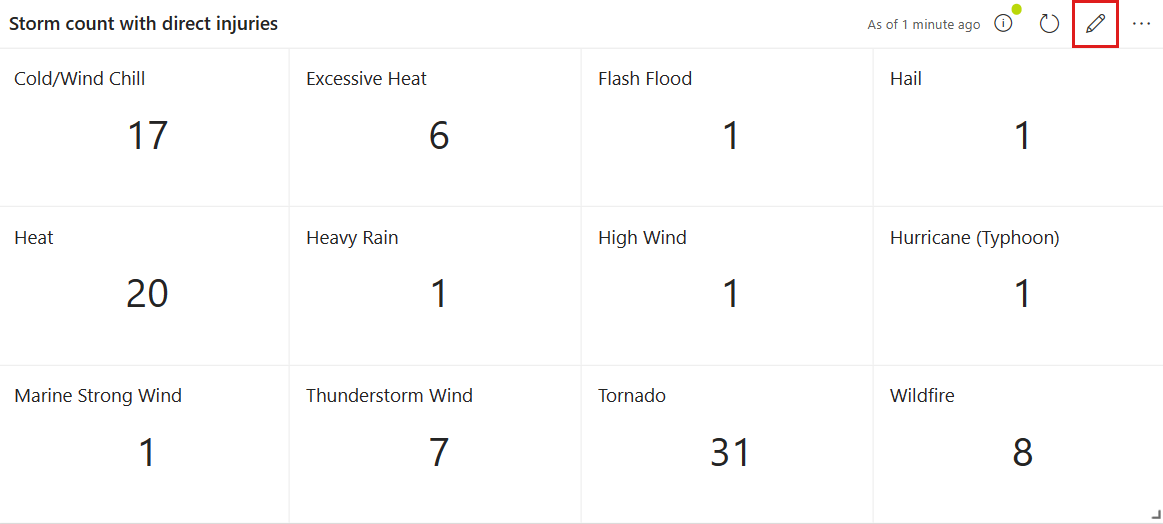
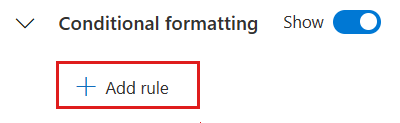
Görsel biçimlendirme bölmesinde en alta kaydırın ve Koşullu biçimlendirmeyi Gizle'den Göster'e getirin.
Kural ekle'yi seçin. Varsayılan değerlerle yeni bir kural görüntülenir.
Yeni kuralda Düzenle simgesini seçin. Koşullu biçimlendirme bölmesi açılır. Tablo görselleri için koşula göre renklendirebilir veya değere göre renklendirebilirsiniz. İstatistik ve çoklu istatistik görselleri için yalnızca koşula göre renklendirebilirsiniz.
Koşula göre renk
Koşula göre renk kuralı, bir değerin renklendirilmesi için karşılanması gereken bir veya daha fazla mantıksal koşul ayarlamanıza olanak tanır. Bu seçenek tablo, istatistik ve çoklu istatistik görselleri için kullanılabilir.
Sonuçlarınızı koşula göre renklendirmek için:
Koşullu biçimlendirme penceresinde Kural türünü Koşula göre renklendir olarak ayarlayın. İstatistik ve çoklu istatistik görselleri için tek seçenek koşula göre renktir.
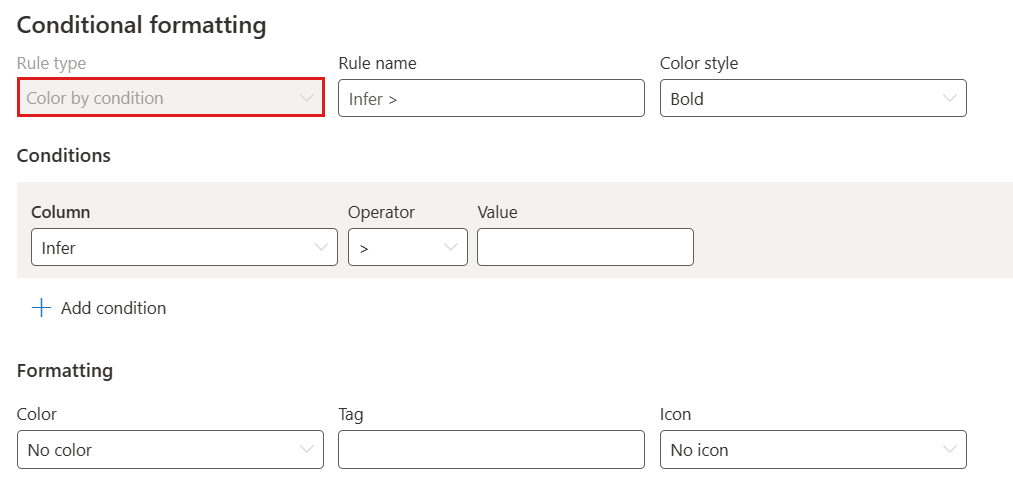
Aşağıdaki alanlara ilişkin bilgileri girin:
Alan Zorunlu Açıklama Kural adı Kural için bir ad. Tanımlanmamışsa koşul sütunu kullanılır. Renk stili ✓ Renk biçimlendirmesini belirler: Kalın veya Açık. Sütun ✓ Koşul tanımının sütunu. İşleç ✓ Koşul tanımının işleci. Value ✓ Koşul tanımının değeri. Renk ✓ Koşulu karşılayan satırlara uygulanacak renk: Kırmızı, Sarı, Yeşil veya Mavi. Tag Biçimlendirilmiş sütuna eklenecek etiket. Simge Biçimlendirilmiş sütuna eklenecek simge. Tablo görselleri için aşağıdaki ek alanlara ilişkin bilgileri girin:
Alan Zorunlu Açıklama Uygulama seçenekleri ✓ Biçimlendirmeyi belirli bir sütundaki hücrelere veya satırın tamamına uygulayın. Sütun ✓ Biçimlendirmenin uygulanacağı sütun. Metni gizle Biçimlendirilmiş bir sütundaki metni gizlemek için iki durumlu düğme seçeneği. Bu seçenek yalnızca hücrelere biçimlendirme uygulanırken kullanılabilir, satırlara uygulanmaz. Hücreyi renklendirip metni görüntülemek yerine, hücre içeriğini göstermeden renklendirilir. Not
Birden fazla koşul tanımlamak için Koşullar bölümünün sonunda koşul ekle'yi seçin.
Kaydet'i seçin. Aşağıdaki örnekte, değerleri 10'un üzerinde olan
Countçok istatistikli bir görselin hücreleri uyarı simgesiyle kırmızı renktedir.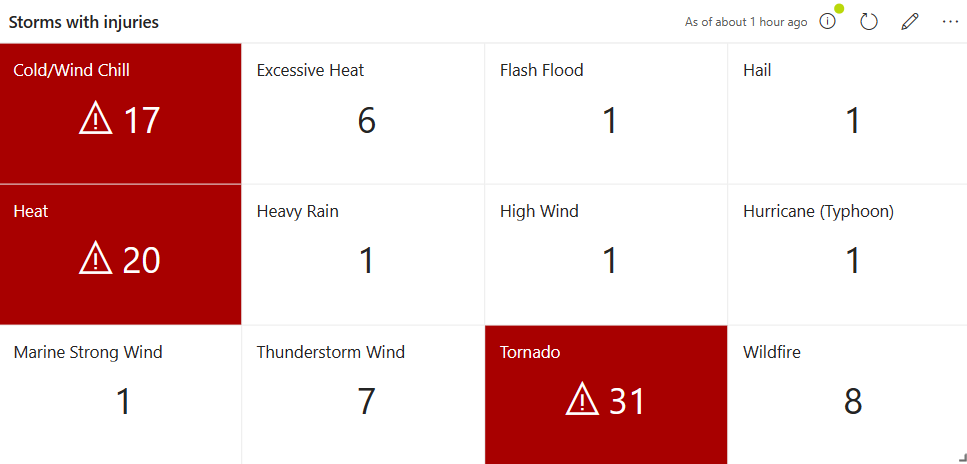
Değere göre renk
Değere göre renk kuralı, değerleri renk gradyanı üzerinde görselleştirmenize olanak tanır. Bu seçenek tablo görselleri için kullanılabilir.
Sonuçlarınızı değere göre renklendirmek için:
Koşullu biçimlendirme penceresinde Kural türünü Değere göre renk olarak ayarlayın.
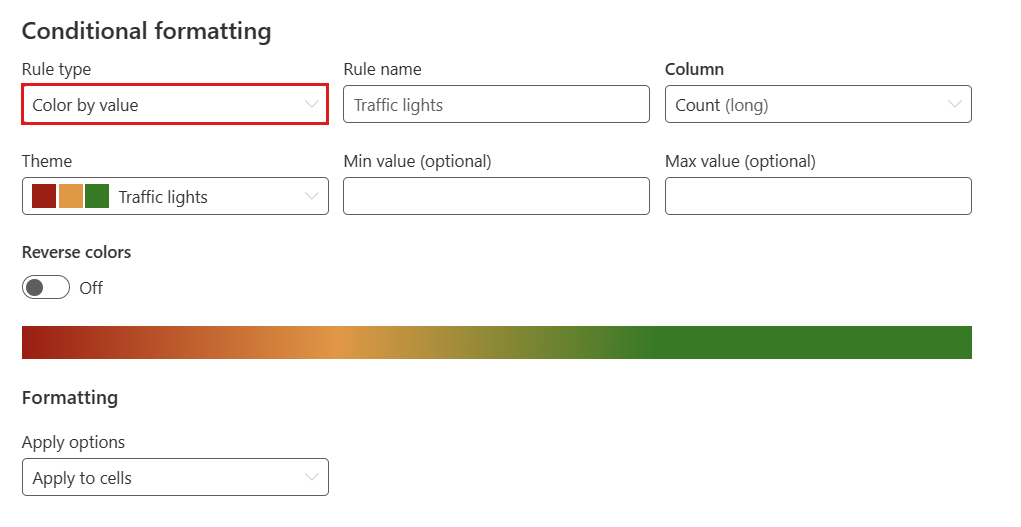
Aşağıdaki alanlara ilişkin bilgileri girin:
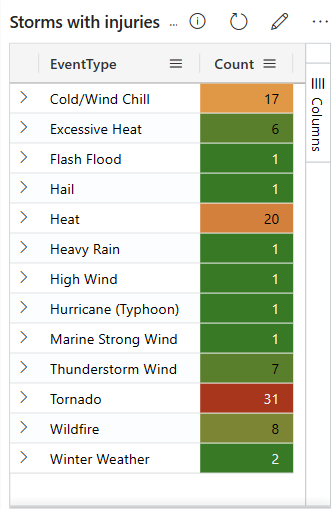
Alan Zorunlu Açıklama Kural adı Kural için bir ad. Tanımlanmamışsa koşul sütunu kullanılır. Sütun ✓ Koşul tanımı için kullanılacak sütun. Tema ✓ Renk teması: Trafik ışıkları, Soğuk, Sıcak, Mavi, Kırmızı veya Sarı. Varsayılan değer Trafik ışıklarıdır. En düşük değer Koşullu renklendirme için en düşük değer. En büyük değer Koşullu renklendirme için en yüksek değer. Renkleri ters çevirme Gradyanın yönünü tanımlayan iki durumlu düğme seçeneği. Uygulama seçenekleri ✓ Biçimlendirmeyi belirli bir sütundaki hücrelere veya satırın tamamına uygulayın. Kaydet'i seçin. Aşağıdaki örnekte, bir tablonun hücreleri sütuna göre
Countyeşilden kırmızıya renklidir.