Not
Bu sayfaya erişim yetkilendirme gerektiriyor. Oturum açmayı veya dizinleri değiştirmeyi deneyebilirsiniz.
Bu sayfaya erişim yetkilendirme gerektiriyor. Dizinleri değiştirmeyi deneyebilirsiniz.
Gerçek zamanlı panolar önemli ölçümleri gösterir, anomalileri belirlemenize yardımcı olur ve hızlı, bilinçli kararlar vermenizi sağlar. Copilot kullanarak tüm panonuzun, belirli görsellerin veya KQL tablolarınızın arkasındaki canlı verileri keşfetmek için doğal dil kullanabilirsiniz. KQL sorgu dilini kullanmaya gerek kalmadan soru sorun, görselleri geliştirin ve içgörüleri ortaya çıkarın ve paylaşın.
Copilot kullanarak verileri keşfettikten sonra hızlı erişim için içgörüleri gösterge tablosuna kaydedin, yayın akışını veya gerçek zamanlıya yakın güncelleştirmeleri görüntüleyin ve bunları ekibinizle paylaşın.
Önemli
Bu özellik önizleme aşamasındadır.
Uyarı
Şu anda gerçek zamanlı panolarda Copilot destekli veri keşfi, tek bir veri kaynağına ve Yalnızca Görüntüleme moduna sahip panoları destekler.
Önkoşullar
- kapasitesine sahip Microsoft Fabric özellikli bir çalışma alanı.
- Görseller içeren bir pano. Gerçek zamanlı pano oluşturma bölümünde daha fazla bilgi edinin.
Copilot ile panoları keşfetme
Panonun tamamı veya belirli bir görsel bağlamındaki verileri keşfetmek için Copilot kullanın. Birden çok görsele yayılan genel veriler, istek özetleri veya içgörüler hakkında sorular sorun. Örneğin, zaman çerçevesini değiştirebilir, bir sütuna veya değere göre filtreleyebilir, ortalamayı veya toplamı hesaplayabilir ya da sütuna göre gruplandırabilirsiniz. Verileri Copilot ile her keşfedişinizde, veri güncelleştirmelerini Copilot'de görüntüleyebilir ve hazır olduğunuzda içgörüleri panoya yeni bir görsel olarak kaydedebilir veya başkalarıyla paylaşabilirsiniz.
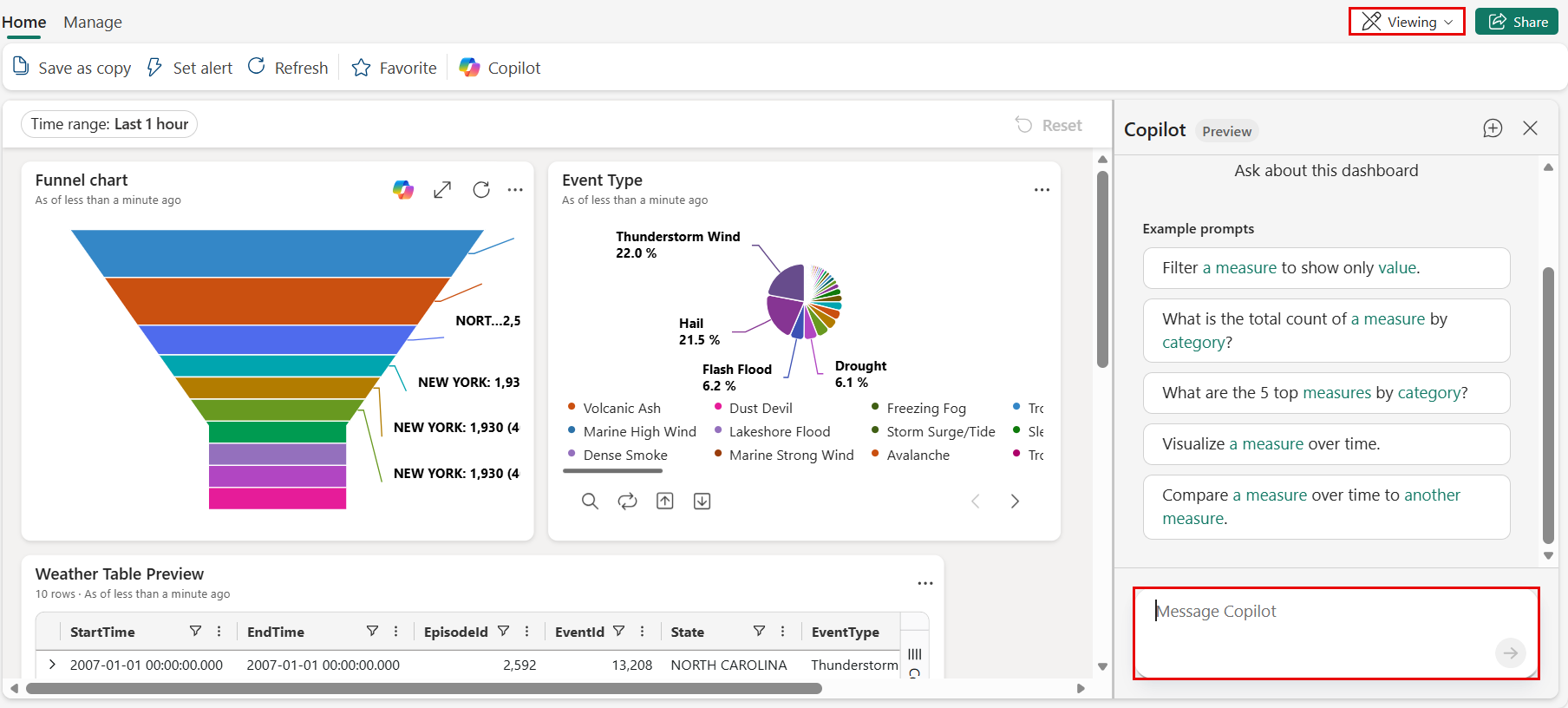
Fabric çalışma alanınızda gerçek zamanlı bir pano seçin veya create yeni bir pano seçin ve Viewing modunda olduğunuzdan emin olun. verilerinizi Copilot ile keşfetmek için aşağıdaki adımları kullanın:
Veriler hakkında bir soru sorun. Örneğin, "İlk 5 olay türü nelerdir?" veya "En çok olay olan durum hangisi?".
takip soruları sorarak veya daha fazla istekte bulunarak verileri keşfetmeye ve detaylandırmaya devam edin.
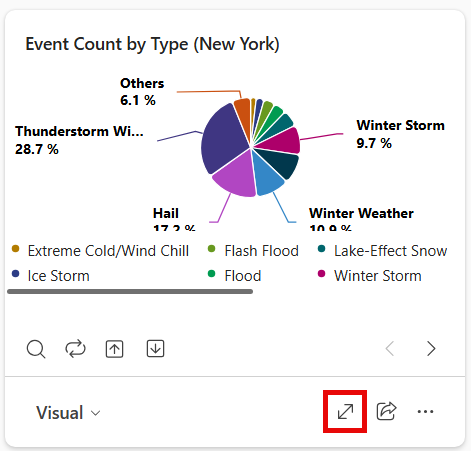
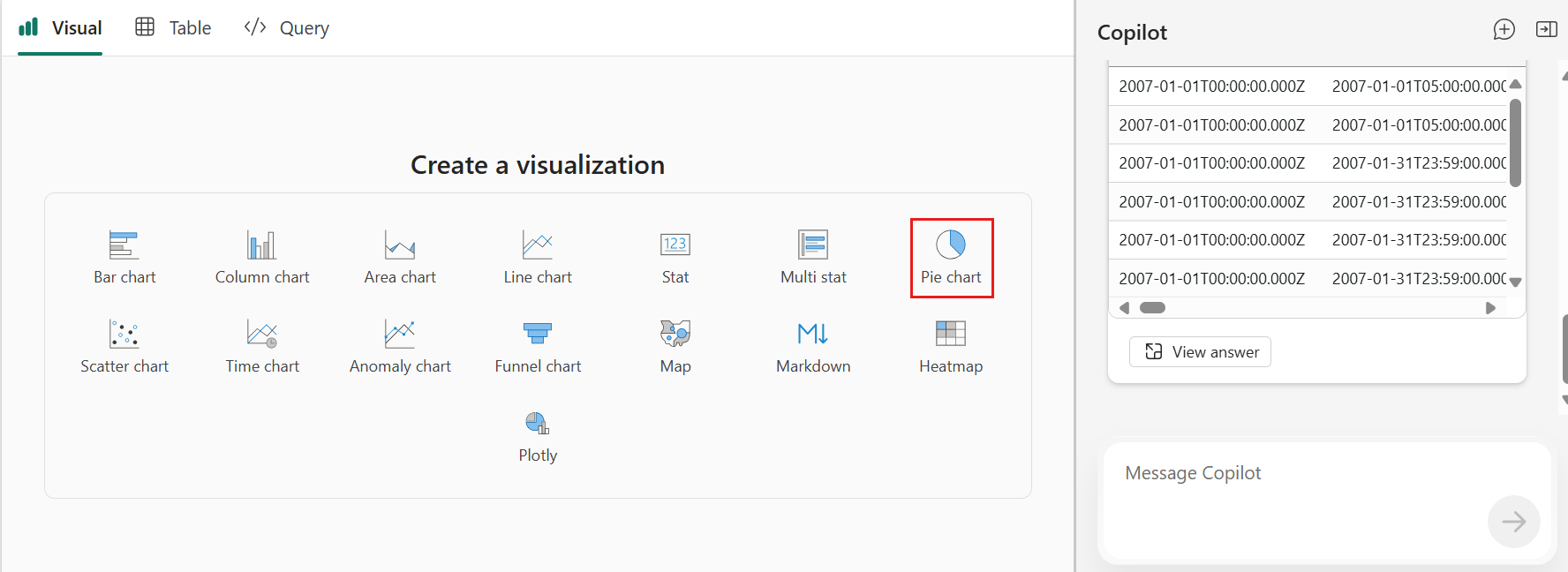
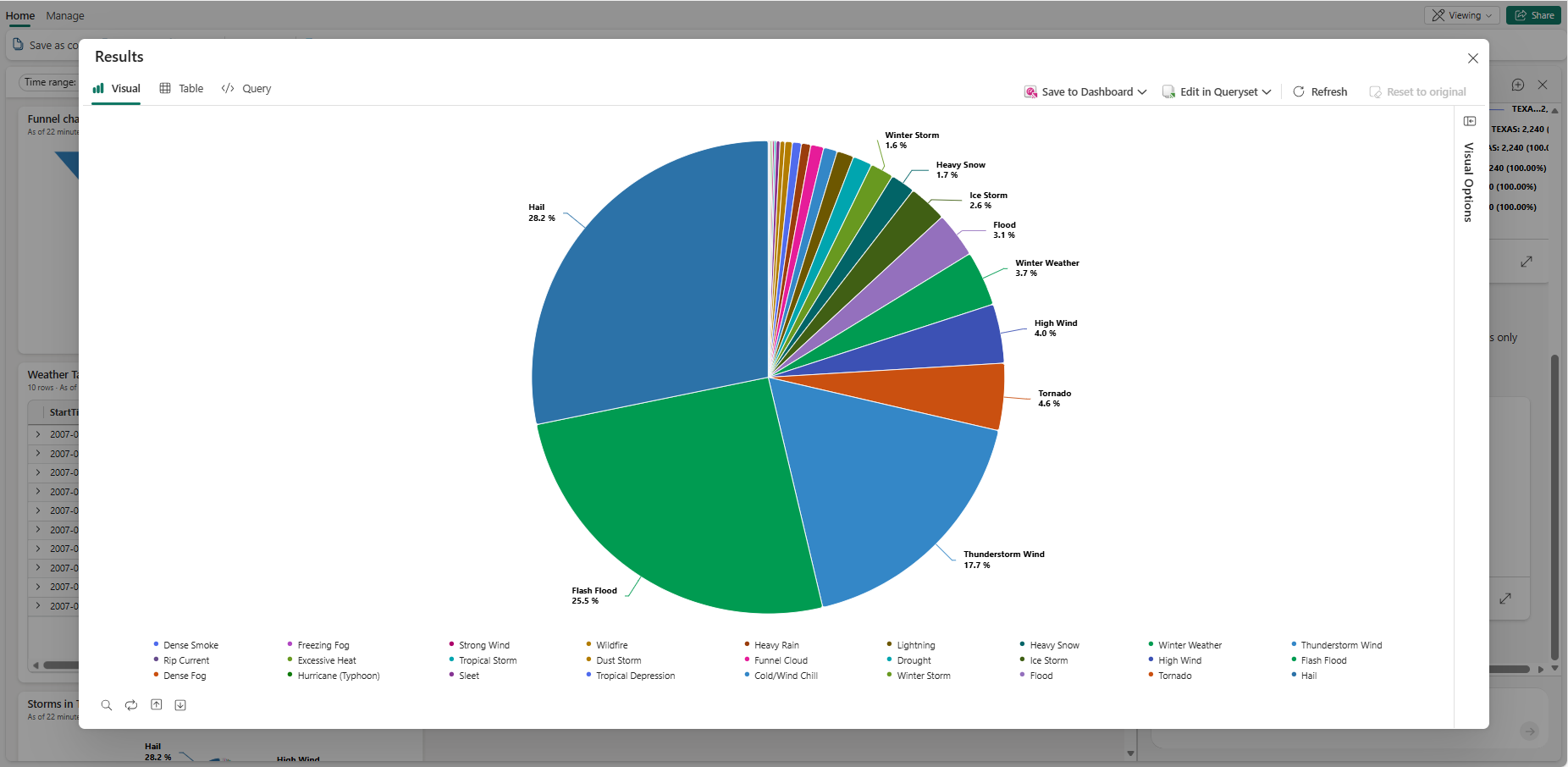
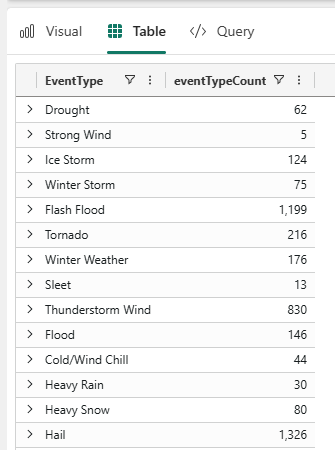
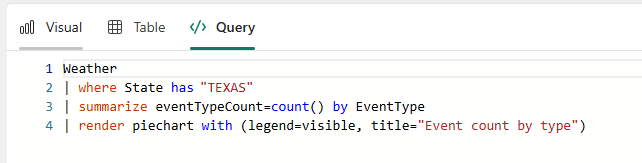
Filtrelenen veriler Copilot bölmesinde görünür. Görsel, Tablo ve Sorgu sekmelerine yansıtılan sonuçları görmek için genişlet simgesini seçin.
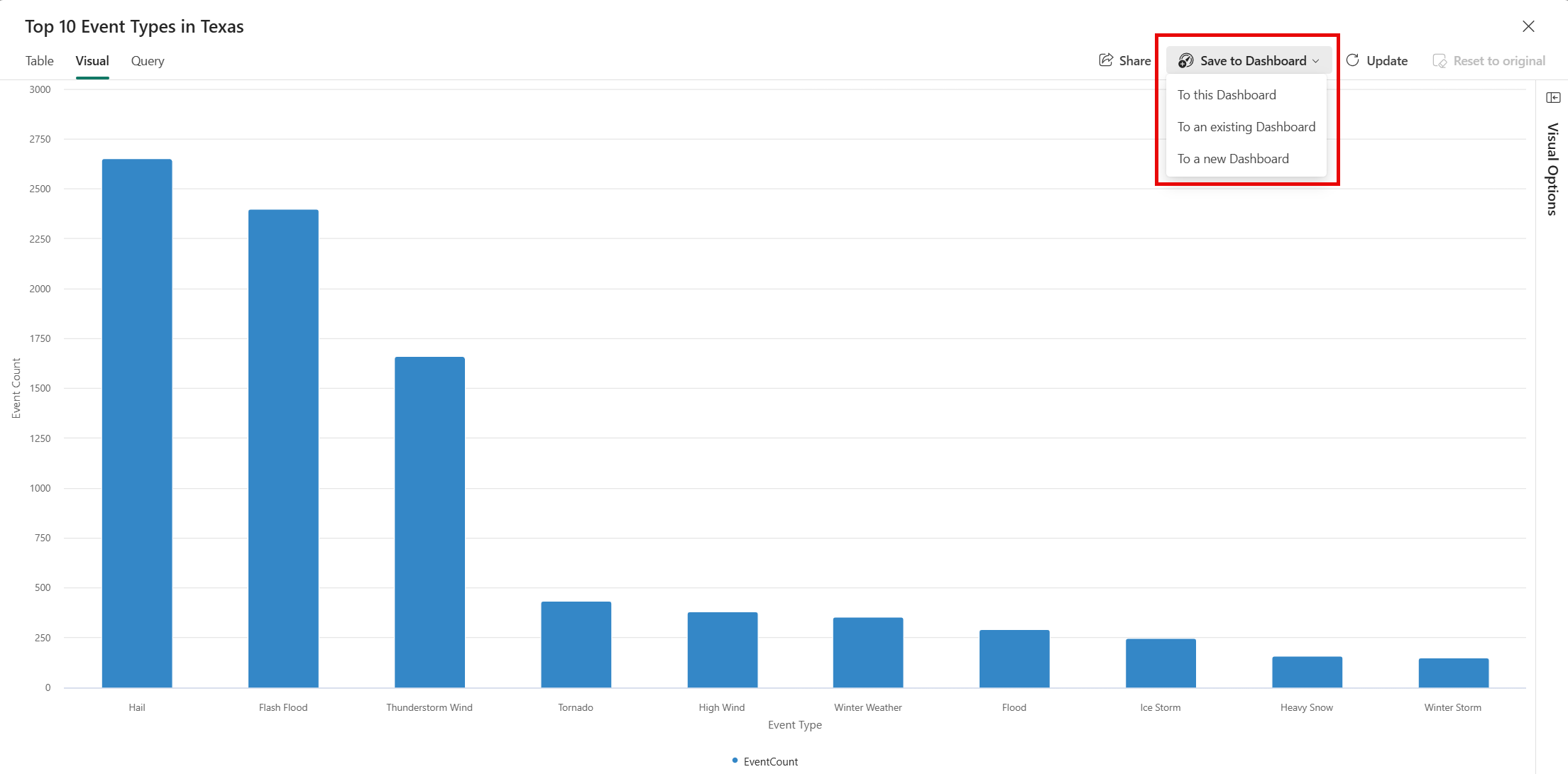
Daha fazla soru sorarak veya Görsel Seçenekleri bölmesini kullanarak görseli el ile değiştirerek verileri keşfetmeye ve detaylandırmaya devam edin. Görseli özelleştirme hakkında daha fazla bilgi için bkz. Real-Time Pano görsellerini özelleştirme.
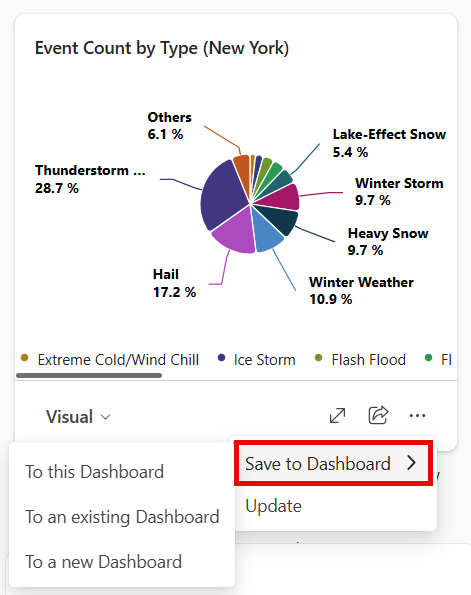
İçgörülerinizi panoya kaydetmeye hazır olduğunuzda Panoya kaydet'i seçin. Bu eylem geçerli görünümü ve sorguyu panoya yeni bir kutucuk olarak kaydeder. İsteğe bağlı olarak kutucuğu farklı bir mevcut panoya kaydedebilir veya kutucuk için yeni bir pano oluşturabilirsiniz. Kaydedilen her kutucuk canlı verilerinize bağlı kalır, böylece veriler güncellendikçe görseliniz de güncellenir.
Uyarı
Varsayılan olarak, Copilot bölmesi panonun tamamı bağlamında açılır. Tüm pano verilerini temel alarak sorular sorabilir ve içgörüleri keşfedebilirsiniz. Verileri belirli bir görsel bağlamında da inceleyebilirsiniz.
Bağlamsal Copilot veri keşfi
Panonun tamamında verileri keşfetmeye ek olarak, verileri belirli bir görsel bağlamında da keşfedebilirsiniz. Görsel, sorularınız için bağlam sağlar, böylece doğal olarak başvurabilirsiniz (örneğin, "bu grafik" veya "bu sonuçlar"). Copilot bu bağlamı yalnızca seçili görseli değil panonun arkasındaki daha geniş veri kümesini analiz etmek için kullanır. Daha sonra bu içgörüleri panoya yeni bir görsel olarak kaydedebilir veya başkalarıyla paylaşabilirsiniz.
Verileri keşfetmek için görseldeki Copilot simgesini seçin.
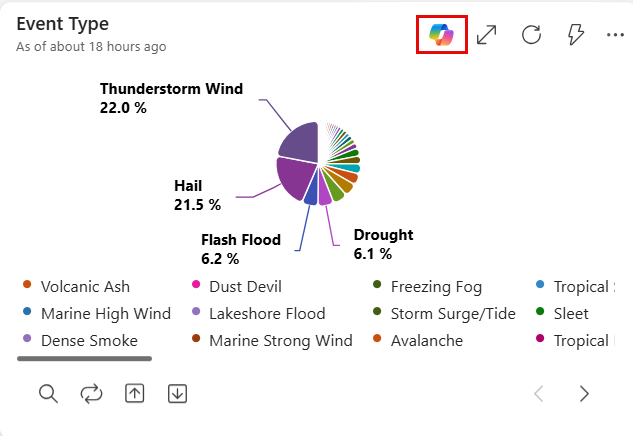
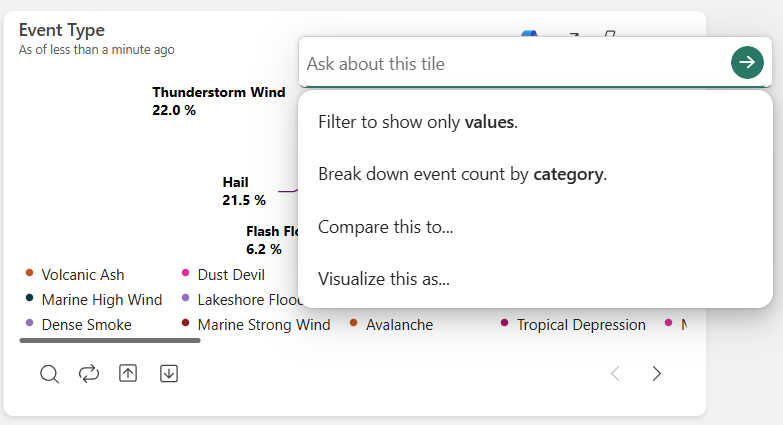
Copilot iletişim kutusu açılır, böylece soru sorabilir ve bu görselin verilerine özgü içgörüleri keşfedebilirsiniz. Başlamanıza yardımcı olmak için iletişim kutusu önerilen sorguları içerir.
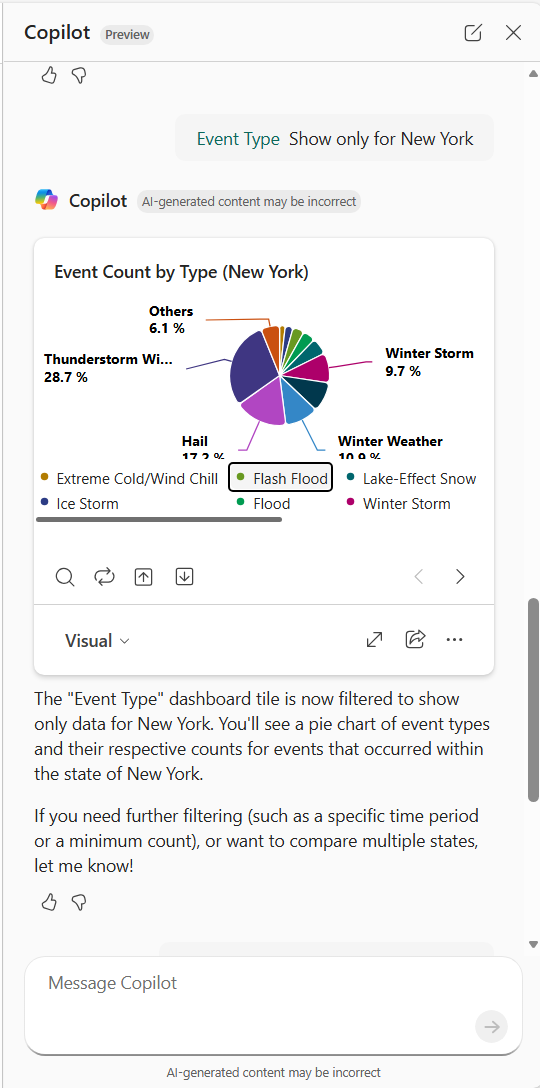
Soru sorduktan ve verileri keşfettikten sonra, isteminizi, sorgularınızın sonuçlarını ve oluşturulan görselleri gösteren bir yan bölme görüntülenir. Bu bölme, içgörüleri panoya kaydetmeye veya başkalarıyla paylaşmaya karar vermeden önce gözden geçirmenizi sağlar.
İçgörüleri panoya yeni bir görsel olarak kaydetmek için Panoya kaydet'i seçin. Ayrıca görseli farklı bir mevcut panoya kaydedebilir veya görsel için yeni bir pano oluşturabilirsiniz.
Copilot keşif içgörülerini paylaşın
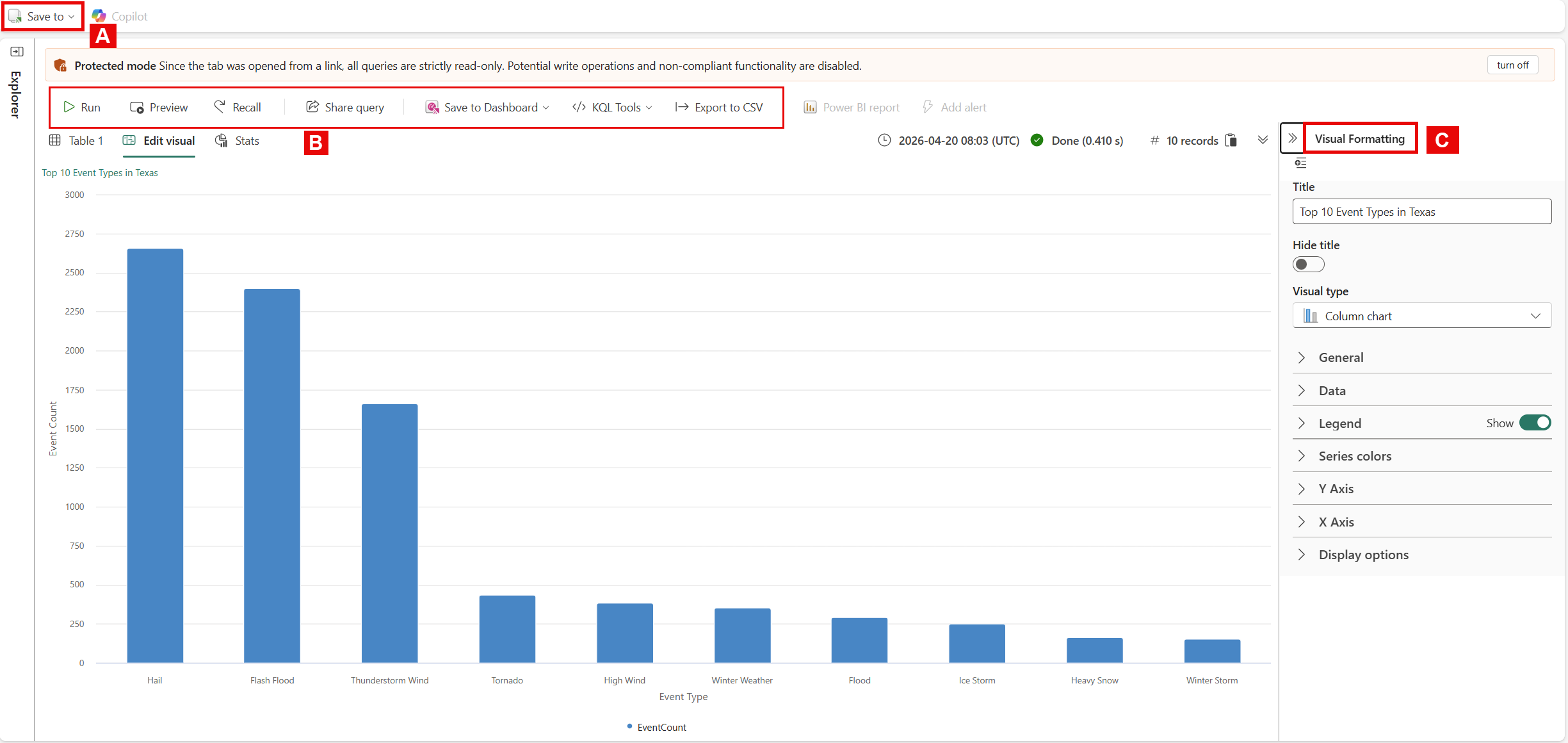
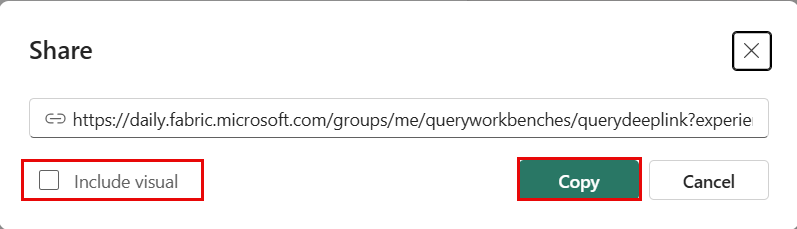
Copilot kullanarak verileri keşfettikten ve içgörüleri buldukktan sonra, içgörü sorgusunun bağlantısını paylaşarak bu içgörüleri başkalarıyla paylaşın. Diğer kişiler bağlantıyı açtığında, sahip olduğunuz sorguyu ve sonuçları görür. İsteğe bağlı olarak görseli paylaşılan içgörülere ekleyebilirsiniz.
Copilot bölmesinde veya genişletilmiş görünümde share simgesini seçin.
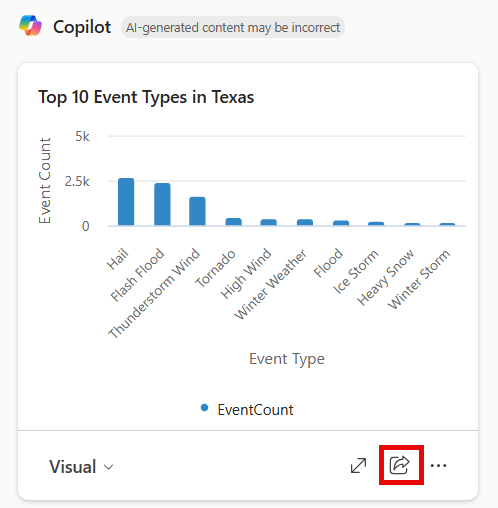
Paylaş iletişim kutusunda görselin paylaşılan içgörülere dahil edilip edilmeyeceğini seçin ve ardından Bağlantıyı kopyala'yı seçin.
Kopyalanan bağlantıyı başkalarıyla paylaşın. Bağlantıyı açtıklarında, varsa sonuçların ve görselin salt okunur bir görünümünü görürler. Paylaşılan içgörülerle aşağıdaki görevleri gerçekleştirebilirler:
- Sorguyu var olan veya yeni bir KQL Sorgu Kümesine kaydedin.
- Sorguyu çalıştırın, yeniden paylaşın, yeni veya mevcut bir panoya kaydedin ve daha fazlasını yapın.
- Görsel dahil edilirse, görsel türünü değiştirebilir ve özelleştirebilir.