Not
Bu sayfaya erişim yetkilendirme gerektiriyor. Oturum açmayı veya dizinleri değiştirmeyi deneyebilirsiniz.
Bu sayfaya erişim yetkilendirme gerektiriyor. Dizinleri değiştirmeyi deneyebilirsiniz.
Bir harita birden çok veri katmanı içerdiğinde, bunların düzenli tutulması netlik ve kullanılabilirliğin korunmasına yardımcı olur. Veri katmanları bölmesi, katmanları yeniden sıralama, yeniden adlandırma, yineleme ve silme gibi katmanları yönetmeye yönelik araçlar sağlar. Bu makalede haritalarınızı temiz, bakımlı ve kolay yorumlanabilir tutmak için bu araçların nasıl kullanılacağı açıklanmaktadır.
Veri katmanlarını gösterme veya gizleme
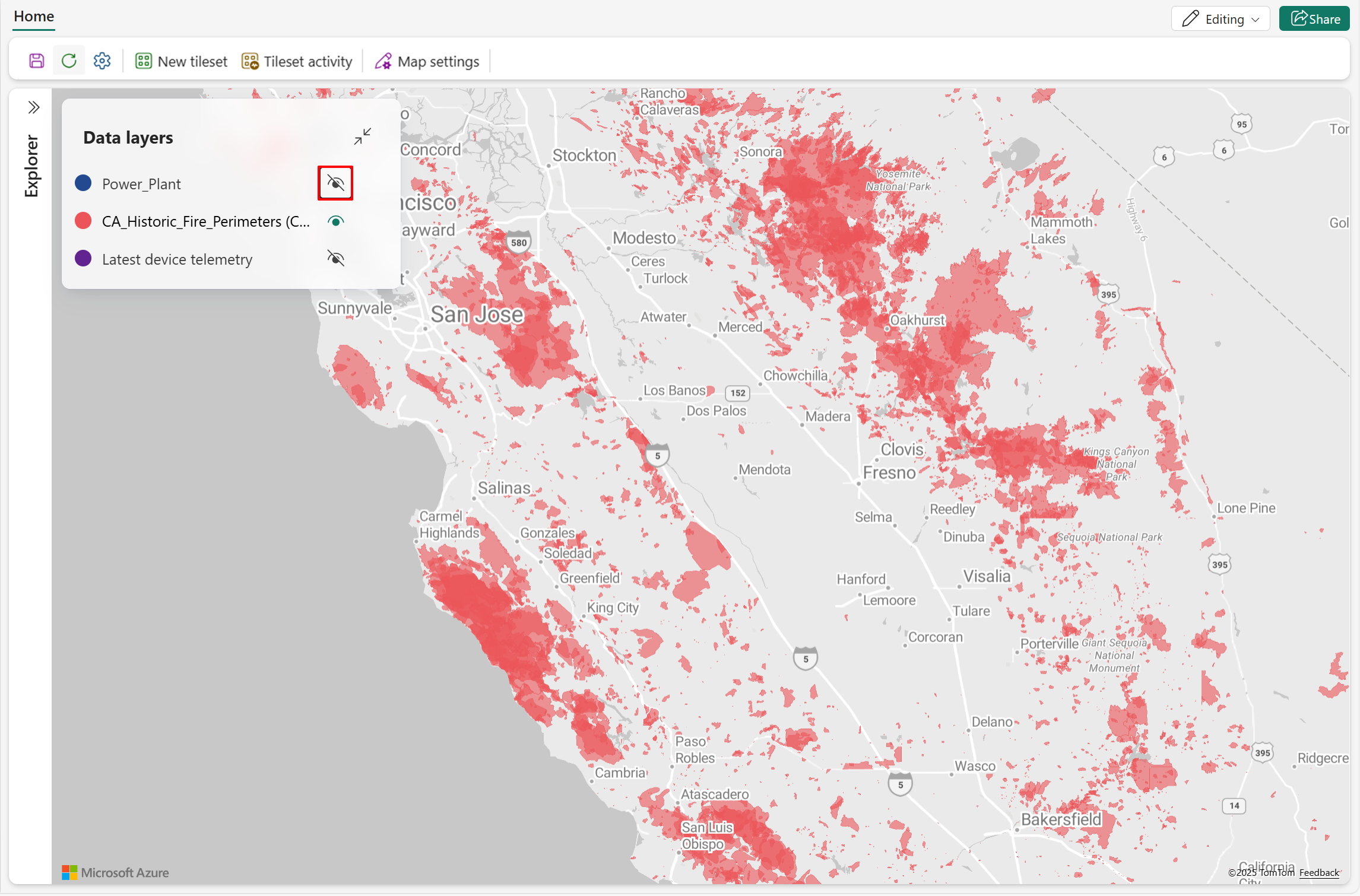
- Veri katmanını göstermek için görünürlük simgesini seçin.
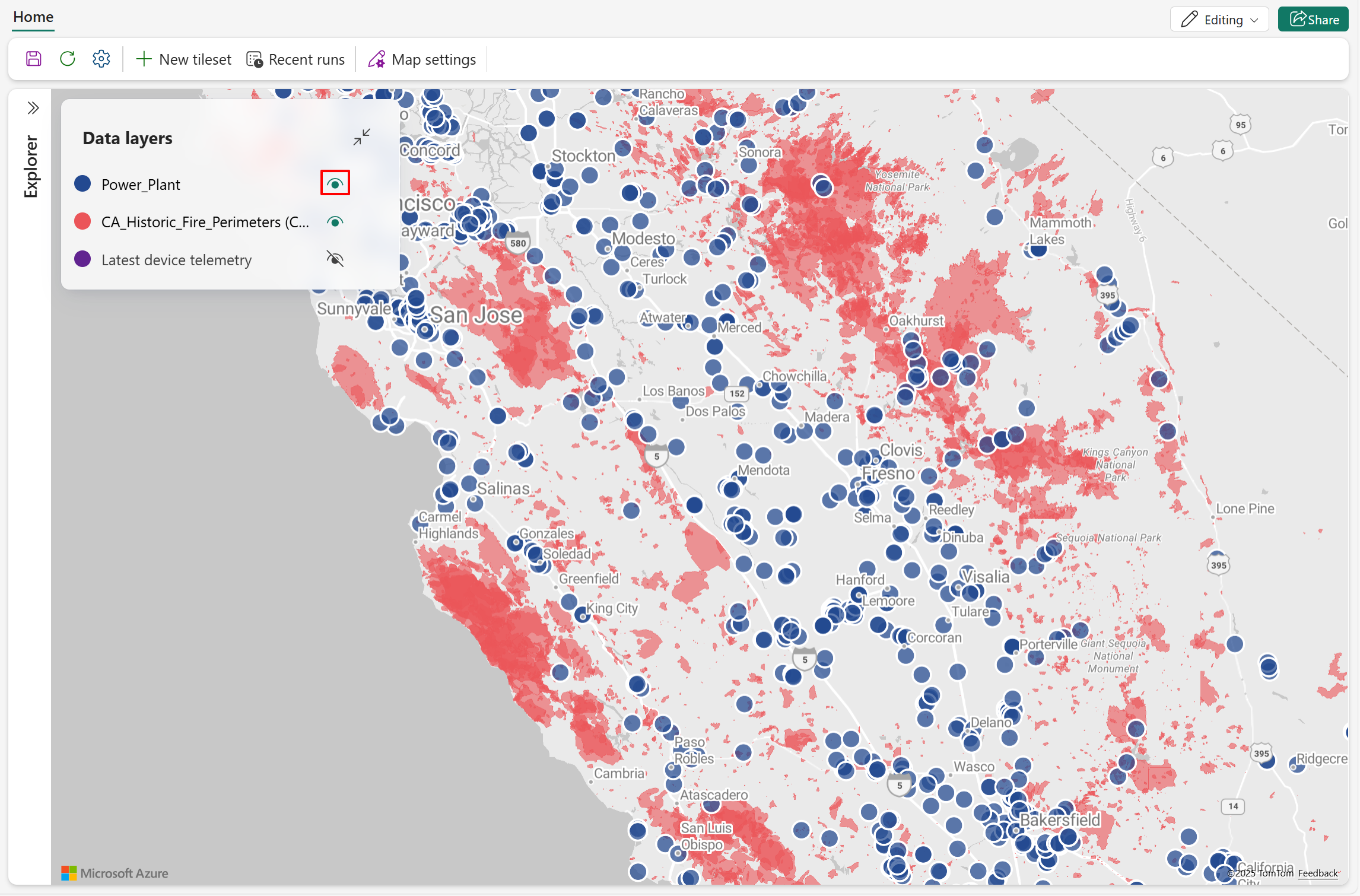
- Veri katmanını gizlemek için görünürlük simgesini yeniden seçin.
Veri katmanlarını yeniden sıralama
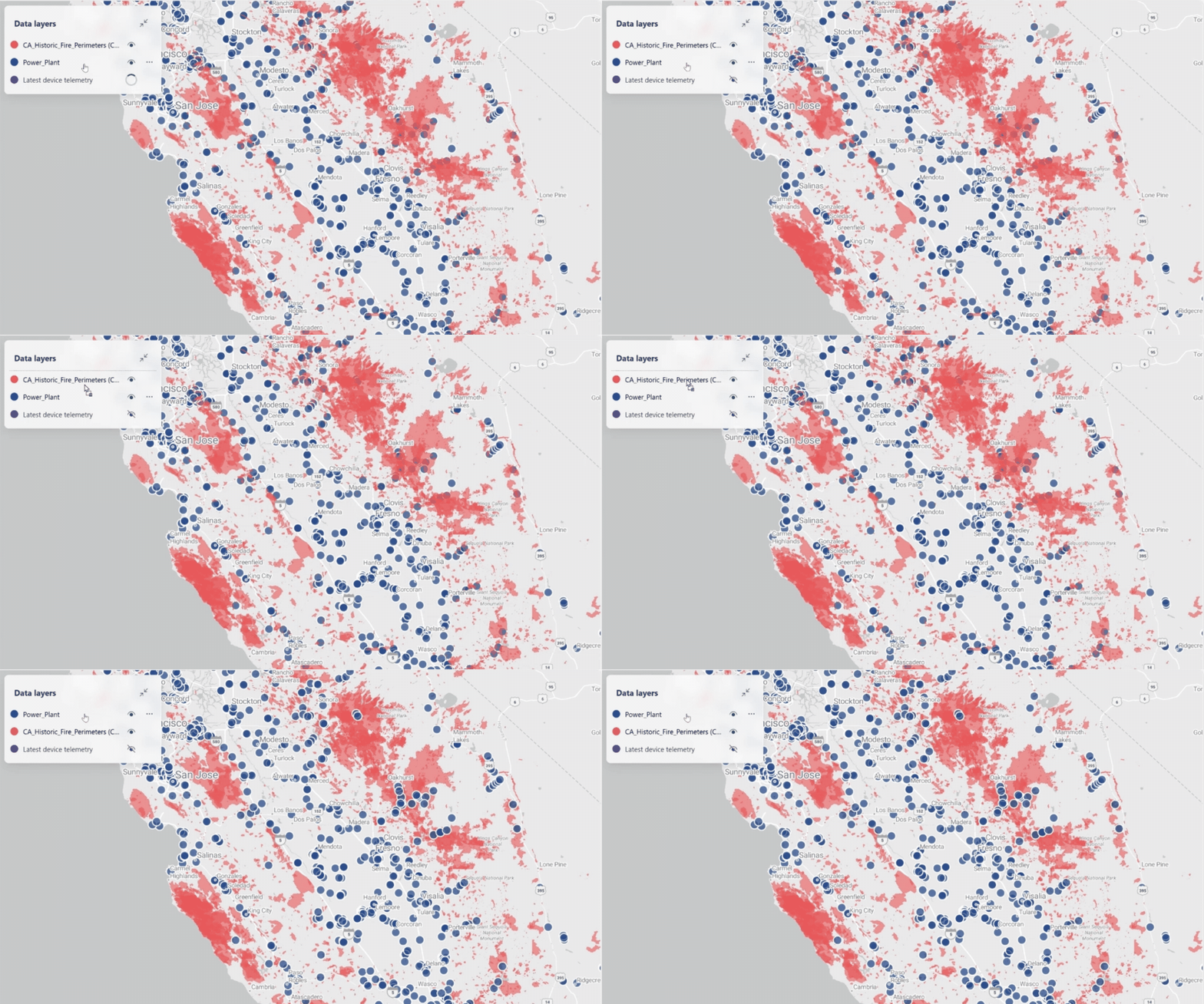
Haritadaki diğer katmanlara göre görüntüleme sırasını değiştirmek için veri katmanını sürükleyin.
Aşağıdaki ekran görüntüsünde veri katmanlarını yeniden sıralama gösterilmektedir. Çakışan alanlarda görsel netliği artırmak için, Enerji Santrali katmanını haritanın en üst konumuna taşıyın. Nokta tabanlı katmanları çokgen katmanların üzerine yerleştirmek, çakışan özelliklerin daha kolay görülmesini ve yorum olmasını sağlar.
Veri katmanlarını yeniden adlandırma
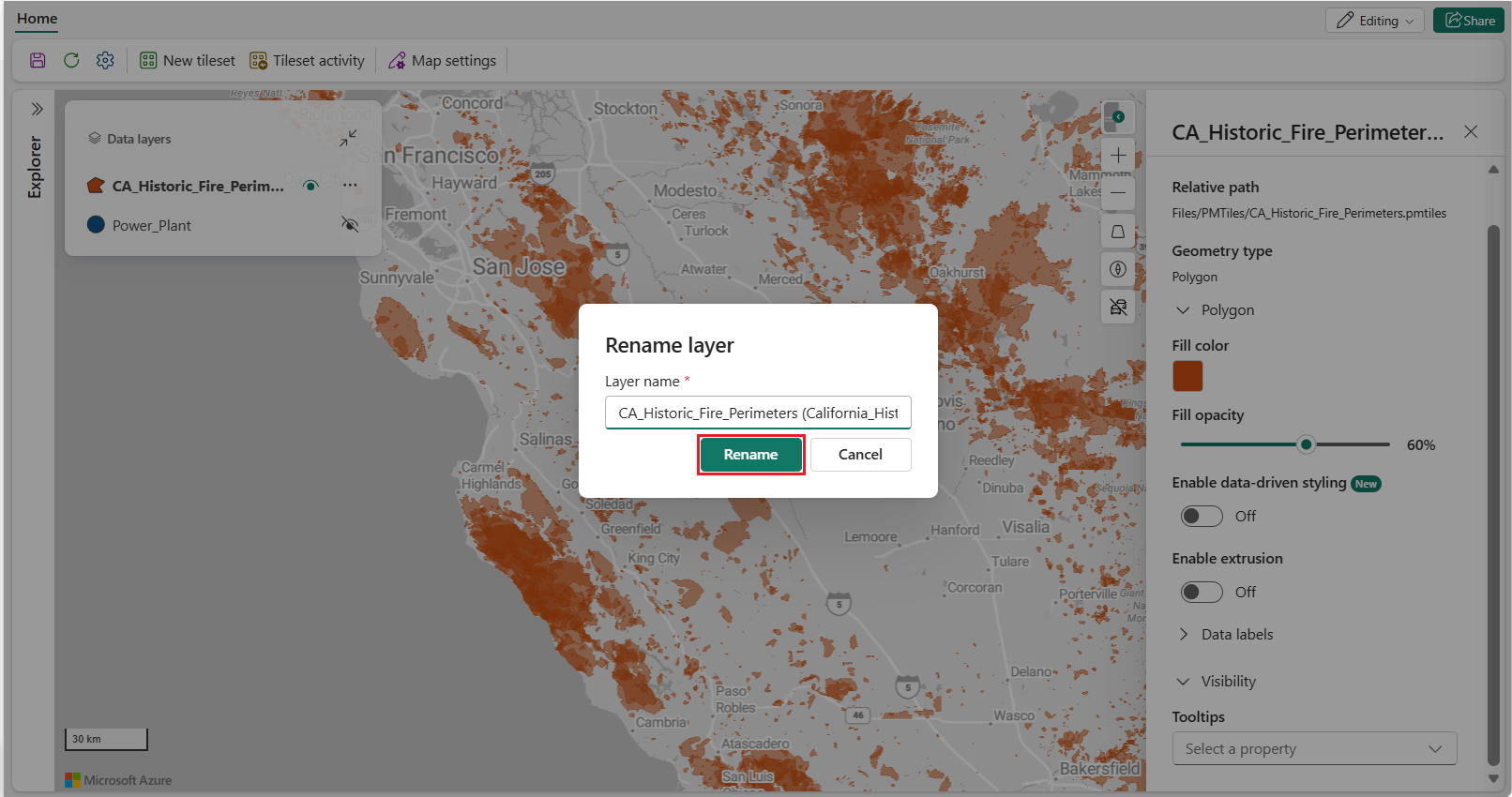
Varsayılan olarak, bir veri katmanı oluşturulduğu varlığın adını kullanır. Katmanı oluştururken ismi değiştirebilirsiniz, sonra da değiştirebilirsiniz. Aşağıdaki adımlarda mevcut bir veri katmanının adını değiştirme adımları gösterilmektedir.
- Yeniden adlandırmak için veri katmanını seçin, ardından açılır menüde Yeniden Adlandır'ı seçin.
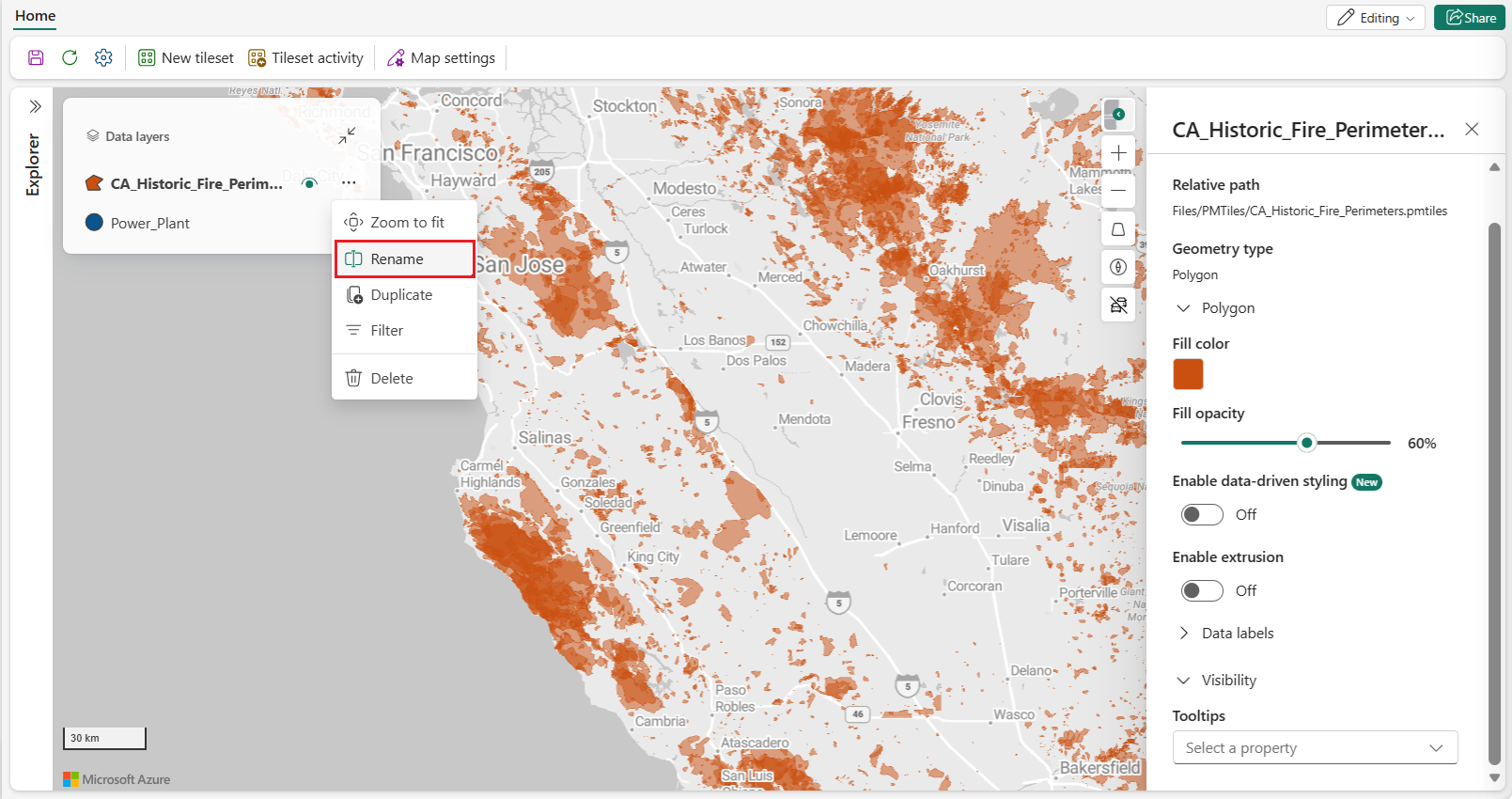
- Yeni adı girin ve Yeniden Adlandır'ı seçin.
Yinelenen veri katmanları
Mevcut bir veri katmanını çoğaltarak yeni bir veri katmanı oluşturabilirsiniz. Yinelemeden sonra, belirli veri boyutlarını veya özniteliklerini vurgulamak için katmanın adını ve ayarlarını özelleştirin.
Bir harici özellik servis katmanını çoğalttığınızda, her iki katman da aynı veri kaynağına, bağlantıya, kaynak sorgusuna ve çıktı alanlarına referans verir. Harita katmanı filtreleri ve görsel ayarlar her katman için bağımsızdır. Bu sürümde katmanı ekledikten sonra kaynak sorgu veya çıktı alanlarını düzenleyemezsiniz.
Uyarı
Tekrarlanmış bir katmanda kümeleme etkinleştirdiğinizde, kümeleme her iki katmana da uygulanır çünkü aynı veri setine referans veriyorlar.
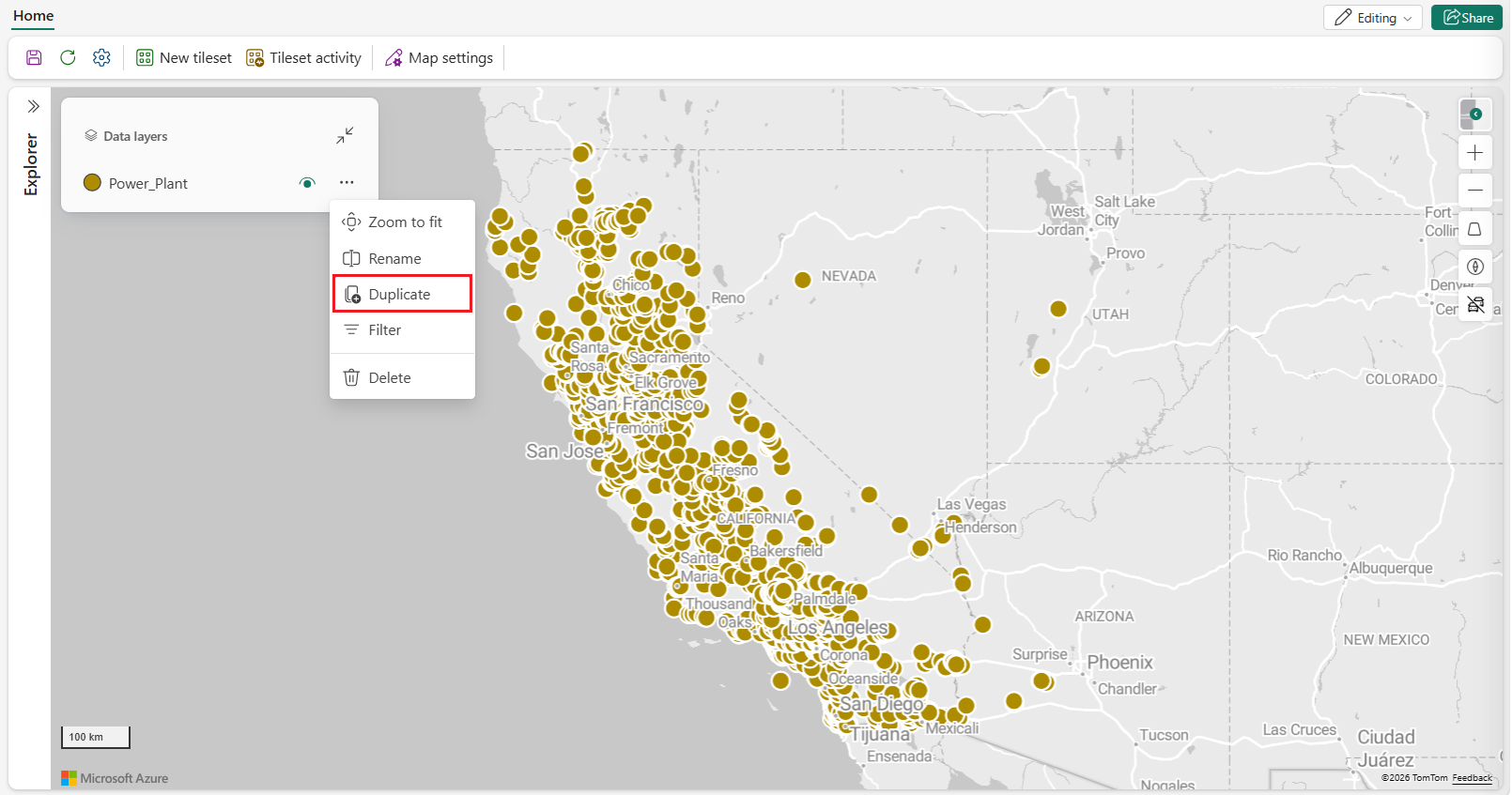
- Çoğaltmak istediğiniz veri katmanını seçin ve ardından açılır menüde Çoğalt'ı seçin.
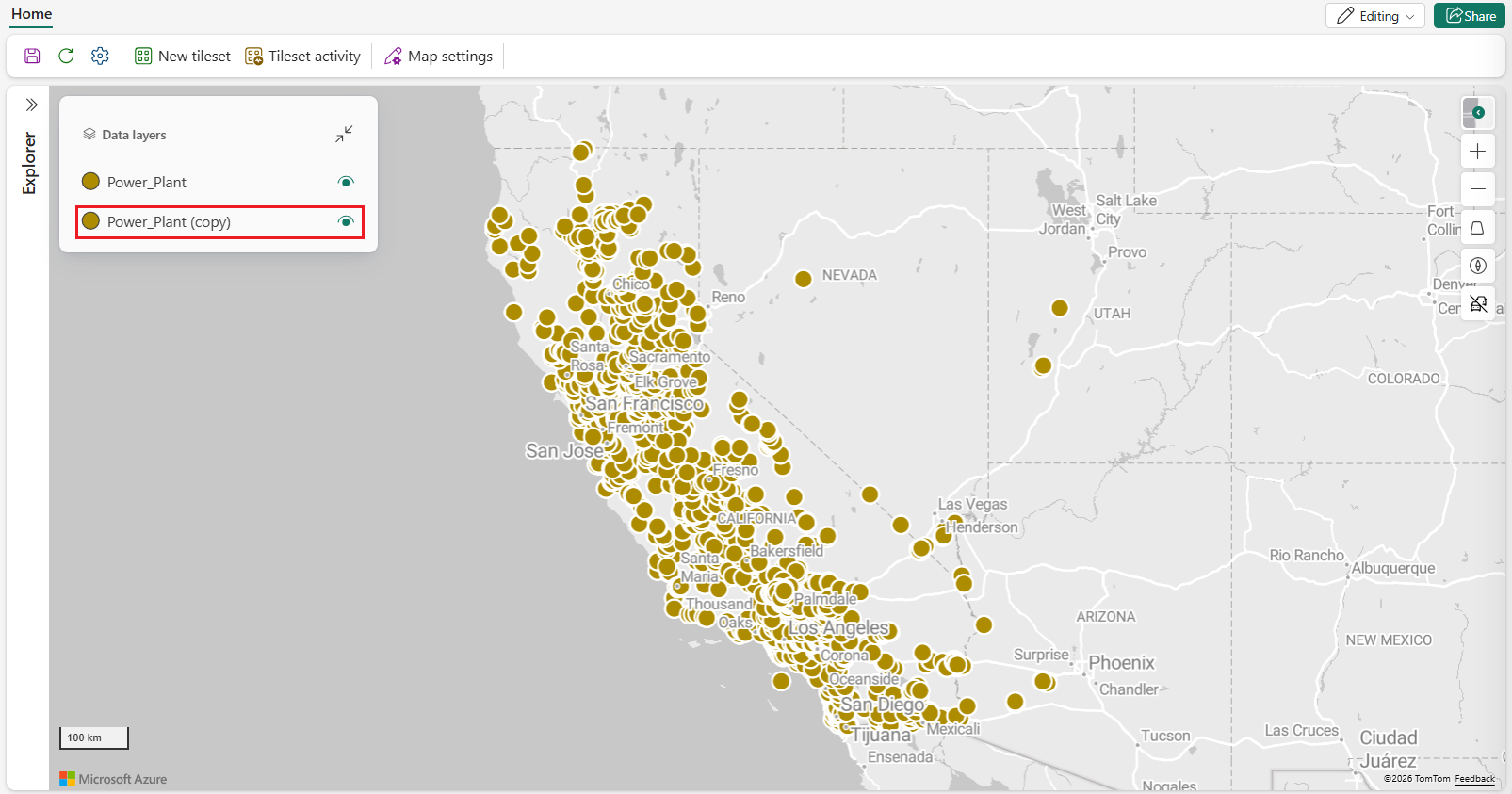
- Orijinal ayarlarla aynı ayarlara sahip yeni bir veri katmanı oluşturulur; yalnızca yinelenmeyi belirtmek için adı "(copy)" içerir.
Dış özellik servislerini yenile
Harita düzenleyicileri, bireysel harici özellik hizmet bağlantısını veya tüm haritayı yenileyebilir:
- Dış kaynaklar'da, bağlantı bağlam menüsünü açın ve yeni eklenen alanlar, katmanlar veya koleksiyonlar dahil olmak üzere en son hizmet meta verilerini almak için Yenile'yi seçin. Yeni eklenen bir alanı kullanmak için kaynak katmanı tekrar ekleyin ve alanı seçin.
- Güncel veriler için kaydedilen katmanları sorgulamak için harita öğesi için Refresh seçeneğini seçin. Bu işlem kaydedilen kaynak sorgusunu değiştirmez.
Kaydedilen çıktı alanları, stil, efsaneler, görünürlük ve katman sırası, her iki yenileme eyleminden sonra da devam eder. Harita yapılandırmasındaki değişiklikler ancak haritayı kaydettiğinizden sonra devam eder. İzleyiciler bu sürümde harici özellik hizmeti verilerini yenileyemiyor.
Sığdırmak için yakınlaştır
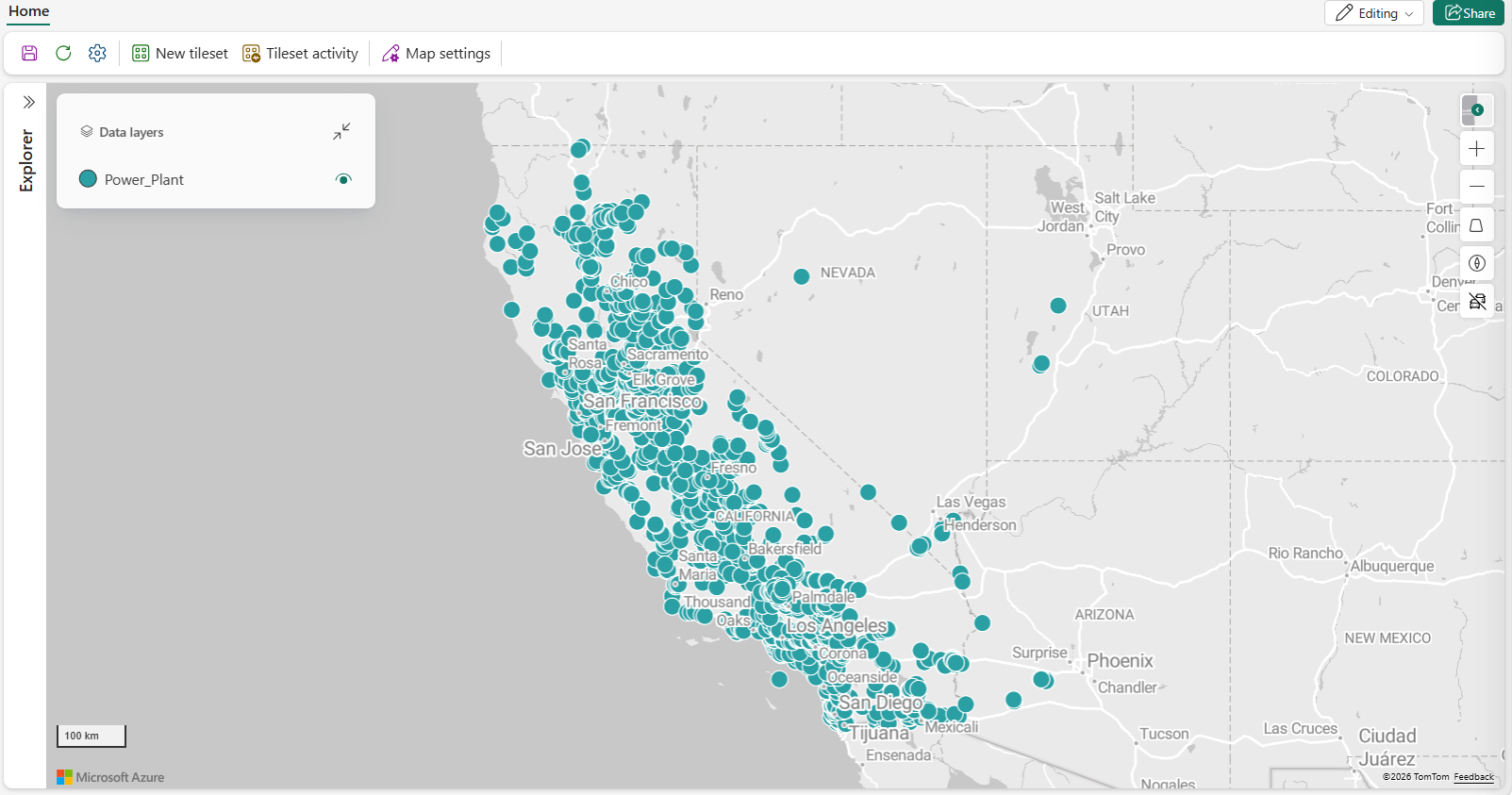
Sığdırmak için yakınlaştırma, harita görünümünü seçili veri katmanında ortalar ve bu katmanın tüm kapsamını görüntüleyecek şekilde ayarlayarak uzamsal verileri bulmayı ve keşfetmeyi kolaylaştırır.
- Görüntülemek istediğiniz veri katmanını seçin ve ardından açılır menüye sığdırmak için Zoom'u seçin.
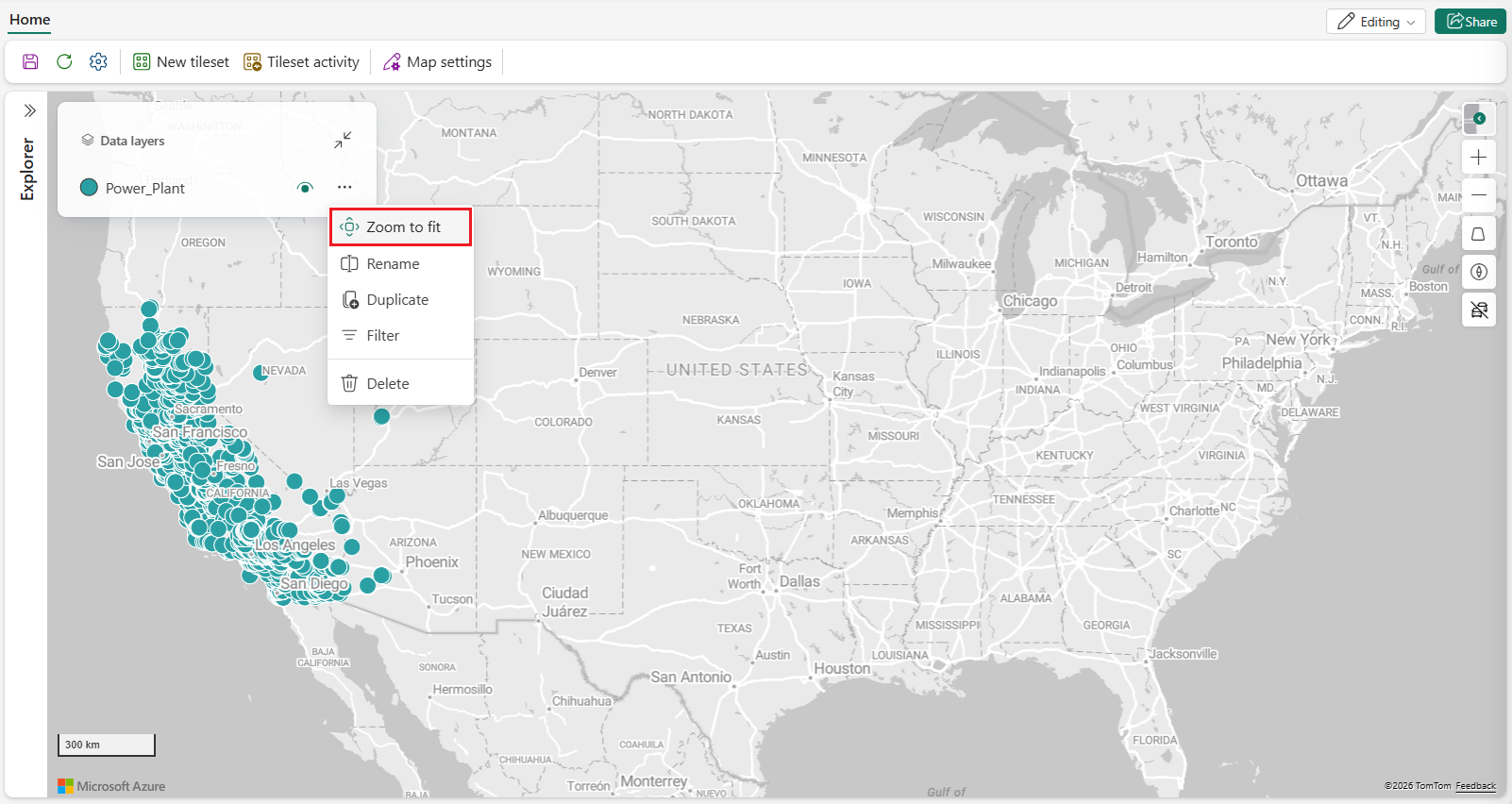
- Harita görünümü, seçilen veri katmanının merkezine odaklanır ve onun tüm mekansal kapsamını göstermek için ayarlanır.
Uyarı
Sınır meta verileri eksik olduğunda, PMTiles katmanları için ekrana sığdır kullanılamaz.
Veri katmanlarını silme
Bir veri katmanını haritadan kalıcı olarak kaldırmak için silin. Aşağıdaki adımlarda mevcut bir veri katmanının nasıl silineceği gösterilmektedir.
Haritadan kaldırmak istediğiniz veri katmanını seçin ve ardından açılır menüden Sil'i seçin.
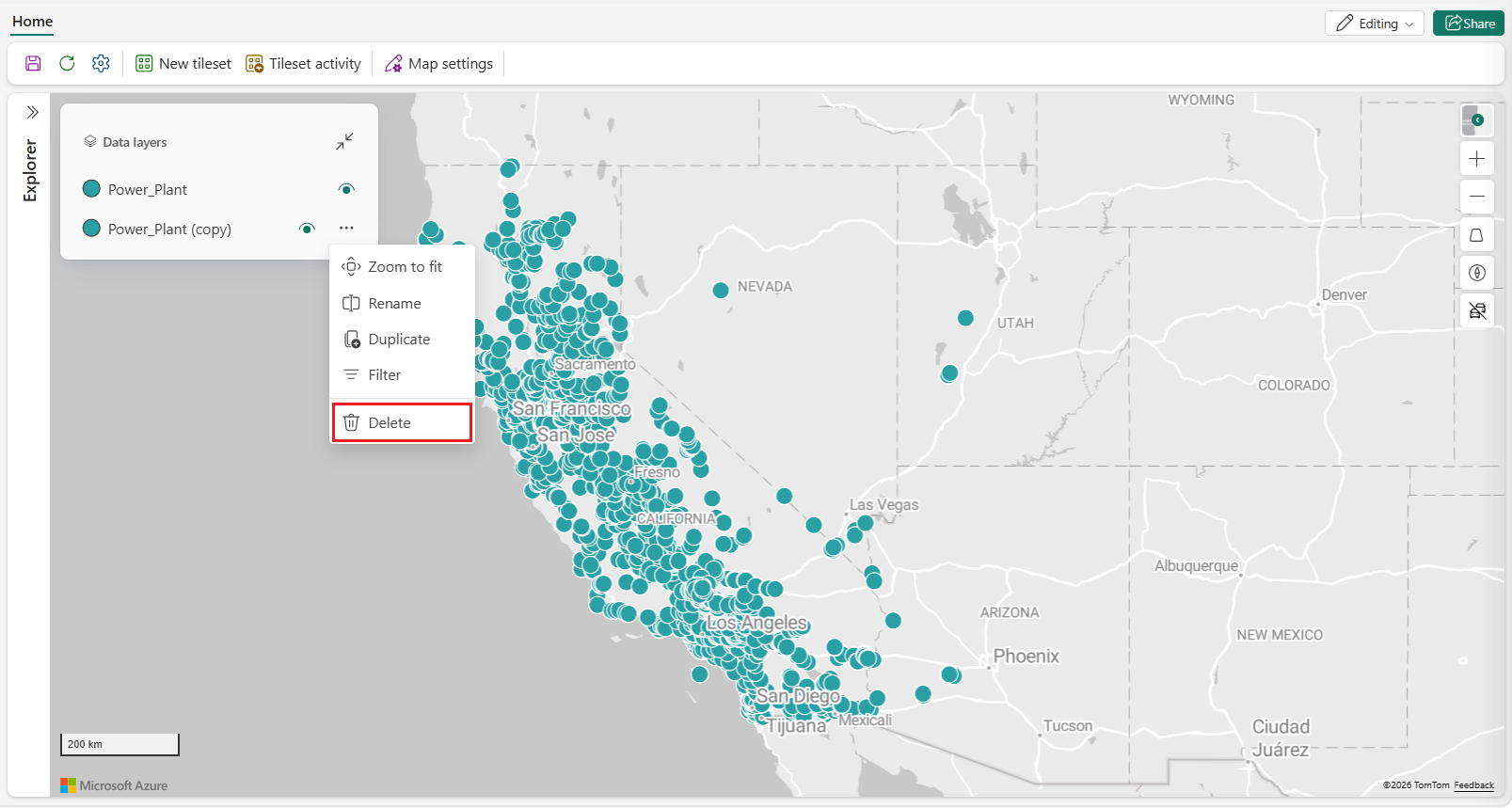
Katman hem haritadan hem de Veri katmanları listesinden kaldırılır.
