Not
Bu sayfaya erişim yetkilendirme gerektiriyor. Oturum açmayı veya dizinleri değiştirmeyi deneyebilirsiniz.
Bu sayfaya erişim yetkilendirme gerektiriyor. Dizinleri değiştirmeyi deneyebilirsiniz.
Katman ayarları, Fabric Maps'te bireysel veri setlerinin nasıl işlendiğini kontrol eder; renkler, etiketler, semboller, kümeleme, görünürlük ve veri odaklı stil dahil. Değişiklikler sadece seçilen katmanı etkiler ve harita genelindeki ayarları değiştirmez.
Temel haritayı, ilk harita görünümünü, harita öğelerini, etkileşimli kontrolleri ve yerelleştirmeyi kontrol eden ayarlar için Fabric Maps'te Harita ayarlarını yapılandır bölümüne bakınız.
Önkoşullar
- Microsoft Fabric özellikli kapasiteye sahip bir çalışma alanı.
- Düzenleme izniniz olan ve en az bir veri katmanı içeren bir harita .
Temel harita ayarlarını yapılandırın
Stil, ilk görünüm, harita öğeleri, kontroller ve yerelleştirme gibi harita genelinde ayarlar için Fabric Maps'te Harita ayarlarını yapılandır bölümüne bakınız. Bu makale katman ayarlarını ele alır.
Katman ayarlarını yapılandırma
Katman ayarları, seçilen veri katmanının nasıl işlenildiğini kontrol eder. Mevcut ayarlar, katmanın geometrik tipine ve nokta geometrisi için seçilen nokta katman tipine bağlıdır. Katman ayarlarındaki değişiklikler sadece seçilen katmanı etkiler ve temel harita ayarlarını değiştirmez.
Fabric Maps, veri kaynağından geometri türünü otomatik olarak belirler. Desteklenen geometri tipleri nokta, çizgi ve çokgendir. Nokta katmanları üç katman türünden birini kullanabilir: baloncuk, işaretleyici veya ısı haritası.
Katman ayarlarının üç grubu vardır:
- Geometri tipi ayarları: Seçilen nokta, çizgi veya çokgen katmanının görünümünü ve davranışını kontrol eder.
- Veri etiketi ayarları: Seçilen katmandaki özellikler için gösterilen metni kontrol edin.
- Görünürlük ayarları: Özelliklerin ne zaman ortaya çıktığını ve hangi özelliklerin araç ipuçlarında mevcut olduğunu kontrol edin.
Note
GeoJSON çoklu geometrileri, örneğin MultiPoint, MultiLineString, ve MultiPolygon, karşılık gelen geometri aileleri için ayarları kullanır: nokta, çizgi veya çokgen.
Geometri tipi ayarları
Geometri tipi ayarları, giriş verilerinden otomatik olarak seçilen geometri tipine özgüdür. Katman ayarları panelinde bulunan ayarlar geometri türüne göre değişir.
Çokgen ayarları
Çokgen katmanları, sınırlar, bölgeler veya hizmet alanları gibi alanları gösterir. Dolgu görünümünü değiştirebilir ve isteğe bağlı olarak veri odaklı renkler veya 3D ekstrüzyon uygulayabilirsiniz.

| Setting | Description |
|---|---|
| Dolgu rengi | Çokgen özellikleri için dolgu rengini belirler. Veri odaklı stil etkinleştirme kapalı olduğunda, tüm çokgen özellikleri için bir renk seçin. Veri odaklı stilizasyon etkinleştirildiğinde ve geçerli bir veri alanı Color by içinde seçildiğinde, bir renk paleti seçin veya seçilen değerler için renkleri özelleştirin. |
| Dolgu opaklığı | Çokgen özelliklerinin opaklığını ayarlar. Geçerli değerler: 0% (tamamen şeffaf) ile 100% (tamamen opak). |
| Veri odaklı stilizasyonu etkinleştirin | Veri değerleri kullanılarak renk tabanlı çokgen stilini mümkün kılar. Renkleri farklı değerlere atamak için Kategori veya tek bir doldurma rengi yerine sayısal ölçekte renk uygulamak için Değer aralığı'nı seçin. Varsayılan = kapalı. Daha fazla bilgi için bkz. Harita katmanları için veri temelli stil. |
| Renge göre | Değerleri çokgen rengini belirleyen veri özelliğini ayarlar. Veriye dayalı stilizi etkinleştir açıkken kullanılabilir. |
| Tasarım: | Color by field'daki değerlerin renklere nasıl eşlendiğini belirtir. Her benzersiz değere ayrı bir renk atamak için Kategori seçin veya sayısal değerleri sürekli renk gradyanı kullanarak haritalamak için Değer aralığı seçin. Geçerli bir alan Color by ile seçildiğinde kullanılabilir. |
| Yöntem seçme | Style byDeğer aralığına ayarlandığında sayısal değerlerin renklere nasıl eşlendiğini belirtir. Geçerli değerler: Değerleri sürekli bir renk aralığında eşleyen gradyent; ve değerleri ayrı renklerle ayrık aralıklara gruplayan Steps. Style byDeğer aralığına ayarlandığında kullanılabilir. |
| Ekstrüzyonu etkinleştirme | Yükseklik kaynağı kullanarak 3D çokgen ekstrüzyonunu mümkün kılar. Varsayılan = kapalı. Etkinleştirildiğinde, Yükseklik ve Orijinal yüksekliği kullan görünür. Daha fazla bilgi için bkz. Ekstrüzyonu etkinleştir. |
| Yükseklik | Ekstrüzyon yüksekliği için kullanılan sayısal veri özelliğini ayarlar. Ekstrüzyonu etkinleştirme açıkken kullanılabilir. |
| Orijinal yüksekliği kullan | Ekstrüzyon için seçilmiş bir özellik yerine veri kaynağından alınan orijinal yükseklik değerini kullanır. Ekstrüzyonu etkinleştirme açıkken kullanılabilir. |
Note
Doldurma renk ayarı, veri odaklı stil kapalı olduğunda ilk olarak görünür. Veri odaklı stil etkinleştirildiğinde, veri odaklı stil ayarlarından sonra görünür ve renk paleti veya renk örnek seçenekleri sunar.
Ekstrüzyonu etkinleştirme
Aşağıdaki ekran görüntüsü, 3D ekstrüzyon ile işlenen poligon özelliklerini gösteriyor. Ekstrüzyon yüksekliği, yapılandırılmış yükseklik kaynağına bağlıdır.

Satır ayarları
Çizgi katmanları yollar, yollar, güzergahlar ve sınırlar gibi doğrusal özellikleri gösterir.

| Setting | Description |
|---|---|
| Vuruş opaklığı | Çizgi özelliklerinin opaklığını ayarlar. Geçerli değerler: 1% ile 100%. |
| Vuruş genişliği | Çizgi özelliklerinin genişliğini piksel cinsinden ayarlar. |
| Veri odaklı stilizasyonu etkinleştirin | Veri değerleri kullanılarak renk tabanlı çizgi tasarımı mümkün kılar. Değerlere farklı renkler atamak için Kategori veya tek satırlı renk yerine sayısal ölçekte renk uygulamak için Değer aralığı seçeneğini seçin. Varsayılan = kapalı. Daha fazla bilgi için bkz. Harita katmanları için veri temelli stil. |
| Renge göre | Değerlerinin satır rengini belirleyen veri özelliğini ayarlar. Veriye dayalı stilizi etkinleştir açıkken kullanılabilir. |
| Tasarım: | Color by içinde seçilen sayısal alanın renklere nasıl eşlendiğini belirtir. Değerlere farklı renkler atamak için Kategori veya sürekli renk aralığı boyunca değerleri eşlemek için Değer aralığı seçeneğini seçin. Color by bölümünde sayısal bir alan seçildiğinde kullanılabilir. |
| Yöntem seçme | Style byDeğer aralığına ayarlandığında sayısal değerlerin renklere nasıl eşlendiğini belirtir. Geçerli değerler: Değerleri sürekli bir renk aralığında eşleyen gradyent; ve değerleri ayrı renklerle ayrık aralıklara gruplayan Steps. Style byDeğer aralığına ayarlandığında kullanılabilir. |
| Dolgu rengi | Çizginin rengini belirler. Veri odaklı stil etkinleştirme kapalı olduğunda, tüm çizgi özellikleri için bir renk seçin. Veri odaklı stilizasyon etkinleştirildiğinde ve geçerli bir veri alanı Color by içinde seçildiğinde, bir renk paleti seçin veya seçilen değerler için renkleri özelleştirin. |
Note
Kategorik stil etkinleştirildiğinde, 100'e kadar farklı değere benzersiz renkler atanır. Ek değerler Diğerleri olarak gruplanır ve gri ile gösterilir.
Nokta ayarları
Nokta katmanları bireysel konumları veya olayları gösterir. Nokta verisinin nasıl işleneceğini seçmek için bir nokta Katmanı türü seçin:
- Baloncuk , noktaları daire şeklinde gösterir.
- İşaretleyici , noktaları yerleşik ikonlar veya özel görseller olarak gösterir.
- Isı haritası, renk gradyanı kullanarak nokta yoğunluğunu gösterir.
Kabarcık katmanı
Baloncuk katmanları noktaları daire olarak gösterir. Konumlar arasındaki farkları göstermek veya görsel karmaşayı azaltmak için boyut, renk, opaklık ve kümeleme kullanın.

| Setting | Description |
|---|---|
| Dolgu rengi | Baloncuk ögelerinin dolgu rengini ayarlar. Veri odaklı stilizasyonu etkinleştir kapalı olduğunda, tüm bubble özellikleri için bir renk seçin. Veri odaklı stilizasyon etkinleştirildiğinde ve geçerli bir veri alanı Color by içinde seçildiğinde, bir renk paleti seçin veya seçilen değerler için renkleri özelleştirin. |
| Kontur rengi | Baloncuk özelliklerinin sınır rengini belirler. |
| Vuruş genişliği | Sınır genişliğini piksel cinsinden ayarlıyor. |
| Opaklık | Baloncuk özelliklerinin opaklığını belirler. Geçerli değerler: 0% (tamamen şeffaf) ile 100% (tamamen opak). |
| Boyut | Baloncuk boyutunun nasıl belirleneceğini ayarlar: Sabit boyut veya Veriye Kadar. |
| Sabit boyut | Tüm noktalar için sabit bir balon boyutu belirler. Boyutsabit boyut olarak ayarlandığında kullanılabilir. |
| Veriye göre | Baloncuk boyutunu sayısal veri özelliğiyle ölçekler. Size, Veriye göre olarak ayarlandığında kullanılabilir. |
| Veri odaklı stilizasyonu etkinleştirin | Belirli bir baloncuk rengi yerine Kategori veya Değer aralığı stil modları kullanılarak seçilen veri değerleriyle baloncuk rengi şekillendirilmesini sağlar. Varsayılan = kapalı. Daha fazla bilgi için bkz. Harita katmanları için veri temelli stil. |
| Renge göre | Değerleri baloncuk rengini belirleyen veri özelliğini ayarlar. Veriye dayalı stilizi etkinleştir açıkken kullanılabilir. |
| Tasarım: | Color by field'daki değerlerin renklere nasıl eşlendiğini belirtir. Her benzersiz değere ayrı bir renk atamak için Kategori seçin veya sayısal değerleri sürekli renk gradyanı kullanarak haritalamak için Değer aralığı seçin. Geçerli bir alan Color by ile seçildiğinde kullanılabilir. |
| Yöntem seçme | Style byDeğer aralığına ayarlandığında sayısal değerlerin renklere nasıl eşlendiğini belirtir. Geçerli değerler: Değerleri sürekli bir renk aralığında eşleyen gradyent; ve değerleri ayrı renklerle ayrık aralıklara gruplayan Steps. Style byDeğer aralığına ayarlandığında kullanılabilir. |
| Kümeleyi etkinleştirme | Görsel karmaşayı azaltmak için yakındaki noktaları kümelere gruplar. Varsayılan = kapalı. Etkinleştirildiğinde, Küme Boyutu ve Aggregate by görünür. |
| Küme boyutu | Kümelenmiş noktaların boyutunu belirler. Kümeleme etkinleştirme açıkken kullanılabilir. |
| Gruplandırma ölçütü | Her kümedeki noktaları özetlemek için kullanılan sayısal veri özelliğini ayarlar. Kümeleme etkinleştirme açıkken kullanılabilir. |
Baloncuk kümeleme
Aşağıdaki ekran görüntüleri, balon noktalarının kümelere bölünmesini gösteriyor. Yakınlaştırıldığında daha ayrıntılı kümeler ve bireysel noktalar ortaya çıkar.


İşaretleme katmanı
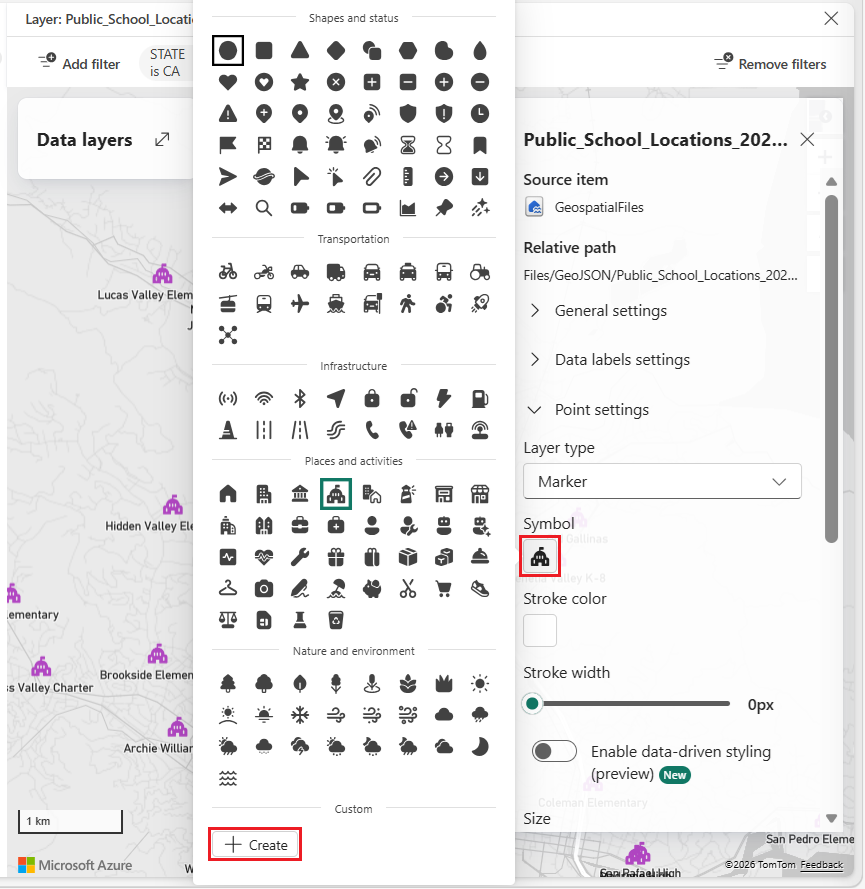
İşaret katmanları noktaları simge olarak gösterir. Yerleşik bir Fluent simgesini veya lakehouse'ta depolanan özel bir görüntüyü kullanabilirsiniz.
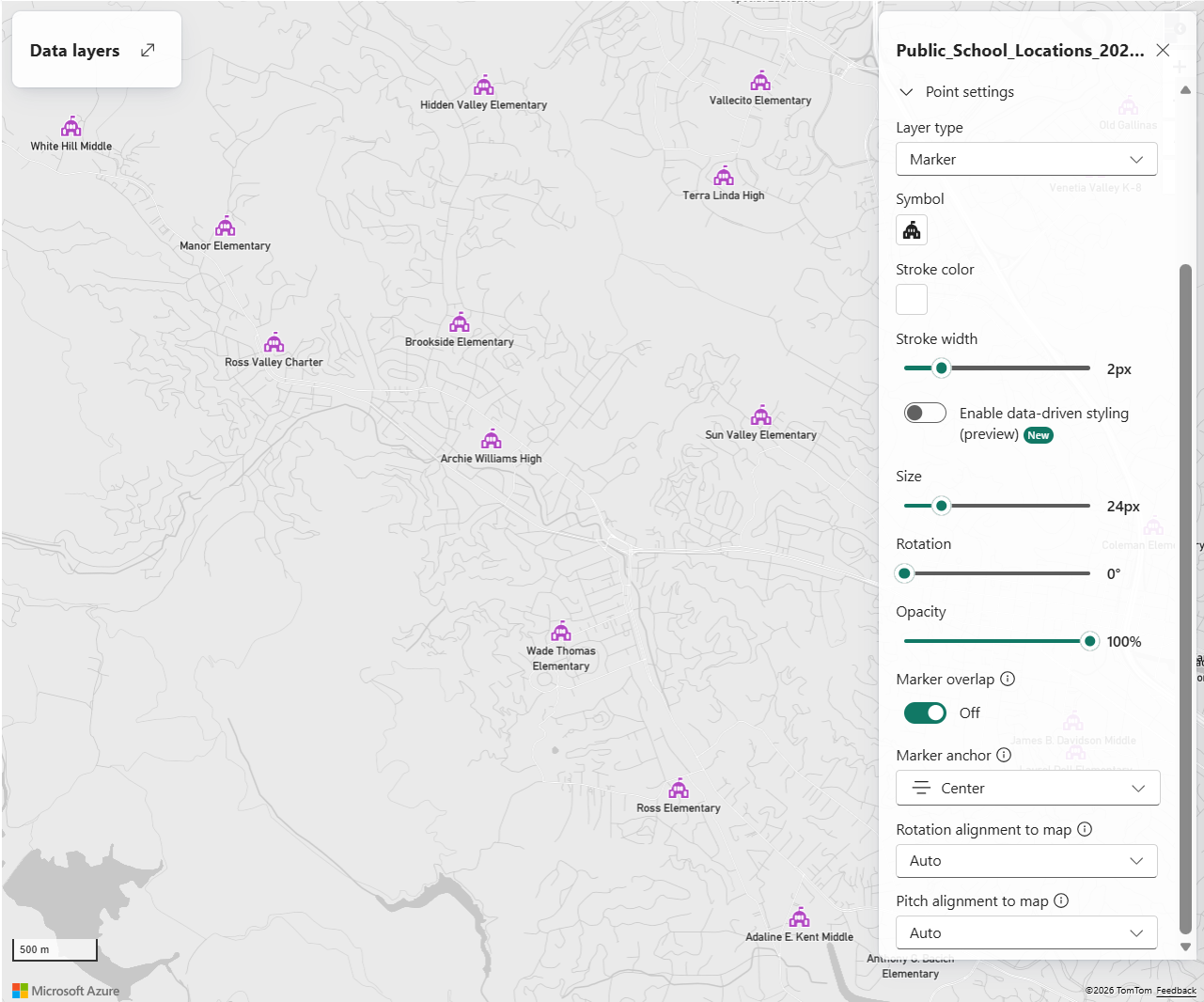
| Setting | Description |
|---|---|
| Symbol | Her noktayı temsil etmek için kullanılan simgeyi ayarlar. |
| Dolgu rengi | Desteklenen yerleşik sembollerin dolgu rengini ayarlar. Veri odaklı stilizasyonu etkinleştir kapalı olduğunda, desteklenen tüm semboller için bir renk seçin. Veri odaklı stilizasyon etkinleştirildiğinde ve geçerli bir veri alanı Color by içinde seçildiğinde, bir renk paleti seçin veya seçilen değerler için renkleri özelleştirin. Bu ayar özel görsellere uygulanmayabilir. |
| Kontur rengi | İşalemenin sınır rengini belirler. |
| Vuruş genişliği | Sınır genişliğini piksel cinsinden ayarlıyor. |
| Veri odaklı stilizasyonu etkinleştirin | Tek bir sabit işaretleyici rengi yerine, Kategori veya Değer aralığı biçimlendirme modları kullanılarak seçili veri değerlerine göre işaretleyici renk biçimlendirmesini etkinleştirir. Varsayılan = kapalı. Özel görseller, veri odaklı renk tasarımı desteklemeyebilir. Daha fazla bilgi için bkz. Harita katmanları için veri temelli stil. |
| Renge göre | Değerleri işaretçi rengini belirleyen veri özelliğini ayarlar. Veriye dayalı stilizi etkinleştir açıkken kullanılabilir. |
| Tasarım: | Color by field'daki değerlerin renklere nasıl eşlendiğini belirtir. Her benzersiz değere ayrı bir renk atamak için Kategori seçin veya sayısal değerleri sürekli renk gradyanı kullanarak haritalamak için Değer aralığı seçin. Geçerli bir alan Color by ile seçildiğinde kullanılabilir. |
| Yöntem seçme | Style byDeğer aralığına ayarlandığında sayısal değerlerin renklere nasıl eşlendiğini belirtir. Geçerli değerler: Değerleri sürekli bir renk aralığında eşleyen gradyent; ve değerleri ayrı renklerle ayrık aralıklara gruplayan Steps. Style byDeğer aralığına ayarlandığında kullanılabilir. |
| Boyut | İşaret boyutunu belirler. |
| Rotasyon | İşaretçi rotasyonunun nasıl belirlendiğini belirler: Sabit döndürme veya Veri Tarafından. |
| Sabit döndürme | Sabit bir işaretçi dönüş değeri belirler. Rotation sabit rotasyon olarak ayarlandığında kullanılabilir. |
| Veriye göre | Seçilmiş bir veri özelliğinden işaretleyici dönüşünü ayarlar. DöndürmeVeriye göre olarak ayarlandığında kullanılabilir. |
| Opaklık | İşaretçi ögelerinin opaklığını ayarlar. Geçerli değerler: 0% (tamamen şeffaf) ile 100% (tamamen opak). |
| İşaret çakışması | İşaretçilerin diğer harita öğeleriyle örtüşmesini etkinleştirir veya devre dışı bırakır. |
| İşaret Ankrajı | Simgede hangi noktanın detayın coğrafi konumuna sabitleneceğini belirler. |
| Harita için döndürme hizalaması | İşaretçinin harita yönünde dönüp dönmediğini ayarlar. |
| Haritaya pitch hizalaması | İşaretçinin harita eğimini takip edip etmediğini ayarlar. |
| Kümeleyi etkinleştirme | Görsel karmaşayı azaltmak için yakındaki noktaları kümelere gruplar. Varsayılan = kapalı. Etkinleştirildiğinde, Küme Boyutu ve Aggregate by görünür. |
| Küme boyutu | Kümelenmiş işaretleyicilerin boyutunu belirler. Kümeleme etkinleştirme açıkken kullanılabilir. |
| Gruplandırma ölçütü | Her kümedeki noktaları özetlemek için kullanılan sayısal veri özelliğini ayarlar. Kümeleme etkinleştirme açıkken kullanılabilir. |
Important
Yerleşik Uçak ve Ok işaretçi simgeleri, (Ağustos 2026 itibarıyla) varsayılan yönleri 0° döndürmedekuzeyi gösterecek şekilde güncellendi. Bu değişiklik, işaretleyici sanatını Fabric Maps'in kullandığı standart harita döndürme konvansiyonuyla uyumlu hale getirir.
Haritanız Uçak veya Ok işaret simgelerini bir dönüş alanı veya özel dönüş değerleriyle birlikte kullanıyorsa, işaretleyici yönü yükseltmeden sonra farklı görünebilir. Sabit döndürme değerlerini veya rotasyon mantığını gözden geçirin ve gerekirse ayarlayın; böylece amaçlanan görsel görünümü koruyun.
Bu değişiklik yalnızca yerleşik Uçak ve Ok işaret simgelerini etkiler. Diğer tüm yerleşik işaret simgeleri etkilenmez.
Özel işaretçiler
Özel bir görüntüyü işaretleyici olarak kullanmak için, bir göl evindeki dosyaları gezin ve SVG, PNG veya JPG gibi desteklenen bir görüntü formatını seçin. Görseli seçtikten sonra, Fabric Maps onu nokta verisi için sembol olarak kullanır.
Tip
SVG, yakınlaştırma seviyeleri arasında ölçeklenmesi gereken özel işaretleyici görüntüler için en iyi şekilde çalışır. SVG simgeleri vektör bazlıdır ve keskinliğini kaybetmeden boyutlandırılır, böylece işaretleyiciler farklı boyutlarda net ve okunabilir olur. PNG ve JPG raster formatlardır ve büyütüldüğünde bulanık veya pikselli görünebilir. Özel işaretçi görüntüleri 1 MB veya daha küçük olmalıdır.
Isı haritası katmanı
Isı haritası katmanları, nokta özelliklerinin yoğunluğunu göstermek için renk gradyanları kullanır. Her noktanın ısı haritasına nasıl katkı sağladığını kontrol etmek için yoğunluk, yarıçapı ve ağırlık kullanın.

| Setting | Description |
|---|---|
| Renk gradyanı | Nokta yoğunluğunu temsil etmek için kullanılan renk gradyanını ayarlar. Katman için bir gradyan seçin ve düşük ile yüksek yoğunluk değerlerini eşleyin. |
| Opaklık | Isı haritasının opaklığını ayarlar. |
| Yoğunluk | Her noktanın ağırlığına uygulanan çarpanı belirler. |
| Yarıçap | Her noktanın etkisini render etmek için kullanılan piksel yarıçapını belirler. |
| Weight | Her noktanın katkısını sayısal bir veri özelliği kullanarak ayarlar. Varsayılan = 1, herhangi bir özellik belirtilmediğinde. |
| Kümeleyi etkinleştirme | Görsel karmaşayı azaltmak için yakındaki noktaları kümelere gruplar. Varsayılan = kapalı. Etkinleştirildiğinde, Küme Boyutu ve Aggregate by görünür. |
| Küme boyutu | Kümelenmiş ısı haritası noktalarının boyutunu belirler. Kümeleme etkinleştirme açıkken kullanılabilir. |
| Gruplandırma ölçütü | Her kümedeki noktaları özetlemek için kullanılan sayısal veri özelliğini ayarlar. Kümeleme etkinleştirme açıkken kullanılabilir. |
Ağırlık uygula
Aşağıdaki ekran görüntüsü, sayısal bir özelliğin her noktaya farklı yoğunluk kattığı bir ısı haritasını göstermektedir.

Kümelenmiş ısı haritası
Aşağıdaki ekran görüntüsü, ayarlanmış yarıçaplı ve yoğunluk ayarlarıyla kümelenmiş bir ısı haritasını gösteriyor.

Veri etiketi ayarları
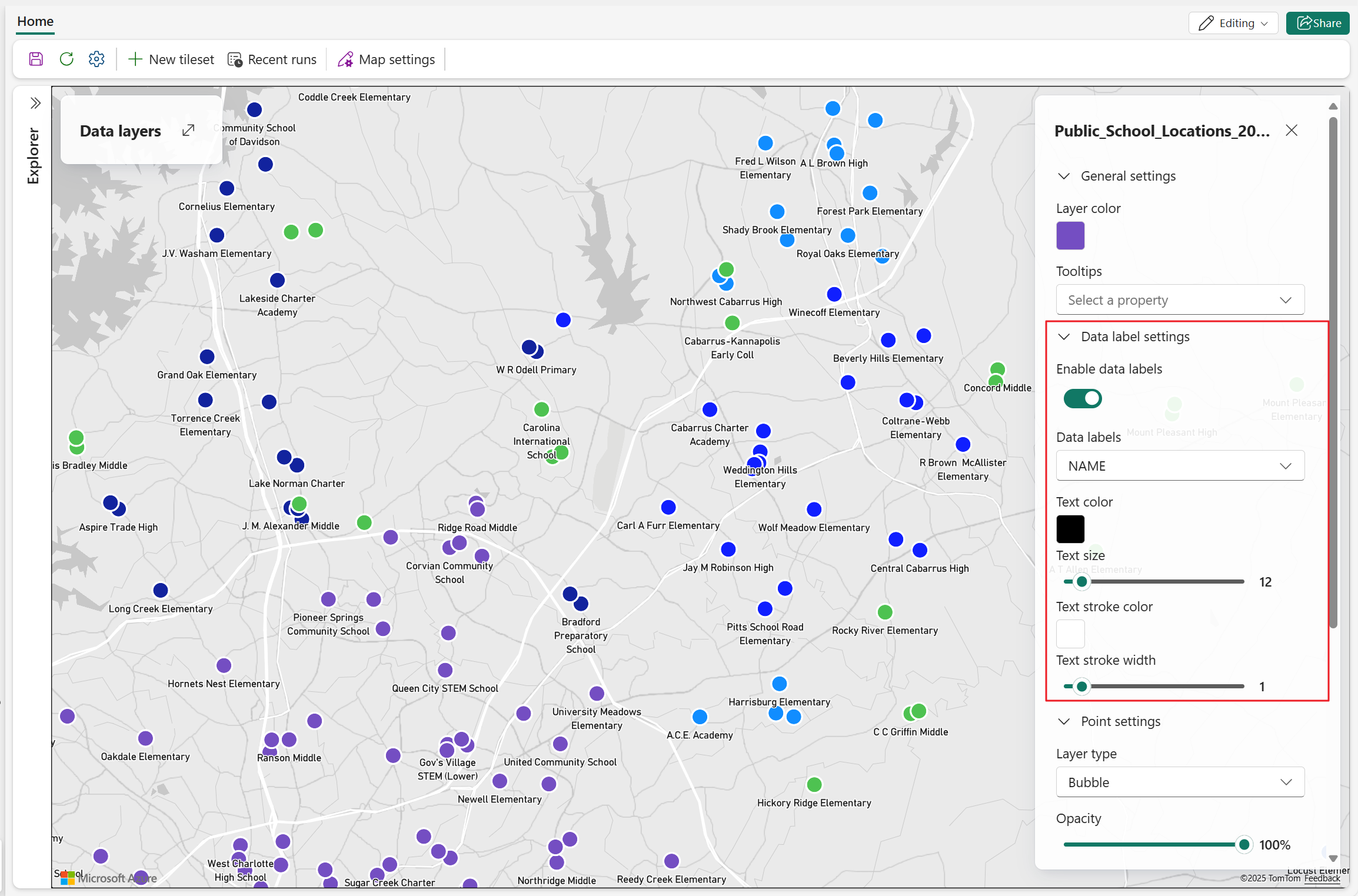
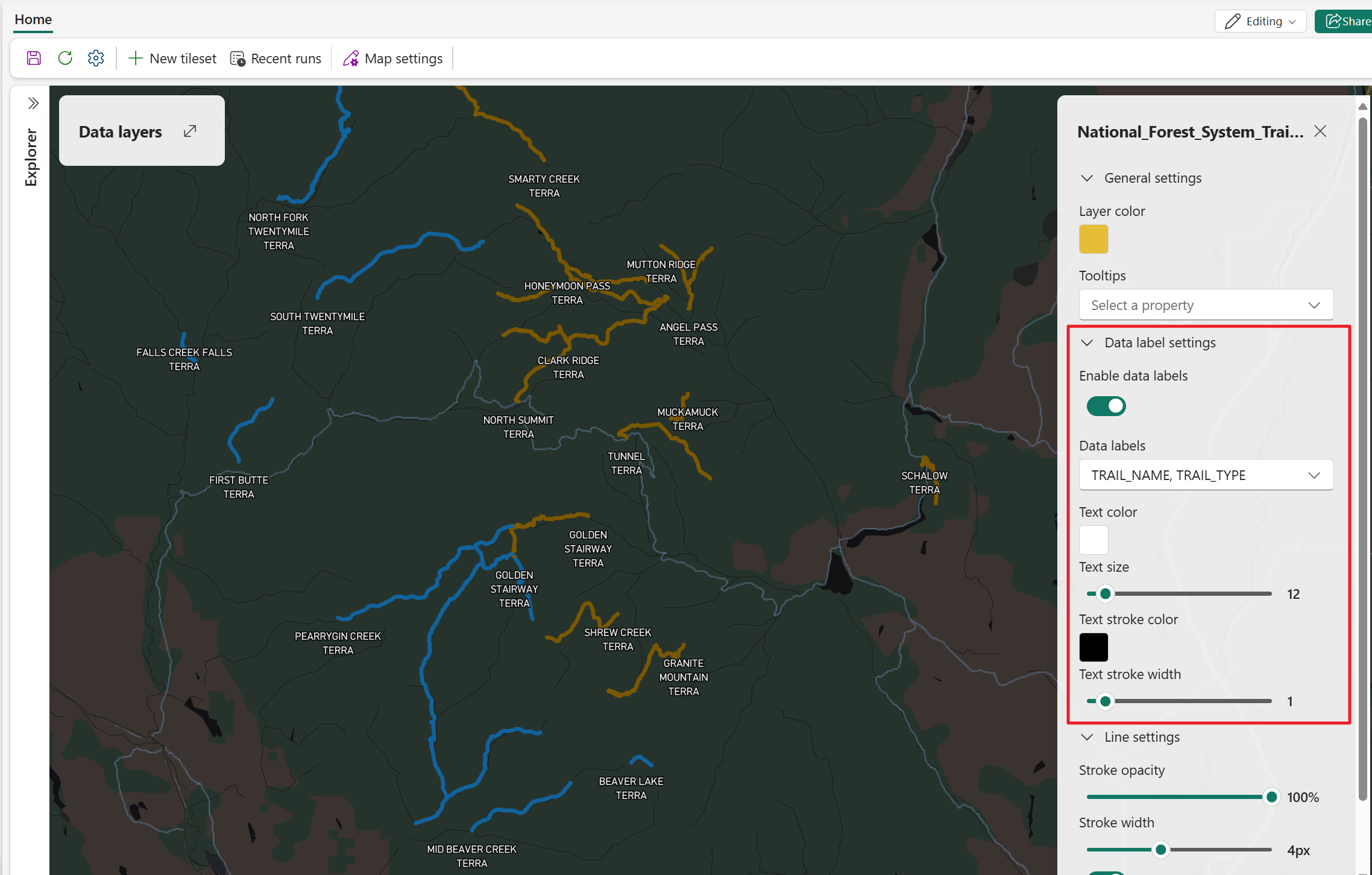
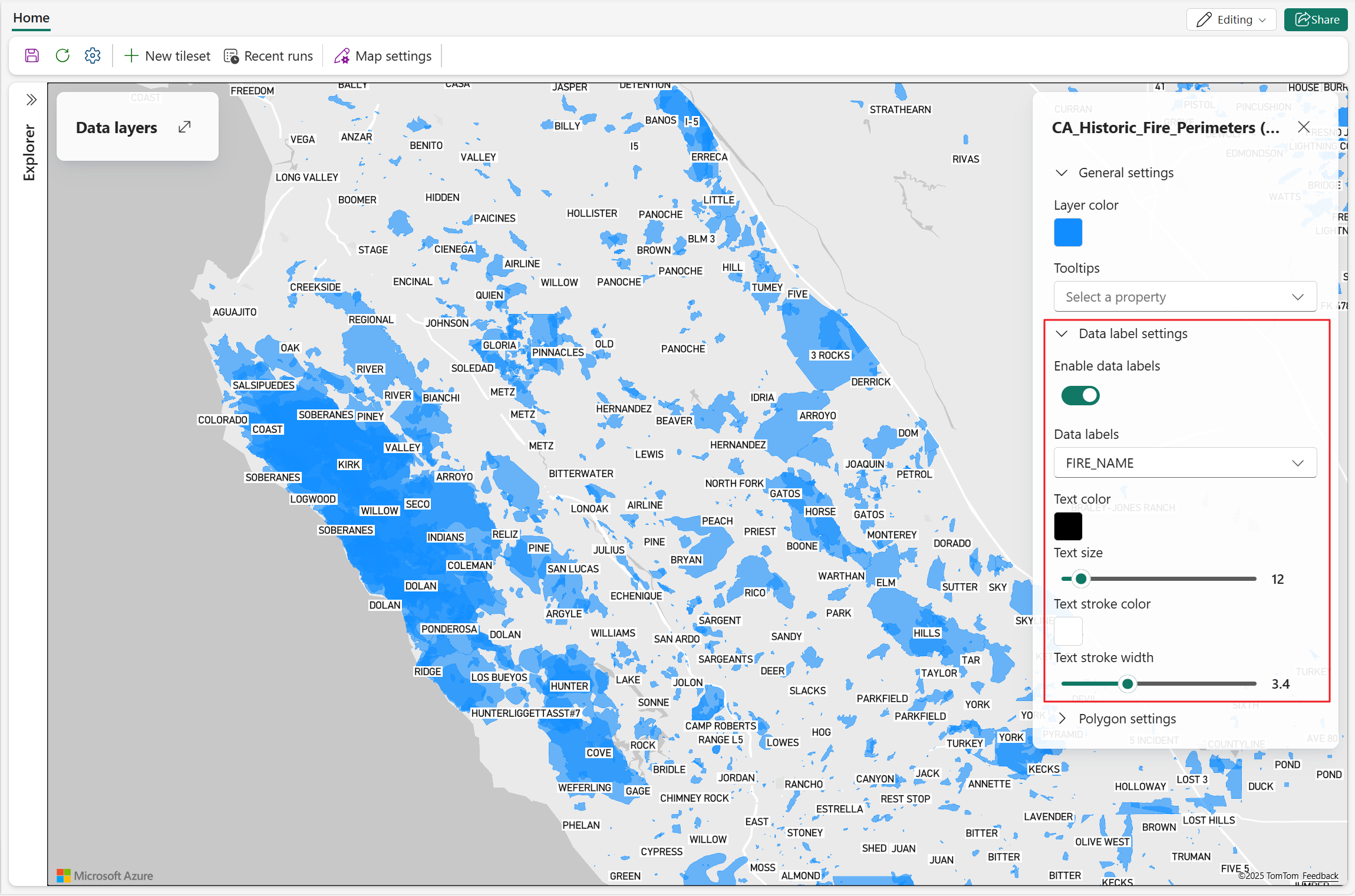
Veri etiketleri, seçilen bir veri özelliğinden metni doğrudan haritada gösterir. Etiketleri görüntülemek için Veri etiketlerini etkinleştir ve ardından etiket özelliklerini yapılandırın.
Aşağıdaki örnekler, nokta, çizgi ve çokgen katmanlarında veri etiketlerini gösterir.
| Setting | Description |
|---|---|
| Veri etiketlerini etkinleştirme | Seçilen katman için veri etiketlerini gösterir veya gizler. Etkinleştirildiğinde, kalan veri etiketi ayarları belirir. |
| Veri etiketleri | Değerleri etiket olarak görünen veri özelliğini ayarlar. Veri etiketlerini etkinleştir açık olduğunda kullanılabilir. |
| Yazı tipi kalınlığı | Etiket ağırlığını ayarlar. Geçerli değerler: Normal, Orta, Kalın. Veri etiketlerini etkinleştir açık olduğunda kullanılabilir. |
| Metin rengi | Etiket metin rengini ayarlar. Veri etiketlerini etkinleştir açık olduğunda kullanılabilir. |
| Metin boyutu | Etiket metin boyutunu ayarlar. Geçerli değerler: 8'den 48'e kadar. Varsayılan = 12. Veri etiketlerini etkinleştir açık olduğunda kullanılabilir. |
| Yazı kenarlık rengi | Metin taslağının rengini belirler. Veri etiketlerini etkinleştir açık olduğunda kullanılabilir. |
| Metin çizgi genişliği | Metin taslak genişliğini ayarlar. Geçerli değerler: 0'dan 10'a kadar. Varsayılan = 1. Veri etiketlerini etkinleştir açık olduğunda kullanılabilir. |
| Etiket konumu | Etiket konumunu ilgili özelliğe göre ayarlar. Çizgi katmanları için üst, alt veya orta seçeneği seçin. Çokgen katmanlarında etiketler varsayılan olarak ortalanır. Nokta katmanları için üst orta, alt orta, üst sol, üst sağ, alt sol veya alt sağ seçin. Veri etiketlerini etkinleştir açık olduğunda kullanılabilir. |
| Veri etiketi çakışması | Etiketlerin harita sembolleriyle örtüşe girip belemeyeceğini ayarlar. Veri etiketlerini etkinleştir açık olduğunda kullanılabilir. |
Görünürlük ayarları
Görünürlük ayarları, bir katmanın ne zaman görüntüleneceğini ve kullanıcıların özelliklerinin üzerine geldiğinde hangi veri özelliklerinin erişilebilir olduğunu kontrol eder.
| Setting | Description |
|---|---|
| Yakınlaştırma düzeyi | Katmanın görüntülendiği yakınlaştırma aralığını ayarlar. Veriler, yakınlaştırma düzeyi minZoom değerine eşit veya daha büyük ve maxZoom değerinden küçük olduğunda görüntülenir (örneğin, maxZoom 23, 22 yakınlaştırma düzeyine kadar görüntülenir; minZoom 0, 0 yakınlaştırma düzeyinden itibaren görüntülenir). PMTiles veri kaynağı olarak kullanıldığında desteklenmiyor. |
| Tooltiplar | Bir kullanıcı harita özelliğinin üzerinde durduğunda hangi veri özelliklerinin gösterileceğini ayarlar. |
Harita katmanları için veri odaklı stil
Veri odaklı stil, veri setinizdeki özellik değerlerine göre vektör katmanlarının nasıl renklendirildiğini kontrol etmenizi sağlar; tüm özelliklere sabit bir renk uygulamak yerine. Bu yaklaşım, haritada desenleri, eğilimleri ve istisnaları doğrudan vurgulamaya yardımcı olur.
Veri odaklı stil aşağıdaki katman türleri için desteklenmektedir:
Katman ayarları panelinde, veri odaklı renk stilini şu şekilde yapılandırın:
- Color by: Renk eşlemesi için kullanılan veri özelliğini seçer.
- Stil ölçütü: Stillendirme modunu seçer (Kategori veya Değer aralığı).
- Bir yöntem seçin: Style byDeğer aralığına ayarlandığında ve Steps veya Gradient seçmenize izin verdiğinde kullanılabilir.
| Stil oluşturma modu | Description | Desteklenen veri türleri | Mevcut yöntemler | Tipik kullanım örnekleri |
|---|---|---|---|---|
| Kategori | Seçilen özellikteki her benzersiz değere ayrı bir renk atar ve ayrı bir efsane gösterir. | Metin veya kategorik alanlar | Uygulanamaz | Durum değerleri (örneğin, Aktif ve Passif), varlık türleri, bölgeler, sahiplik veya diğer ayrık sınıflandırmalar. |
| Değer aralığı | Sayısal değer aralıklarına göre renkler atar ve aralık tabanlı bir efsane gösterir. | Sayısal alanlar | Adımlar veya Gradyan | İrtifa, hız, sıcaklık, kullanım oranı, risk puanı ve diğer sürekli ölçümler. |
Harita katmanında veri odaklı stil kullanma
Haritayı Düzenleme modunda açın.
Bir vektör veri katmanı (çizgi, çokgen, kabarcık veya işaretçi) seçin.
Katman ayarları bölmesinde Veri temelli stili etkinleştir'i seçin.
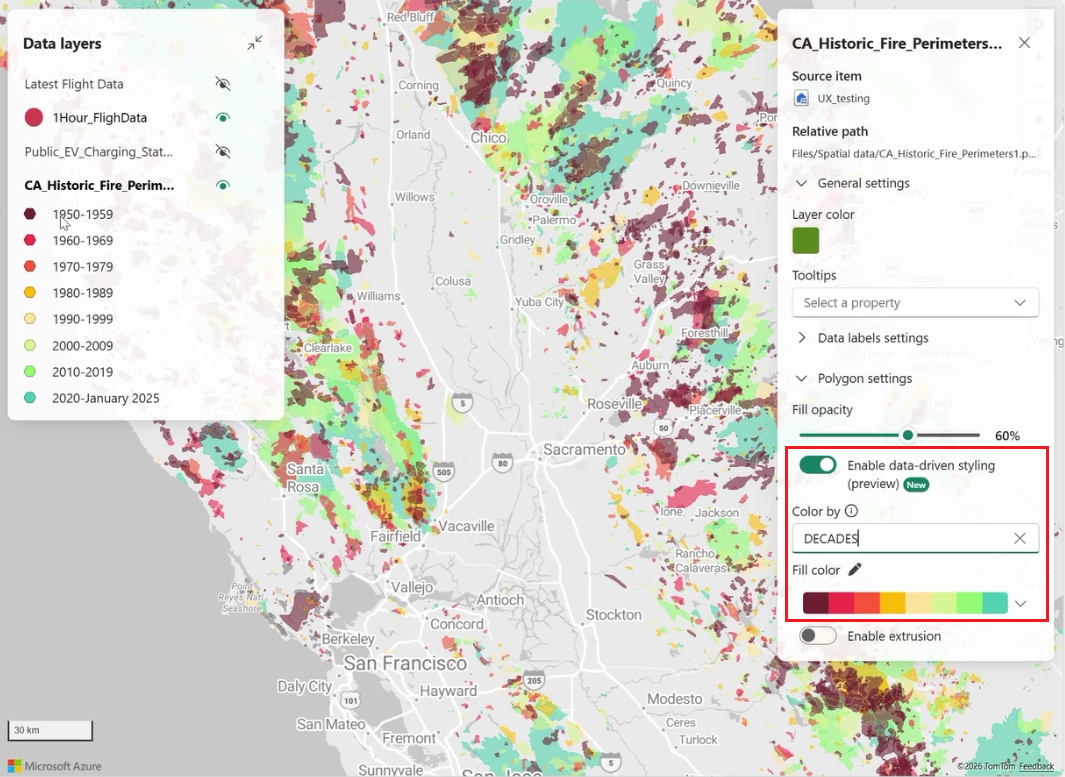
Color by bölümünde, rengi belirleyen özelliği seçin.
Style by bölümünde aşağıdaki seçeneklerden birini seçin:
- Kategori
- Değer aralığı
Değer aralığı seçerseniz, Yöntem seç bölümünde Adımlar veya Gradient seçeneklerini seçin.
Değer aralığı yöntemlerini yapılandırma
Style by ile Değer aralığı olarak ayarladığınızda, şu yöntemlerden birini kullanın:
- Adımlar: Sayısal alanı ayrık kovalara böler, her kovanın kendine özgü bir rengi alır. Bu yöntemi açık sınıf molaları istediğinizde kullanın.
- Gradient: Sayısal alan boyunca sürekli bir renk rampası uygular. Düşük ve yüksek değerler arasında akıcı görsel geçişler istiyorsanız bu yöntemi kullanın.
Veri alanına göre işaretleyicileri döndürme
İşaretçi katmanları, veriye dayalı döndürmeyi destekler; bu, başlık, istikamet veya rüzgâr yönü gibi yönsel veriler için kullanışlıdır.
- Bir İşaret katmanı seçin.
- Döndürme bölümünde, Veriye göre seçeneğini belirleyin.
- Döndürme özelliğinde, sayısal bir alan seçin.
Veri değerleri 0 ile 360 arasında kullanın, böylece işaretçiler doğru döner.
Ek davranışlar ve dikkat edilmesi gerekenler
- Veri katmanı paneli, hem Kategori hem de Değer aralığı stilleri için bir renk kısaltması gösterir.
- Kategori biçimlendirmesinde, 10'dan fazla öğe gösterildiğinde açıklama otomatik olarak daraltılır; genişletmek için Daha fazla göster'i seçin.
- Kategori stilleri için bu efsane 100'e kadar kategoriyi destekler. Ek değerler Diğer olarak görünür.
- İşaret katmanları için, dahili işaretleyici sembolleri için veri odaklı renk tasarımı desteklenir, ancak gradyan tabanlı renk tasarımı kullanıldığı durumlarda hariç. Özel işaretleyici görüntüler, veri odaklı renk stilini desteklemez.
- Veri odaklı stil, filtreler ve etiketler gibi diğer katman özellikleriyle birlikte çalışır. Mevcut bir kısıtlama nedeniyle, PMTiles tabanlı katmanların göstergeleri filtreler uygulandığında güncellenmez ve filtrelenmemiş veri kümesine ait değerleri göstermeye devam eder.