Not
Bu sayfaya erişim yetkilendirme gerektiriyor. Oturum açmayı veya dizinleri değiştirmeyi deneyebilirsiniz.
Bu sayfaya erişim yetkilendirme gerektiriyor. Dizinleri değiştirmeyi deneyebilirsiniz.
Microsoft Fabric'daki Real-Time Intelligence, veri yükleme ve sorgu yazma alıştırması yapmak için çeşitli biçim ve boyutlarda örnek veri kümeleri içerir. Real-Time Intelligence Örnek Galerisi'nden bir veri kümesi yüklediğinizde Fabric çalışma alanınızda yeni bir KQL veritabanı oluşturur, veri kümesini tablo olarak yükler ve bu veri kümesi için örnek sorgular içeren ekli bir KQL sorgu kümesi oluşturur.
Bu makalede, Real-Time Intelligence'da örnek galeri verilerini yüklemeyi ve sorgulamayı öğreneceksiniz.
Bahşiş
Gerçek zamanlı verilerin gerçek dünya bağlamında nasıl akışla aktarıldığını, çözümlendiğini ve görselleştirildiğini gösteren bir uçtan uca gerçek zamanlı çözüm oluşturmak için örnek galeriyi kullanmak için bkz. Uçtan uca örnek.
Önkoşullar
- kapasitesine sahip Microsoft Fabric özellikli bir çalışma alanı.
Veri alma
Bahşiş
Gerçek zamanlı verilerin gerçek dünya bağlamında nasıl akışla aktarıldığını, çözümlendiğini ve görselleştirildiğini gösteren bir uçtan uca gerçek zamanlı çözüm oluşturmak için örnek galeriyi kullanmak için bkz. Uçtan uca örnek.
Sol gezinti çubuğunda İş yükleri'ni ve ardından Real-Time Intelligence'ı seçin.
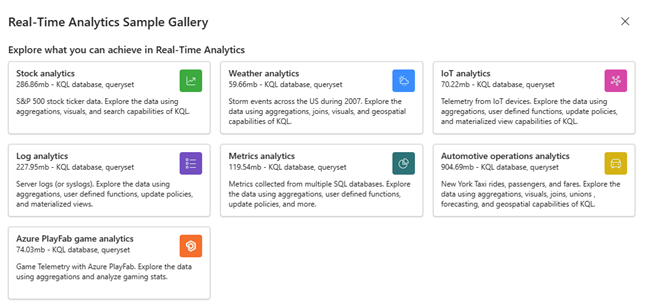
Real-Time Intelligence giriş sayfasının Eventhouse örneklerini keşfedin kutucuğunda Seç'i seçerek galeriyi açın.
Real-Time Intelligence Örnek Galerisi penceresinde, çalışma alanınıza yüklenecek örnek senaryo kutucuğunu seçin. Fabric verileri bir KQL veritabanında tablo olarak yükler ve veri kümesi için örnek sorgular içeren bir KQL sorgu kümesi oluşturur.
Not
Ayrıca Real-Time Intelligence Örnek Galerisi'nden mevcut bir KQL veritabanına tablo olarak veri yükleyebilirsiniz. Bu durumda Fabric örnek sorgularla bir KQL sorgu kümesi oluşturmadan örnek verileri yükler.
Örnek sorgular olmadan örnek verileri yüklemek için mevcut bir KQL veritabanını açın, ardından Veri al>Örnek seçeneğini belirleyin.
Sorgu çalıştırma
Sorgu, verileri işlemek ve sonuçları döndürmek için salt okunur bir istektir. Okuması, yazması ve otomatikleştirmesi kolay bir veri akışı modeli kullanarak isteği düz metin olarak belirtirsiniz. Sorgular her zaman belirli bir tablo veya veritabanı bağlamında çalışır. En azından, bir sorgu bir kaynak veri başvurusundan ve işleçleri sınırlandırmak için bir kanal karakteri (|) kullanımıyla görsel olarak gösterilen sırayla uygulanan bir veya daha fazla sorgu işlecinden oluşur.
Kusto Sorgu Dili (KQL) hakkında daha fazla bilgi için bkz. Kusto Sorgu Dili'ne (KQL) genel bakış.
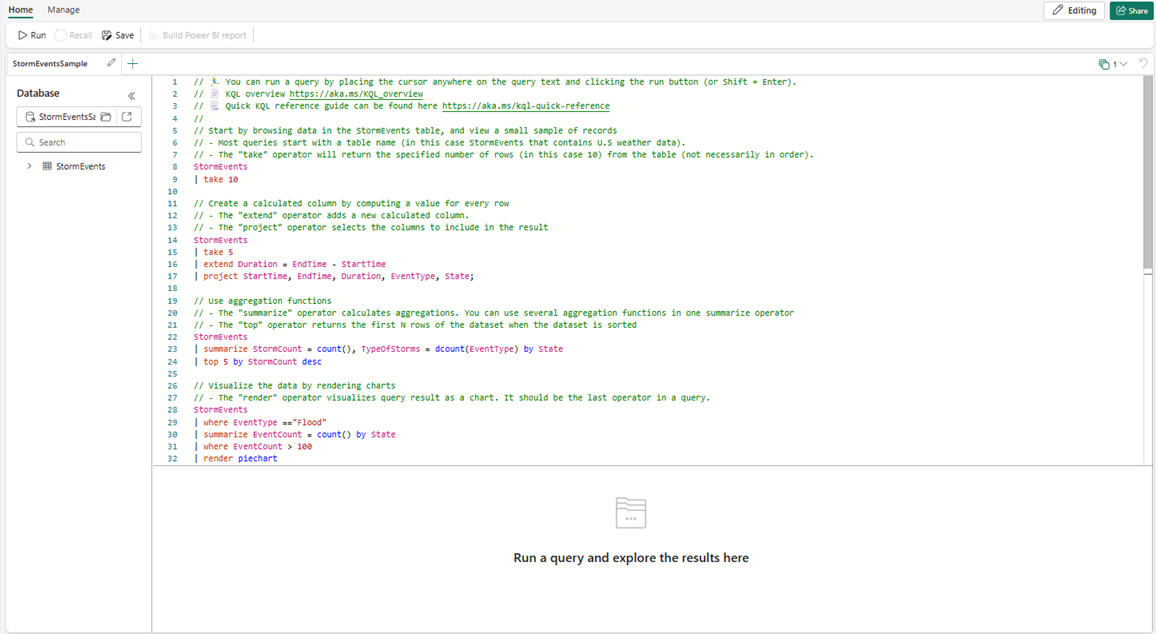
Sorgu düzenleyicisi penceresinde, imlecinizi sorgu metninin herhangi bir yerine getirin.
Çalıştır'ı seçin veya sorguyu çalıştırmak için Shift+Enter tuşuna basın.
Sonuçları sorgu düzenleyicisinin altındaki sorgu sonuçları bölmesinde gözden geçirin. Sorgunun başarıyla tamamlandığını ve sorgu sonuçlarını hesaplamak için kullanılan süreyi gösteren yeşil denetime dikkat edin.
Herhangi bir sorguyu veya komutu çalıştırmadan önce, yukarıdaki açıklamaları okuyun; bunlar önemli bilgiler içerir.
Bahşiş
Sorguyu yeniden çalıştırmadan ilk sorgudaki sonuç kümesini göstermek için sorgu penceresinin üst kısmındaki Geri Çek'i seçin. Analiz sırasında birden çok sorgu çalıştırabilirsiniz ve Geri Çağırma önceki sonuçları almanıza olanak tanır.
Kaynakları temizleme
Öğeleri oluşturduğunuz çalışma alanına giderek temizleyin.
Çalışma alanınızda, silmek istediğiniz KQL veritabanının veya KQL sorgu kümesine gelin ve daha fazla menü [...] > öğesini seçinSil'i seçin.
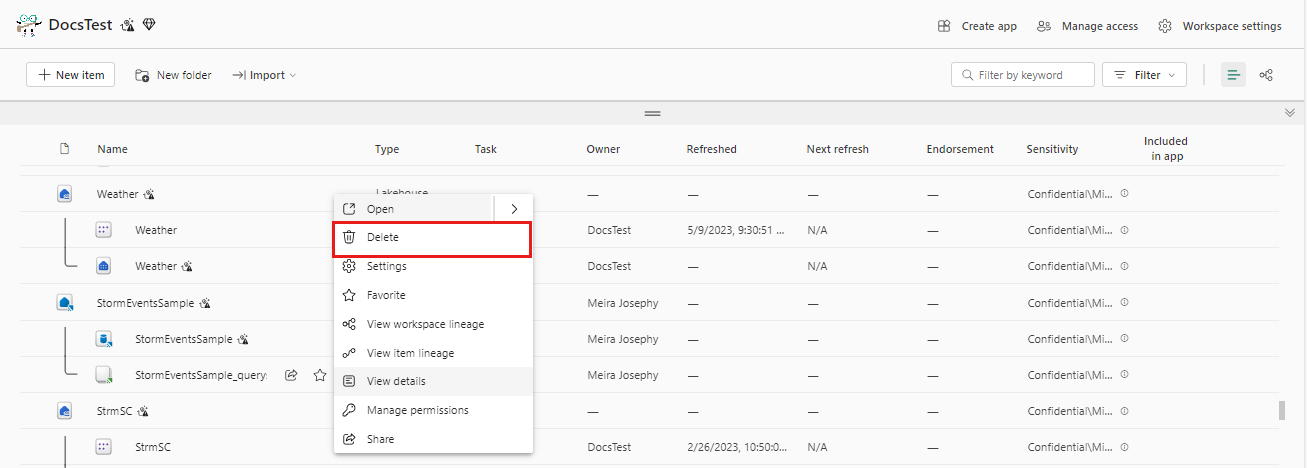
'ı seçin,'i silin. Silinen öğeleri kurtaramazsınız.
İlgili içerik
- Veri yönetimi
- KQL Sorgu Kümesi sonuçları kılavuzunda sonuçları özelleştirme
- Uçtan uca örnek