Not
Bu sayfaya erişim yetkilendirme gerektiriyor. Oturum açmayı veya dizinleri değiştirmeyi deneyebilirsiniz.
Bu sayfaya erişim yetkilendirme gerektiriyor. Dizinleri değiştirmeyi deneyebilirsiniz.
Uyarı
Bu öğretici bir serinin parçasıdır. Önceki bölüm için bkz. Real-Time Intelligence öğreticisi 2. bölüm: Real-Time hub'ına veri alma.
Öğreticinin bu bölümünde, bisiklet sayısı belirli bir eşiğin altına düştüğünde Teams'de bildirim almak için olay akışınızda bir Etkinleştirici uyarısı ayarlarsınız.
Olay akışında uyarı ayarlama
Burada uyarının kurallarını yapılandıracaksınız. Başlangıç noktanız, önceki öğreticide oluşturduğunuz olay akışının olay akışı ayrıntıları sayfasıdır. Oraya ulaşmak için şu iki yoldan birini izleyin:
Sol gezinti çubuğunda Gerçek Zamanlı'yı seçin.
Son veri akışları listesinde, önceki öğreticide oluşturduğunuz TutorialEventstream olay akışını seçin. Olay akışı ayrıntıları sayfası açılır.
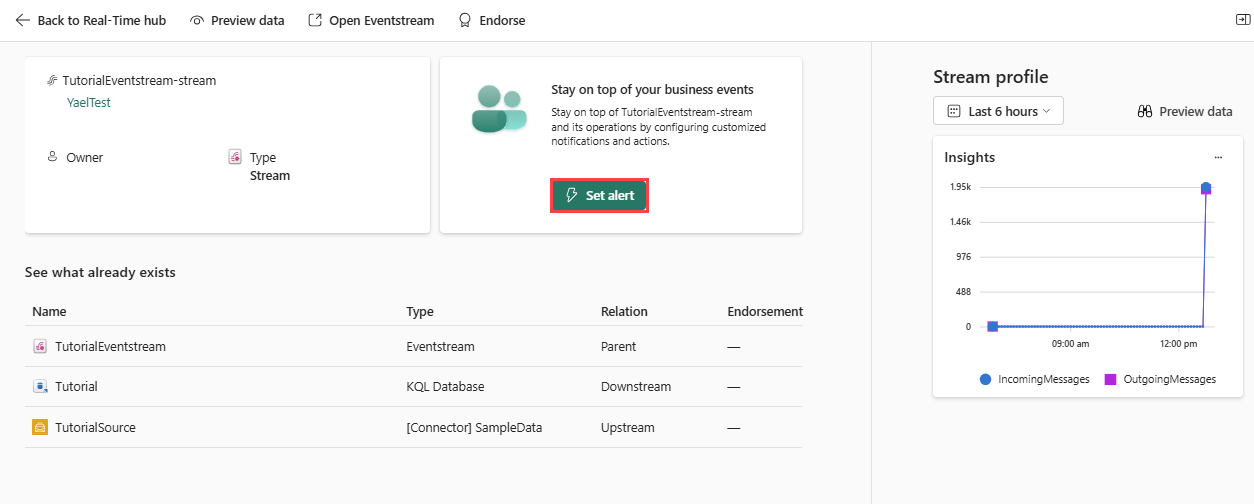
Uyarı ayarla'yı seçin.
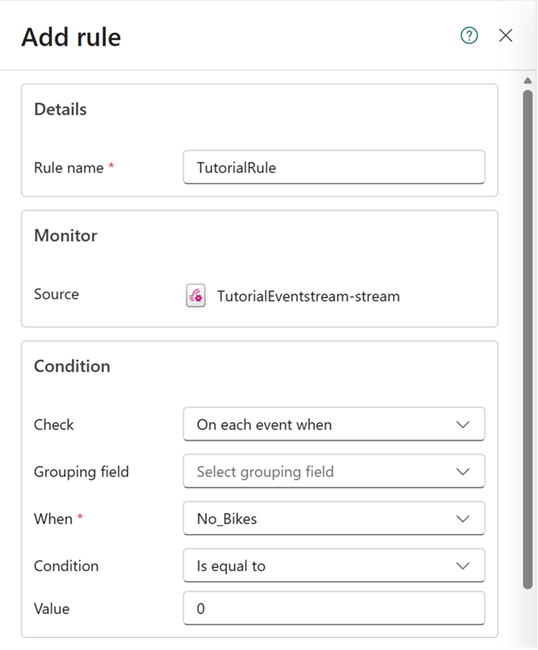
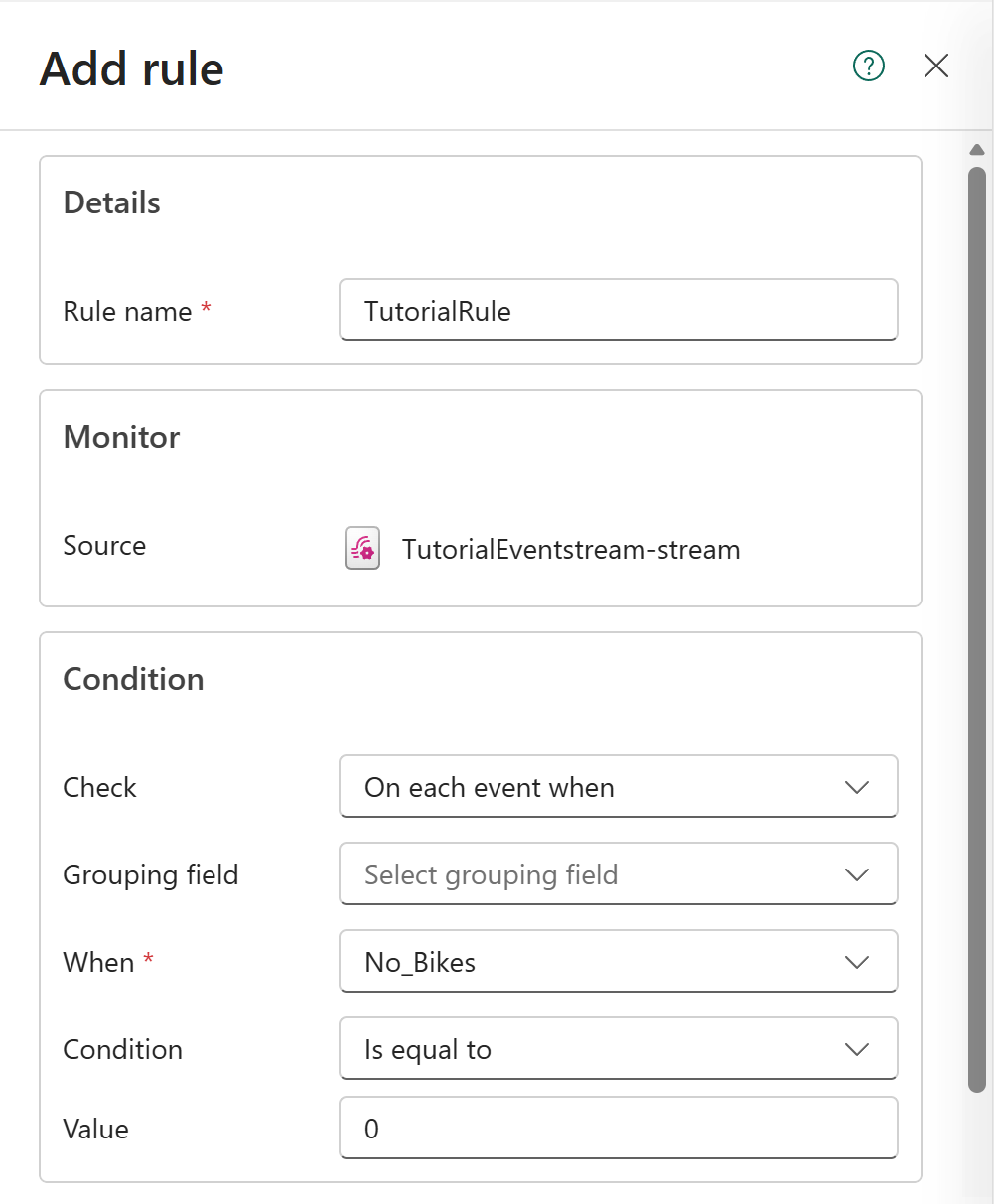
Kural ekle sayfasında şu adımları izleyin:
Ayrıntılar bölümünde, Kural adı için TutorialRule girin.
Koşul bölümünde, uyarının koşulunu ayarlamak için şu adımları izleyin:
Denetle için Her olayda ne zaman seçeneğini belirleyin.
Ne zaman için No_Bikes'ı seçin.
Koşul için Eşittir'i seçin.
Değer olarak 0 girin.
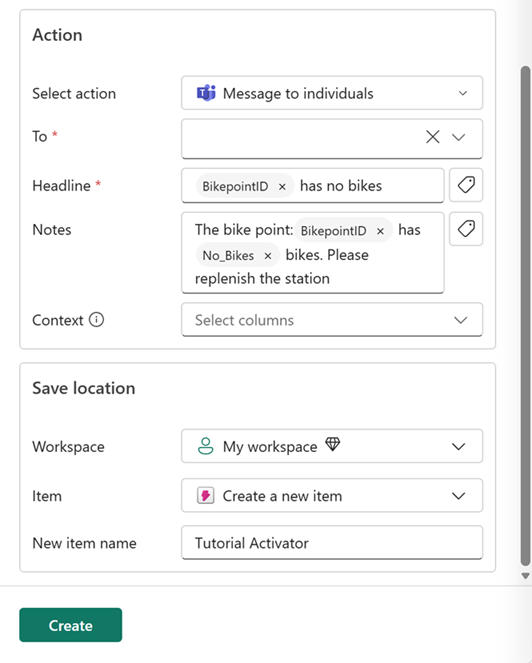
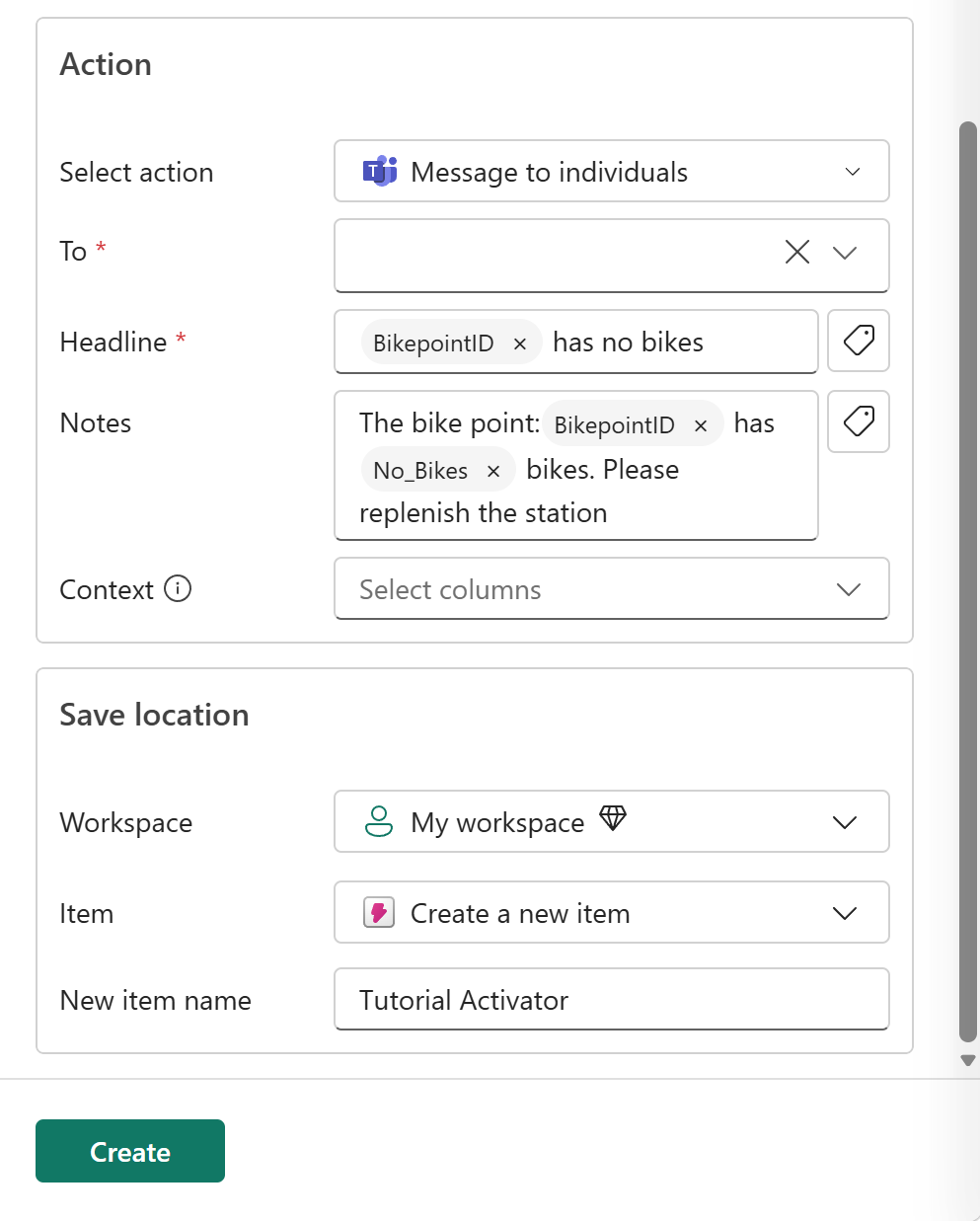
Eylem bölümünde, uyarı eylemini ayarlamak için şu adımları izleyin:
Eylem seç içinKişilere ileti'yi seçin.
To için Teams hesabınızı seçin.
Başlık için etiket simgesini girin @ veya açın. Listede BikepointID öğesini seçin ve ardından bisiklet yok yazın. Ortaya çıkan başlık @BikepointID'de bisiklet yok olmalıdır.
Notlar için Bisiklet noktası: @BikepointID bisikletler var @No_Bikes yazın. Lütfen istasyonu yenile.
Bağlam için No_Bikes'i seçin.
Konumu kaydet bölümünde, uyarının nereye kaydedileceğini ayarlamak için şu adımları izleyin:
Çalışma Alanı için, bu öğretici için kaynakları oluşturduğunuz çalışma alanını seçin.
Öğe için Yeni öğe oluştur'u seçin.
Yeni öğe adı içinTutorialActivator girin.
Oluştur'i seçin.
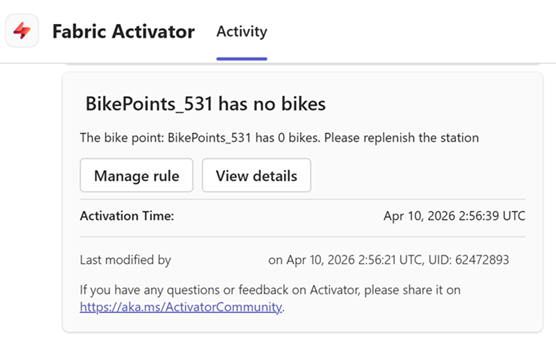
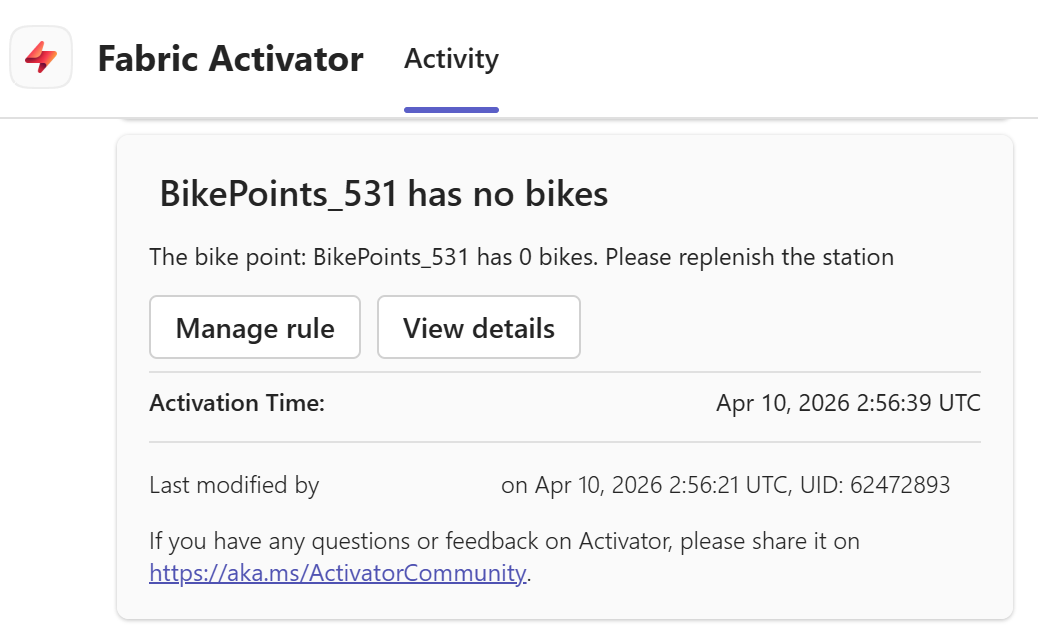
Uyarı ayarlanır ve koşul karşılandığında Teams'de bir bildirim alırsınız.
Etkinleştirici öğesini açma, görüntüleme ve durdurma
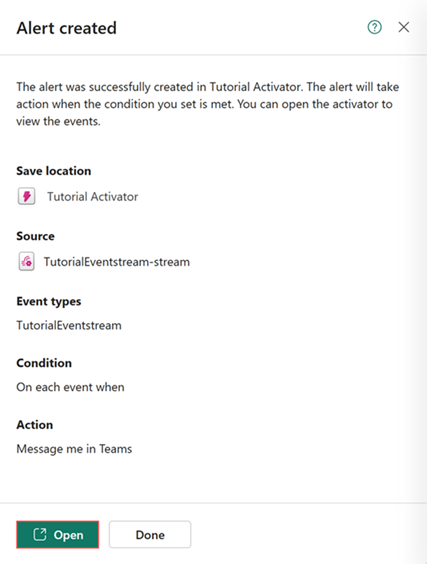
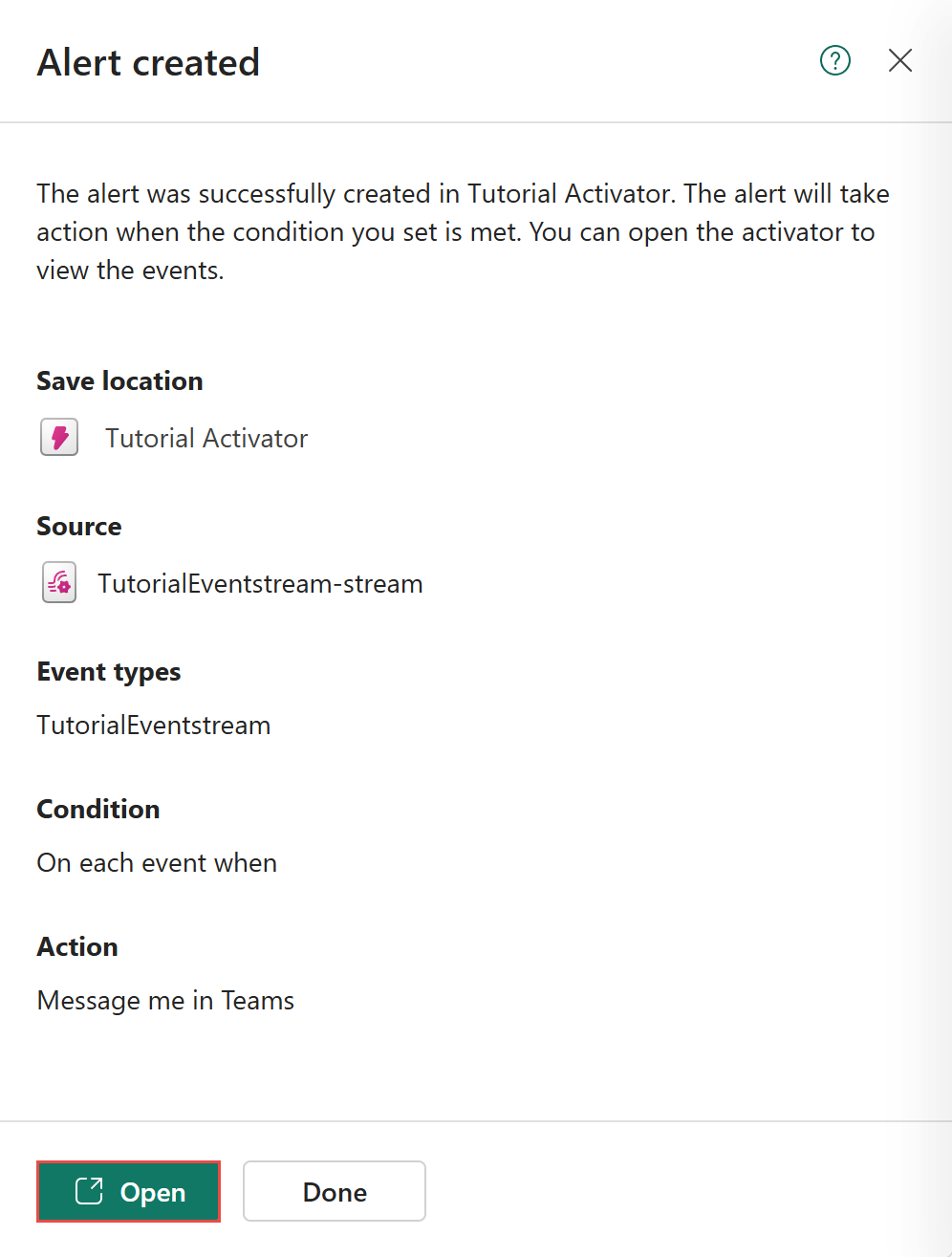
Uyarı oluşturuldu bölmesinde, bölmenin alt kısmındaki Aç'ı seçin. Yeni oluşturduğunuz Etkinleştirici öğesi yeni bir sekmede açılır.
Bölmeyi kapattıysanız, sol gezinti çubuğundan veya kaydettiğiniz çalışma alanına gidip öğe listesinden seçerek etkinleştirici öğesine de ulaşabilirsiniz.
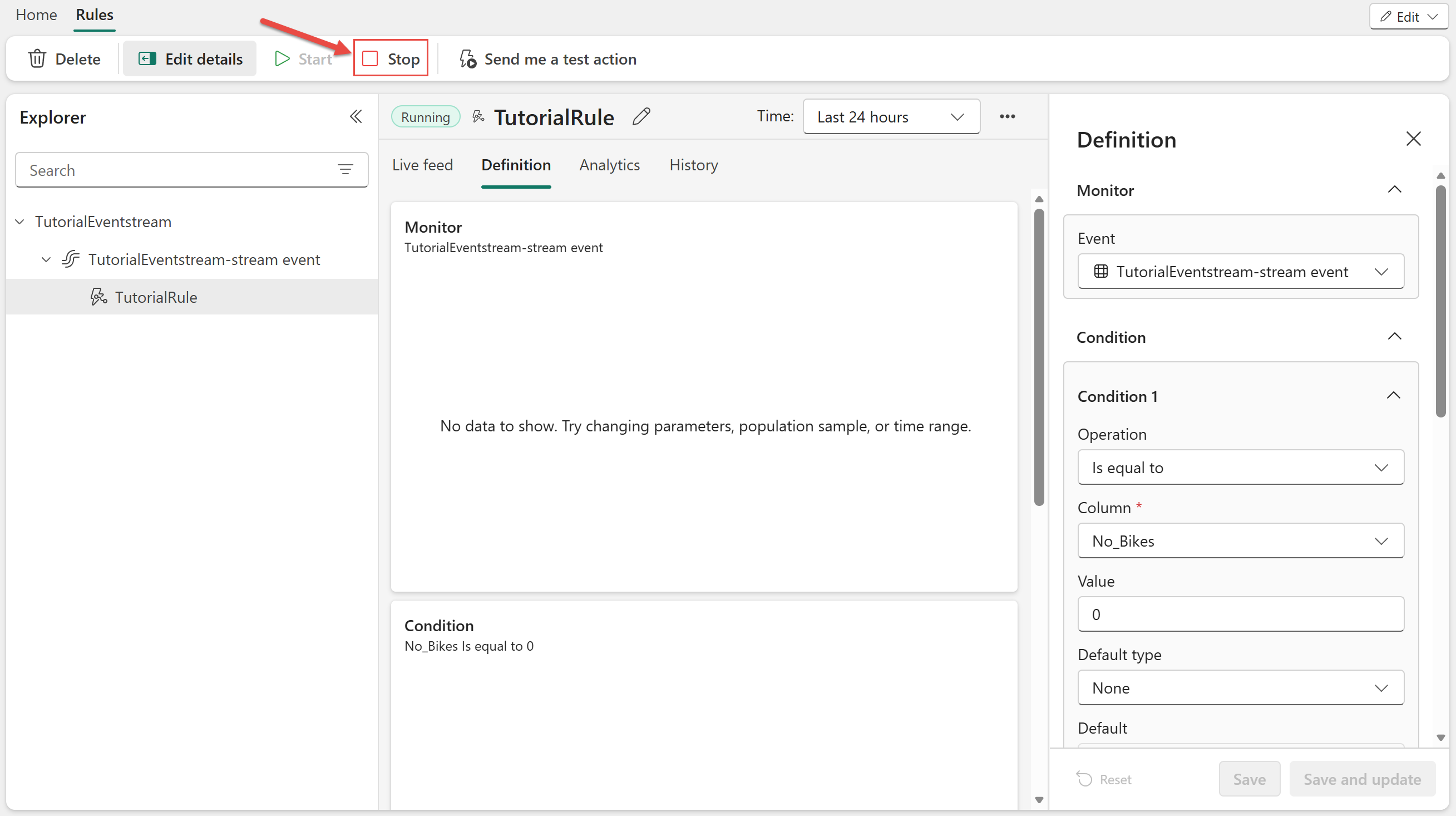
Teams'te birkaç bildirim aldıktan sonra uyarıyı durdurmak için Etkinleştirici öğesinde Durdur'u seçin.
İlgili içerik
Bu öğreticide gerçekleştirilen görevler hakkında daha fazla bilgi için bkz: