Not
Bu sayfaya erişim yetkilendirme gerektiriyor. Oturum açmayı veya dizinleri değiştirmeyi deneyebilirsiniz.
Bu sayfaya erişim yetkilendirme gerektiriyor. Dizinleri değiştirmeyi deneyebilirsiniz.
Uyarı
Bu öğretici bir serinin parçasıdır. Önceki bölüm için bkz. Real-Time Intelligence öğreticisi bölüm 3: Olay akışınızda bir uyarı ayarlama.
Öğreticinin bu bölümünde, bir tabloya yeni veriler yazıldığında otomatik bir mekanizma tetikleyen bir güncelleştirme ilkesi kullanarak KQL veritabanındaki verileri dönüştürebilirsiniz. İlke, alınan verileri dönüştürmek ve sonucu hedef tabloya kaydetmek için bir sorgu çalıştırarak özel düzenleme gereksinimini ortadan kaldırır.
Tek bir tabloda birden çok güncelleştirme ilkesi tanımlanabilir ve bu sayede farklı dönüştürmeler yapılabilir ve aynı anda birden çok tabloya veri kaydedilebilir. Hedef tabloların kaynak tablodan farklı bir şeması, bekletme ilkesi ve diğer ilkeleri olabilir.
Ham veri tablosunu Bronz klasörüne taşıma
Bu adımda, KQL veritabanındaki verileri düzenlemek için ham veri tablosunu Bronz klasörüne taşırsınız.
Kaynakları oluşturduğunuz çalışma alanına gidin.
Daha önce oluşturduğunuz Öğretici KQL veritabanını seçin.
Nesne ağacında, KQL veritabanı adının altında Tutorial_queryset adlı sorgu çalışma alanını seçin.
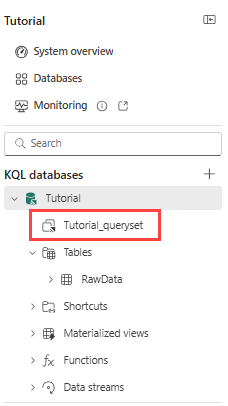
Aşağıdaki komutu kopyalayıp sorgu düzenleyicisine yapıştırarak RawData tablosunu Bronz klasörüne taşıyın. Menü şeridinde Çalıştır düğmesini seçerek veya Shift + Enter tuşlarına basarak sorguyu çalıştırın.
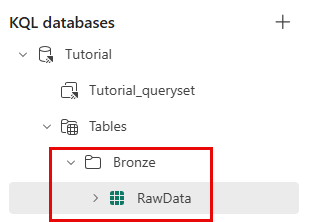
.alter table RawData (BikepointID:string,Street:string,Neighbourhood:string,Latitude:real,Longitude:real,No_Bikes:long,No_Empty_Docks:long,Timestamp:datetime) with (folder="Bronze")Nesne ağacındaki Tablolar düğümü altında RawData adlı bir tablo içeren Bronz adlı yeni bir klasör görürsünüz.
Hedef tablo oluşturma
Bu adımda, güncelleştirme ilkesi tarafından dönüştürülen verileri depolamak için kullanılan bir hedef tablo oluşturursunuz.
yeni bir satırda, imleç ile son sorgu arasında en az bir satır bulunan aşağıdaki komutu kopyalayıp yapıştırarak belirtilen şemaya sahip TransformedData adlı yeni bir tablo oluşturun.
.create table TransformedData (BikepointID: int, Street: string, Neighbourhood: string, Latitude: real, Longitude: real, No_Bikes: long, No_Empty_Docks: long, Timestamp: datetime, BikesToBeFilled: long, Action: string) with (folder="Silver")Tabloyu oluşturmak için komutunu çalıştırın.
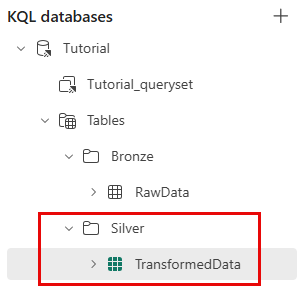
Nesne ağacındaki Tablolar düğümü altında TransformedData adlı bir tablo içeren Silver adlı yeni bir klasör görürsünüz.
Dönüştürme mantığıyla işlev oluşturma
Bu adımda, güncelleştirme ilkesinde kullanılacak dönüştürme mantığını tutan bir saklı işlev oluşturursunuz. işlevi BikepointID sütununu ayrıştırarak iki yeni hesaplanmış sütun ekler.
Menü şeridinden Veritabanı'nı seçin.
+ Yeni İşlev'i> seçin.
İşlevi aşağıdaki kodla eşleşsin diye düzenleyin veya aşağıdaki komutu kopyalayıp sorgu düzenleyicisine yapıştırın.
.create-or-alter function TransformRawData() {
RawData
| parse BikepointID with * "BikePoints_" BikepointID:int
| extend BikesToBeFilled = No_Empty_Docks - No_Bikes
| extend Action = iff(BikesToBeFilled > 0, tostring(BikesToBeFilled), "NA")
 }
İşlevi oluşturmak için komutunu çalıştırın.
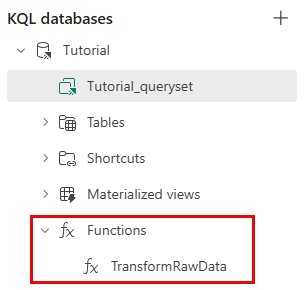
Nesne ağacındaki İşlevler düğümü altında TransformRawData işlevini görürsünüz.
Güncelleştirme ilkesi uygulama
Bu adımda, verileri dönüştürmek için hedef tabloya bir güncelleştirme ilkesi uygularsınız. Güncelleştirme ilkesi, BikepointID sütununu ayrıştırmak ve iki yeni hesaplanmış sütun eklemek için TransformRawData() saklı işlevini kullanır.
Menü şeridinden Veritabanı'nı seçin.
+ Yeni> seçin.
İlkeyi aşağıdaki kodla eşleşsin diye düzenleyin veya aşağıdaki komutu kopyalayıp sorgu düzenleyicisine yapıştırın.
 .alter table TransformedData policy update
 ```[{
     "IsEnabled": true,
     "Source": "RawData",
     "Query": "TransformRawData()",
     "IsTransactional": false,
     "PropagateIngestionProperties": false
 }]```
Güncelleştirme ilkesini oluşturmak için komutunu çalıştırın.
Dönüşümü doğrulama
Bu adımda, kaynak ve hedef tablolardan elde edilen çıkışı karşılaştırarak dönüşümün başarılı olduğunu doğrulayın.
Uyarı
Dönüştürülen tablodaki verileri görmek birkaç saniye sürebilir.
Kaynak tablodaki 10 rastgele kaydı görüntülemek için aşağıdaki sorguyu kopyalayıp sorgu düzenleyicisine yapıştırın. Sorguyu çalıştırın.
RawData
| take 10
Hedef tablodaki 10 rastgele kaydı görüntülemek için aşağıdaki sorguyu kopyalayıp sorgu düzenleyicisine yapıştırın. Sorguyu çalıştırın.
TransformedData
| take 10
Hedef tablodaki BikepointID sütununun artık "BikePoints_" ön ekini içermediğini görebilirsiniz.
İlgili içerik
Bu öğreticideki görevler hakkında daha fazla bilgi için bkz: