Not
Bu sayfaya erişim yetkilendirme gerektiriyor. Oturum açmayı veya dizinleri değiştirmeyi deneyebilirsiniz.
Bu sayfaya erişim yetkilendirme gerektiriyor. Dizinleri değiştirmeyi deneyebilirsiniz.
Şunlar için geçerlidir: Configuration ManagerConfiguration Manager (Current Branch)
Yepyeni Microsoft Edge artık iş için hazır. Kullanıcılarınıza Microsoft Edge, sürüm 77 ve üzerini dağıtabilirsiniz. Seçili Microsoft Edge derlemesini yüklemek için bir PowerShell betiği kullanılır. Betik ayrıca Microsoft Edge için otomatik güncelleştirmeleri de kapatır, böylece Configuration ManagerConfiguration Manager ile yönetilebilirler.
Microsoft Edge'i Dağıtma
Yöneticiler dağıtmak üzere Microsoft Edge istemcisinin bir sürümüyle birlikte Beta, Dev veya Kararlı kanalını seçebilirler. Her sürüm, müşterilerimizin ve topluluğumuzun öğrendiklerini ve geliştirmelerini içerir. Daha fazla bilgi için Microsoft Edge sürüm zamanlamasına bakın.
Dağıtım için önkoşullar
Microsoft Edge dağıtımıyla hedeflenen istemciler için:
PowerShell Yürütme İlkesi Kısıtlanmış olarak ayarlanamaz.
- Yüklemeyi gerçekleştirmek için PowerShell yürütülür.
Microsoft Edge yükleyicisi, kiracı ekleme için Saldırı Yüzeyi Azaltma kuralları altyapısı ve CMPivot şu anda Microsoft Kod İmzalama PCA 2011 sertifikasıyla imzalanmıştır. PowerShell yürütme ilkesini AllSigned olarak ayarlarsanız, cihazların bu imzalama sertifikasına güvendiğinden emin olmanız gerekir. Sertifikayı, Configuration ManagerConfiguration Manager konsolunu yüklediğiniz bilgisayardan dışarı aktarabilirsiniz. Sertifikayı görüntüleme tarihi
"C:\Program Files (x86)\Microsoft Endpoint Manager\AdminConsole\bin\CMPivot.exe"ve ardından sertifika yolundan kod imzalama sertifikasını dışarı aktarın. Ardından, bu dosyayı yönetilen cihazlarda makineninGüvenilir Yayımcılar deposuna aktarın. İşlemi aşağıdaki blogda kullanabilirsiniz, ancak kod imzalama sertifikasını sertifika yolundan dışarı aktardığınızdan emin olun: Adding a Certificate to Trusted Publishers using IntuneIntune.
TConfiguration ManagerConfiguration Manager konsolunu çalıştıran cihazın Microsoft Edge'i dağıtmak için aşağıdaki uç noktalara erişmesi gerekir:
| Konum | Kullanım |
|---|---|
https://aka.ms/cmedgeapi |
Microsoft Edge sürümleri hakkında bilgi |
https://edgeupdates.microsoft.com/api/products?view=enterprise |
Microsoft Edge sürümleri hakkında bilgi |
http://dl.delivery.mp.microsoft.com |
Microsoft Edge sürümleri için içerik |
Microsoft Edge güncelleştirme ilkelerini doğrulayın
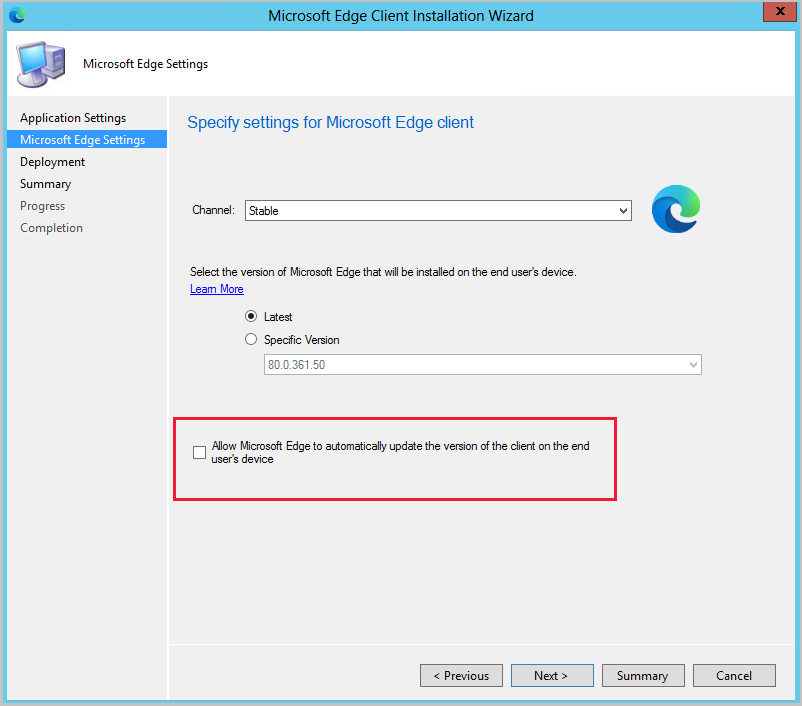
Sürüm 2002'den başlayarak, otomatik güncelleştirmeleri devre dışı bırakmak yerine otomatik güncelleştirmeleri alacak şekilde ayarlanmış bir Microsoft Edge uygulaması oluşturabilirsiniz. Bu değişiklik, Microsoft Edge güncelleştirmelerini Configuration Manager ile yönetmeyi veya Microsoft Edge'in otomatik olarak güncelleştirilmesine izin vermeyi seçmenize olanak tanır. Uygulamayı oluştururken, Microsoft Edge Ayarları sayfasında Microsoft Edge'in son kullanıcının cihazındaki istemci sürümünü otomatik olarak güncellemesine izin ver'i seçin. Bu davranışı değiştirmek için daha önce grup ilkesi kullandıysanız grup ilkesi, Microsoft Edge yüklemesi sırasında Configuration Manager tarafından yapılan ayarın üzerine yazılır. Daha fazla bilgi için bkz. Microsoft Edge güncelleştirme ilkeleri.
Dağıtım oluşturma
Microsoft Edge'in yönetimini kolaylaştıran yerleşik uygulama deneyimini kullanarak bir Microsoft Edge uygulaması oluşturun:
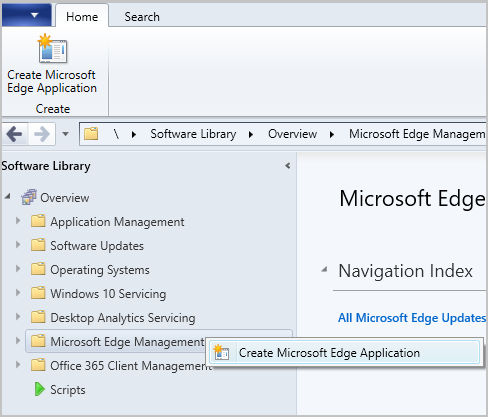
Konsolda, Yazılım Kitaplığı altında, Microsoft Edge Yönetimi adlı yeni bir düğüm vardır.
Şeritten veya Microsoft Edge Yönetimi düğümüne sağ tıklayarak Microsoft Edge Uygulaması Oluştur'u seçin.
Sihirbazın Uygulama Ayarları sayfasında, uygulama içeriği için bir ad, açıklama ve konum belirtin. Belirttiğiniz içerik konumu klasörünün boş olduğundan emin olun.
Microsoft Edge Ayarları sayfasında şunları seçin:
- Dağıtılacak kanal
- Dağıtılacak sürüm
- Microsoft Edge'in son kullanıcının cihazındaki istemci sürümünü otomatik olarak güncelleştirmesine izin vermek istiyorsanız (sürüm 2002'de eklenmiştir)
Dağıtım sayfasında, uygulamayı dağıtmak isteyip istemediğinize karar verin. Evet'i seçerseniz, uygulama için dağıtım ayarlarınızı belirtebilirsiniz. Dağıtım ayarları hakkında daha fazla bilgi için bkz: Uygulamaları dağıtma.
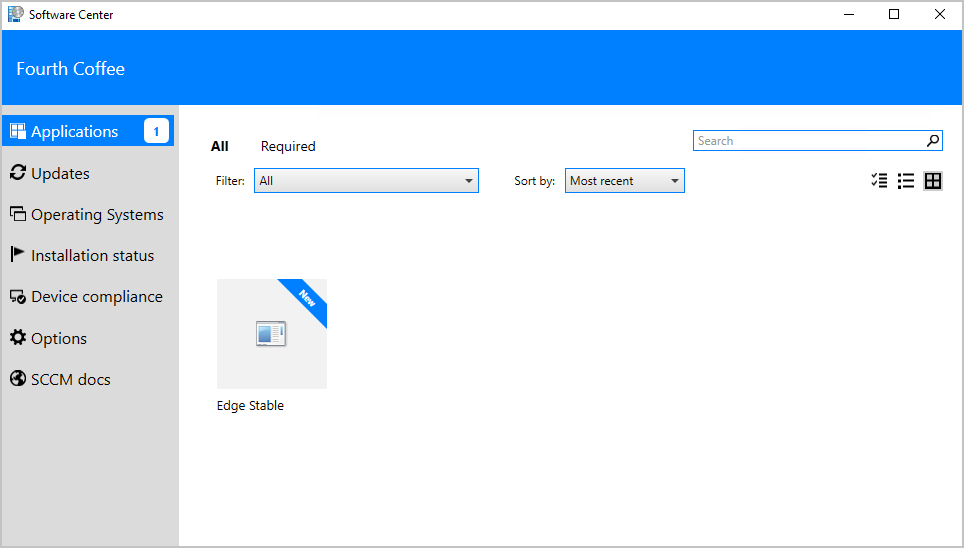
İstemci cihazdaki Yazılım Merkezi'nde , kullanıcı uygulamayı görebilir ve yükleyebilir.
Dağıtım için günlük dosyaları
| Konum | Günlük | Kullanım |
|---|---|---|
| Site sunucusu | SMSProv.log | Uygulama veya dağıtım oluşturma işlemi başarısız olursa ayrıntıları gösterir. |
| Değişir | PatchDownloader.log | İçerik indirme işlemi başarısız olursa ayrıntıları gösterir |
| İstemci | AppEnforce.log | Yükleme bilgilerini gösterir |
Microsoft Edge'i güncelleştirme
Tüm Microsoft Edge güncelleştirmeleri düğümü, Microsoft Edge Yönetimi altındadır. Bu düğüm, tüm Microsoft Edge kanalları için güncelleştirmeleri yönetmenize yardımcı olur.
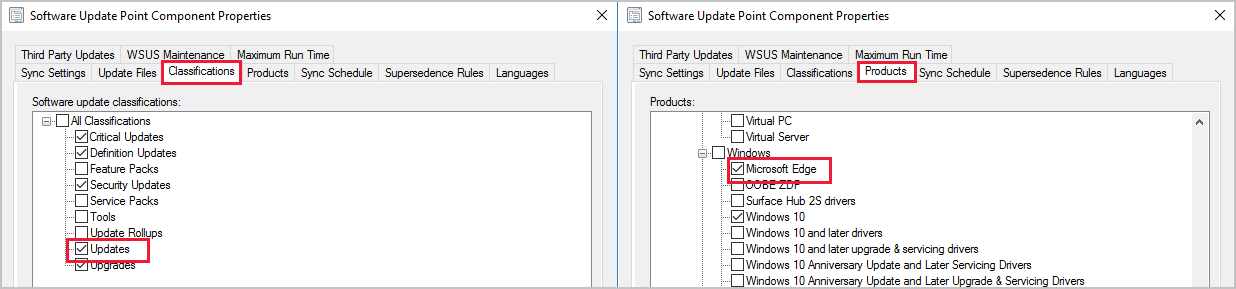
Microsoft Edge güncelleştirmelerini almak için GüncelleştirmelerGüncelleştirmeler sınıflandırmasına ve eşitleme için seçilenMicrosoft Edge ürününe sahip olduğunuzdan emin olun.
Yazılım Kitaplığı çalışma alanında, Microsoft Edge Yönetimi'ni genişletin ve Tüm Microsoft Edge GüncelleştirmelerGüncelleştirmeler düğümüne tıklayın.
Gerekirse, eşitlemeyi başlatmak için şeritte Yazılımı Eşitle'ye GüncelleştirmelerGüncelleştirmeler'e tıklayın. Daha fazla bilgi için bkz: Yazılım güncelleştirmelerini eşitleme.
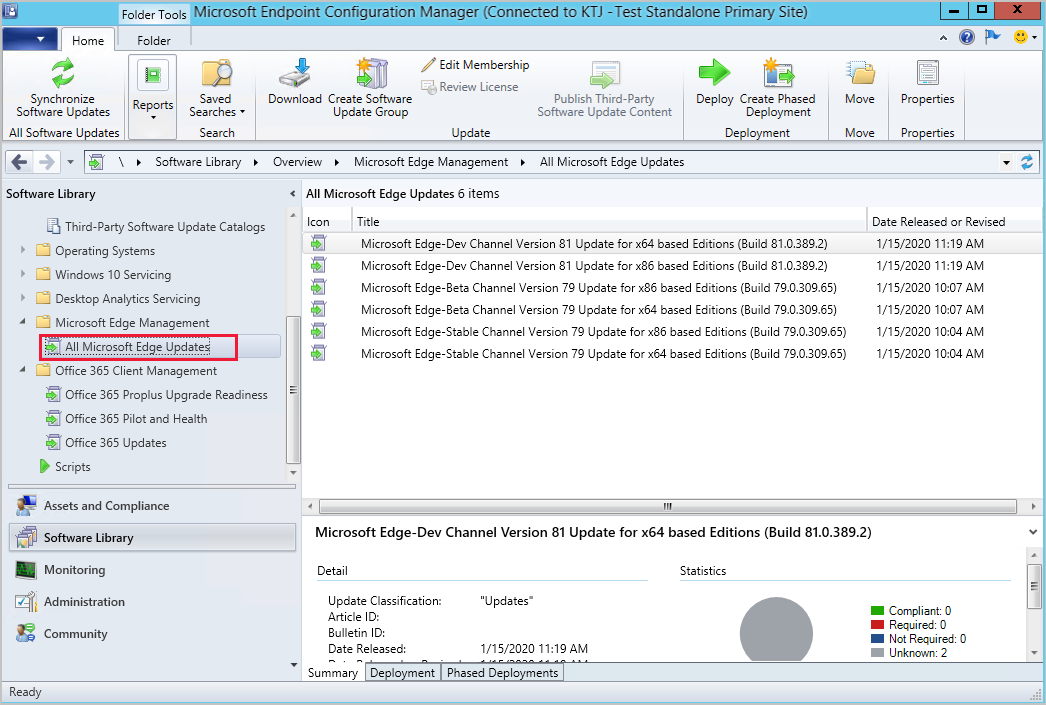
Microsoft Edge güncelleştirmelerini, otomatik dağıtım kuralınıza ekleme gibi diğer tüm güncelleştirmeler gibi yönetin ve dağıtın. Tüm Microsoft Edge GüncelleştirmelerGüncelleştirmeler düğümünden yapabileceğiniz yaygın güncelleştirme görevlerinden bazıları şunlardır:
Microsoft Edge Yönetim panosu
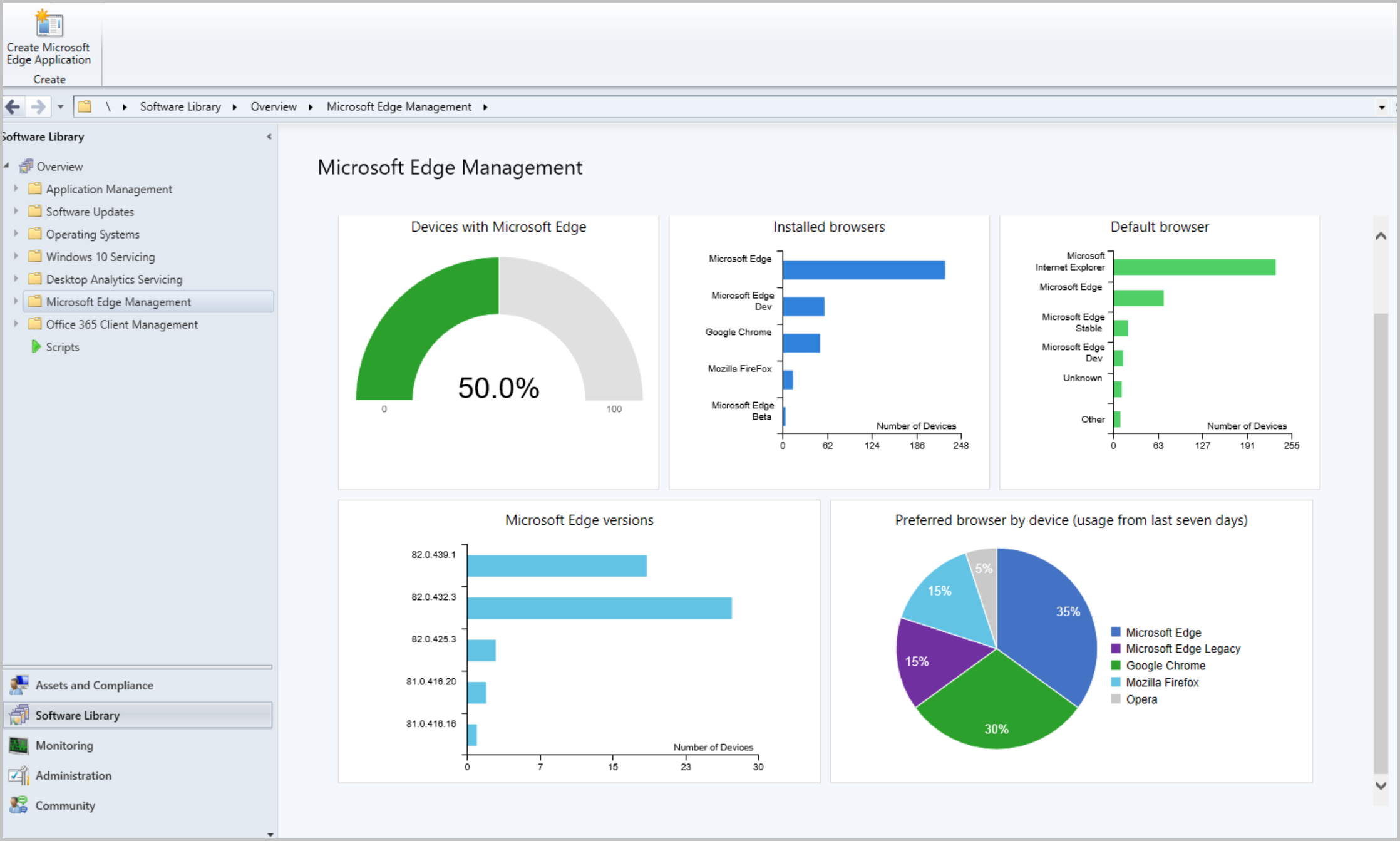
TYapılandırma YöneticisiConfiguration Manager 2002'den başlayarak, Microsoft Edge Yönetimi panosu size Microsoft Edge ve diğer tarayıcıların kullanımı hakkında içgörüler sağlar. Bu panoda şunları yapabilirsiniz:
- Cihazlarınızın çoğunda Microsoft Edge'in yüklü olduğunu öğrenin
- Kaç istemcide Microsoft Edge'in farklı sürümlerinin yüklü olduğunu görün.
- Bu grafik Canary Kanalı'nı içermez.
- Cihazlar arasında yüklü tarayıcıların bir görünümüne sahip olun
- Cihaza göre tercih edilen tarayıcıyı görüntüleyin
- Şu anda 2002 sürümünde bu grafik boş olacaktır.
Pano için önkoşullar
Configuration Manager sürüm 2203 veya üzeri için WebView2 konsol uzantısının yüklü olması gerekir. Gerekirse uzantıyı yüklemek için konsolun sağ üst köşesindeki bildirim zilini seçin.
Microsoft Edge Yönetim panosu için aşağıdaki donanım envanteri sınıflarında aşağıdaki özellikleri etkinleştirin:
Yüklü Yazılımlar - Varlık Yönetim Bilgileri (SMS_InstalledSoftware)
- Yazılım Kodu
- Ürün adı
- Ürün Sürümü
Varsayılan Tarayıcı (SMS_DefaultBrowser)
- Tarayıcı Programı Kimliği
Tarayıcı Kullanımı (SMS_BrowserUsage)
- Tarayıcı Adı
- Kullanım Yüzdesi
Panoyu görüntüle
Yazılım Kitaplığı çalışma alanında, panoyu görmek için Microsoft Edge Yönetimi'ne tıklayın. Gözat'a tıklayıp başka bir koleksiyon seçerek grafik verilerinin koleksiyonunu değiştirin. Varsayılan olarak, en büyük beş koleksiyonunuz açılan listede yer alır. Listede olmayan bir koleksiyonu seçtiğinizde, yeni seçilen koleksiyon açılan listenizin en altında yer alır.
İpucu
Tiçin Power BI örnek raporları Configuration ManagerConfiguration Manager, Edge Durumu adlı bir rapor içerir. Bu rapor, Edge dağıtımının izlenmesine de yardımcı olabilir.
Bilinen sorunlar
Donanım envanteri işlenemeyebilir
Cihazların donanım envanteri işlenemeyebilir. Dataldr.log dosyasında aşağıdakine benzer hatalar görülebilir:
Begin transaction: Machine=<machine>
*** [23000][2627][Microsoft][SQL Server Native Client 11.0][SQL Server]Violation of PRIMARY KEY constraint 'BROWSER_USAGE_HIST_PK'. Cannot insert duplicate key in object 'dbo.BROWSER_USAGE_HIST'. The duplicate key value is (XXXX, Y). : dbo.dBROWSER_USAGE_DATA
ERROR - SQL Error in
ERROR - is NOT retyrable.
Rollback transaction: XXXX
Azaltma: Bu sorunu geçici olarak çözmek için, Tarayıcı Kullanımı (SMS_BrowerUsage) donanım envanteri sınıfı koleksiyonunu devre dışı bırakın.