Not
Bu sayfaya erişim yetkilendirme gerektiriyor. Oturum açmayı veya dizinleri değiştirmeyi deneyebilirsiniz.
Bu sayfaya erişim yetkilendirme gerektiriyor. Dizinleri değiştirmeyi deneyebilirsiniz.
İş yüklerinin hiçbirini değiştirmek zorunda değilsiniz. Hazır olduğunuzda bunları tek tek, aynı anda birkaç veya hepsini birden değiştirebilirsiniz. Ancak siz iş yüklerini Intune'a geçirene kadar Yapılandırma Yöneticisi, Intune'a geçirmediğiniz iş yüklerinin yanı sıra ortak yönetimin desteklemediği diğer tüm Yapılandırma Yöneticisi özelliklerini yönetmeye devam eder.
Bir iş yükünü Intune olarak değiştirir ancak daha sonra fikrinizi değiştirirseniz, bir etkisi olsa da yeniden Yapılandırma Yöneticisi geçirebilirsiniz. Örneğin, Windows ve Office sürümleri, IntuneIntune tarafından yüklenirse daha sonraki bir sürümde kalır.
Ortak yönetim aşağıdaki iş yüklerini destekler:
Uyumluluk ilkeleri
Uyumluluk ilkeleri, bir cihazın Koşullu Erişim ilkeleri tarafından uyumlu olarak kabul edilmesi için uyması gereken kuralları ve ayarları tanımlar. Ayrıca, Koşullu Erişim'den bağımsız olarak cihazlarla ilgili uyumluluk sorunlarını izlemek ve düzeltmek için uyumluluk ilkelerini kullanın. Özel yapılandırma temellerinin değerlendirmesini uyumluluk ilkesi değerlendirme kuralı olarak ekleyebilirsiniz. Daha fazla bilgi için bkz. Uyumluluk ilkesi değerlendirmesinin bir parçası olarak özel yapılandırma temellerini ekleme.
Intune özelliği hakkında daha fazla bilgi için bkz. Intune ile yönettiğiniz cihazlar için kurallar belirlemek üzere uyumluluk ilkelerini kullanma.
Windows UpdateWindows Update ilkeleri
Windows Update istemci ilkeleri (eski adıyla Windows Update Kurumsal ilkeleri), Windows 10 veya sonraki özellik güncelleştirmeleri ya da Windows 10 veya sonraki cihazlar için kalite güncelleştirmeleri için erteleme ilkeleri yapılandırmanıza olanak tanır.
Windows Update iş yükünü Intune'a taşıdıktan sonra, Yapılandırma Yöneticisi'daki istemci ayarlarının el ile ayarlanması gerekir. Var olan istemci ayarlarını değiştirin veya yazılım güncelleştirme iş akışını devre dışı bırakmak için yeni bir özel istemci ayarı oluşturun. Ayarı, doğrudan Windows UpdateWindows Update (Windows UpdateWindows Update for Business olarak da anılırdı) öğesine bağlı bilgisayar koleksiyonuna dağıtın.
Not
Windows Otomatik Düzeltme Ekini bu cihazlarla kullanmak için, bu iş yükünün Intune taşınması ve Yazılım Güncelleştirmeler için istemci ayarlarının Yapılandırma Yöneticisi'da 'Hayır' olarak ayarlanması gerekir. Daha fazla bilgi için Windows Otomatik Düzeltme Eki Önkoşulları'na bakın.
Intune özelliği hakkında daha fazla bilgi için bkz. Intune'de Windows yazılım güncelleştirmelerini yönetme.
Kaynak erişim ilkeleri
Önemli
Sürüm 2203'ten başlayarak, Yapılandırma YöneticisiYapılandırma Yöneticisi'ın bu şirket kaynak erişim özellikleri ve bu ortak yönetim iş yükü artık desteklenmemektedir. Daha fazla bilgi için bkz. Kaynak erişiminin kullanımdan kaldırılması hakkında sık sorulan sorular.
Kaynak erişim ilkeleri, cihazlarda VPN, Wi-Fi, e-posta ve sertifika ayarlarını yapılandırır.
TIntuneIntune özelliği hakkında daha fazla bilgi için bkz. Kaynak erişim profillerini dağıtma.
Not
Kaynak erişimi iş yükü de cihaz yapılandırmasının bir parçasıdır. Bu ilkeler, Cihaz Yapılandırması iş yükünü değiştirdiğinizde Intune tarafından yönetilir. Sürüm 2403'ten başlayarak, Kaynak erişim ilkeleri düğümü konsoldan kaldırıldı. Kaydırıcı Intune yapmakla yükümlüdür ve eski ilkeler hala mevcutsa yükseltme engellenir.
Uç Nokta Koruma
Endpoint Protection iş yükü, Defender koruma özellikleri paketini içerir:
- Microsoft Defender Virüsten Koruma
- Microsoft Defender Application Guard
- Microsoft Defender SmartScreen
- Uç Nokta için Microsoft DefenderÜç Nokta için Microsoft Defender (resmi adıyla Windows Defender Gelişmiş Tehdit Koruması)
- Windows Defender Güvenlik Duvarı
- Windows Şifrelemesi (BitLocker olarak da bilinir)
- Windows Defender Exploit Guard
- Windows Defender Uygulama Denetimi
- Windows Defender Güvenlik Merkezi
Intune özelliği hakkında daha fazla bilgi için, Intune kullanarak cihazları korumak için Windows 10 (ve üzeri) ayarlarına bakın.
Not
Bu iş yükünü değiştirdiğinizde, Yapılandırma YöneticisiYapılandırma Yöneticisi ilkeleri, IntuneIntune ilkeleri bunların üzerine yazılana kadar cihazda kalır. Bu davranış, geçiş sırasında cihazın koruma ilkelerine sahip olmasını sağlar.
Endpoint Protection iş yükü de cihaz yapılandırmasının bir parçasıdır. Aynı davranış, Cihaz Yapılandırması iş yükünü değiştirdiğinizde de geçerlidir.
Endpoint Protection iş yükü Intune'da bulunduğunda, Windows Information Protection ayarları hem Yapılandırma Yöneticisi hem de Intune için geçerli olur. Yapılandırma YöneticisiYapılandırma Yöneticisi, Cihaz Yapılandırması iş yükü IntuneIntune'a taşınana kadar Windows Information ProtectionInformation Protection ilkesini uygulamaya devam edecek.
Intune Cihazı yapılandırması için Cihaz kısıtlamaları profil türünün bir parçası olan Microsoft Defender Virüsten Koruma ayarları, Uç nokta koruması kaydırıcısının kapsamına dahil değildir. Uç nokta koruma kaydırıcısı etkinleştirilmiş olarak ortak yönetilen cihazlarda Microsoft Defender Virüsten Koruma yönetmek için Microsoft Intune yönetim merkezi>Uç nokta güvenliği Virüsten KorumaKoruması'ndaki yeni Virüsten Koruma > ilkelerini kullanın. Yeni ilke türü yeni ve geliştirilmiş seçeneklere sahiptir ve Cihaz kısıtlamaları profilinde bulunan ayarların tümünü destekler.
Windows Şifreleme özelliği, BitLocker yönetimini içerir. Bu özelliğin ortak yönetimle birlikte çalışma davranışı hakkında daha fazla bilgi için bkz: BitLocker yönetimini dağıtma.
Cihaz yapılandırması
Cihaz yapılandırma iş yükü, kuruluşunuzdaki cihazlar için yönettiğiniz ayarları içerir. Bu iş yükünün değiştirilmesi, Kaynak Erişimi ve Uç Nokta Koruma iş yüklerini de taşır.
Intune cihaz yapılandırma yetkilisi olsa bile, ayarları Yapılandırma Yöneticisi cihazdan ortak yönetilen cihazlara dağıtmaya devam edebilirsiniz. Bu özel durum, kuruluşunuzun gerektirdiği ancak henüz IntuneIntune'da kullanılamayan ayarları yapılandırmak için kullanılabilir. Bu özel durumu bir Yapılandırma YöneticisiYapılandırma Yöneticisi yapılandırma temelinde belirtin. Temel oluştururken ortak yönetilen istemciler için bile bu temeli her zaman uygula seçeneğini etkinleştirin. Bunu daha sonra, var olan temelin özelliklerinin Genel sekmesinde değiştirebilirsiniz.
Windows Otomatik Düzeltme Ekini bu cihazlarla kullanmak için bu iş yükünün Intune tarafından yönetilmesi gerekir. Daha fazla bilgi için Windows Otomatik Düzeltme Eki Önkoşulları'na bakın.
TIntuneIntune özelliği hakkında daha fazla bilgi için bkz. Cihaz profili oluşturma Microsoft IntuneMicrosoft Intune.
Not
Ayarlar kataloğundan oluşturulan bir ilke, ilkenin içeriğinden bağımsız olarak Cihaz Yapılandırması iş yükü kaydırıcısı tarafından denetlenir.
Cihaz yapılandırma iş yükünü değiştirdiğinizde, Windows Information Protection özelliği için ilkeler de içerir. Cihaz Yapılandırması iş yükü IntuneIntune'a taşındıktan sonra yalnızca IntuneIntune ilkelerinden gelen ilkeler uygulanır.
Not
Uç nokta koruma ayarlarının dövmesini kaldırmak için Cihaz Yapılandırması iş yükünün de değiştirilmesi gerekir.
Office Tıkla-Çalıştır uygulamaları
Bu iş yükü, ortak yönetilen cihazlarda Microsoft 365 UygulamalarıMicrosoft 365 Uygulamaları'ı yönetir.
İş yükünü taşıdıktan sonra, uygulama cihazdaki Şirket Portalı gösterilir
Cihazlar yeniden başlatılmadıkça Office güncelleştirmelerinin istemcide görüntülenmesi yaklaşık 24 saat sürebilir
Yeni Microsoft 365 uygulamalarına gereksinim olarak varsayılan olarak eklenen genel bir koşul vardır. Bu iş yükünü geçirdiğinizde, ortak yönetilen istemciler uygulamadaki gereksinimi karşılamaz. Ardından Yapılandırma Yöneticisi aracılığıyla dağıtılan Microsoft 365'i yüklemezler. Genel koşul şunlardan biri olarak adlandırılır:
- Microsoft Intune tarafından yönetilen Microsoft 365 uygulamaları (sürüm 2111 veya üzeri)
- Cihazdaki Intune tarafından yönetilen Office 365 uygulamaları var mı (sürüm 2107 ve öncesi)
GüncellemelerGüncelleştirmeler aşağıdaki özelliklerden biri kullanılarak yönetilebilir:
- Microsoft 365'i Microsoft Intune ile güncelleştirmek için Kanalı ve Hedef Sürümü Güncelleştir ayarlarını kullanın. Microsoft IntuneMicrosoft Intune ayarlar kataloğu
- Manage Microsoft 365 UygulamalarıMicrosoft 365 Uygulamaları with Yapılandırma YöneticisiYapılandırma Yöneticisi.
Not
Windows Otomatik Düzeltme Ekini bu cihazlarla kullanmak için bu iş yükünün Intune tarafından yönetilmesi gerekir. Daha fazla bilgi için Windows Otomatik Düzeltme Eki Önkoşulları'na bakın.
Intune özelliği hakkında daha fazla bilgi için bkz. Microsoft 365 uygulamalarını Microsoft Intune ile Windows cihazlarına ekleme.
İstemci uygulamaları
İpucu
Bu özellik, özellikler listesinde ortak yönetilen cihazlar için Mobil uygulamalar olarak görünebilir.
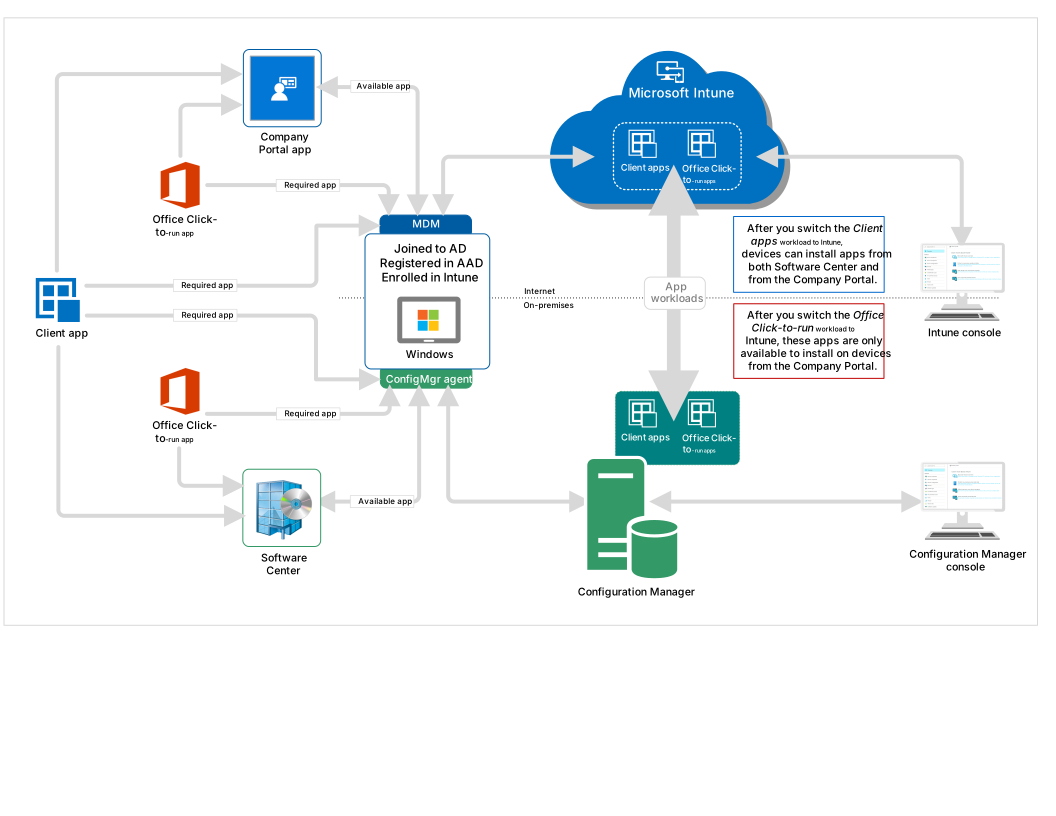
Ortak yönetilen Windows 10 veya sonraki cihazlarda istemci uygulamalarını ve PowerShell betiklerini yönetmek için Intune kullanın. Bu iş yükünü geçirdikten sonra, IntuneIntune'den dağıtılan tüm kullanılabilir uygulamalar, Şirket PortalıŞirket Portalı'da kullanılabilir. Yapılandırma Yöneticisi'dan dağıttığınız uygulamalar Yazılım Merkezi'nde kullanılabilir.
Intune özelliği hakkında daha fazla bilgi için bkz. Microsoft Intune uygulama yönetimi nedir?
Not
Windows 10 sürüm 1903 ve sonraki sürümlerde, İstemci Uygulamaları iş yükünü Intune'e geçirmemiş olsanız bile PowerShell betikleri ortak yönetilen cihazlarda çalışmaya devam eder.
TYapılandırma YöneticisiYapılandırma Yöneticisi dağıtım noktalarınızda Microsoft Connected Cache'i etkinleştirdiğinizde, bunlar ortak yönetilen istemcilere Microsoft Intune Microsoft Intune Win32 uygulamaları sunabilir. Daha fazla bilgi için bkz. Microsoft Connected Cache with Yapılandırma YöneticisiYapılandırma Yöneticisi.
Örneğin, yeni Store uygulamalarını (winget) Microsoft IntuneMicrosoft Intune aracılığıyla dağıtmak istiyorsanız, bu iş yükünü değiştirmeniz gerekir.
Uygulama iş yükleri diyagramı
İpucu
Şirket Portalı Yapılandırma Yöneticisi uygulamaları da gösterecek şekilde yapılandırabilirsiniz. Bu uygulama portalı deneyimini değiştirirseniz, yukarıdaki diyagramda açıklanan davranışları değiştirir. Daha fazla bilgi için bkz: Ortak yönetilen cihazlarda Şirket Portalı Şirket Portalı uygulamasını kullanma.