Not
Bu sayfaya erişim yetkilendirme gerektiriyor. Oturum açmayı veya dizinleri değiştirmeyi deneyebilirsiniz.
Bu sayfaya erişim yetkilendirme gerektiriyor. Dizinleri değiştirmeyi deneyebilirsiniz.
Kullanıcıların en son güvenlik güncelleştirmelerine ve performans iyileştirmelerine erişebilmesi için yöneticilerin Microsoft 365 Uygulamaları güncel tutması gerekir. Intune'da, güncelleştirme kanalını ayarlamak da dahil olmak üzere Windows cihazlarınızdaki Microsoft 365 uygulamalarını güncelleştirmek için ayarlar kataloğunu kullanın.
Bu makalede, Microsoft 365 uygulama güncelleştirmelerini yönetmek için ayarlar kataloğunun nasıl kullanılacağı gösterilmektedir. Ayrıca, ilkelerinizin başarılı bir şekilde uygulandığını onaylama konusunda sorun gidermede yardımcı olabilecek rehberlik sağlar.
Bu senaryoda, Intune'te cihazlarınızda Microsoft 365'i güncelleştiren bir ayarlar kataloğu ilkesi oluşturursunuz. Ayarlar kataloğu hakkında daha fazla bilgi için bkz. Ayarları yapılandırmak için IntuneIntune settings kataloğunu kullanma.
Bu özellik şu platformlarda geçerlidir:
- Windows
- Microsoft 365
Önkoşullar
 Lisans gereksinimleri
TMicrosoft IntuneMicrosoft Intune ve bir Microsoft 365 aboneliği gerektirir. Intune lisansları hakkında daha fazla bilgi için bkz: Microsoft Intune lisansları.
 Rol gereksinimleri
Ayarlar kataloğu ilkesini yapılandırmak için, en azından IntuneIntune yönetim merkezinde İlke ve Profil Yöneticisi rolüyle oturum açın. Intune'daki yerleşik roller hakkında daha fazla bilgi için bkz. Microsoft Intune ile rol tabanlı erişim denetimi (RBAC).
 Cihaz yapılandırma gereksinimleri
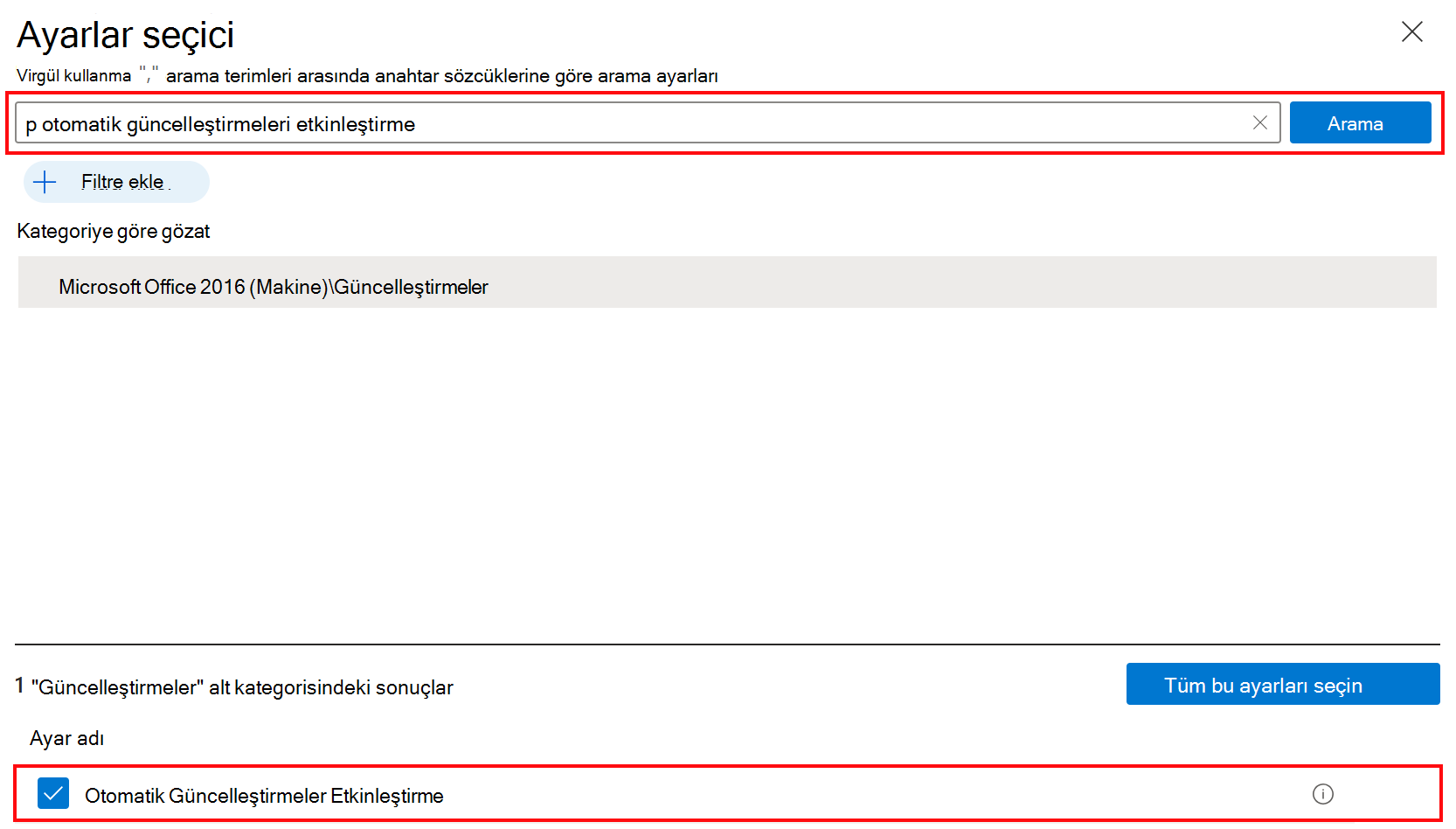
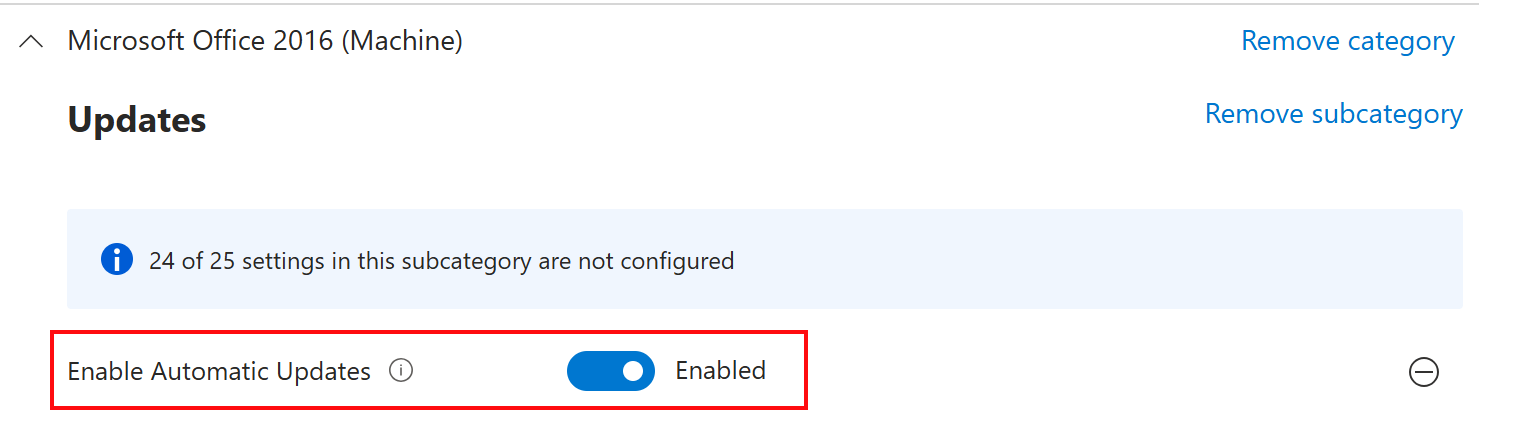
Tekleyin ve etkinleştirin Microsoft 365 UygulamalarıMicrosoft 365 Uygulamaları Automatic UpdatesGüncelleştirmeler Office uygulamalarınız için. Otomatik güncelleştirmeleri Grup İlkesigrup ilkesi veya IntuneIntune Office ayarları katalog ayarlarını kullanarak etkinleştirebilirsiniz:
Microsoft 365 güncelleştirme kanalını IntuneIntune ayarlar kataloğunda ayarlayın
Microsoft 365 uygulamaları için güncelleştirme kanalını ayarlamak üzere bir IntuneIntune ilkesi kullanın. Güncelleştirme kanalı Office'in güncelleştirmeleri ne sıklıkta denetlediğini belirler.
Ayarlar kataloğu ilkenizde Güncelleştirme Kanalı'nı arayın ve seçin. Ayar seçiciyi kapatın.
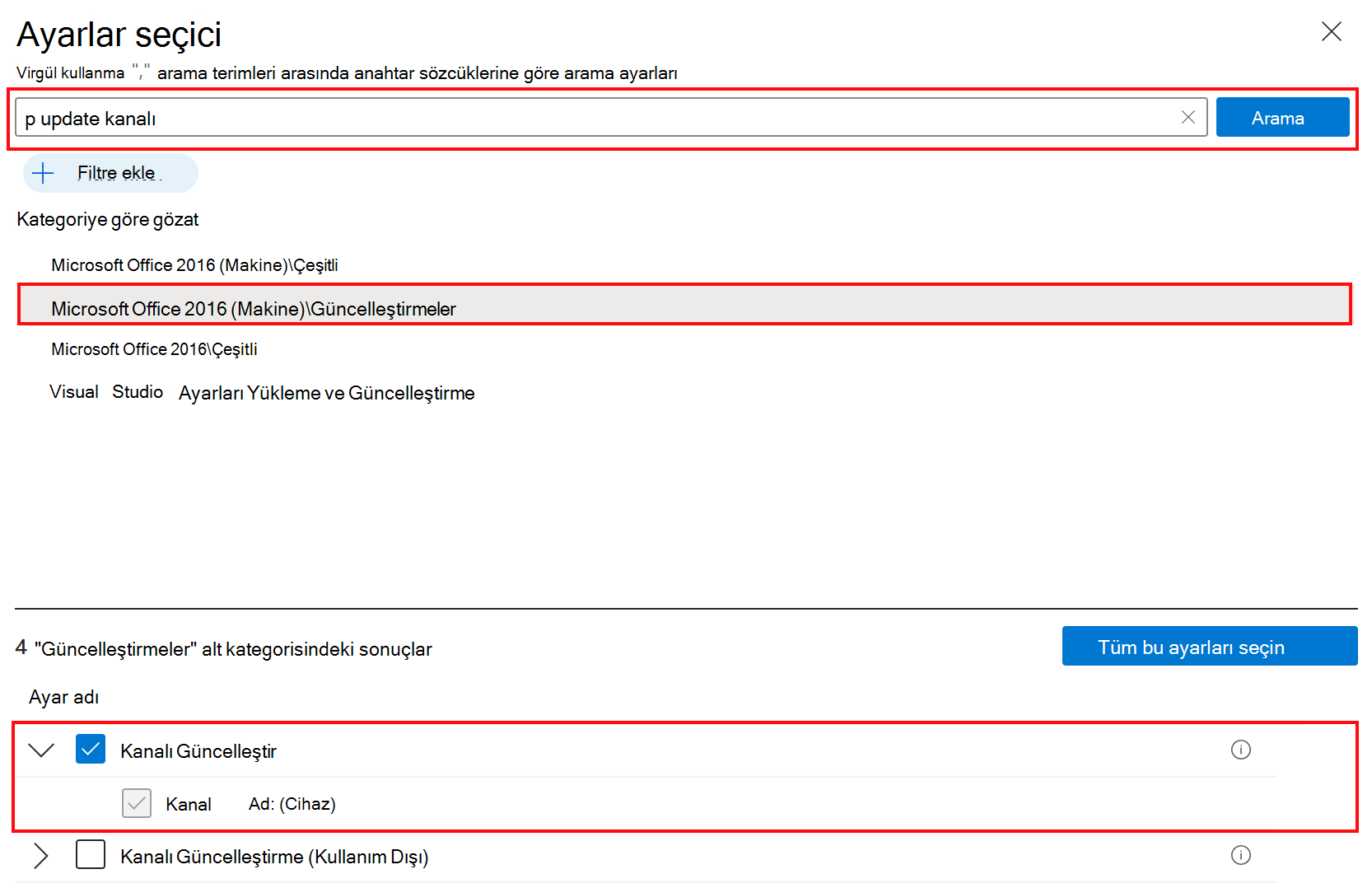
Kanalı Güncelleştir seçeneğini Etkin olarak ayarlayın ve kanal adını seçin. Örneğin, şunları seçin
Semi-Annual Enterprise Channel:
İpucu
- Daha sık güncelleştirmeniz önerilir. Altı ayda bir yalnızca örnek olarak kullanılır.
- Farklı güncelleştirme kanalları hakkında bilgi için bkz. Tiçin güncelleştirme kanallarına genel bakış: Microsoft 365 UygulamalarıMicrosoft 365 Uygulamaları.
İlke hazır olduğunda, ilkeyi Windows istemci cihazlarınıza atayın . İlkenizi daha önce test etmek için ilkeyi de eşitleyebilirsiniz.
Check the IntuneIntune kayıt defteri anahtarları
İlkeyi atadıktan ve cihaz eşitlendikten sonra, IntuneIntune ilkesinin uygulandığını onaylayabilirsiniz.
Cihazda Kayıt Defteri Düzenleyicisi uygulamasını açın.
TIntuneIntune ilke yoluna gidin:
Computer\HKEY_LOCAL_MACHINE\SOFTWARE\Microsoft\PolicyManager\Providers\<Provider ID>\default\Device\office16v2~Policy~L_MicrosoftOfficemachine~L_Updates.Kayıt
<Provider ID>defteri anahtarındaki değişiklikler değişir. Cihazınızın sağlayıcı kimliğini bulmak için Kayıt Defteri Düzenleyicisi uygulamasını açın veComputer\HKEY_LOCAL_MACHINE\SOFTWARE\Microsoft\PolicyManager\AdmxInstalled. Sağlayıcı kimliği gösterilir.İlke uygulandığında, aşağıdaki kayıt defteri anahtarını görürsünüz:
L_UpdatePath
Aşağıdaki örnekte şuna
<enabled/><data id="L_UpdatePathID" value="http://officecdn.microsoft.com/pr/7ffbc6bf-bc32-4f92-8982-f9dd17fd3114" />benzer bir değer görürsünüzL_UpdatePath. Bu değer, güncelleştirme kanalının aşağıdaki görüntüye benzer şekilde ayarlandığı anlamına gelir:
İpucu
Manage Microsoft 365 UygulamalarıMicrosoft 365 Uygulamaları with Yapılandırma YöneticisiYapılandırma Yöneticisi değerleri ve ne anlama geldiklerini listeler. Kayıt defteri değerleri, seçili dağıtım kanalına bağlıdır:
- Mevcut Kanal - değer=
http://officecdn.microsoft.com/pr/492350f6-3a01-4f97-b9c0-c7c6ddf67d60 - Geçerli Kanal (önizleme) - değer=
http://officecdn.microsoft.com/pr/64256afe-f5d9-4f86-8936-8840a6a4f5be - Aylık Kurumsal Kanal - değer=
http://officecdn.microsoft.com/pr/55336b82-a18d-4dd6-b5f6-9e5095c314a6 - Semi-Annual Kurumsal Kanal - değer=
http://officecdn.microsoft.com/pr/7ffbc6bf-bc32-4f92-8982-f9dd17fd3114 - Semi-Annual Kurumsal Kanal (önizleme) - value=
http://officecdn.microsoft.com/pr/b8f9b850-328d-4355-9145-c59439a0c4cf - Beta - değer=
http://officecdn.microsoft.com/pr/5440fd1f-7ecb-4221-8110-145efaa6372f
Bu noktada, Intune ilkesi cihaza başarıyla uygulanır.
Office kayıt defteri anahtarlarını denetleme
Cihazda Kayıt Defteri Düzenleyicisi uygulamasını açın.
Office ilkesi yoluna gidin:
Computer\HKEY_LOCAL_MACHINE\SOFTWARE\Microsoft\Office\ClickToRun\Configuration.Aşağıdaki kayıt defteri anahtarlarını görürsünüz:
-
UpdateChannel: Yapılandırılan ayarlara bağlı olarak değişen dinamik bir tuş. -
CDNBaseUrl: Microsoft 365'in cihaza ne zaman yükleneceğini ayarlayın.
-
Değere bakın
UpdateChannel. Bu değer, Office'in ne sıklıkta güncelleştirildiğini belirtir. Manage Microsoft 365 UygulamalarıMicrosoft 365 Uygulamaları with Yapılandırma YöneticisiYapılandırma Yöneticisi değerleri ve bunların neye ayarlandığını listeler.Aşağıdaki örneğe baktığınızda Geçerli Kanal (aylık) olan
http://officecdn.microsoft.com/pr/492350f6-3a01-4f97-b9c0-c7c6ddf67d60olarak ayarlandığını görürsünüzUpdateChannel:
Bu örnek, kayıt defteri ayarı altı aylık yerine aylık olarak ayarlandığından ilkenin henüz uygulanmadığı anlamına gelir.
Bu kayıt defteri anahtarı, Görev Zamanlayıcı>Office Otomatik GüncelleştirmelerGüncelleştirmeler 2.0 çalıştığında veya bir kullanıcı cihazda oturum açtığında güncelleştirilir. Onaylamak için Görev Zamanlayıcı uygulamasını> açın MicrosoftOffice>Office Otomatik Güncelleştirmeler> Güncelleştirmeler 2.0 görev >Tetikleyiciler. Tetikleyicilerinize bağlı olarak, kayıt defteri anahtarının UpdateChannel güncelleştirilmesi en az bir gün veya daha fazla sürebilir.
Office otomatik güncelleştirmelerini cihazda çalıştırılmaya zorlama
İlkenizi test etmek için, cihazda ilke ayarlarını zorunlu tutun. Aşağıdaki adımlar kayıt defterini güncelleştirir. Her zaman olduğu gibi, kayıt defterini güncelleştirirken dikkatli olun.
Kayıt defteri anahtarını temizleyin:
-
Computer\HKEY_LOCAL_MACHINE\SOFTWARE\Microsoft\Office\ClickToRun\Updatesadresine gidin. - Anahtarı çift seçin
UpdateDetectionLastRunTime, değer verisini > silin, Tamam.>
-
Run the Office Automatic UpdatesGüncelleştirmeler task:
Cihazda Görev Zamanlayıcı uygulamasını açın.
Görev Zamanlayıcı Kitaplığı>Microsoft>Office'i genişletin.
Select Office Automatic UpdatesGüncelleştirmeler 2.0>Run:

Görevin bitmesini bekleyin ve bu işlem birkaç dakika sürebilir.
Kayıt Defteri Düzenleyicisi uygulamasında 'a
Computer\HKEY_LOCAL_MACHINE\SOFTWARE\Microsoft\Office\ClickToRun\Configurationgidin. Değeri kontrol edinUpdateChannel.İlkede belirtilen değerle güncelleştirilmelidir. Örneğimizde, değer olarak ayarlanmalıdır
http://officecdn.microsoft.com/pr/7ffbc6bf-bc32-4f92-8982-f9dd17fd3114.
Bu noktada, Office güncelleştirme kanalı cihazda başarıyla değiştirilmiştir. Durumu denetlemek için bu güncelleştirmeyi alan bir kullanıcı için bir Microsoft 365 uygulaması açabilirsiniz.
Hesap bilgilerini güncelleştirmek için Office eşitlemesini zorlama
Daha fazlasını yapmak istiyorsanız, Office'i en son sürüm güncelleştirmesini almaya zorlayabilirsiniz. Aşağıdaki adımlar yalnızca onay olarak veya cihazların bu kanaldan en son sürüm güncelleştirmesini hızlı bir şekilde almasına ihtiyacınız varsa yapılmalıdır. Bunun dışında, bırakın Office işini yapsın ve otomatik olarak güncelleştirsin.
1. Adım: Office sürümünü güncelleştirmeye zorlama
Office sürümünün seçtiğiniz güncelleştirme kanalını desteklediğini doğrulayın. Tiçin güncelleştirme geçmişi Microsoft 365 UygulamalarıMicrosoft 365 Uygulamaları, farklı güncelleştirme kanallarını destekleyen derleme numaralarını listeler.
Ayarlar kataloğu ilkenizde Hedef Sürüm ayarını arayın ve ayar seçiciyi kapatın:
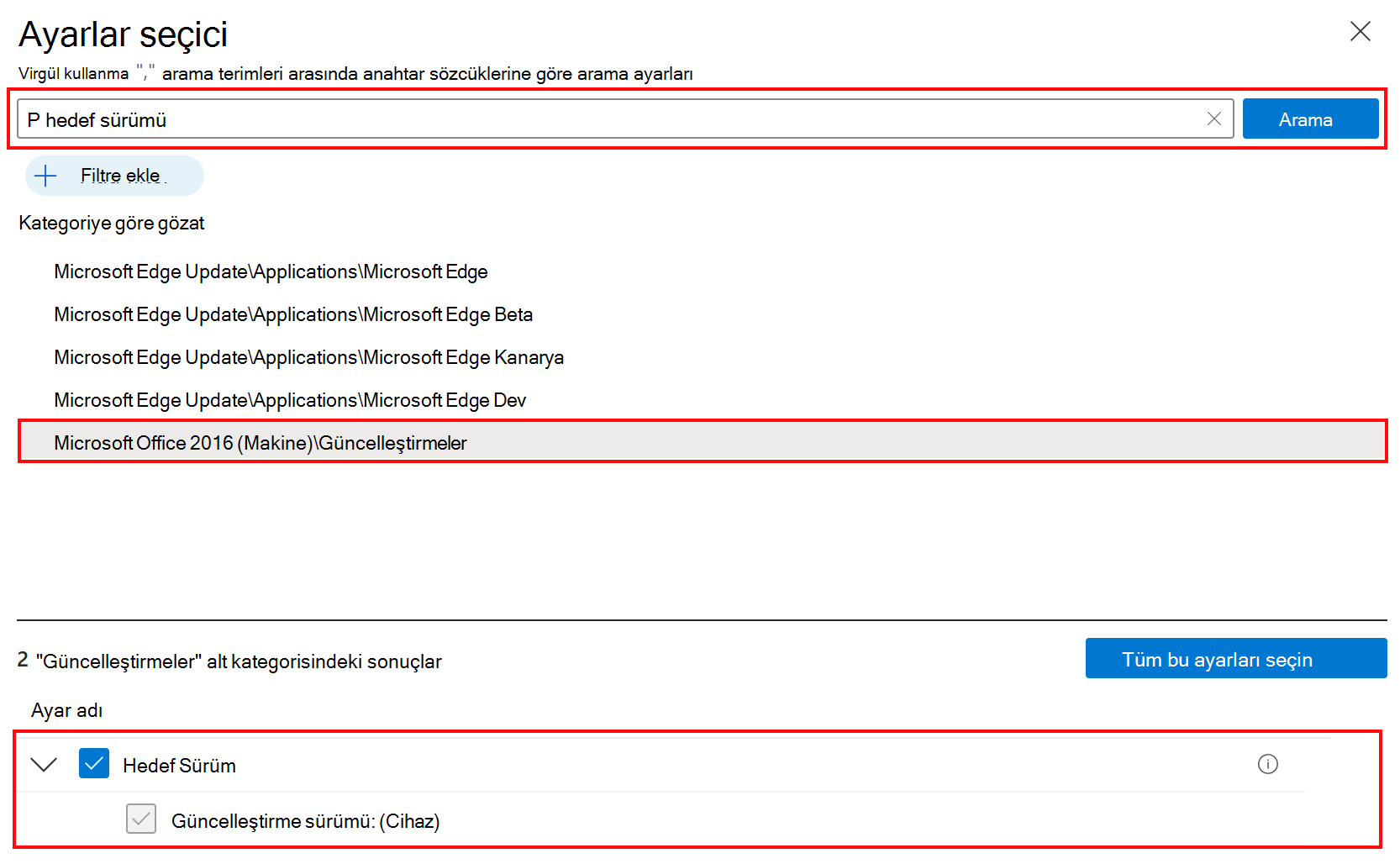
İstediğiniz sürümü girin. Hedef sürüm ayarınız aşağıdaki ayara benzer:

Önemli
- İlkeyi atadığınızdan emin olun.
- Mevcut bir ilkeyi değiştirirseniz, değişiklikleriniz atanan tüm kullanıcıları etkiler.
- Bu özelliği test ediyorsanız, bir test ilkesi oluşturun ve ilkeyi bir test kullanıcı grubuna atayın.
2. Adım: Office sürümünü denetleme
İlkenizi tüm kullanıcılara dağıtmadan önce test etmek için aşağıdaki adımları kullanın:
Kayıt Defteri Düzenleyicisi uygulamasında 'a
Computer\HKEY_LOCAL_MACHINE\SOFTWARE\Microsoft\PolicyManager\Providers\<Provider ID>\default\Device\office16~Policy~L_MicrosoftOfficemachine~L_Updatesgidin.Değere bakın
L_UpdateTargetVersion. İlke uygulandığında, değer girdiğiniz sürüme ayarlanır, örneğin<enabled /><data id="L_UpdateTargetVersionID" value="16.0.19127.20082" />.Bu noktada, Intune ilkesi cihaza başarıyla uygulanır.
Ardından, Office'i güncelleştirmeye zorlayın. Excel gibi bir Office uygulamasını açın. Şimdi güncelleştirmek için seçin (muhtemelen Hesap menüsünde).
Güncelleştirme birkaç dakika sürer. Office'in girdiğiniz sürümü almaya çalıştığını doğrulayabilirsiniz:
Cihazda 'a
C:\Program Files (x86)\Microsoft Office\Updates\Detection\Versiongidin.VersionDescriptor.xmlDosyayı açın ve bölüme gidin<Version>. Kullanılabilir sürüm, IntuneIntune ilkesine girdiğiniz sürümle aynı olmalıdır, örneğin: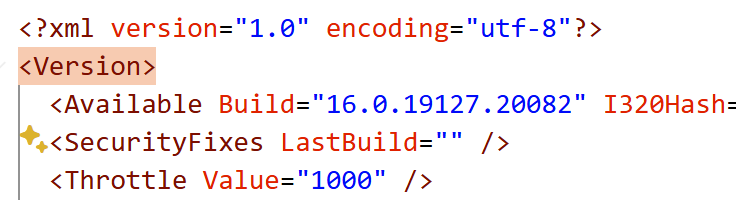
Güncelleştirme yüklendikten sonra, Office uygulaması yeni sürümü gösterir (örneğin, Hesap menüsünde).
