Not
Bu sayfaya erişim yetkilendirme gerektiriyor. Oturum açmayı veya dizinleri değiştirmeyi deneyebilirsiniz.
Bu sayfaya erişim yetkilendirme gerektiriyor. Dizinleri değiştirmeyi deneyebilirsiniz.
Önemli
1 Haziran 2026 tarihinden itibaren Cihaz Çıkarma Aracısı artık kullanılamayacaktır.
Bu tarihten önce Microsoft Intune'te mevcut çıkarma işlemlerinizi ve daha önce kullanılan cihaz yaşam döngüsü ve düzeltme seçeneklerine geçişinizi gözden geçirin.
Cihaz Çıkarma Aracısı zaman çizelgesi
- 30 Nisan 2026: Cihaz Çıkarma Aracısını ayarlayamazsınız.
- 1 Haziran 2026: Cihaz Çıkarma Aracısı Intune yönetim merkezinden kaldırıldı ve kullanılamaz.
Bu değişiklik sizin için ne anlama geliyor?
- Cihaz Çıkarma Aracısı zaten ayarlanmışsa 1 Haziran 2026'ya kadar Cihaz Çıkarma Aracısı'nı kullanmaya devam edebilirsiniz.
- Aracıyı 30 Nisan 2026 ile 1 Haziran 2026 arasında silerseniz, yeniden ayarlayamazsınız.
- 1 Haziran 2026'dan sonra Cihaz Çıkarma Aracısı'na erişilemez.
Önerilen işlemler
- 1 Haziran 2026'dan önce tüm etkin çıkarma eylemlerini tamamlayın.
- Cihaz Çıkarma Aracısı'na yeni bağımlılıklar oluşturmaktan kaçının.
- Mevcut çıkarma iş akışlarını Intune'da daha önce kullanılan cihaz yaşam döngüsü ve düzeltme seçeneklerine geçirin.
Cihaz Çıkarma Aracısı, Intune ve Entra kimliğinde eski veya yanlış hizalanmış cihazları belirleyerek eyleme dönüştürülebilir içgörüler sağlar ve herhangi bir cihazı çıkarmadan önce yönetici onayı gerektirir. Cihaz Çıkarma Aracısı, içgörüleri ortaya çıkararak ve otomatik temizlemenin yeterli olmayabileceği belirsiz durumları ele alarak mevcut Intune otomasyonunu tamamlar.
Önkoşullar
 Bulut gereksinimleri
Aracı yalnızca genel bulutta desteklenir. Kamu bulutlarında desteklenmez.
 Lisans gereksinimleri
Microsoft Intune'da Security Copilot aracıları kullanmak için kuruluşunuzun belirli lisanslama gereksinimlerini karşılaması gerekir.
Gerekli lisanslar:
- Microsoft Intune Plan 1Microsoft Intune Plan 1 subscription
- Microsoft Security CopilotMicrosoft Security Copilot with enough security compute units (SCUs)
 Eklenti gereksinimleri
Eklentiler, Security Copilot aracılarının Microsoft hizmetlerine bağlanmasını ve özel eylemler gerçekleştirmesini sağlar.
Cihaz Çıkarma Aracısı aşağıdaki eklentiyi gerektirir:
 Cihaz platformu gereksinimleri
Aracı Windows, iOS/iPadOS, macOS, Android ve Linux dahil olmak üzere birden çok platformda Intune tarafından yönetilen cihazları destekler.
Hem şirkete ait hem de KCG (kendi cihazını getir) senaryoları için geçerlidir.Aracı şunları desteklemiyor:
- Hybrid EntraEntra ile birleştirilmiş Windows cihazları
- Windows AutoPilot cihazları
- Paylaşılan cihazlar
- Microsoft Teams Telefonlar
 Rol gereksinimleri
Rol gereksinimleri, aracıyı yapılandırıp yapılandırmadığınıza veya kullanıp kullanmadığınıza ve gerçekleştirilen belirli eylemlere göre farklılık gösterir.
Cihaz Çıkarma Aracısı'nı etkinleştirmek, yapılandırmak ve silmek için aşağıdaki rollere sahip bir hesap kullanın:
IntuneIntune roles, ya:
- Salt Okunur Operatörü
- Denetim verileri/Okuma ve Düzenleme/Okuma izinlerine sahip özel rol
EntraEntra rolleri, ya:
- Güvenlik Okuyucusu
- Microsoft.Directory/Devices/Standard/Read izinlerine sahip özel rol
Security CopilotSecurity Copilot rolleri:
Aracıyı kullanmak ve çıkarma eylemlerini gerçekleştirmek için en azından aşağıdaki rollere sahip bir hesap kullanın:
- Salt Okunur Operatörü
- Denetim verileri/Okuma ve Düzenleme/Okuma izinlerine sahip özel rol
- Güvenlik Okuyucusu
- Microsoft.Directory/Devices/Standard/Read izinlerine sahip özel rol
Aracı içinden Entra'daki cihazları devre dışı bırakma gibi eylemler gerçekleştirmek için Cihazları devre dışı bırakma iznine sahip olmanız gerekir. Aracıyı çalıştırmak veya aracıdan sonuçları görüntülemek için bu izne ihtiyacınız yoktur.
Nasıl çalışır?
Güvenli ve verimli cihaz yaşam döngüsü yönetimini desteklemek için, Cihaz Çıkarma Aracısı bir dizi otomatik değerlendirme ve eylem gerçekleştirir. İşte iş akışının bir dökümü:
1. Sinyal toplama

Cihaz Çıkarma Aracısı, Microsoft IntuneMicrosoft Intune ve Microsoft Entra IDMicrosoft Entra ID'den gelen sinyalleri toplayarak başlar. Bu sinyaller, bir cihazın etkin, eski veya yanlış yapılandırılmış olup olmadığını belirlemeye yardımcı olan göstergeleri içerir.
2. Değerlendirme

Aracı, önceden tanımlanmış mantığı ve yönetici tarafından sağlanan isteğe bağlı özel yönergeleri kullanarak her cihazı değerlendirir.
3. Öneriler

Bu değerlendirmeye dayanarak, aracı, önerilen eylemler ve bunların arkasındaki mantıkla birlikte çıkarma için cihazları işaretleyen öneriler oluşturur.
4. TYönetici Yönetici onayı

Açık yönetici onayı olmadan cihazlarda hiçbir değişiklik yapılmaz. Aracı ayrıntılı öneriler sağlar, ancak bir cihazı kullanımdan kaldırma konusundaki son karar BT yöneticisine aittir.
5. Yardımlı düzeltme

Yönetici onayından sonra, Cihaz Çıkarma Aracısı ilgili EntraEntra ID nesnelerini devre dışı bırakır. Ayrıca, Microsoft Defender veya Apple Business Manager'dan cihazları kaldırmak gibi ek düzeltme adımlarıyla ilgili rehberlik sağlayarak ekleme işlemini kolaylaştırır.
Aracı kimliği
Cihaz Çıkarma Aracısı, kurulum sırasında kullanılan Intune yönetici hesabının kimliği ve izinleri altında çalışır. Eylemleri bu hesabın izinleriyle sınırlıdır ve kimlik her çalıştırmada yenilenir. Aracı art arda 90 gün boyunca çalışmazsa, kimlik doğrulamasının süresi dolar ve sonraki çalıştırmalar yenilenene kadar başarısız olur. İşlevselliği korumak için 90 günlük sınırdan önce aracı kimliğini yenileyin.
Operasyonel hususlar
Cihaz Çıkarma Aracısı'nı çalıştırmadan önce aşağıdakilere dikkat edin:
- Yöneticiler aracıyı el ile başlatmalıdır; Bir kez başlatıldıktan sonra duraklatılamaz veya durdurulamaz.
- Yöneticiler aracıyı yalnızca Microsoft IntuneMicrosoft Intune yönetim merkezinden başlatabilir.
- Yalnızca aracıyı ayarlayan yönetici, Microsoft Security CopilotMicrosoft Security Copilot portalındaki oturum ayrıntılarını görüntüleyebilir.
- Aracı, son 30 gün içinde kullanımdan kaldırılan, silinen veya Intune'dan silinen cihazları tanımlar.
- Aracı sonuçları ilk 10.000 cihazla sınırlar.
- Görevden almak için yönetici onayı aldıktan sonra, aracı Entra ID nesnelerini devre dışı bırakır. Diğer düzeltme adımları yöneticilere yönerge olarak sağlanır.
- Aracı, çalıştırmalar arasında önerileri kalıcı hale getirmez; Yeniden çalıştırma, önceki önerileri temizler.
- Kiracı başına yalnızca bir aracı örneği desteklenir.
Önemli
Aracı tarafından bildirilen veriler, aracı önerileri aracılığıyla ortaya çıkar. Bu bilgiler, Microsoft Entra IDMicrosoft Entra ID'da atanan Yönetim Birimlerinin (AU'lar) dışında veriler içerse bile, IntuneIntune yönetim merkezinde aracıya erişimi olan yöneticiler tarafından görülebilir.
Aracıyı etkinleştirin
Cihaz Çıkarma Aracısı'nı etkinleştirmek için şu adımları izleyin:
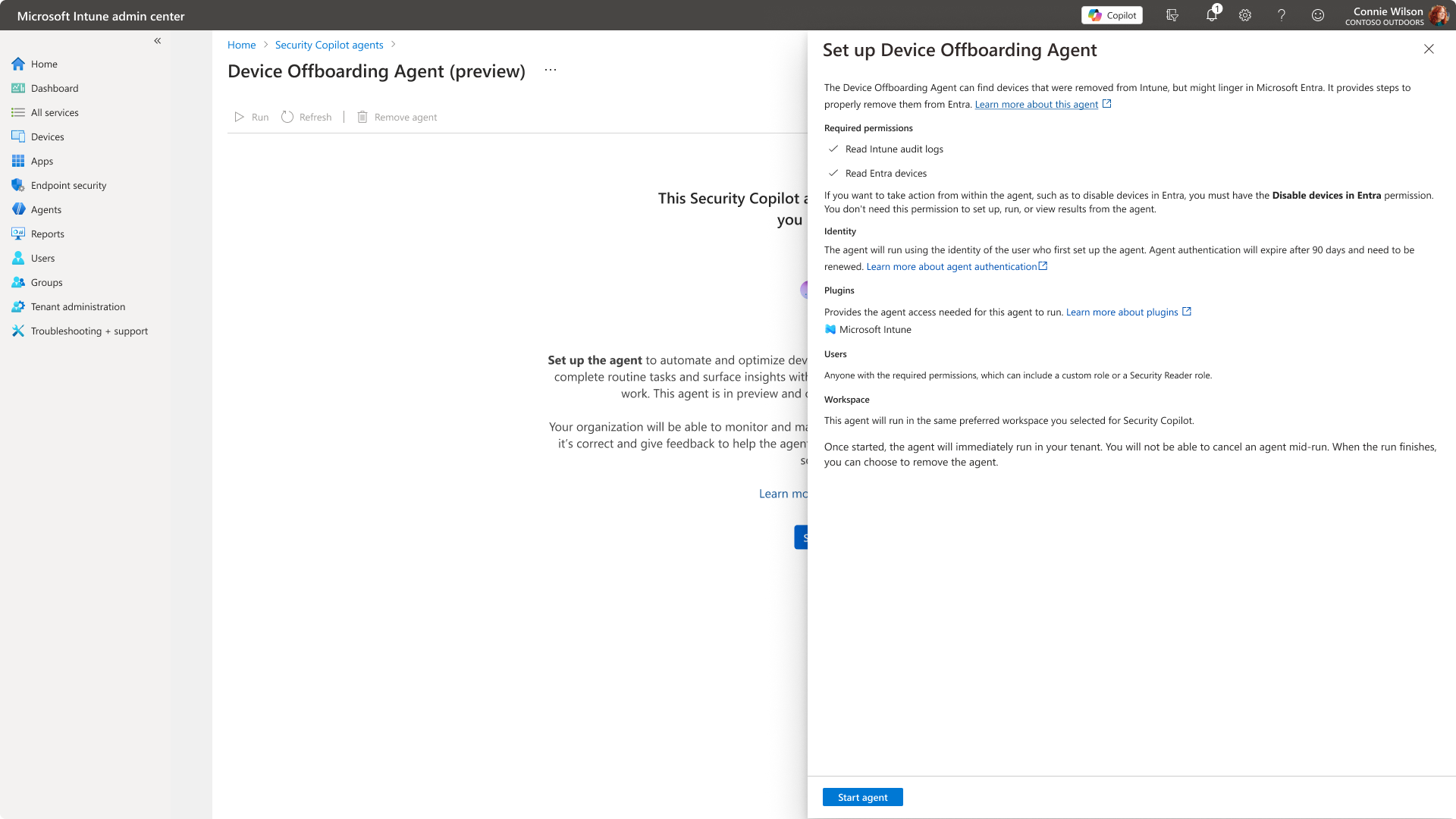
- Microsoft Intune Microsoft Intune yönetim merkezinde, Aracılar'ı seçin ve etkinleştirmek istediğiniz aracıyı seçin.
- Kurulum bölmesini açmak için Aracıyı Ayarla'yı seçin.
- Gereksinimlerin karşılandığından emin olmak için ayrıntıları inceleyin ve ardından Aracıyı başlat'ı seçin.
Aracı tamamlanana kadar çalışır ve sonuçlarını Genel Bakış sekmesinde görüntüler.
Özel yönergeleri yapılandırma
Aracının mantığını kuruluşunuzun gereksinimlerine göre yönlendirmek için özel yönergeler kullanın. Özel yönergeler, aracının değerlendirme ölçütlerini iyileştirmeye yardımcı olur ve belirli cihazları çıkarma önerilerine dahil etmenize veya hariç tutmanıza olanak tanır.
Bu yönergeler şu amaçlarla kullanılabilir:
- Belirli nesne kimliklerini ekleme veya dışlama.
- Cihaz etkinliği için eşikler ayarlayın.
Örneğin, kuruluşunuzda çıkarma için bayrak eklemek istemediğiniz yönetici cihazları varsa, bunları dışarıda bırakmak için özel yönergeler kullanabilirsiniz. Bu dışlama olmadan, aracı bu cihazlardaki kimlik uyuşmazlıklarını algılayabilir ve uygun olmadığında bile çıkarma önermek için SCU'ları tüketebilir. Özel yönergeler, aracının mantığını kuruluş gereksinimlerinize göre yönlendirerek bu sorunu önlemenize yardımcı olur.
Özel yönergeler aracı çalıştırmaları arasında kalır, bu nedenle bunları bir kez ayarladığınızda, aracı her çalıştığında değerlendirilirler. Özel yönergeleri istediğiniz zaman Ayarlar sekmesinden değiştirebilir ve aracıyı yeniden çalıştırabilirsiniz. Bir önerideki Faktörler bölümü, devre dışı bırakılması önerilen cihazların listesini oluştururken hangi özel talimatların dikkate alındığına ilişkin ayrıntıları vurgular.
Özel yönergeleri yapılandırmak için:
- In the Microsoft IntuneMicrosoft Intune admin center, select Agents>Device Offboarding Agent (preview).
- Ayarlar sekmesini seçin.
- Yönergeler alanına, temsilcinin değerlendirme ölçütlerini özelleştirmek için bir istem girin.
Kullanabileceğiniz özel yönerge örnekleri
Kimliği olan cihazları hariç tutun [...]
Son etkinliği [...]
Son etkinliği daha önce olan cihazları hariç tut [...]
Yalnızca kimliği olan cihazları dahil edin [...]
Önemli
Bir veya daha fazla deviceId eklerseniz ve bunların hiçbiri son 30 gün içinde kullanımdan kaldırılmamış, silinmemiş veya silinmemişse, aracı çalıştırılamaz.
Yalnızca son etkinliği [...]
Yalnızca son etkinliği daha önce [...] olan cihazları dahil et
Aracıyı yenileme
Aracıların süresi 90 gün boyunca etkinlik gerçekleşmediğinde dolar. Kimlik doğrulamasının süresi dolduğunda, siz yeniden kimlik doğrulama yapana kadar aracı çalıştırmaları başarısız olur. Kimlik doğrulamasını dilediğiniz zaman yenileyebilirsiniz.
Süre sonu yaklaştıkça Intune, aracıya genel bakış sayfasında bir uyarı görüntüler. Hem Copilot sahipleri hem de Copilot'a katkıda bulunanlar , aracı kimliğini yenilemenizi isteyen bu başlığı görebilir.
Aracıyı yenilemek için:
- Microsoft Security Copilot yönetim merkezini açın ve gerekli izinlere sahip bir hesapla oturum açın.
- Aracılar'ı seçin.
- Yenilenmesi gereken temsilciyi bulun ve Temsilciye git'i seçin.
- Temsilci ayrıntıları sayfasında ...'ı seçin, ardından Düzenle'yi seçin.
- Kimlik doğrulamasını yenile'yi seçin. Aracı varsayılan olarak oturum açma kimlik bilgilerinizi kullanır. Farklı kimlik bilgileri kullanmak için Yeniden Kimlik Doğrula'yı seçin ve bunları sağlayın.
Yenilemeden sonra uyarı başlığı kaybolur ve işlemin başarılı olduğunu doğrulayan bir bildirimle gösterilir.
Aracıyı kaldırma
Bir aracıyı kaldırdığınızda, öneriler ve etkinlikler dahil olmak üzere oluşturulan tüm ilişkili veriler silinir. Daha önce uygulanan öneriler değişmeden kalır.
Aracı örneğini kaldırma adımları:
- Microsoft Intune Microsoft Intune yönetim merkezindeAracılar'ı seçin.
- Kaldırmak istediğiniz aracı örneğini seçin.
- Aracıyı kaldır'ı seçin ve kaldırmayı onaylayın.
Kaldırıldıktan sonra:
- Aracı bölmesi özgün durumuna geri döner.
- Yönetici, kurulum işlemini tekrarlayarak aracıyı daha sonra yeniden yükleyebilir.
 TIntune'un geleceğini şekillendirmeye yardımcı olun Intune aracılar
TMicrosoft IntuneMicrosoft Intune alanında içgörüleri paylaşmak ve gelecek özellikleri etkilemek için IntuneIntune Aracılar Geri Bildirim Forumumuza katılın.
Kaydolun ve daha fazla bilgi edinin: https://aka.ms/IntuneAgentsForum