Not
Bu sayfaya erişim yetkilendirme gerektiriyor. Oturum açmayı veya dizinleri değiştirmeyi deneyebilirsiniz.
Bu sayfaya erişim yetkilendirme gerektiriyor. Dizinleri değiştirmeyi deneyebilirsiniz.
Microsoft Security CopilotMicrosoft Security Copilot, doğal dilde Copilot deneyimi sağlayan bulut tabanlı bir yapay zeka platformudur. Güvenlik uzmanlarını olay yanıtı, tehdit avcılığı ve istihbarat toplama gibi farklı senaryolarda desteklemeye yardımcı olabilir. Bu özelliğin yapabilecekleri hakkında daha fazla bilgi için Microsoft Security Copilot nedir?
Güvenlik Copilot'u Microsoft Intune ile tümleşir.
Microsoft Intune Security Copilot ile aynı kiracıda kullanıyorsanız, Intune verileriniz hakkında içgörüler elde etmek için Security Copilot kullanabilirsiniz.
Security Copilot'te yerleşik olarak bulunan Intune özellik vardır ve daha fazla bilgi almak için istemleri kullanabilirsiniz:
- Cihazlarınız, uygulamalarınız, uyumluluk & yapılandırma ilkeleriniz ve Intune'da yönetilen ilke atamalarınız hakkında bilgiler
- Yönetilen cihaz öznitelikleri ve donanım ayrıntıları
- Belirli cihazlarla ilgili sorunları ve çalışan & çalışmayan cihazları karşılaştırma
- Lisanslama, bağlantı kalitesi, yapılandırmalar ve performansla ilgili bulut PC içgörüleri
Bu makalede, Microsoft IntuneMicrosoft Intune verilerinize nasıl erişeceğiniz gösterilir ve Security CopilotSecurity Copilot içinde örnek istemler bulunur.
Başlamadan önce
Security Copilot kullanmaya yeni başladıysanız, şu makaleleri okuyarak bu konuda bilgi sahibi olmalısınız:
- Microsoft Security Copilot’u nedir?
- Microsoft Security CopilotMicrosoft Security Copilot deneyimleri
- TMicrosoft Security Copilot'u kullanmaya başlayınMicrosoft Security Copilot
- TMicrosoft Security CopilotMicrosoft Security Copilot'da kimlik doğrulamasını anlama
- Prompting in Microsoft Security CopilotMicrosoft Security Copilot
Önemli özellikler
TIntuneIntune'da Copilot'ı kullanmanın birkaç yolu vardır:
- Doğal dil kullanarak veri keşfi
- Copilot ChatCopilot Chat istem önerileri
- İlke ve ayar yönetimi
- Cihaz ayrıntıları ve sorun giderme
- Windows 365 Cloud PCWindows 365 Bulut PC insights
Güvenlik yöneticisi odağı
Security CopilotSecurity Copilot, Güvenlik Operasyonları Merkezi (SOC) veya güvenlik yöneticisi odağına sahiptir. Bu nedenle, bir SOC analisti veya güvenlik yöneticisiyseniz, Intune yönettiği cihazların güvenlik duruşunu elde etmek için Security Copilot kullanabilirsiniz.
Örneğin, kötü niyet belirtileri gösteren bir kullanıcı veya cihaz var. Kötü amaçlı amaçtan, bilinmeyen bir cihazın Intune'ye kaydolması gibi bazı olayların gerçekleştiğini fark edersiniz. Belki birileri kaydolmak ve erişim elde etmek için çalınan kimlik bilgilerini kullanmaya çalışıyordur. Daha fazla bilgi edinmeniz gerekiyor.
Security Copilot'da, aşağıdakiler gibi daha fazla bilgi edinmek için Intune özelliklerini kullanabilirsiniz:
- Belirli bir cihaz hakkında soru sorun, cihaz adı, cihaz kimliği ve cihaz üreticisi de dahil olmak üzere bu cihazla ilgili tüm özellikleri alın.
- Cihazın IntuneIntune'a ne zaman kaydedildiğini belirleyin.
- Bir cihazın birincil kullanıcısını bulun.
- Dizüstü bilgisayar veya cep telefonu gibi bir cihazın türünü belirleyin.
- Uyumluluk durumunu, özellikle de bir cihaz uyumsuzsa ve neden uyumsuz olduğunu denetleyin.
Microsoft Defender'da, sonraki adımlarınızı belirlemek için cihaz türü de dahil olmak üzere bu bilgileri kullanabilirsiniz. Örneğin, cihazın türüne (dizüstü bilgisayar, cep telefonu, tablet) bağlı olarak farklı eylemler gerçekleştirebilirsiniz. Security CopilotSecurity Copilot ayrıca Microsoft DefenderMicrosoft Defender'daki cihaza bir bağlantı da verebilir, böylece herhangi bir Defender eylemini çalıştırabilirsiniz.
Bilmeniz gerekenler
Yönetici bir istem gönderdiğinde, Copilot yalnızca yöneticinin izinlere sahip olduğu verilere erişebilir ve bunlara atanan RBAC rolleri ve Intune kapsam etiketlerini içerir.
Yöneticilerinizin Security Copilot'daki tüm Intune verilerinize erişmesini istiyorsanız, Microsoft Entra ID'da aşağıdaki rolü kullanın:
- IntuneIntune Service Administrator (IntuneIntune Administrator olarak da bilinir)
Roller ve kimlik doğrulaması hakkında daha fazla bilgi için şuraya gidin:
TIntuneIntune verilerinize Security CopilotSecurity Copilot portalından ve Copilot'a Microsoft IntuneMicrosoft Intune yönetim merkezinden erişebilirsiniz. Intune'da Copilot ile Security Copilot karşılaştırması ve diğer sık sorulan sorular hakkında daha fazla bilgi için SSS Intune deki Microsoft Copilot bölümüne gidin.
Intune'da Security Copilot tümleştirmesini etkinleştirme
Security Copilot'daki Intune özelliklerini kullanmak için Intune eklentisini etkinleştirin.
Security Copilot'e gidin ve kimlik bilgilerinizle oturum açın.
İstem çubuğunda Kaynaklar'ı (sağ köşede) seçin.

Kaynakları yönet alanında, Microsoft IntuneMicrosoft Intune:

Not
Bazı roller eklentileri etkinleştirebilir veya devre dışı bırakabilir. Daha fazla bilgi için Microsoft Güvenlik Copilot'u eklentilerini yönetme’ye gidin.
Yerleşik özellikleri kullanma
TSecurity CopilotSecurity Copilot'da, IntuneIntune yöneticileri için yararlı olan yerleşik sistem özellikleri vardır. Security Copilot kılavuzu için Gezinme Microsoft Security Copilot gidin.
Bu bölümde, Intune yöneticiler için yararlı olan bazı özellikler açıklanmaktadır.
Sistem özellikleri
Yetenekler, Microsoft Intune dahil olmak üzere etkinleştirdiğiniz farklı eklentilerden veri alabilen yerleşik özelliklerdir. Bir kullanıcıya atanan uygulamalar veya cihaz ayrıntıları gibi IntuneIntune verileriniz hakkında bir şey sormak için bir istem kullandığınızda, istemleriniz bu IntuneIntune özelliklerini kullanır.
IntuneIntune IntuneIntune için yerleşik sistem özelliklerinin listesini görüntülemek için aşağıdaki adımları kullanın:
Security Copilot portalı istem çubuğunda Copilot istemleri simgesini > seçin Tüm sistem özelliklerini görün.
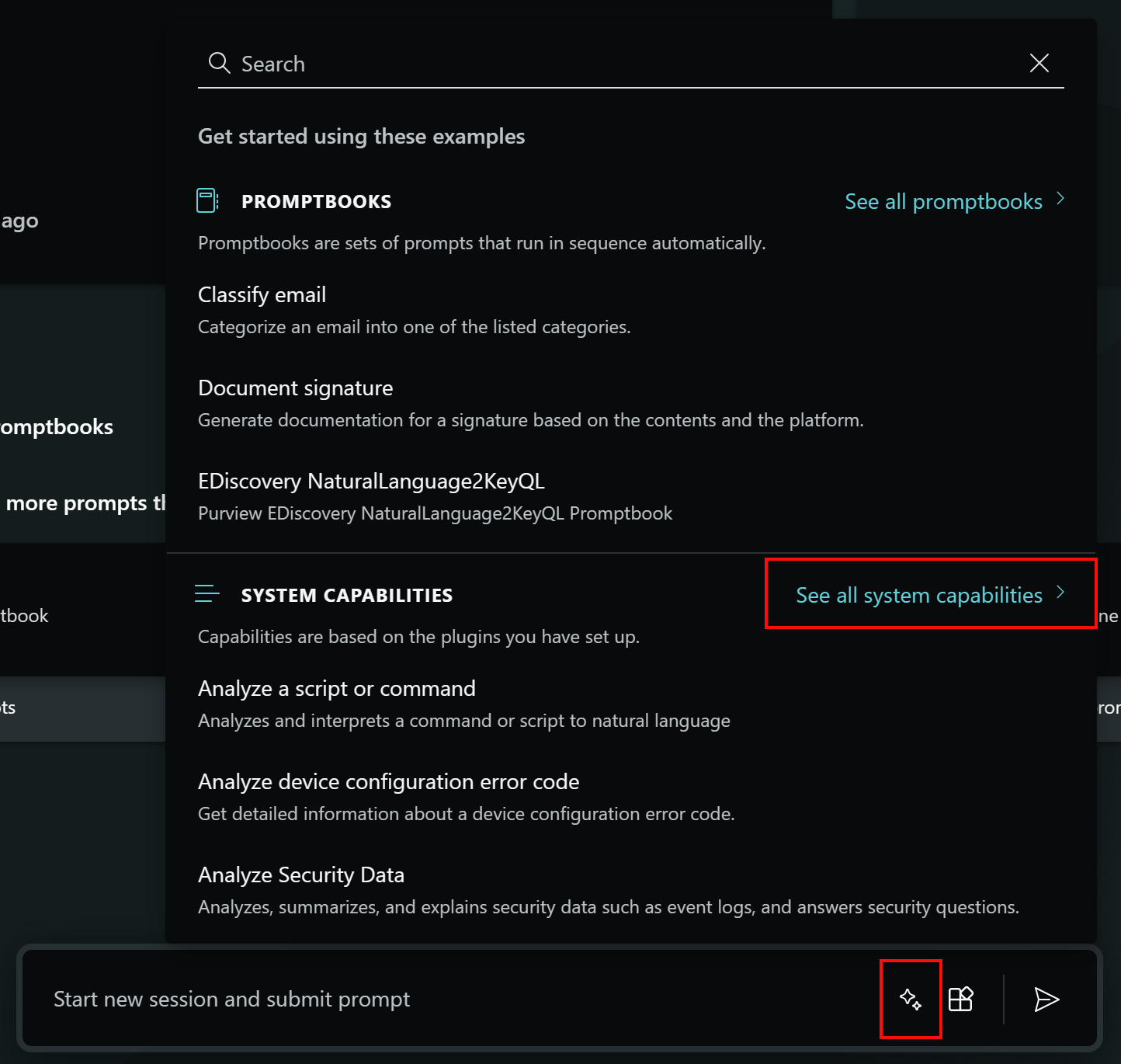
Microsoft Intune bölümünde, Intune için tüm yerleşik özelliklerin listesi yer alır. Bu özelliklerden herhangi birini seçebilir ve bu özellik hakkında daha fazla bilgi edinebilirsiniz.
Oturumlar
Microsoft IntuneMicrosoft Intune yönetim merkezinde veya Security CopilotSecurity Copilot portalında istemleri kullandığınızda oturumlar kaydedilir. Kaydedilen oturumları görmek için aşağıdaki adımları kullanın:
Security Copilot portalında sol > üstteki Oturumlarım'daki menüye gidin.
Bir oturumu seçtiğinizde önceki istemleriniz ve sonuçlarınız gösterilir. Ayrıca her oturumun URL'sinde bir oturum kimliği bulunur. Aynı istem oturumunu gözden geçirmek için bu oturum kimliğini başkalarıyla paylaşabilirsiniz.
Örneğin, oturum kimliğiniz şunun gibi
https://securitycopilot.microsoft.com/sessions/023d1c61-f3c7-4702-8924-075a1058900dbir şeydir.
Sample IntuneIntune prompts
Intune verileriniz hakkında bilgi almak için Security Copilot'da kendi istemlerinizi oluşturabilirsiniz. Bu bölümde bazı fikirler ve örnekler listelenmektedir.
Başlamadan önce
İstemleriniz konusunda açık ve net olun. İstemlerinize belirli cihaz kimlikleri veya adları, uygulama adları veya ilke adları eklerseniz daha iyi sonuçlar elde edebilirsiniz.
Intune'u isteminize eklemek de yardımcı olabilir, örneğin:
- Intune'e göre bu hafta kaç cihaz kaydedildi?
- Bana IntuneIntune devices for (kullanıcı adı) hakkında bilgi verin.
Kullanım örneğine en uygun olanı görmek için farklı istemler ve çeşitlemelerle denemeler yapın. Sohbet yapay zekası modelleri farklılık gösterdiğinden, aldığınız sonuçlara göre istemlerinizi yineleyin ve geliştirin.
İstemlerinizi ileride kullanmak üzere bir istem defterine de kaydedebilirsiniz. Daha fazla bilgi için:
Intune verileriniz hakkında genel bilgiler
Cihaz sayısı, dağıtılan uygulamalar, cihazlarınızın platform sürümleri ve daha fazlası gibi Intune verileriniz hakkında genel bilgiler edinin.
Örnek istemler:
- Intune'a hangi uygulamalar eklendi?
- En çok hangi Intune uygulamaları atandı?
- Son 24 saat içinde Intune'a kaç cihaz kaydedildi?
- Bana Ahmet Yılmaz için Intune cihazları hakkında bilgi ver.
İlke hedefleri
Belirli bir uygulamanın atandığı gruplar veya belirli bir uygulamanın atandığı kullanıcı sayısı gibi ilke hedefleri hakkında ayrıntılı bilgi edinin.
Örnek istemler:
- ContosoApp kaç kullanıcıya atandı?
- ContosoApp hangi gruplara atandı?
- Intune’da Cihaz kimliğini girin cihaz kimliğine kaç uygulama atandı?
- "Microsoft Store Uygulamasının otomatik olarak güncelleştirilmesine izin ver" ilkesi neden DeviceA'ya uygulanıyor?
- Kullanıcı A kullanıcısı için Intune cihazları hakkında bilgi ver.
- İlke A neden Cihaz B'de uygulanıyor?
Belirli cihazlar
Grup üyelikleri ve kendisine atanan uygulamalar gibi belirli bir cihaz hakkında bilgi edinin.
Örnek istemler:
- Hangi cihazlar tarafından UserA@contoso.comkullanılır?
- DeviceA hangi gruplarda yer alıyor?
- Bana DeviceA'dan bahset.
- Cihaz A’nın birincil kullanıcısı kim?
- ContosoApp Cihaz A'da yüklü mü?
- Bulunan uygulamaları DeviceA'da bana göster.
Benzerlikler ve farklılıklar
Uyumluluk ilkeleri, donanım ve her iki cihaza atanan cihaz yapılandırmaları gibi iki cihaz arasındaki benzerlikleri ve farkları öğrenin.
Örnek istemler:
- Cihaz A ve Cihaz B cihazları arasındaki donanım yapılandırma farkı nedir?
- DeviceA ve DeviceB cihazları arasındaki uyumluluk ilkeleri açısından ne gibi benzerlikler vardır?
- Cihaz A ve Cihaz B cihazları arasındaki cihaz yapılandırma profilindeki fark nedir?
- Cihaz A ve Cihaz B’de yüklü uygulamaları karşılaştır.
Geri bildirim gönderin
Güvenlik Copilot'u ile Intune tümleştirmesi hakkındaki geri bildirimleriniz geliştirme konusunda yardımcı olur. Geri bildirim sağlamak için, Security Copilot'de tamamlanan her istemin altındaki geri bildirim düğmelerini kullanın.

Mümkün olduğunda ve sonuç beklediğiniz gibi olmadığında, sonucu iyileştirmek için neler yapılabileceğini açıklayan birkaç sözcük yazın. Intune'a özgü istemler girdiyseniz ve sonuçlar Intune ile ilgili değilse bu bilgileri ekleyin.
Güvenlik Copilot’ta gizlilik ve veri güvenliği
Güvenlik Copilot'unda veri gizliliği hakkında daha fazla bilgi için Microsoft Güvenlik Copilot'unda gizlilik ve veri güvenliği’ne gidin.
Intune verilerini almak için Security Copilot ile etkileşime geçtiğinizde, Security Copilot bu verileri Intune çeker. İstemler, alınan Intune verileri ve istem sonuçlarında gösterilen çıktı işlenir ve Güvenlik Copilot'u hizmetinde depolanır.
Intune verilerini almak için Security Copilot kullandığınızda, Security Copilot size atanan RBAC rolleri ve Intune kapsam etiketleri tarafından tanımlanan verilere ve izinlere de erişimi olur.