Not
Bu sayfaya erişim yetkilendirme gerektiriyor. Oturum açmayı veya dizinleri değiştirmeyi deneyebilirsiniz.
Bu sayfaya erişim yetkilendirme gerektiriyor. Dizinleri değiştirmeyi deneyebilirsiniz.
Intune İlkesi Yapılandırma Aracısı, Security Copilot'da yapay zeka destekli üretken özellikleri kullanır. BT yöneticilerinin karmaşık gereksinimleri ve endüstri standardı belgeleri eyleme dönüştürülebilir Intune ayarlarına çevirmesine yardımcı olur.
Yöneticiler, herhangi bir sağlamlaştırma girişimi de dahil olmak üzere kuruluş veya mevzuat temelleriyle uyumlu Intune ayarları kataloğu ilkelerini hızla oluşturabilir.
Aracıyla şunları yapın:
Bir belgeyi veya sektör karşılaştırmasını karşıya yükler ve aracı ilgili ve eşleşen Intune ayarlarını tanımlar.
Güvenlik Teknik Uygulama Kılavuzları (STIG' ler) ve Ulusal Standartlar ve Teknoloji Enstitüsü (NIST) yönergeleri gibi uyumluluk standartlarını ve yaygın endüstri karşılaştırmalarını karşıya yükleyebilirsiniz.
Kuruluşunuzun güvenlik ilkeleri veya uyumluluk gereksinimleri gibi iç ilke belgelerini ve temellerini karşıya yükleyebilir.
Karşıya yüklediğiniz belgelere göre ilgili yapılandırma ayarlarını ve eyleme dönüştürülebilir önerileri alın.
Ortamınıza uygun bir taban çizgisi oluşturmak için önerileri özelleştirebilir. Örneğin, kuruluşunuzun BIR CIS kuralı için özel durumu varsa, bu kuralı son ilkeden kaldırabilirsiniz.
Aracı ayrıca önerileri kullanarak ilke oluşturma konusunda size yol gösterir ve her ayarı kuruluşunuzun gereksinimlerine göre yapılandırmanıza yardımcı olur. Bu önerileri gözden geçirebilir ve kaydedebilirsiniz.
Bu makale:
- Aracıyı kullanmak için önkoşulları listeler
- Aracının nasıl çalıştığını açıklar
- Aracıyı ayarlamayı gösterir
- Aracıyı yenilemeyi veya kaldırmayı gösterir
Aracıyı kullanmayı öğrenmek için bkz. İlke Yapılandırma Aracısını Kullanma.
Önkoşullar
 Bulut gereksinimleri
Aracı yalnızca genel bulutta desteklenir. Kamu bulutlarında desteklenmez.
 Lisans gereksinimleri
Microsoft Intune'da Security Copilot aracıları kullanmak için aşağıdaki lisanslar gereklidir:
- aboneliği Microsoft Intune Plan 1
- Yeterli güvenlik işlem birimleriyle (SCU) Microsoft Security Copilot
 Eklenti gereksinimleri
Eklentiler, Security Copilot aracılarının Microsoft hizmetleriyle bağlantı kurmasını ve özel eylemler gerçekleştirmesini sağlar. Bu aracı aşağıdaki eklentiyi gerektirir:
Copilot'ı Intune kullanıyorsanız, Intune eklentisi zaten etkindir. Eklentiler hakkında daha fazla bilgi edinin.
 Cihaz platformu gereksinimleri
Bu özellik aşağıdaki platformları destekler:
- Windows
 Rol gereksinimleri
Aracıyı etkinleştirmek ve yapılandırmak için aşağıdaki rollere sahip bir hesap kullanın:
Security Copilot rolleri:
Security Copilot rolleri hakkında bilgi edinmek için bkz. Security Copilot rolleri ve izinleri.
Intune rolleri:
- Salt okunur işleç veya aşağıdaki izinlere sahip bir Özel rol :
- Cihaz yapılandırmaları/Okuma
Aracıyı kullanmak, öneriler oluşturmak ve ilke önerileri almak için aşağıdaki rollere sahip bir hesap kullanın:
- Salt okunur işleç veya aşağıdaki izinlere sahip bir Özel rol :
- Cihaz yapılandırmaları/Okuma
Aracıyı kullanmak, öneriler oluşturmak, ilke önerileri almak ve ilke oluşturmak için aşağıdaki rollere sahip bir hesap kullanın:
- İlke ve Profil yöneticisi veya aşağıdaki izinlere sahip özel bir rol :
- Cihaz yapılandırmaları/Oluşturma
- Cihaz yapılandırmaları/Güncelleştirme
Aracı nasıl çalışır?
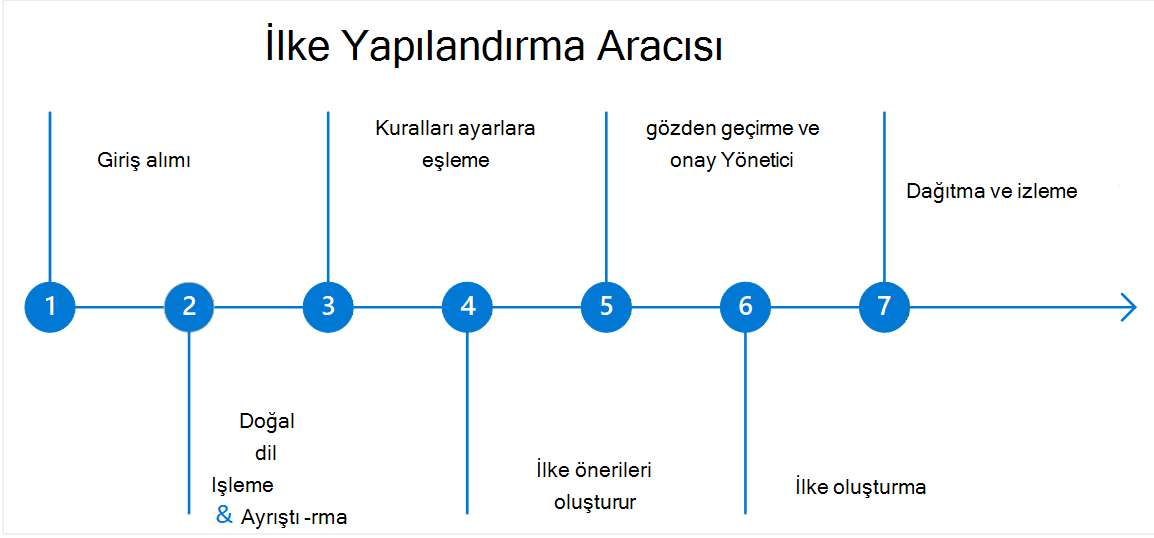
Aracı, üst düzeyde aşağıdaki adımları uygular.
Giriş alımı: Aracıya ilke gereksinimlerinizi içeren bir giriş verirsiniz. Karşıya yüklediğiniz bir belge veya gibi
All laptops must have BitLocker enabled with AES-256 encryptiondoğrudan metin girişi olabilir.Aracı, özel belgeleri ve madde işaretli gereksinim listelerini destekler.
Doğal dil işleme ve ayrıştırma: Aracıyı girişinize göre çalıştırdığınızda, aracı girişi ayrıştırmak ve eşlemek için Security Copilot kullanır. Dili okur ve metnin tanımladığı tek tek ayarları tanımlar.
Örneğin, belgede "USB depolama cihazlarının kullanılmasına izin verme" ifadesi varsa aracı, metni dış depolama ilkesiyle ilgili bir gereksinim olarak yorumlar.
Security Copilot, sık kullanılan ilke deyimlerini ve teknik denetimleri metin açıklamalarından tanıyacak şekilde ayarlanır. Karmaşık ifadeleri veya çeşitli biçimleri işleyebilir.
Kuralları Intune ayarlarıyla eşler: Aracı, ayrıştırılan her gereksinim için bu hedefe ulaşan ilgili ayarlar kataloğu ayarını bulmaya çalışır. Aracı, doğru ayarı ve gereksinimi karşılayan ayar değerini seçmek için Intune özelliklerine ilişkin yerleşik bilgileri kullanır.
İlke önerileri oluşturur: Aracı, eşleme sonuçlarını önerilen ayarlarla bir taslak Intune yapılandırma profiline derler.
gözden geçirme ve onay Yönetici: Herhangi bir şey uygulanmadan önce aracının çıkışını gözden geçirirsiniz. Ayrıntıları görmek için yönetim merkezinde aracının önerisini seçin. Önerilen ayarların (desteklenen eşlemeler) listesini ve desteklenmeyen veya eşlenmemiş öğeler için ayrı listeler görebilirsiniz.
Bu aşamada şunları yapmalısınız:
-
Ayrıntıları Görüntüle - Rasyonaliteyi okumak ve ayarlamak için önerilen her ayarın detayına gidebilirsiniz. Örneğin, temelde ifadesi
at least 12olduğu için aracı 14 karakterlik bir parola uzunluğu önerebilir. - Kaldır veya Dışla - Uygulamak istemediğiniz bazı öneriler varsa, aracıya cihaz yapılandırma ilkesini oluşturmasını istediğinizde bunları kaldırabilirsiniz.
- Desteklenmeyen Öğeleri Kabul Etme - Intune zorlayamayan tüm gereksinimler için, bunları nasıl ele almayı planladığınızı belgeleyin veya onaylayın. Aracının rolü bilgilendiricidir ve herhangi bir boşluğun farkında olduğunuzdan emin olun.
-
Ayrıntıları Görüntüle - Rasyonaliteyi okumak ve ayarlamak için önerilen her ayarın detayına gidebilirsiniz. Örneğin, temelde ifadesi
İlke oluşturma: Önerileri onayladıktan sonra, önerilen tüm ayarlarla yeni bir yapılandırma profili oluşturmayı seçebilirsiniz. Bu ayarlar kataloğu ilkesi, el ile oluşturduğunuz herhangi bir Intune ilkesi gibi siz atayana kadar uygulanmaz.
Bu aşamada, ilke normal bir Intune ilkesidir. Bunu uygun gruplara atayabilir ve ilkeyi yeniden adlandırabilirsiniz.
Dağıtma ve izleme: İlke atandıktan sonra cihazlar yeni ayarlarla raporlamaya başlar. Aracının işi, siz yeniden çalıştırana kadar yapılır.
Aracı kimliği
Aracı, bu kurulum sırasında kullanılan hesabın kimliği ve izinleri altında çalışır. Eylemler bu hesabın izinleriyle sınırlıdır ve kimlik her çalıştırmada yenilenir. Bu nedenle, hesabın izinlerinde yapılan tüm değişiklikler bir sonraki çalıştırma sırasında aracının özelliklerini etkiler.
Aracıyı ayarlamak için Security Copilot Sahip rolüyle oturum açmanızı öneririz. Bazı roller otomatik olarak gerekli izinlere sahip olabilir. Daha fazla bilgi edinmek için bkz. Security Copilot rolleri.
Aracıyı ayarlama
Aracıyı etkinleştirmeden önce:
- Yöneticinin aracıyı el ile başlatması gerekir. Başlatıldıktan sonra aracıyı durdurma veya duraklatma seçeneği yoktur.
- Aracı yalnızca Intune yönetim merkezinden başlatılabilir.
- Microsoft Security Copilot portalındaki oturum ayrıntıları yalnızca aracıyı ayarlayan kullanıcı tarafından görülebilir.
- Kiracı başına yalnızca bir aracı örneği desteklenir.
Aracıyı ayarlamak için aşağıdaki adımları kullanın:
Intune yönetim merkezindeAracılar>İlke Yapılandırma Aracısı'nı seçin.
Genel Bakış'taAracıyı ayarla'yı seçin.
İlke Yapılandırma Aracısını Ayarla bölmesi, aracıyı ayarlamak için gerekli izinleri listeler ve kurulum gereksinimleri hakkında daha fazla bilgi sağlar.
Aracıyı ayarla'yı seçin.
Tamamlandığında, aracı kullanıma hazır olur. Aracıyı kullanma hakkında daha fazla bilgi edinmek için bkz. İlke Yapılandırma Aracısını Kullanma.
Aracıyı yenileme
90 gün boyunca aracı kullanmıyorsanız, aracı yetkilendirmesinin süresi dolar ve aracı yeniden kimlik doğrulamasına kadar başarısız olur. Aracı kimlik doğrulamasını istediğiniz zaman yenileyebilirsiniz.
Süre sonu yaklaştıkça, Intune aracıya genel bakış sayfasında her Copilot sahibinin ve Copilot katkıda bulunanlarının görebileceği bir uyarı gösterir. Uyarı aracı kimliğini yenilemeyi ister.
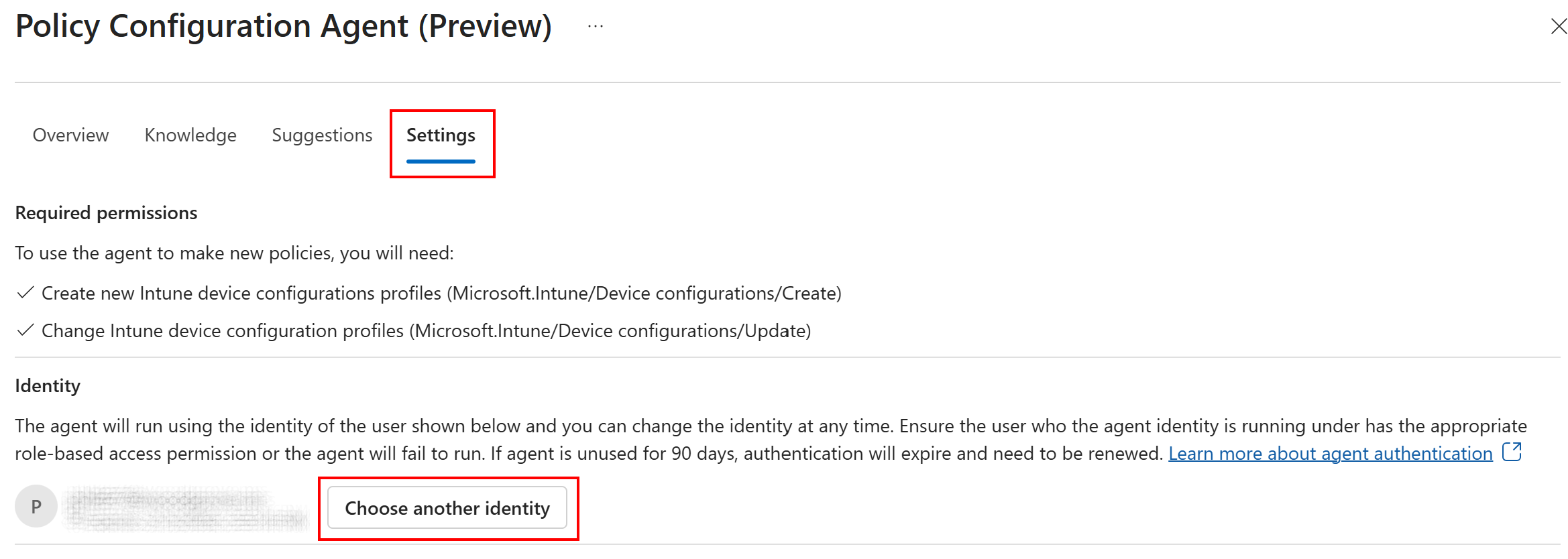
Aracı kimliğini yeniden yetkilendirmek için Kimlik doğrulamasını yenile'yi seçin. Aracı kimlik doğrulamasını yenilediğinizde, aracı otomatik olarak oturum açma kimlik bilgilerini kullanır. Oturum açmış kimlik bilgilerini kullanmak istemiyorsanız aracı >Ayarları sekmesini >seçin Başka bir kimlik seçin.
Yenilemeden sonra uyarı başlığı kaybolur ve bir bildirim yenilemenin başarılı olduğunu doğrular.
Aracıyı kaldırma
Bir aracıyı kaldırdığınızda, öneriler ve etkinlikler de dahil olmak üzere oluşturulan tüm ilişkili veriler silinir. Daha önce uygulanan öneriler değişmeden kalır.
Aracı örneğini kaldırma adımları:
- Microsoft Intune yönetim merkezindeAracılar'ı seçin.
- Kaldırmak istediğiniz aracı örneğini seçin.
- Aracıyı kaldır'ı seçin ve kaldırma işlemini onaylayın.
Kaldırıldıktan sonra:
- Aracı bölmesi özgün durumuna döner.
- Yönetici daha sonra kurulum işlemini yineleyerek aracıyı yeniden yükleyebilir.
 Intune aracılarının geleceğini şekillendirmeye yardımcı olun
Microsoft Intune'da içgörüleri paylaşmak ve yaklaşan özellikleri etkilemek için Intune Aracıları Geri Bildirim Forumumuza katılın.
Kaydolun ve daha fazla bilgi edinin: https://aka.ms/IntuneAgentsForum