Not
Bu sayfaya erişim yetkilendirme gerektiriyor. Oturum açmayı veya dizinleri değiştirmeyi deneyebilirsiniz.
Bu sayfaya erişim yetkilendirme gerektiriyor. Dizinleri değiştirmeyi deneyebilirsiniz.
Not
IntuneIntune, bu makalede listelenen ayarlardan daha fazla ayarı destekleyebilir. Ayarların tümü belgelenmemiştir ve belgelenmeyecektir. Yapılandırabileceğiniz ayarları görmek için bir cihaz yapılandırma ilkesi oluşturun ve Ayarlar kataloğu'nu seçin. Daha fazla bilgi için ayarlar kataloğuna gidin.
IntuneIntune, Apple cihazları için yerleşik bir Cihaz Özellikleri şablon profiline sahiptir. Yöneticilerin iOS/iPadOS ve macOS cihazlarda farklı Apple özelliklerini özelleştirmek için kullanabileceği yerleşik ayarlar içerir. Örneğin, AirPrint yazıcıları ekleyebilir, bildirimleri gösterebilir, çoklu oturum açma kimlik doğrulamasını kullanabilir ve daha fazlasını yapabilirsiniz.
Mobil aygıt yönetimi (MDM) çözümünüzün bir parçası olarak, aygıtlarınızdaki Apple özelliklerini denetlemek ve yönetmek için bu özellikleri kullanın.
Bu makalede, bu ayarlar listelenir ve her ayarın ne işe yaradığı açıklanır. Ayrıca, Terminal uygulamasını (öykünücü) kullanarak AirPrint yazıcılarının IP adresini, yolunu ve bağlantı noktasını alma adımları da listelenir. Cihaz özellikleri şablonu hakkında daha fazla bilgi için bkz: iOS/iPadOS veya macOS cihaz özellik ayarları ekleme.
Bu ayarlar farklı kayıt türleri için geçerlidir ve bazı ayarlar tüm kayıt seçeneklerine uygulanır. Farklı kayıt türleri hakkında daha fazla bilgi için macOS kaydı konusuna bakın.
Önkoşullar
 Cihaz platformu gereksinimleri
Bu özellik aşağıdaki platformları destekler:
- iOS/iPadOS
- macOS
 Rol gereksinimleri
- Yerleşik İlke ve Profil Yöneticisi rolüne sahip bir hesapla Microsoft IntuneMicrosoft Intune yönetim merkezinde oturum açın. Yerleşik roller hakkında daha fazla bilgi için şu adrese gidin: Role-based access control for Microsoft IntuneMicrosoft Intune.
 Cihaz yapılandırma gereksinimleri
- Cihaz özellikleri yapılandırma profili oluşturun.
AirPrint
Ayarlar şunlar için geçerlidir: Tüm kayıt türleri
Not
Tüm yazıcıları aynı profile ekleyin. Apple, birden fazla AirPrint profilinin aynı aygıtı hedeflemesini engeller.
IP adresi: Yazıcının IPv4 veya IPv6 adresini girin. Yazıcıları tanımlamak için ana bilgisayar adları kullanıyorsanız, terminalde yazıcıya ping yaparak IP adresini alabilirsiniz. IP adresini ve yolunu alma (bu makalede) daha fazla ayrıntı sağlar.
Kaynak yolu: Yol genellikle
ipp/printağınızdaki yazıcılar içindir. IP adresini ve yolunu alma (bu makalede) daha fazla ayrıntı sağlar.Bağlantı noktası: AirPrint hedefinin dinleme bağlantı noktasını girin. Bu özelliği boş bırakırsanız, AirPrint varsayılan bağlantı noktasını kullanır.
Bu ayar şunlar için geçerlidir:
- iOS 11.0+
- iPadOS 13.0+
TLS'yi zorla: Devre dışı bırak (varsayılan), AirPrint bağlantılarının güvenliğini TLS ile sağlamaz. Etkinleştir , AirPrint bağlantılarını Aktarım Katmanı Güvenliği (TLS) ile güvence altına alır.
Bu ayar şunlar için geçerlidir:
- iOS 11.0+
- iPadOS 13.0+
AirPrint sunucuları eklemek için şunları yapabilirsiniz:
- Listeye bir AirPrint hedefi eklemek için yazıcı ayrıntılarını girin. Birçok AirPrint sunucusu ekleyebilirsiniz.
- Bu bilgileri içeren virgülle ayrılmış bir dosyayı (.csv) içeri aktarın. Veya, eklediğiniz AirPrint sunucularının listesini oluşturmak için Dışa Aktar'ı seçin.
Sunucu IP adresini, kaynak yolunu ve bağlantı noktasını alma
AirPrinter sunucuları eklemek için yazıcının IP adresine, kaynak yoluna ve bağlantı noktasına ihtiyacınız vardır. Aşağıdaki adımlarda bu bilgileri nasıl alacağınız gösterilir.
AirPrint yazıcılarıyla aynı yerel ağa (alt ağ) bağlanan bir Mac'te, Terminal uygulamasını açın ( /Applications/Utilities sayfasından).
Terminal uygulamasında Enter tuşuna basın
ippfindve Enter tuşuna basın.Yazıcı bilgilerini not alın. Örneğin, şunun gibi
ipp://myprinter.local.:631/ipp/port1bir şey döndürebilir: . İlk bölüm yazıcının adıdır. Son kısım (ipp/port1) kaynak yoludur.Terminal uygulamasında Enter tuşuna basın
ping myprinter.localve Enter tuşuna basın.IP adresini not edin. Örneğin, şunun gibi
PING myprinter.local (10.50.25.21)bir şey döndürebilir: .IP adresi ve kaynak yolu değerlerini kullanın. Bu örnekte IP adresi , kaynak yolu
/ipp/port1ise 'dir10.50.25.21.
Giriş ekranı düzeni
Bu özellik şu platformlarda geçerlidir:
- iOS 9.3 veya üstü
- iPadOS 13.0 ve daha yenisi
- Otomatik cihaz kaydı (denetimli)
Bilmeniz gerekenler
Bir uygulamayı dock'a, sayfaya, sayfadaki klasöre veya dock'taki klasöre yalnızca bir kez ekleyin. Aynı uygulamayı herhangi iki yere eklerseniz, uygulama cihazlarda gösterilmez ve raporlama hataları oluşabilir.
Örneğin, kamera uygulamasını bir dock'a ve bir sayfaya eklerseniz, kamera uygulaması gösterilmez ve raporlama, ilke için bir hata gösterebilir. Kamera uygulamasını giriş ekranı düzenine eklemek için ikisini birden değil yalnızca dock'u veya bir sayfayı seçin.
Bir giriş ekranı düzeni uyguladığınızda, kullanıcı tanımlı düzenin üzerine yazılır. Bu nedenle, kullanıcısız cihazlarda giriş ekranı düzenlerini kullanmanızı öneririz.
Cihazda, ana ekran düzeni yapılandırmasına dahil olmayan önceden var olan uygulamaları yükleyebilirsiniz. Bu uygulamalar, yapılandırılan uygulamalardan sonra alfabetik sırayla gösterilir.
Sayfa eklemek veya Dock'a sayfa ve uygulama eklemek için Ana Ekran ızgara ayarlarını kullandığınızda Ana Ekran ve sayfalardaki simgeler kilitlenir. Bunları taşıyamaz veya silemezsiniz. Bu davranış, iOS/iPadOS ve Apple'ın MDM ilkeleriyle tasarım gereği olabilir.
Yönetilen bir tarayıcıda açılması gereken iOS/iPadOS web klipleri, Giriş Ekranı düzen ilkesine girdiğiniz sırayla görünmez.
Giriş ekranı
Uygulama eklemek için bu özelliği kullanın. Bu uygulamaların sayfalarda, Dock'ta ve klasörlerin içinde nasıl göründüğünü görebilirsiniz. Ayrıca size uygulama simgelerini de gösterir. Toplu Satın Alma Programı (VPP) uygulamaları, iş kolu uygulamaları ve web bağlantısı uygulamaları (web uygulaması URL'leri), eklediğiniz istemci uygulamalarından doldurulur.
Izgara boyutu: Cihazın ana ekranı için uygun bir ızgara boyutu seçin. Uygulama veya klasör kılavuzda tek bir yer kaplar. Hedef cihaz seçilen boyutu desteklemiyorsa, bazı uygulamalar sığmayabilir ve yeni bir sayfada bir sonraki kullanılabilir konuma itilebilir. Referans için:
- iPhone 5, 4 sütun x 5 satırı destekler
- iPhone 6 ve sonraki modeller 4 sütun x 6 satırı destekler
- iPad'ler 5 sütun x 6 satırı destekler
+: Uygulama eklemek için ekle düğmesini seçin.
Klasör oluşturma veya uygulama ekleme: Uygulama veya klasör ekleme:
Uygulama: Listeden mevcut uygulamaları seçin. Bu seçenek, uygulamaları cihazlarda giriş ekranına ekler. Herhangi bir uygulamanız yoksa, o zaman TIntuneIntune'a Uygulama ekle.
Uygulamaları uygulama adına göre, örneğin
authenticatorveyadrive. Veya uygulama yayıncısına göre arama yapın, beğenMicrosoftveyaApple.Klasör: Ana ekrana bir klasör ekler. Klasör adını girin ve klasöre gitmek için listeden mevcut uygulamaları seçin. Bu klasör adı, cihazlarında kullanıcılara gösterilir.
Uygulamaları uygulama adına göre, örneğin
authenticatorveyadrive. Veya uygulama yayıncısına göre arama yapın, beğenMicrosoftveyaApple.Uygulamalar soldan sağa ve gösterildiği gibi aynı sırada düzenlenir. Uygulamalar diğer konumlara taşınabilir. Bir klasörde yalnızca bir sayfanız olabilir. Geçici bir çözüm olarak, klasöre dokuz (9) veya daha fazla uygulama ekleyin. Uygulamalar otomatik olarak bir sonraki sayfaya taşınır. VPP uygulamalarının, web bağlantılarının (web uygulamaları), mağaza uygulamalarının, iş kolu uygulamalarının ve sistem uygulamalarının herhangi bir birleşimini ekleyebilirsiniz.
Takma birimi
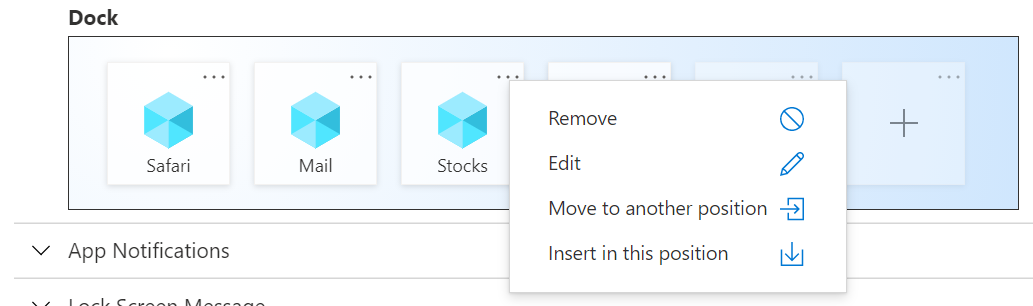
Ekranda Dock'a iPhone için en fazla dört (4) öğe ve iPad'ler için en fazla altı (6) öğe (uygulamalar ve klasörler birlikte) ekleyin. Birçok cihaz daha az öğeyi destekler. Örneğin, iPhone cihazları en fazla dört öğeyi destekler. Bu nedenle, yalnızca eklediğiniz ilk dört öğe gösterilir.
+: Dock'a uygulama veya klasör eklemek için ekle düğmesini seçin.
Klasör oluşturma veya uygulama ekleme: Uygulama veya klasör ekleme:
Uygulama: Listeden mevcut uygulamaları seçin. Bu seçenek, uygulamaları ekranda Dock'a ekler. Herhangi bir uygulamanız yoksa, o zaman TIntuneIntune'a Uygulama ekle.
Uygulamaları uygulama adına göre, örneğin
authenticatorveyadrive. Veya uygulama yayıncısına göre arama yapın, beğenMicrosoftveyaApple.Klasör: Ekranda Dock'a bir klasör ekler. Klasör adını girin ve klasöre gitmek için listeden mevcut uygulamaları seçin. Bu klasör adı, cihazlarında kullanıcılara gösterilir.
Uygulamaları uygulama adına göre, örneğin
authenticatorveyadrive. Veya uygulama yayıncısına göre arama yapın, beğenMicrosoftveyaApple.Uygulamalar soldan sağa ve gösterildiği gibi aynı sırada düzenlenir. Uygulamaları başka konumlara taşıyabilirsiniz. Bir sayfaya sığmayacak kadar çok uygulama eklerseniz uygulamalar otomatik olarak başka bir sayfaya taşınır. Dock'taki bir klasöre en fazla 20 sayfa ekleyebilirsiniz. VPP uygulamalarının, web bağlantılarının (web uygulamaları), mağaza uygulamalarının, iş kolu uygulamalarının ve sistem uygulamalarının herhangi bir birleşimini ekleyebilirsiniz.
Örnek
Aşağıdaki örnekte, dock ekranı Safari, Mail ve Borsa uygulamalarını göstermektedir. Hisse Senetleri uygulaması özelliklerini gösterecek şekilde seçilir:
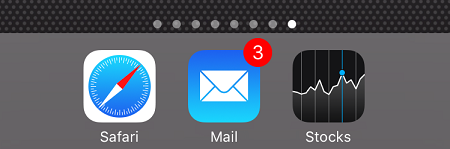
İlkeyi bir iPhone'a atadığınızda, dock aşağıdaki görüntüye benzer şekilde görünür:
Uygulama bildirimleri
Ayarlar şunlar için geçerlidir: Otomatik cihaz kaydı (denetimli)
Ekle: Uygulamalar için bildirim ekleme:
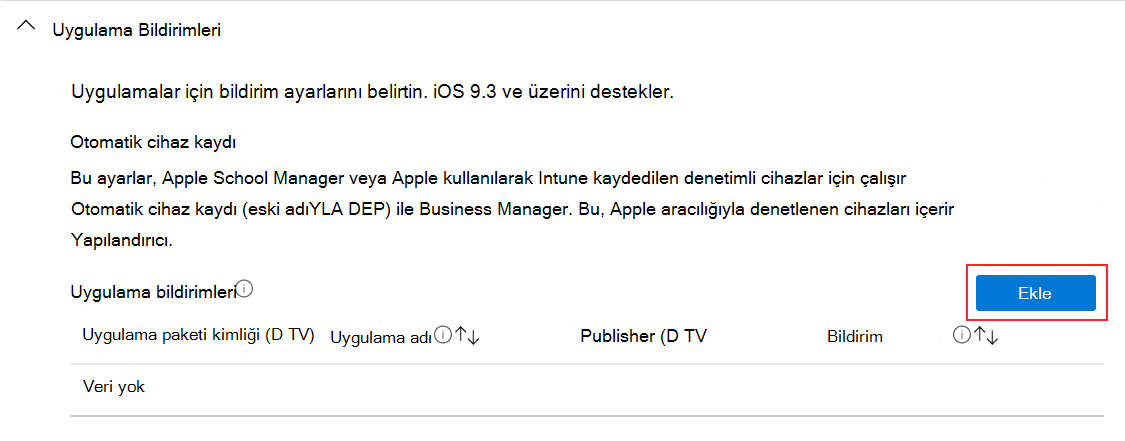
Uygulama paketi kimliği: Eklemek istediğiniz uygulamanın Uygulama paketi kimliğini girin.
Uygulama paketi kimliğini almak için:
- Bazı örnekler için bkz. Yerleşik iOS/iPadOS uygulamaları için Paket Kimlikleri.
- IntuneIntune'a eklenen uygulamalar için IntuneIntune yönetim merkezini kullanabilirsiniz.
Yapılandırılmadı olarak ayarlandığında veya boş bırakıldığında, IntuneIntune bu ayarı değiştirmez veya güncelleştirmez.
Uygulama adı: Eklemek istediğiniz uygulamanın adını girin. Bu ad Microsoft IntuneMicrosoft Intune yönetim merkezinde başvurunuz için kullanılır. Cihazlarda gösterilmez . Yapılandırılmadı olarak ayarlandığında veya boş bırakıldığında, IntuneIntune bu ayarı değiştirmez veya güncelleştirmez.
Yayıncı: Eklediğiniz uygulamanın yayıncısını girin. Bu ad Microsoft IntuneMicrosoft Intune yönetim merkezinde başvurunuz için kullanılır. Cihazlarda gösterilmez . Yapılandırılmadı olarak ayarlandığında veya boş bırakıldığında, IntuneIntune bu ayarı değiştirmez veya güncelleştirmez.
Bildirimler: Uygulamanın cihazlara bildirim göndermesini etkinleştirin veya devre dışı bırakın . Yapılandırılmadı (varsayılan) olarak ayarlandığında, IntuneIntune bu ayarı değiştirmez veya güncelleştirmez.
Etkinleştir olarak ayarlandığında şunları da yapılandırın:
Bildirim merkezinde göster: Etkinleştir , uygulamanın cihaz Bildirim Merkezi'nde bildirimleri göstermesine izin verir. Devre dışı bırak , uygulamanın Bildirim Merkezi'nde bildirim göstermesini engeller. Yapılandırılmadı olarak ayarlandığında veya boş bırakıldığında, IntuneIntune bu ayarı değiştirmez veya güncelleştirmez.
Kilit Ekranında Göster: Cihazın kilit ekranında uygulama bildirimlerini göstermeyi etkinleştirin . Devre dışı bırak , uygulamanın kilit ekranında bildirim göstermesini engeller. Yapılandırılmadı olarak ayarlandığında veya boş bırakıldığında, IntuneIntune bu ayarı değiştirmez veya güncelleştirmez.
Uyarı türü: Cihazların kilidi açıldığında bildirimin nasıl gösterileceğini seçin. Seçenekleriniz:
- Yok: Bildirim gösterilmez.
- Başlık: Bildirimle birlikte kısa bir süre için bir başlık gösterilir. Bu ayar, Geçici Başlık olarak da biliniyor olabilir.
- Modal: Bildirim gösterilir ve kullanıcıların cihazı kullanmaya devam etmeden önce bildirimi manuel olarak kapatması gerekir. Bu ayar, Kalıcı Başlık olarak da biliniyor olabilir.
Uygulama simgesindeki rozet: Etkinleştir , uygulama simgesine bir rozet ekler. Rozet, uygulamanın bir bildirim gönderdiği anlamına gelir. Devre dışı bırak , uygulama simgesine bir rozet eklemez. Yapılandırılmadı olarak ayarlandığında, IntuneIntune bu ayarı değiştirmez veya güncelleştirmez.
Sesleri etkinleştir: Bir bildirim iletildiğinde bir ses çalınmasını etkinleştirin. Devre dışı bırak seçeneği bildirim teslim edildiğinde bir ses çalmaz. Yapılandırılmadı olarak ayarlandığında, IntuneIntune bu ayarı değiştirmez veya güncelleştirmez.
Önizlemeleri göster: Son uygulama bildirimlerinin önizlemesini gösterir. Önizlemenin ne zaman gösterileceğini seçin. Seçtiğiniz değer, cihazda kullanıcı tarafından yapılandırılan değeri geçersiz kılar (Ayarlar > , Bildirimler, Önizlemeleri > Göster). Seçenekleriniz:
- Yapılandırılmadı: IntuneIntune bu ayarı değiştirmez veya güncelleştirmez.
- Kilidi açıkken: Önizleme yalnızca cihazın kilidi açıldığında gösterilir.
- Her zaman: Ön izleme her zaman kilit ekranında gösterilir.
- Hiçbir zaman: Önizleme hiçbir zaman gösterilmez.
Bu ayar şunlar için geçerlidir:
- iOS/iPadOS 14.0 ve üstü
İlişkili etki alanları
Intune'da şunları yapabilirsiniz:
- Birçok uygulama-etki alanı ilişkilendirmesi ekleyin.
- Birçok etki alanını aynı uygulamayla ilişkilendirin.
Bu ayar şunlar için geçerlidir:
- macOS 10.15 ve üstü
Ayarlar şunlar için geçerlidir: Kullanıcı onaylı cihaz kaydı ve Otomatik cihaz kaydı
Bu ayarlar AssociatedDomains.ConfigurationItem yükünü kullanır (Apple'ın web sitesini açar).
İlişkilendirilmiş etki alanları: Etki alanınız ile bir uygulama arasına bir ilişkilendirme ekleyin . Bu ayar, oturum açma kimlik bilgilerini Contoso uygulamasıyla Contoso web sitesi arasında paylaşır. Ayrıca şunu girin:
Uygulama Kimliği: Bir web sitesiyle ilişkilendirilecek uygulamanın uygulama tanımlayıcısını girin. Uygulama tanımlayıcısı, ekip kimliğini ve paket kimliğini içerir:
TeamID.BundleID.Ekip kimliği, Apple tarafından uygulama geliştiricileriniz için
ABCDE12345oluşturulan 10 karakterli alfasayısal (harfler ve sayılar) bir dizedir. Ekip Kimliğinizi bulun (Apple'ın web sitesini açar) daha fazla bilgi içerir.Paket kimliği, uygulamayı benzersiz olarak tanımlar ve genellikle ters etki alanı adı gösterimiyle biçimlendirilir. Örneğin, Bulucu'nun paket kimliği .
com.apple.finderPaket kimliğini almak için:
- Terminal uygulamasını açın ve AppleScript'i kullanın:
osascript -e 'id of app "ExampleApp"' - IntuneIntune'a eklenen uygulamalar için IntuneIntune yönetim merkezini kullanabilirsiniz.
- Terminal uygulamasını açın ve AppleScript'i kullanın:
Etki alanları: Bir uygulamayla ilişkilendirmek için web sitesi etki alanını girin. Etki alanı bir hizmet türü ve şunun gibi
webcredentials:www.contoso.comtam ana bilgisayar adı içerir: .Etki alanının başlangıcından önce (yıldız joker karakteri ve nokta) girerek
*.ilişkili bir etki alanının tüm alt etki alanlarını eşleştirebilirsiniz. Dönem gereklidir. Tam alan adları, joker karakter alan adlarından daha yüksek önceliğe sahiptir. Bu nedenle, tam olarak belirtilmiş alt alanda bir eşleşme bulunamazsa üst alanlardan gelen desenler eşleştirilir.Hizmet türü şunlar olabilir:
- authsrv: Çoklu oturum açma uygulama uzantısı
- applink: Evrensel bağlantı
- webcredentials: Parola otomatik doldurma
Doğrudan indirmeleri etkinleştir: Evet , alan adı verilerini Apple'ın içerik teslim ağı (CDN) yerine doğrudan cihazdan indirir. Yapılandırılmadı olarak ayarlandığında, IntuneIntune bu ayarı değiştirmez veya güncelleştirmez. Varsayılan olarak, işletim sistemi verileri Apple'ın İlişkili Etki Alanlarına ayrılmış CDN'si aracılığıyla indirebilir.
Bu ayar şunlar için geçerlidir:
- macOS 11 ve üzeri
İpucu
Sorun gidermek için macOS cihazınızda Sistem Tercihleri Profilleri'ni> açın. Oluşturduğunuz profilin cihaz profilleri listesinde olduğunu onaylayın. Listeleniyorsa, İlişkili Etki Alanı Yapılandırması'nın profilde olduğundan ve doğru uygulama kimliğini ve etki alanlarını içerdiğinden emin olun.
İçeriği önbelleğe alma
İçeriği önbelleğe alma, içeriğin yerel bir kopyasını kaydeder. Diğer Apple aygıtları bu bilgileri İnternet'e bağlanmadan alabilir. Bu önbelleğe alma, yazılım güncelleştirmeleri, uygulamalar, fotoğraflar ve diğer içerikleri ilk kez indirildikleri anda kaydederek indirme işlemlerini hızlandırır. Uygulamalar bir kez indirilip diğer cihazlarla paylaşıldığı için, çok sayıda cihaza sahip okullar ve kuruluşlar bant genişliğinden tasarruf sağlar.
Not
Bu ayarlar için yalnızca bir profil kullanın. Bu ayarlarla birden çok profil atarsanız bir hata oluşur.
İçerikleri önbelleğe almayı izleme hakkında daha fazla bilgi için İçerikleri önbelleğe alma günlüklerini ve istatistiklerini görüntüleme (Apple'ın web sitesini açar) konusuna bakın.
Bu ayar şunlar için geçerlidir:
- macOS 10.13.4 ve üstü
Ayarlar şunlar için geçerlidir: Tüm kayıt türleri
Bu ayarlar hakkında daha fazla bilgi için İçeriği Önbelleğe Alma verisi ayarları (Apple'ın web sitesini açar) konusuna bakın.
İçeriği önbelleğe almayı etkinleştir: Evet , içeriği önbelleğe almayı açar ve kullanıcılar bunu devre dışı bırakamaz. Yapılandırılmadı (varsayılan) olarak ayarlandığında, IntuneIntune bu ayarı değiştirmez veya güncelleştirmez. Varsayılan olarak, işletim sistemi bunu kapatabilir.
Önbelleğe alınacak içerik türü: Seçenekleriniz:
- Tüm içerik: iCloud içeriğini ve paylaşılan içeriği önbelleğe alır.
- Yalnızca kullanıcı içeriği: Fotoğraflar ve belgeler de dahil olmak üzere kullanıcının iCloud içeriğini önbelleğe alır.
- Yalnızca paylaşılan içerik: Uygulamaları ve yazılım güncelleştirmelerini önbelleğe alır.
En büyük önbellek boyutu: İçeriği önbelleğe almak için kullanılan maksimum disk alanı miktarını (bayt cinsinden) girin. Boş bırakıldığında (varsayılan), IntuneIntune bu ayarı değiştirmez veya güncelleştirmez. Varsayılan olarak, işletim sistemi bu değeri sıfır () bayt olarak ayarlayabilir ve
0bu da önbelleğe sınırsız disk alanı sağlar.Cihazlarda kullanılabilir alanı aşmadığınızdan emin olun. Aygıt depolama kapasitesi hakkında daha fazla bilgi için iOS ve macOS depolama kapasitesini nasıl bildirir (Apple'ın web sitesini açar) bölümüne bakın.
Önbellek konumu: Önbelleğe alınan içeriği depolamak için yolu girin. Varsayılan konum.
/Library/Application Support/Apple/AssetCache/DataBu konumu değiştirmeyin.Bu ayarı değiştirirseniz, önbelleğe alınan içeriğiniz yeni konuma taşınmaz. Otomatik olarak taşımak için kullanıcıların cihazdaki konumu değiştirmesi gerekir (İçeriğiÖnbelleğe Alan> Sistem Tercihleri>).
Bağlantı noktası: Önbelleğin indirme ve yükleme isteklerini kabul etmesi için cihazlarda 0-65535 arasındaki TCP bağlantı noktası numarasını girin. Kullanılabilir bağlantı noktasını kullanmak için sıfır (
0) (varsayılan) girin.İnternet bağlantısını ve önbellek içerik paylaşımını engelleyin: Paylaşımlı önbelleğe alma olarak da bilinir. Evet , İnternet bağlantısı paylaşımını önler ve önbelleğe alınmış içeriğin Mac'lerine USB ile bağlı iOS/iPadOS cihazlarıyla paylaşılmasını engeller. Kullanıcılar bu ayarı etkinleştiremez. Yapılandırılmadı (varsayılan) olarak ayarlandığında, IntuneIntune bu ayarı değiştirmez veya güncelleştirmez.
İnternet bağlantısı paylaşımını etkinleştirme: Paylaşımlı önbelleğe alma olarak da bilinir. Evet , İnternet bağlantısı paylaşımına izin verir ve önbelleğe alınmış içeriğin Mac'lerine USB ile bağlı iOS/iPadOS cihazlarıyla paylaşılmasına izin verir. Kullanıcılar bu ayarı devre dışı bırakamaz. Yapılandırılmadı (varsayılan) olarak ayarlandığında, IntuneIntune bu ayarı değiştirmez veya güncelleştirmez. Varsayılan olarak, işletim sistemi bunu kapatabilir.
Bu ayar şunlar için geçerlidir:
- macOS 10.15.4 ve üstü
İstemci ayrıntılarını günlüğe kaydetmek için önbelleği etkinleştir: Evet , içerik isteyen cihazların IP adresini ve bağlantı noktası numarasını günlüğe kaydeder. Cihaz sorunlarını gidermeye çalışıyorsanız bu günlük dosyası yardımcı olabilir. Yapılandırılmadı (varsayılan) olarak ayarlandığında, IntuneIntune bu ayarı değiştirmez veya güncelleştirmez. Varsayılan olarak, işletim sistemi bu bilgileri günlüğe kaydetmeyebilir.
Sistem diğer uygulamalar için disk alanına ihtiyaç duyduğunda bile içeriği her zaman önbellekten sakla: Evet , önbellek içeriğini korur ve disk alanı yetersiz olsa bile hiçbir şeyin silinmemesini sağlar. Yapılandırılmadı (varsayılan) olarak ayarlandığında, IntuneIntune bu ayarı değiştirmez veya güncelleştirmez. Varsayılan olarak işletim sistemi, diğer uygulamalar için depolama alanına ihtiyaç duyduğunda önbellekteki içeriği otomatik olarak temizleyebilir.
Bu ayar şunlar için geçerlidir:
- macOS 10.15 ve üstü
Durum uyarılarını göster: Evet , uyarıları sistem bildirimleri olarak gösterir. Yapılandırılmadı (varsayılan) olarak ayarlandığında, IntuneIntune bu ayarı değiştirmez veya güncelleştirmez. Varsayılan olarak, işletim sistemi bu uyarıları sistem bildirimleri olarak göstermeyebilir.
Bu ayar şunlar için geçerlidir:
- macOS 10.15 ve üstü
Önbelleğe alma açıkken cihazın uyku moduna geçmesini engelle : Evet , önbelleğe alma açıkken bilgisayarın uyku moduna geçmesini engeller. Yapılandırılmadı (varsayılan) olarak ayarlandığında, IntuneIntune bu ayarı değiştirmez veya güncelleştirmez. İşletim sistemi varsayılan olarak cihazın uyku moduna geçmesine izin verebilir.
Bu ayar şunlar için geçerlidir:
- macOS 10.15 ve üstü
Önbelleğe alınacak cihazlar: İçeriği önbelleğe alabilen cihazları seçin. Seçenekleriniz:
- Yapılandırılmadı (varsayılan): IntuneIntune bu ayarı değiştirmez veya güncelleştirmez.
- Aynı yerel ağı kullanan cihazlar: İçerik önbelleği, aynı yerel ağdaki cihazlara içerik sunar. İçerik önbelleği tarafından erişilebilen cihazlar da dahil olmak üzere diğer ağlardaki cihazlara hiçbir içerik sunulmaz.
- Aynı genel IP adresini kullanan cihazlar: İçerik önbelleği, aynı genel IP adresini kullanan cihazlara içerik sunar. İçerik önbelleği tarafından erişilebilen cihazlar da dahil olmak üzere diğer ağlardaki cihazlara hiçbir içerik sunulmaz.
-
Özel yerel ağlar kullanan cihazlar: İçerik önbelleği, girdiğiniz IP aralıklarındaki cihazlara içerik sağlar.
- İstemci dinleme aralıkları: İçerik önbelleğini alabilecek IP adresleri aralığını girin.
-
Geri dönüşlü özel yerel ağlar kullanan cihazlar: İçerik önbelleği, dinleme aralıklarındaki, eş dinleme aralıklarındaki ve üst IP adreslerindeki cihazlara içerik sağlar.
- İstemci dinleme aralıkları: İçerik önbelleğini alabilecek IP adresleri aralığını girin.
Özel genel IP adresleri: Genel IP adresleri aralığını girin. Bulut sunucuları, istemci cihazları önbelleklerle eşleştirmek için bu aralığı kullanır.
İçeriği diğer önbelleklerle paylaşın: Ağınızda birden fazla içerik önbelleği olduğunda, diğer cihazlardaki içerik önbellekleri otomatik olarak eş haline gelir. Bu cihazlar önbelleğe alınmış yazılımlara başvurabilir ve bunları paylaşabilir.
İstenen öğe bir içerik önbelleğinde kullanılabilir olmadığında, öğe için eşlerini denetler. Öğe kullanılabiliyorsa eş cihazdaki içerik önbelleğinden indirilir. Hala kullanılamıyorsa içerik önbelleği öğeyi şuradan indirir:
Yapılandırdıysanız bir üst IP adresi
VEYA,
İnterneti kullanarak Apple'dan
Birden fazla içerik önbelleği kullanılabilir olduğunda cihazlar otomatik olarak doğru içerik önbelleğini seçer.
Seçenekleriniz:
Yapılandırılmadı (varsayılan): IntuneIntune bu ayarı değiştirmez veya güncelleştirmez.
Aynı yerel ağları kullanan içerik önbellekleri: İçerik önbelleği yalnızca aynı yerel ağdaki diğer içerik önbellekleriyle eşlenir.
Aynı genel IP adresini kullanan içerik önbellekleri: İçerik önbelleği yalnızca aynı genel IP adresindeki diğer içerik önbellekleriyle eşlenir.
Özel yerel ağları kullanan içerik önbellekleri: İçerik önbelleği yalnızca girdiğiniz IP adresi dinleme aralığındaki diğer içerik önbellekleriyle eşleşir:
- Eş dinleme aralıkları: Aralığınız için IPv4 veya IPv6 başlangıç ve bitiş IP adreslerini girin. İçerik önbelleği, yalnızca girdiğiniz IP adresi aralıklarındaki içerik önbelleklerinden gelen eş önbellek isteklerine yanıt verir.
- Eş filtre aralıkları: Aralığınız için IPv4 veya IPv6 başlangıç ve bitiş IP adreslerini girin. İçerik önbelleği, girdiğiniz IP adresi aralıklarını kullanarak eşlerin listesini filtreler.
Üst IP adresleri: Üst önbellek olarak eklemek için başka bir içerik önbelleğinin yerel IP adresini girin. Önbelleğiniz, içeriği doğrudan Apple'dan yüklemek veya indirmek yerine bu önbelleklere yükler ve indirir. Üst IP adresini yalnızca bir kez ekleyin.
Üst seçim ilkesi: Birçok üst önbellek olduğunda, üst IP adresinin nasıl seçileceğini seçin. Seçenekleriniz:
- Yapılandırılmadı (varsayılan): IntuneIntune bu ayarı değiştirmez veya güncelleştirmez.
- Hepsini bir kez deneme: Üst IP adreslerini sırayla kullanın. Bu seçenek, yük dengeleme senaryoları için uygundur.
- İlk kullanılabilir: Her zaman listedeki ilk kullanılabilir IP adresini kullanın.
- Hash: İstenen URL'nin yol kısmı için bir hash değeri oluşturur. Bu seçenek, aynı URL için her zaman aynı üst IP adresinin kullanılmasını sağlar.
- Rastgele: Listede rastgele bir IP adresi kullanın. Bu seçenek, yük dengeleme senaryoları için uygundur.
- Yapışkan kullanılabilir: Her zaman listedeki ilk IP adresini kullanın. Kullanılamıyorsa listedeki ikinci IP adresini kullanın. İkinci IP adresi kullanılamayacak duruma gelene kadar kullanmaya devam edin ve bu şekilde devam edin.
Kilit ekranı iletisi
Bu özellik şu platformlarda geçerlidir:
- iOS 9.3 ve üstü
- iPadOS 13.0 ve daha yenisi
Ayarlar şunlar için geçerlidir: Otomatik cihaz kaydı (denetimli)
"Kaybolursa, Geri Dön..." Mesaj: Cihazlar kaybolur veya çalınırsa, bulunduğunda cihazın iade edilmesine yardımcı olabilecek bir not girin. İstediğiniz metni girebilirsiniz. Örneğin, şöyle
If found, call Contoso at ...bir şey girin.Girdiğiniz metin, cihazlarda oturum açma penceresinde ve kilit ekranında gösterilir.
Varlık etiketi bilgileri: Cihazın varlık etiketiyle ilgili bilgileri girin. Örneğin, veya
Owned by Contoso CorpSerial Number: {{serialnumber}}.Bu alanlara cihaza özgü bilgiler eklemek için cihaz belirteçlerini kullanın. Örneğin, seri numarasını
Serial Number: {{serialnumber}}göstermek için veyaDevice ID: {{DEVICEID}}. Kilit ekranında metin şunaSerial Number 123456789ABCbenzer şekilde gösterilir: . Değişkenleri girerken, küme ayraçları{{ }}kullandığınızdan emin olun.Aşağıdaki cihaz bilgisi değişkenleri desteklenir. Kullanıcı arabirimi değişkenleri doğrulamaz ve bunlar büyük/küçük harfe duyarlıdır. Yanlış bir değişken girerseniz, yanlış girişle kaydedilmiş profiller görürsünüz. Örneğin, veya
{{DEVICEID}}yerine{{deviceid}}girerseniz{{DeviceID}}, cihazın benzersiz kimliği yerine değişmez dize gösterilir. Doğru bilgileri girdiğinizden emin olun. Tüm küçük harf veya tüm büyük harf değişkenleri desteklenir, ancak bunların bir karışımı desteklenmez.-
{{AADDeviceId}}: Microsoft EntraMicrosoft Entra device ID -
{{AccountId}}: IntuneIntune kiracı kimliği veya hesap kimliği -
{{AccountName}}: IntuneIntune kiracı adı veya hesap adı -
{{AppleId}}: Kullanıcının Apple kimliği -
{{Department}}: Kurulum Yardımcısı sırasında atanan departman -
{{DeviceId}}: IntuneIntune device ID -
{{DeviceName}}: IntuneIntune device name -
{{domain}}: Alan adı -
{{EASID}}: Exchange Active Sync ID -
{{EDUUserType}}: Kullanıcı türü -
{{IMEI}}: Cihazın IMEI'si -
{{mail}}: Kullanıcının Email adresi -
{{ManagedAppleId}}: Kullanıcının Yönetilen Apple Kimliği -
{{MEID}}: Cihazın MEID'si -
{{partialUPN}}: @ simgesinden önceki UPN ön eki -
{{SearchableDeviceKey}}: NGC Anahtar Kimliği -
{{SerialNumber}}: Cihaz seri numarası -
{{SerialNumberLast4Digits}}: Cihaz seri numarasının son 4 hanesi -
{{SIGNEDDEVICEID}}: Şirket Portalı kaydı sırasında istemciye atanan cihaz kimliği blobu -
{{SignedDeviceIdWithUserId}}: Apple Kurulum Yardımcısı sırasında kullanıcı benzeşimine sahip istemciye atanan Cihaz Kimliği blobu -
{{UDID}}: Cihaz UDID'si -
{{UDIDLast4Digits}}: Cihazın UDID'sinin son 4 hanesi -
{{UserId}}: IntuneIntune user ID -
{{UserName}}: Kullanıcı adı -
{{userPrincipalName}}: Kullanıcının UPN'si
-
Oturum açma öğeleri
Ayarlar şunlar için geçerlidir: Tüm kayıt türleri
Oturum açıldığında başlatılacak dosyaları, klasörleri ve özel uygulamaları ekleyin: Kullanıcılar cihazlarında oturum açtığında açılan bir dosya, klasör, özel uygulama veya sistem uygulamasının yolunu ekleyin . Ayrıca şunu girin:
Öğenin yolu: Dosya, klasör veya uygulamanın yolunu girin. Sistem uygulamaları veya kuruluşunuz için oluşturulan ya da özelleştirilen uygulamalar, genellikle şuna
/Applications/AppName.appbenzer bir yolla klasördedirApplications.Çok sayıda dosya, klasör ve uygulama ekleyebilirsiniz. Örneğin şunu girin:
/Applications/Calculator.app/Applications/Applications/Microsoft Office/root/Office16/winword.exe/Users/UserName/music/itunes.app
Herhangi bir uygulama, klasör veya dosya eklerken doğru yolu girdiğinizden emin olun. Klasördeki öğelerin
Applicationstümü yoktur. Kullanıcılar bir öğeyi bir konumdan diğerine taşırsa yol değişir. Taşınan bu öğe, kullanıcı oturum açtığında açılmaz.Gizle: Uygulamayı göstermeyi veya gizlemeyi seçin. Seçenekleriniz:
- Yapılandırılmadı (varsayılan): IntuneIntune bu ayarı değiştirmez veya güncelleştirmez. Varsayılan olarak, işletim sistemi Kullanıcılar & Gruplar oturum açma öğeleri listesindeki öğeleri gizle seçeneği işaretsiz olarak gösterebilir.
- Evet: Kullanıcılar & Gruplar oturum açma öğeleri listesindeki uygulamayı gizler.
Oturum açma penceresi
Ayarlar şunlar için geçerlidir: Tüm kayıt türleri
Windows Düzeni
Menü çubuğunda ek bilgileri göster: Menü çubuğundaki saat alanı seçildiğinde Evet , ana bilgisayar adını ve macOS sürümünü gösterir. Yapılandırılmadı (varsayılan) olarak ayarlandığında, IntuneIntune bu ayarı değiştirmez veya güncelleştirmez. Varsayılan olarak, işletim sistemi bu bilgileri menü çubuğunda göstermeyebilir.
Başlık: Cihazlarda oturum açma ekranında gösterilen bir mesaj girin. Örneğin, kuruluş bilgilerinizi, hoş geldiniz iletisini, kayıp ve bulunan bilgilerini vb. girin.
Kullanıcı adı ve parola metin alanlarını zorunlu kıl: Kullanıcıların cihazlarda nasıl oturum açacağını seçin. Evet , kullanıcıların bir kullanıcı adı ve parola girmesini gerektirir. Yapılandırılmadı olarak ayarlandığında, IntuneIntune bu ayarı değiştirmez veya güncelleştirmez. Varsayılan olarak, işletim sistemi kullanıcıların bir listeden kullanıcı adlarını seçmelerini ve ardından parolalarını yazmalarını gerektirebilir.
Yapılandırılmadı olarak ayarlandığında şunu da girin:
- Yerel kullanıcıları gizle: Evet , standart ve yönetici hesaplarını içerebilen kullanıcı listesindeki yerel kullanıcı hesaplarını gizler. Yalnızca ağ ve sistem kullanıcı hesapları gösterilir. Yapılandırılmadı (varsayılan) olarak ayarlandığında, IntuneIntune bu ayarı değiştirmez veya güncelleştirmez. Varsayılan olarak, işletim sistemi kullanıcı listesinde yerel kullanıcı hesaplarını gösterebilir.
- Mobil hesapları gizle: Evet , kullanıcı listesindeki mobil hesapları gizler. Yapılandırılmadı (varsayılan) olarak ayarlandığında, IntuneIntune bu ayarı değiştirmez veya güncelleştirmez. Varsayılan olarak, işletim sistemi kullanıcı listesinde mobil hesapları gösterebilir. Bazı mobil hesaplar, ağ kullanıcıları olarak gösterilebilir.
- Ağ kullanıcılarını göster: Kullanıcı listesindeki ağ kullanıcılarını listelemek için Evet'i seçin. Yapılandırılmadı (varsayılan) olarak ayarlandığında, IntuneIntune bu ayarı değiştirmez veya güncelleştirmez. Varsayılan olarak, işletim sistemi kullanıcı listesinde ağ kullanıcı hesaplarını göstermeyebilir.
- Bilgisayar yöneticilerini gizle: Evet , kullanıcı listesindeki yönetici kullanıcı hesaplarını gizler. Yapılandırılmadı (varsayılan) olarak ayarlandığında, IntuneIntune bu ayarı değiştirmez veya güncelleştirmez. Varsayılan olarak, işletim sistemi kullanıcı listesinde yönetici kullanıcı hesaplarını gösterebilir.
- Diğer kullanıcıları göster: Kullanıcı listesindeki Diğer... kullanıcıları listelemek için Evet'i seçin. Yapılandırılmadı (varsayılan) olarak ayarlandığında, IntuneIntune bu ayarı değiştirmez veya güncelleştirmez. Varsayılan olarak, işletim sistemi kullanıcı listesindeki diğer kullanıcı hesaplarını göstermeyebilir.
Oturum açma ekranı güç ayarları
- Kapat düğmesini gizle: Evet , oturum açma ekranındaki kapatma düğmesini gizler. Yapılandırılmadı (varsayılan) olarak ayarlandığında, IntuneIntune bu ayarı değiştirmez veya güncelleştirmez. Varsayılan olarak, işletim sistemi kapatma düğmesini gösterebilir.
- Yeniden başlatma düğmesini gizle: Evet , oturum açma ekranında yeniden başlat düğmesini gizler. Yapılandırılmadı (varsayılan) olarak ayarlandığında, IntuneIntune bu ayarı değiştirmez veya güncelleştirmez. Varsayılan olarak, işletim sistemi yeniden başlat düğmesini gösterebilir.
- Uyku düğmesini gizle : Evet , oturum açma ekranındaki uyku düğmesini gizler. Yapılandırılmadı (varsayılan) olarak ayarlandığında, IntuneIntune bu ayarı değiştirmez veya güncelleştirmez. Varsayılan olarak, işletim sistemi uyku düğmesini gösterebilir.
-
Konsoldan kullanıcı oturum açmayı devre dışı bırak: Evet , oturum açmak için kullanılan macOS komut satırını gizler. Normal kullanıcılar için bu ayarı Evet olarak belirleyin.
Yapılandırılmadı (varsayılan) olarak ayarlandığında, IntuneIntune bu ayarı değiştirmez veya güncelleştirmez. Varsayılan olarak, işletim sistemi ileri düzey kullanıcıların macOS komut satırını kullanarak oturum açmasına izin verebilir. Konsol moduna girmek için kullanıcılar Kullanıcı adı alanına girer
>consoleve konsol penceresinde kimlik doğrulaması yapmalıdır.
Elma Menüsü
- Oturum açmışken Kapat'ı devre dışı bırak: Evet , kullanıcıların oturum açtıktan sonra Kapat seçeneğini belirlemelerini engeller. Yapılandırılmadı (varsayılan) olarak ayarlandığında, IntuneIntune bu ayarı değiştirmez veya güncelleştirmez. Varsayılan olarak, işletim sistemi kullanıcıların cihazlarda Kapat menüsü öğesini seçmesine izin verebilir.
- Oturum açmışken Yeniden Başlat'ı devre dışı bırak: Evet , kullanıcıların oturum açtıktan sonra Yeniden Başlat seçeneğini belirlemelerini engeller. Yapılandırılmadı (varsayılan) olarak ayarlandığında, IntuneIntune bu ayarı değiştirmez veya güncelleştirmez. Varsayılan olarak, işletim sistemi kullanıcıların cihazlarda Yeniden başlat menü öğesini seçmesine izin verebilir.
- Oturum açmışken Kapat'ı devre dışı bırak: Evet , kullanıcıların oturum açtıktan sonra Kapat seçeneğini belirlemelerini engeller. Yapılandırılmadı (varsayılan) olarak ayarlandığında, IntuneIntune bu ayarı değiştirmez veya güncelleştirmez. Varsayılan olarak, işletim sistemi kullanıcıların cihazlarda Kapat menü öğesini seçmesine izin verebilir.
- Oturum açmışken Oturumu Kapat'ı devre dışı bırak (macOS 10.13 ve üzeri): Evet , kullanıcıların oturum açtıktan sonra Oturumu kapat seçeneğini belirlemelerini engeller. Yapılandırılmadı (varsayılan) olarak ayarlandığında, IntuneIntune bu ayarı değiştirmez veya güncelleştirmez. Varsayılan olarak, işletim sistemi kullanıcıların cihazlarda Oturumu kapat menü öğesini seçmesine izin verebilir.
- Oturum açılmışken Kilit Ekranı'nı devre dışı bırak (macOS 10.13 ve daha yenisi): Evet , kullanıcıların oturum açtıktan sonra Kilit ekranı seçeneğini belirlemesini engeller. Yapılandırılmadı (varsayılan) olarak ayarlandığında, IntuneIntune bu ayarı değiştirmez veya güncelleştirmez. Varsayılan olarak, işletim sistemi kullanıcıların cihazlarda Kilit ekranı menü öğesini seçmesine izin verebilir.
Çoklu oturum açma
Ayarlar şunlar için geçerlidir: Cihaz kaydı, Otomatik cihaz kaydı (denetimli)
Microsoft EntraMicrosoft Entra username attribute: IntuneIntune, Microsoft Entra IDMicrosoft Entra ID içindeki her kullanıcı için bu özniteliği arar. IntuneIntune daha sonra cihazlara yüklenen XML'yi oluşturmadan önce UPN gibi ilgili alanı doldurur. Seçenekleriniz:
Yapılandırılmadı: IntuneIntune bu ayarı değiştirmez veya güncelleştirmez. Varsayılan olarak, profil cihazlara dağıtıldığında işletim sistemi kullanıcılardan bir Kerberos asıl adı ister. MDM'lerin SSO profillerini yüklemesi için bir asıl ad gereklidir.
Kullanıcı asıl adı: Kullanıcı asıl adı (UPN) aşağıdaki şekilde ayrıştırılır:
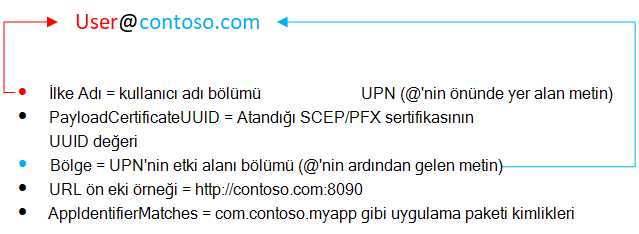
Bölge metin kutusuna girdiğiniz metinle bölge öğesinin üzerine de yazabilirsiniz.
Örneğin, Contoso'nun Avrupa, Asya ve Kuzey Amerika dahil birkaç bölgesi vardır. Contoso, Asya'daki kullanıcılarının SSO kullanmasını istiyor ve uygulama için
username@asia.contoso.combu biçimde UPN gerekiyor. Kullanıcı Asıl Adı'nı seçtiğinizde, her kullanıcının bölgesi Microsoft Entra IDMicrosoft Entra ID'dencontoso.comalınır. Dolayısıyla, Asya'daki kullanıcılar için Kullanıcı Asıl Adı'nı seçinasia.contoso.comve . Kullanıcının UPN'si, yerine ,username@contoso.comolurusername@asia.contoso.com.Intune Cihaz Kimliği: Intune, Intune cihaz kimliğini otomatik olarak seçer. Varsayılan olarak:
- Uygulamaların yalnızca cihaz kimliğini kullanması gerekir. Ancak uygulamanız bölgeyi ve cihaz kimliğini kullanıyorsa Bölge metin kutusuna bölgeyi girin.
- Cihaz kimliği kullanıyorsanız bölgeyi boş bırakın.
Azure ADAzure AD Device ID: The Microsoft EntraMicrosoft Entra device ID
SAM hesap adı: IntuneIntune, şirket içi Güvenlik Hesapları Yöneticisi (SAM) hesap adını doldurur.
Bölge: URL'nin etki alanı bölümünü girin. Örneğin, girin
contoso.com.URL'ler: Kuruluşunuzda kullanıcı çoklu oturum açma (SSO) kimlik doğrulaması gerektiren tüm URL'leri ekleyin.
Örneğin, kullanıcı bu sitelerden herhangi birine bağlandığında iOS/iPadOS cihazı SSO kimlik bilgilerini kullanır. Kullanıcıların kimlik bilgilerini yeniden girmeleri gerekmez. Çok faktörlü kimlik doğrulaması (MFA) etkinleştirilirse, kullanıcıların ikinci kimlik doğrulamasını girmesi gerekir.
Ayrıca:
Bu URL'lerin düzgün biçimlendirilmiş FQDN olması gerekir. Apple, URL'lerin şu biçimde olmasını
http://<yourURL.domain>gerektirir:URL eşleşme kalıpları ya da
http://https://ile başlamalıdır. Basit bir dize eşleşmesi çalıştırılır, bu nedenlehttp://www.contoso.com/URL öneki eşleşmezhttp://www.contoso.com:80/. iOS 10.0+ ve iPadOS 13.0+ ile, eşleşen tüm değerleri girmek için tek bir joker karakter * kullanılabilir. Örneğin,http://*.contoso.com/hem vehttp://www.contoso.com'yihttp://store.contoso.com/eşleştirir.Ve
http://.comhttps://.comkalıpları sırasıyla tüm HTTP ve HTTPS URL'leriyle eşleşir.
Uygulamalar: Çoklu oturum açmayı kullanabilecek kullanıcı cihazlarına uygulamalar ekleyin .
Dizi
AppIdentifierMatches, uygulama paketi kimlikleriyle eşleşen dizeler içermelidir. Bu dizeler, , gibicom.contoso.myapptam eşleşmeler olabilir veya joker karakteri kullanarak*paket kimliğine bir ön ek eşleşmesi girebilirsiniz. Joker karakterin nokta karakterinden (.) sonra gelmesi gerekir ve yalnızca bir kez, dizenin sonunda, örneğincom.contoso.*, . Joker karakter eklendiğinde paket kimliği ön ekiyle başlayan tüm uygulamalara hesaba erişim izni verilir.Paket kimliğini tanımlamanıza yardımcı olacak, kullanımı kolay bir ad girmek için Uygulama Adı'nı kullanın.
Kimlik bilgisi yenileme sertifikası: Kimlik doğrulaması için sertifikalar (parola değil) kullanıyorsanız, kimlik doğrulama sertifikası olarak mevcut SCEP veya PFX sertifikasını seçin. Genellikle bu sertifika, VPN, Wi-Fi veya e-posta gibi diğer profiller için kullanıcılara dağıtılan sertifikayla aynıdır.
Web içeriği filtresi
Ayarlar şunlar için geçerlidir: Otomatik cihaz kaydı (denetimli)
Bu ayarlarda Apple'ın Web İçeriği Filtresi ayarları kullanılır. Bu ayarlar hakkında daha fazla bilgi için Apple'ın Platform Dağıtımı sitesine (Apple'ın web sitesini açar) gidin.
Filtre Türü: Belirli web sitelerine izin vermeyi seçin. Seçenekleriniz:
Yapılandırılmadı: IntuneIntune bu ayarı değiştirmez veya güncelleştirmez.
URL'leri ayarlama: Küfür ve müstehcen dil de dahil olmak üzere yetişkinlere yönelik terimleri arayan Apple'ın yerleşik web filtresini kullanın. Bu ayar, her web sayfasını yüklenirken değerlendirir ve uygun olmayan içeriği belirleyip engeller. Filtre tarafından denetlenmesini istemediğiniz URL'leri de ekleyebilirsiniz. Veya Apple'ın filtre ayarlarından bağımsız olarak belirli URL'leri engelleyin.
İzin verilen URL'ler: İzin vermek istediğiniz URL'leri ekleyin . Bu URL'ler Apple'ın web filtresini atlar.
Girdiğiniz URL'ler, Apple web filtresi tarafından değerlendirilmesini istemediğiniz URL'lerdir. Bu URL'ler, izin verilen web sitelerinin listesi değildir. İzin verilen web sitelerinin listesini oluşturmak için Filtre Türü'nüYalnızca belirli web siteleri olarak ayarlayın.
Engellenen URL'ler: Apple web filtresi ayarlarından bağımsız olarak, açılmasını durdurmak istediğiniz URL'leri ekleyin .
Yalnızca belirli web siteleri (yalnızca Safari web tarayıcısı için): Bu URL'ler Safari tarayıcısının yer işaretlerine eklenir. Kullanıcıların yalnızca bu siteleri ziyaret etmesine izin verilir; Başka hiçbir site açılamaz. Yalnızca kullanıcıların erişebileceği URL'lerin tam listesini biliyorsanız bu seçeneği kullanın.
-
URL: İzin vermek istediğiniz web sitesinin URL'sini girin. Örneğin, girin
https://www.contoso.com. - Yer İşareti Yolu: Apple bu ayarı değiştirdi. Tüm yer işaretleri İzin Verilen Siteler klasörüne gider. Yer işaretleri, girdiğiniz yer işareti yoluna girmez.
- Başlık: Yer işareti için açıklayıcı bir başlık girin.
Herhangi bir URL girmezseniz kullanıcılar
microsoft.com,microsoft.net, veapple.com. IntuneIntune bu URL'lere otomatik olarak izin verir.-
URL: İzin vermek istediğiniz web sitesinin URL'sini girin. Örneğin, girin
Çoklu oturum açma uygulama uzantısı
Bu özellik şu platformlarda geçerlidir:
- iOS 13.0 ve üstü
- iPadOS 13.0 ve daha yenisi
Ayarlar şunlar için geçerlidir: Tüm kayıt türleri
Bu özellik şu platformlarda geçerlidir:
- macOS 10.15 ve üstü
Not
Microsoft, macOS cihazlarında çoklu oturum açmayı (SSO) etkinleştirmek için Platform SSO kullanmanızı önerir. Daha fazla bilgi için Microsoft IntuneMicrosoft Intune bölümündeki MacOS cihazlar için Platform SSO'yu yapılandırma bölümüne gidin.
Ayarlar şunlar için geçerlidir: Kullanıcı onaylı cihaz kaydı ve Otomatik cihaz kaydı
SSO uygulama uzantısı türü: SSO uygulama uzantısının türünü seçin. Seçenekleriniz:
Yapılandırılmadı
IntuneIntune bu ayarı değiştirmez veya güncelleştirmez. Varsayılan olarak, işletim sistemi uygulama uzantılarını kullanmaz. Bir uygulama uzantısını devre dışı bırakmak için SSO uygulama uzantısı türünü Yapılandırılmadı olarak değiştirin.
Microsoft Entra IDMicrosoft Entra ID SSO uygulama uzantısı türü
Yeniden yönlendirme türünde bir SSO uygulama uzantısı olan Microsoft Entra IDMicrosoft Entra ID Enterprise SSO eklentisini kullanır. Bu eklenti, Apple'ın Enterprise çoklu oturum açma özelliğini destekleyen tüm uygulamalarda şirket içi Active Directory hesapları için SSO sağlar. Microsoft uygulamalarında, kuruluş uygulamalarında ve Microsoft Entra ID kullanarak kimlik doğrulaması yapan web sitelerinde SSO'yu etkinleştirmek için bu SSO uygulama uzantısı türünü kullanın. SSO eklentisi, güvenlik ve kullanıcı deneyimi geliştirmeleri sunan gelişmiş bir kimlik doğrulama aracısı görevi görür.
Kimlik doğrulaması için Microsoft Authenticator uygulamasını kullanan tüm uygulamalar, Apple cihazları için Microsoft Enterprise SSO eklentisi ile SSO almaya devam eder. Daha fazla bilgi için iOS /iPadOS cihazlarında Microsoft Enterprise SSO eklentisini kullanma bölümüne bakın.
Önemli
TMicrosoft EntraMicrosoft Entra SSO uygulama uzantısı türüyle SSO elde etmek için önce iOS/iPadOS Microsoft Authenticator uygulamasını cihazlara yükleyin. Authenticator uygulaması, cihazlara Microsoft Enterprise SSO eklentisini sağlar ve MDM SSO uygulama uzantısı ayarları eklentiyi etkinleştirir. Authenticator ve SSO uygulama uzantısı profili cihazlara yüklendikten sonra, kullanıcıların oturum açmak ve cihazlarında oturum oluşturmak için kimlik bilgilerini girmesi gerekir. Bu oturum daha sonra kullanıcıların yeniden kimlik doğrulaması yapmasına gerek kalmadan farklı uygulamalar arasında kullanılır. Authenticator hakkında daha fazla bilgi için Microsoft Authenticator uygulaması nedir bölümüne gidin.
Daha fazla bilgi için macOSOS cihazlarında Microsoft Enterprise SSO eklentisini kullanma bölümüne gidin.
Önemli
TMicrosoft EntraMicrosoft Entra SSO uygulama uzantısı türüyle SSO elde etmek için, macOS Şirket PortalıŞirket Portalı uygulamasını cihazlara yükleyin. Şirket Portalı uygulaması, cihazlara Microsoft Enterprise SSO eklentisi sağlar. MDM SSO uygulama uzantısı ayarları yazılım ekini etkinleştirir. Şirket Portalı uygulaması ve SSO uygulama uzantısı profili cihazlara yüklendikten sonra, kullanıcılar kimlik bilgileriyle oturum açar ve cihazlarında bir oturum oluşturur. Bu oturum, kullanıcıların yeniden kimlik doğrulaması yapmasına gerek kalmadan farklı uygulamalar arasında kullanılır.
Şirket Portalı uygulaması hakkında daha fazla bilgi için Şirket Portalı uygulamasını yükleyip macOS cihazınızı Intune'a kaydederseniz ne olur? bölümüne gidin.
Paylaşılan cihaz modunu etkinleştir: Microsoft Enterprise SSO eklentisini Microsoft EntraMicrosoft Entra paylaşılan cihaz modu özelliği için yapılandırılmış iOS/iPadOS cihazlarına dağıtıyorsanız Evet'i seçin. Paylaşılan moddaki cihazlar, birçok kullanıcının paylaşılan cihaz modunu destekleyen uygulamalarda genel olarak oturum açmasına ve kapatmasına olanak tanır. Yapılandırılmadı olarak ayarlandığında, IntuneIntune bu ayarı değiştirmez veya güncelleştirmez. Varsayılan olarak, iOS/iPadOS cihazlarının birden çok kullanıcı arasında paylaşılması amaçlanmamıştır.
Paylaşılan cihaz modu ve nasıl etkinleştirileceği hakkında daha fazla bilgi için bkz. Paylaşılan cihaz moduna genel bakış.
Bu ayar şunlar için geçerlidir:
- iOS/iPadOS 13.5 ve üstü
Uygulama paketi kimlikleri: Cihazlarınızdaki bir uzantı üzerinden çoklu oturum açma özelliğini alacak diğer uygulamaların paket kimliklerini girin. Bir uygulamanın paket kimliğini IntuneIntune'a eklemek için, IntuneIntune yönetim merkezini kullanabilirsiniz.
Bu uygulamalar, oturum açmaya gerek kalmadan kullanıcının kimliğini doğrulamak için Microsoft Enterprise SSO eklentisini kullanır.
Girdiğiniz uygulama paketi kimlikleri, Microsoft Authentication Library (MSAL) gibi herhangi bir Microsoft kitaplığı kullanmıyorsa Microsoft EntraMicrosoft Entra SSO uygulama uzantısını kullanma iznine sahiptir.
Bu uygulamaların deneyimi, Microsoft kitaplıklarına kıyasla sorunsuz olmayabilir. MSAL kimlik doğrulaması kullanan eski uygulamalar veya en yeni Microsoft kitaplıklarını kullanmayan uygulamalar, Microsoft AzureAzure SSO uygulama uzantısıyla düzgün çalışması için bu listeye eklenmelidir.
Ek yapılandırma: SSO uygulama uzantısına geçirmek için uzantıya özgü daha fazla veri girin:
Anahtar: Eklemek istediğiniz öğenin adını girin, beğen
user nameveyaAppAllowList.Tür: Veri türünü girin. Seçenekleriniz:
- Dize
- Boolean: Yapılandırma değeri'ne veya
FalsegirinTrue. - Tamsayı: Yapılandırma değeri'ne bir sayı girin.
Değer: Verileri girin.
Yeniden yönlendirme SSO uygulama uzantısı türü
SSO'yu modern kimlik doğrulama akışlarıyla kullanmak için genel, özelleştirilebilir bir yeniden yönlendirme uygulama uzantısı kullanın.
Uzantı Kimliği: TOA uygulama uzantınızı tanımlayan paket tanımlayıcısını girin, örneğin
com.apple.extensiblesso.Ekip Kimliği: SSO uygulama uzantınızın ekip tanımlayıcısını girin. Ekip tanımlayıcısı, Apple tarafından oluşturulan 10 karakterli alfasayısal (sayılar ve harfler) bir dizedir.
ABCDE12345Ekip Kimliğinizi bulun (Apple'ın web sitesini açar) daha fazla bilgi içerir.
URL'ler: Kimlik sağlayıcınıza ulaşılabilecek URL'leri girin. Bir kullanıcı bu URL'lere yönlendirildiğinde, SSO uygulama uzantısı araya girer ve SSO ister. Her URL benzersiz olmalıdır ve daha önce başka bir profilde bulunamaz. HTTP veya HTTPS protokolleri kullanılmalıdır.
Örneğin, bir kullanıcı bu sitelerden herhangi birine bağlandığında, cihaz SSO kimlik bilgilerini kullanır. Kullanıcıların kimlik bilgilerini yeniden girmeleri gerekmez. Çok faktörlü kimlik doğrulaması (MFA) etkinleştirilirse, kullanıcıların ikinci kimlik doğrulamasını girmesi gerekir.
Ayrıca:
- Bu URL'lerin düzgün biçimlendirilmiş FQDN olması gerekir. Apple, URL'lerin şu biçimde olmasını
http://<yourURL.domain>gerektirir: - Intune çoklu oturum açma uygulama uzantısı profillerinizdeki tüm URL'ler benzersiz olmalıdır. Farklı türlerde SSO uygulama uzantıları kullanıyor olsanız bile hiçbir SSO uygulama uzantısı profilinde etki alanını tekrarlayamazsınız.
- URL'ler veya
https://.comilehttp://.combaşlamalıdır. Basit bir dize eşleşmesi çalıştırılır, bu nedenlehttp://www.contoso.com/URL öneki eşleşmezhttp://www.contoso.com:80/.
iOS 10.0+ ve iPadOS 13.0+ ile, eşleşen tüm değerleri girmek için tek bir joker karakter * kullanılabilir. Örneğin,
http://*.contoso.com/hem vehttp://www.contoso.com'yihttp://store.contoso.com/eşleştirir.- Bu URL'lerin düzgün biçimlendirilmiş FQDN olması gerekir. Apple, URL'lerin şu biçimde olmasını
Ek yapılandırma: SSO uygulama uzantısına geçirmek için uzantıya özgü daha fazla veri girin:
Anahtar: Eklemek istediğiniz öğenin adını girin, beğen
user nameveyaAppAllowList.Tür: Veri türünü girin. Seçenekleriniz:
- Dize
- Boolean: Yapılandırma değeri'ne veya
FalsegirinTrue. - Tamsayı: Yapılandırma değeri'ne bir sayı girin.
Değer: Verileri girin.
Kimlik bilgileri SSO uygulama uzantısı türü
SSO'yu sorgulama ve yanıt kimlik doğrulama akışlarıyla kullanmak için genel, özelleştirilebilir bir kimlik bilgisi uygulama uzantısı kullanın.
Uzantı Kimliği: TOA uygulama uzantınızı tanımlayan paket tanımlayıcısını girin, örneğin
com.apple.extensiblesso.Ekip Kimliği: SSO uygulama uzantınızın ekip tanımlayıcısını girin. Ekip tanımlayıcısı, Apple tarafından oluşturulan 10 karakterli alfasayısal (sayılar ve harfler) bir dizedir.
ABCDE12345Ekip Kimliğinizi bulun (Apple'ın web sitesini açar) daha fazla bilgi içerir.
Bölge: Kimlik doğrulama bölgenizin adını girin. Bölge adı büyük harfle yazılmalıdır, örneğin
CONTOSO.COM: . Normalde, bölge adınız DNS etki alanı adınızla aynıdır, ancak tümü büyük harfle yazılır.Etki alanları: SSO aracılığıyla kimlik doğrulaması yapabilen sitelerin etki alanı veya ana bilgisayar adlarını girin. Örneğin, web siteniz
mysite.contoso.com, isemysiteana bilgisayar adı ve.contoso.cometki alanı adıdır. Kullanıcılar bu sitelerden herhangi birine bağlandığında, uygulama uzantısı kimlik doğrulama sınamasını işler. Bu kimlik doğrulama, kullanıcıların giriş yapmak için Face ID, Touch ID veya Apple pin kodu/parolası kullanmasına olanak tanır.- Çoklu oturum açma uygulama uzantınızdaki tüm etki alanları, IntuneIntune profilleri benzersiz olmalıdır. Farklı türlerde SSO uygulama uzantıları kullanıyor olsanız bile herhangi bir oturum açma uygulama uzantısı profilinde etki alanını tekrarlayamazsınız.
- Bu etki alanları büyük/küçük harfe duyarlı değildir.
- Etki alanı nokta (
.) ile başlamalıdır.
Ek yapılandırma: SSO uygulama uzantısına geçirmek için uzantıya özgü daha fazla veri girin:
Anahtar: Eklemek istediğiniz öğenin adını girin, beğen
user nameveyaAppAllowList.Tür: Veri türünü girin. Seçenekleriniz:
- Dize
- Boolean: Yapılandırma değeri'ne veya
FalsegirinTrue. - Tamsayı: Yapılandırma değeri'ne bir sayı girin.
Değer: Verileri girin.
Kerberos SSO uygulama uzantısı türü
Credential uygulama uzantısının Kerberos'a özgü bir sürümü olan Apple'ın yerleşik Kerberos uzantısını kullanın.
Kerberos genişletmesi şunlara dahildir:
- iOS 13.0+ ve iPadOS 13.0+
Kullanıcılar Authenticator uygulamasında başarıyla oturum açtıktan sonra, SSO uzantısını kullanan diğer uygulamalarda oturum açmaları istenmez. Kullanıcılar SSO uzantısını kullanmayan yönetilen uygulamaları ilk kez açtıklarında, kullanıcılardan oturum açmış oldukları hesabı seçmeleri istenir.
- macOS Catalina 10.15 ve üstü
İpucu
Yeniden Yönlendirme ve Kimlik Bilgisi türleriyle, uzantıyı geçirmek için kendi yapılandırma değerlerinizi eklersiniz. Kimlik Bilgisi kullanıyorsanız, Apple tarafından Kerberos türünde sağlanan yerleşik yapılandırma ayarlarını kullanmayı göz önünde bulundurun.
Bölge: Kimlik doğrulama bölgenizin adını girin. Bölge adı büyük harfle yazılmalıdır, örneğin
CONTOSO.COM: . Normalde, bölge adınız DNS etki alanı adınızla aynıdır, ancak tümü büyük harfle yazılır.Etki alanları: SSO aracılığıyla kimlik doğrulaması yapabilen sitelerin etki alanı veya ana bilgisayar adlarını girin. Örneğin, web siteniz
mysite.contoso.com, isemysiteana bilgisayar adı ve.contoso.cometki alanı adıdır. Kullanıcılar bu sitelerden herhangi birine bağlandığında, uygulama uzantısı kimlik doğrulama sınamasını işler. Bu kimlik doğrulama, kullanıcıların giriş yapmak için Face ID, Touch ID veya Apple pin kodu/parolası kullanmasına olanak tanır.- Çoklu oturum açma uygulama uzantınızdaki tüm etki alanları, IntuneIntune profilleri benzersiz olmalıdır. Farklı türlerde SSO uygulama uzantıları kullanıyor olsanız bile herhangi bir oturum açma uygulama uzantısı profilinde etki alanını tekrarlayamazsınız.
- Bu etki alanları büyük/küçük harfe duyarlı değildir.
- Etki alanı nokta (
.) ile başlamalıdır.
Anahtar zinciri kullanımını engelle: Evet , parolaların anahtarlığa kaydedilmesini ve anahtarlıkta depolanmasını engeller. Engellenirse kullanıcılardan parolalarını kaydetmeleri istenmez ve Kerberos anahtarının süresi dolduğunda parolayı yeniden girmeleri gerekir. Yapılandırılmadı (varsayılan) olarak ayarlandığında, IntuneIntune bu ayarı değiştirmez veya güncelleştirmez. Varsayılan olarak, işletim sistemi parolaların anahtarlığa kaydedilmesine ve anahtarlığa kaydedilmesine izin verebilir. Biletin süresi dolduğunda kullanıcılardan parolalarını yeniden girmeleri istenmez.
Face ID, Touch ID veya parola gerektirme: Evet , Kerberos biletini yenilemek için kimlik bilgilerine ihtiyaç duyulduğunda kullanıcıları Face ID, Touch ID veya aygıt parolasını girmeye zorlar. Yapılandırılmadı (varsayılan) olarak ayarlandığında, IntuneIntune bu ayarı değiştirmez veya güncelleştirmez. Varsayılan olarak, işletim sistemi kullanıcıların Kerberos anahtarını yenilemek için biyometri veya cihaz parolası kullanmasını gerektirmeyebilir. Anahtarlık kullanımını engelle seçeneği Evet olarak ayarlanırsa, bu ayar uygulanmaz.
Varsayılan bölge olarak ayarla: Evet , girdiğiniz Bölge değerini varsayılan bölge olarak ayarlar. Yapılandırılmadı (varsayılan) olarak ayarlandığında, IntuneIntune bu ayarı değiştirmez veya güncelleştirmez. Varsayılan olarak, işletim sistemi varsayılan bir bölge ayarlamamış olabilir.
- Kuruluşunuzda birden çok Kerberos SSO uygulama uzantısı yapılandırıyorsanız Evet'i seçin.
- Birden çok bölge kullanıyorsanız Evet'i seçin. Girdiğiniz Realm değerini varsayılan realm olarak ayarlar.
- Yalnızca bir bölgeniz varsa Yapılandırılmadı (varsayılan) seçeneğini belirleyin.
Otomatik Bulmayı Engelle: Evet , Kerberos uzantısının Active Directory site adını belirlemek için LDAP ve DNS'yi otomatik olarak kullanmasını engeller. Yapılandırılmadı (varsayılan) olarak ayarlandığında, IntuneIntune bu ayarı değiştirmez veya güncelleştirmez. Varsayılan olarak, işletim sistemi uzantının Active Directory site adını otomatik olarak bulmasına izin verebilir.
Yalnızca yönetilen uygulamalara izin ver: Evet olarak ayarlandığında, Kerberos uzantısı yalnızca yönetilen uygulamalara ve uygulama paketi kimliğiyle girilen tüm uygulamaların kimlik bilgilerine erişmesine izin verir. Yapılandırılmadı (varsayılan) olarak ayarlandığında, IntuneIntune bu ayarı değiştirmez veya güncelleştirmez. Varsayılan olarak, işletim sistemi yönetilmeyen uygulamaların kimlik bilgilerine erişmesine izin verebilir.
Bu ayar şunlar için geçerlidir:
- iOS/iPadOS 14 ve üzeri
- macOS 12 ve üzeri
Parola değişikliklerini engelle: Evet , kullanıcıların girdiğiniz etki alanlarında oturum açmak için kullandıkları parolaları değiştirmesini engeller. Yapılandırılmadı (varsayılan) olarak ayarlandığında, IntuneIntune bu ayarı değiştirmez veya güncelleştirmez. Varsayılan olarak, işletim sistemi parola değişikliklerine izin verebilir.
Yerel parola eşitlemeyi etkinleştir: Kullanıcılarınızın yerel parolalarını Microsoft Entra IDMicrosoft Entra ID ile eşitlemek için Evet'i seçin. Yapılandırılmadı (varsayılan) olarak ayarlandığında, IntuneIntune bu ayarı değiştirmez veya güncelleştirmez. Varsayılan olarak, işletim sistemi parola eşitlemesini devre dışı bırakabilir Microsoft Entra IDMicrosoft Entra ID.
SSO'ya alternatif veya yedek olarak bu ayarı kullanın. Kullanıcılar bir Apple mobil hesabıyla oturum açtıysa bu ayar çalışmaz.
Kerberos genişletmesi kurulumunu geciktirme: Evet olarak ayarlandığında, uzantı yönetici tarafından etkinleştirilene veya bir Kerberos sınaması alınana kadar kullanıcıdan Kerberos genişletmesini ayarlaması istenmez. Yapılandırılmadı (varsayılan) olarak ayarlandığında, IntuneIntune bu ayarı değiştirmez veya güncelleştirmez. Varsayılan olarak, işletim sistemi hemen kullanıcıdan Kerberos uzantısını ayarlamasını isteyebilir.
Bu ayar şunlar için geçerlidir:
- macOS 11 ve üzeri
Standart Kerberos izlencelerine izin ver: Evet olarak ayarlandığında, Kerberos uzantısı uygulama paketi kimliği, yönetilen uygulamalar ve TicketViewer ve klist gibi standart Kerberos yardımcı programlarıyla girilen tüm uygulamaların kimlik bilgilerine erişmesine ve bunu kullanmasına izin verir. Yapılandırılmadı (varsayılan) olarak ayarlandığında, IntuneIntune bu ayarı değiştirmez veya güncelleştirmez. Varsayılan olarak, işletim sistemi listelenen uygulamaların kimlik bilgilerine erişmesine ve bunu kullanmasına izin vermeyebilir.
Bu ayar şunlar için geçerlidir:
- macOS 12 ve üzeri
Kimlik bilgisi iste: Evet olarak ayarlandığında, kimlik bilgileri bir sonraki eşleşen Kerberos sınamasında veya ağ durumu değişikliğinde istenir. Kimlik bilgisinin süresi dolduğunda veya eksik olduğunda, yeni bir kimlik bilgisi oluşturulur. Yapılandırılmadı (varsayılan) olarak ayarlandığında, IntuneIntune bu ayarı değiştirmez veya güncelleştirmez. Varsayılan olarak, işletim sistemi yeni bir kimlik bilgisi istemeyebilir.
Bu ayar şunlar için geçerlidir:
- macOS 12 ve üzeri
TLS için LDAP bağlantıları gerektir: Evet olarak ayarlandığında, Aktarım Katmanı Güvenliği'ni (TLS) kullanmak için LDAP bağlantıları gerekir. Yapılandırılmadı (varsayılan) olarak ayarlandığında, IntuneIntune bu ayarı değiştirmez veya güncelleştirmez. Varsayılan olarak, işletim sistemi TLS kullanmak için LDAP bağlantıları gerektirmeyebilir.
Bu ayar şunlar için geçerlidir:
- macOS 11 ve üzeri
Active Directory parola karmaşıklığı gerektir: Kullanıcı parolalarının Active Directory'nin parola karmaşıklığı gereksinimlerini karşılamasını zorunlu kılmak için Evet'i seçin. Cihazlarda bu ayar, onay kutuları olan bir açılır pencere göstererek kullanıcıların parola gereksinimlerini tamamladıklarını görmelerini sağlar. Bu, kullanıcıların parola için ne girmeleri gerektiğini bilmelerine yardımcı olur. Daha fazla bilgi için Parola karmaşıklık gereksinimlerini karşılamalıdır bölümüne gidin. Yapılandırılmadı (varsayılan) olarak ayarlandığında, IntuneIntune bu ayarı değiştirmez veya güncelleştirmez. Varsayılan olarak, işletim sistemi kullanıcıların Active Directory'nin parola gereksinimini karşılamasını gerektirmeyebilir.
Minimum parola uzunluğu: Kullanıcıların parolalarını oluşturabilecek en az karakter sayısını girin. Yapılandırılmadı (varsayılan) olarak ayarlandığında, IntuneIntune bu ayarı değiştirmez veya güncelleştirmez. Varsayılan olarak, işletim sistemi kullanıcılar için minimum parola uzunluğunu zorunlu tutmayabilir.
Parola yeniden kullanım sınırı: Etki alanında önceki bir parola yeniden kullanılabilene kadar kullanılan yeni parola sayısını (1-24 arasında) girin. Yapılandırılmadı (varsayılan) olarak ayarlandığında, IntuneIntune bu ayarı değiştirmez veya güncelleştirmez. Varsayılan olarak, işletim sistemi parola yeniden kullanım sınırını zorunlu tutmayabilir.
Parolanın minimum yaşı (gün): Parolanın kullanıcılar tarafından değiştirilebilmesi için etki alanında kullanıldığı gün sayısını girin. Yapılandırılmadı (varsayılan) olarak ayarlandığında, IntuneIntune bu ayarı değiştirmez veya güncelleştirmez. Varsayılan olarak, işletim sistemi değiştirilebilmeleri için minimum parola yaşını zorunlu tutmayabilir.
Parola süre sonu bildirimi (gün): Parola süresi dolmadan önce kullanıcılara parolalarının süresinin dolacağı konusunda bildirim alacak gün sayısını girin. Yapılandırılmadı (varsayılan) olarak ayarlandığında, IntuneIntune bu ayarı değiştirmez veya güncelleştirmez. Varsayılan olarak, işletim sistemi günleri kullanabilir
15.Parola süre sonu (gün): Cihaz parolasının değişmesi gerekmeden önce geçen gün sayısını girin. Yapılandırılmadı (varsayılan) olarak ayarlandığında, IntuneIntune bu ayarı değiştirmez veya güncelleştirmez. Varsayılan olarak, işletim sistemi parolaların süresini hiçbir zaman doldurmayabilir.
Şifre değiştirme URL'si: Kullanıcılar şifre değişikliği başlattığında açılan URL'yi girin.
Özel kullanıcı adı: Uzantıda gösterilen kullanıcı adının yerini alan metni girin. Şirketinizin veya kuruluşunuzun adıyla eşleşen bir ad girebilirsiniz. Örneğin,
Contoso.Bu ayar şunlar için geçerlidir:
- macOS 11 ve üzeri
Kerberos uzantısı kullanımı: Diğer işlemlerin Kerberos Uzantısı kimlik bilgilerini nasıl kullanacağını seçin. Seçenekleriniz:
- Her zaman: SPN Etki Alanları'nda listeleniyorsa uzantı kimlik bilgisi her zaman kullanılır. Arama uygulaması, Uygulama Paketi Kimlikleri'nde listelenmiyorsa kullanılmaz.
- Belirtilmediğinde: Dahili numara kimlik bilgisi yalnızca çağıran tarafından başka bir kimlik bilgisi girilmediğinde ve SPN Etki Alanları'nda listelendiğinde kullanılır. Arama uygulaması, Uygulama Paket Kimlikleri'nde listelenmiyorsa kullanılmaz.
- Kerberos varsayılan: IntuneIntune bu ayarı değiştirmez veya güncelleştirmez. Varsayılan olarak, işletim sistemi kimlik bilgilerini seçmek için varsayılan Kerberos işlemlerini kullanır. Bu seçenek, bu ayarı yapılandırmamakla aynıdır.
Bu ayar şunlar için geçerlidir:
- macOS 11 ve üzeri
Asıl ad: Kerberos sorumlusunun kullanıcı adını girin. Bölge adını eklemenize gerek yoktur. Örneğin, in
user@contoso.com,userasıl addır vecontoso.combölge adıdır.- Ayrıca, küme ayraçları girerek asıl addaki değişkenleri
{{ }}de kullanabilirsiniz. Örneğin, kullanıcı adınıUsername: {{username}}göstermek için . - Değişken yerine koyma konusunda dikkatli olun. Değişkenler kullanıcı arabiriminde doğrulanmaz ve büyük/küçük harfe duyarlıdır. Doğru bilgileri girdiğinizden emin olun.
- Ayrıca, küme ayraçları girerek asıl addaki değişkenleri
Active Directory site kodu: Kerberos uzantısının kullanması gereken Active Directory sitesinin adını girin. Kerberos uzantısı Active Directory site kodunu otomatik olarak bulabildiğinden bu değeri değiştirmeniz gerekmeyebilir.
Önbellek adı: Kerberos önbelleğinin Genel Güvenlik Hizmetleri (GSS) adını girin. Büyük olasılıkla bu değeri ayarlamanız gerekmez.
Oturum açma penceresi metni: Kerberos oturum açma penceresinde kullanıcılara gösterilen metni girin.
Bu ayar şunlar için geçerlidir:
- iOS/iPadOS 14 ve üzeri
- macOS 11 ve üzeri
Parola gereksinimleri iletisi: Kuruluşunuzun parola gereksinimlerinin kullanıcılara gösterilen metin sürümünü girin. Bu ileti, Active Directory'nin parola karmaşıklık gereksinimlerini gerekli kılmadığınızı veya minimum parola uzunluğu girmediğinizi gösterir.
Evet olarak ayarlandığında, mevcut tüm kullanıcı hesapları cihazlardan silinir. Veri kaybını önlemek veya fabrika ayarlarına sıfırlamayı önlemek için bu ayarın cihazlarınızı nasıl değiştirdiğini anladığınızdan emin olun.
Paylaşılan cihaz modu hakkında daha fazla bilgi için Paylaşılan cihaz moduna genel bakış bölümüne gidin.
Uygulama paketi kimlikleri: Cihazlarınızdaki bir uzantı üzerinden çoklu oturum açma özelliğini alacak diğer uygulamaların paket kimliklerini girin. Bir uygulamanın paket kimliğini IntuneIntune'a eklemek için, IntuneIntune yönetim merkezini kullanabilirsiniz.
Kerberos SSO uygulama uzantısı türünü kullanıyorsanız şu uygulamalar:
- Kerberos Bilet Verme Bileti'ne erişiminiz olur
- Kimlik doğrulama biletine erişiminiz var
- Erişim yetkisine sahip oldukları hizmetlerde kullanıcıların kimliklerini doğrulama
Etki alanı bölgesi eşlemesi: Bölgenizle eşlenmesi gereken etki alanı DNS soneklerini girin. Ana bilgisayarların DNS adları bölge adıyla eşleşmediğinde bu ayarı kullanın. Büyük olasılıkla bu özel etki alanı-bölge eşlemesini oluşturmanız gerekmez.
PKINIT sertifikası: Kerberos kimlik doğrulaması için kullanılabilecek İlk Kimlik Doğrulaması için Ortak Anahtar Şifrelemesi (PKINIT) sertifikasını seçin . Intune'te eklediğiniz PKCS veya SCEP sertifikaları arasından seçim yapabilirsiniz.
Sertifikalar hakkında daha fazla bilgi için, Microsoft IntuneMicrosoft Intune'da kimlik doğrulaması için sertifikaları kullanma bölümüne gidin.
Tercih Edilen KDC'ler: Kerberos trafiği için tercih sırasına göre kullanılacak Anahtar Dağıtım Merkezlerini (KDC) girin. Bu liste, sunucular DNS kullanılarak bulunamadığında kullanılır. Sunucular bulunabilir olduğunda, liste her iki bağlantı denetimi için kullanılır ve ilk olarak Kerberos trafiği için kullanılır. Sunucular yanıt vermezse cihaz DNS bulmayı kullanır.
Bu ayar şunlar için geçerlidir:
- macOS 12 ve üzeri
Duvar kağıdı
Zaten resmi olan cihazlara resmi olmayan bir profil atadığınızda beklenmeyen davranışlarla karşılaşabilirsiniz. Örneğin, resmi olmayan bir profil oluşturur ve bunu zaten resmi olan cihazlara atarsınız. Bu senaryoda, görüntü varsayılan cihaza döndürülebilir veya özgün görüntü cihazda kalabilir. Apple'ın MDM platformu bu davranışı kontrol eder ve sınırlar.
Ayarlar şunlar için geçerlidir: Otomatik cihaz kaydı (denetimli)
-
Duvar Kağıdı Görüntüleme Konumu: Cihazlarda görüntüyü gösteren bir konum seçin. Seçenekleriniz:
- Yapılandırılmadı: IntuneIntune bu ayarı değiştirmez veya güncelleştirmez. Cihazlara özel bir resim eklenmez. Varsayılan olarak, işletim sistemi kendi görüntüsünü ayarlayabilir.
- Kilit ekranı: Resmi kilit ekranına ekler.
- Ana ekran: Görüntüyü ana ekrana ekler.
- Kilit ekranı ve Ana ekran: Kilit ekranı ve ana ekranda aynı görüntüyü kullanır.
- Duvar Kağıdı Resmi: Kullanmak istediğiniz mevcut bir .png, .jpg veya .jpeg resmini karşıya yükleyin. Dosya boyutunun en az 750 KB olduğundan emin olun. Ayrıca eklediğiniz bir resmi kaldırabilirsiniz .
İpucu
- Bir duvar kağıdı ilkesini yapılandırdığınızda Microsoft, Duvar Kağıdı ayarının değiştirilmesini engelle ayarının etkinleştirilmesini önerir. Bu ayar, kullanıcıların duvar kağıdını değiştirmesini engeller.
- Kilit ekranında ve ana ekranda farklı görüntüler görüntülemek için kilit ekranı görüntüsüyle bir profil oluşturun. Giriş ekranı görüntüsüyle başka bir profil oluşturun. Her iki profili de iOS/iPadOS kullanıcı veya cihaz gruplarınıza atayın.
İlgili makaleler
- Profili atayın ve durumunu izleyin.
- Cihaz özelliği yapılandırma profili şablonu hakkında daha fazla bilgi edinin.