Not
Bu sayfaya erişim yetkilendirme gerektiriyor. Oturum açmayı veya dizinleri değiştirmeyi deneyebilirsiniz.
Bu sayfaya erişim yetkilendirme gerektiriyor. Dizinleri değiştirmeyi deneyebilirsiniz.
Kayıt programı belirteci (bazen otomatik cihaz kayıt belirteci olarak da adlandırılır), Apple otomatik cihaz kaydının (ADE) gerekli bir bileşenidir. Microsoft Intune ile Apple Business veya Apple School Manager arasında güven ilişkisi oluşturur ve Intune şunları yapmasına izin verir:
- Apple kayıt programı hesabınızdan cihaz bilgilerini eşitleyin.
- Kayıt ilkelerini Apple'a yükleyin.
- Cihazları kayıt ilkelerine atayın.
Bu makalede kayıt programı belirteçlerinin nasıl oluşturulacağı, yenileneceği ve silineceği açıklanır.
Not
Apple Business veya Apple School Manager kullanıyor olun, bu makaledeki adımlar aynıdır. Bu makale, netleştirmenin gerekli olduğu durumlar dışında, kısa bir süre için yalnızca Apple Business'ı ifade eder.
Bu makale şunlar için geçerlidir:
- iOS/iPadOS
- tvOS
- visionOS
Kayıt programı belirteci oluşturma
Bu adımları tamamlamak için hem Microsoft Intune yönetim merkezine hem de Apple Business'a erişmeniz gerekir. İşlem boyunca her ikisini de tarayıcınızda açık tutun.
Kapsam etiketleri
tvOS ve visionOS cihazları için ADE kayıt ilkeleri, ilke oluşturulduğu sırada kayıt programı belirtecine atanan kapsam etiketini devralır. Belirtecin kapsam etiketinde daha sonra yapılan değişiklikler mevcut tvOS veya visionOS kayıt ilkelerine yansıtılamaz. RBAC görünürlüğünün doğru olduğundan emin olmak için, tvOS veya visionOS cihazları için kayıt ilkeleri oluşturmadan önce hedeflenen kapsam etiketini kayıt programı belirtecinize atayın.
1. Adım: Intune ortak anahtar sertifikasını indirme
Ortak anahtar sertifikası, Apple Business'tan bir güven ilişkisi sertifikası istemek için gereklidir.
Microsoft Intune yönetim merkezindeCihazlar>Kaydı'na gidin.
Apple mobil sekmesini seçin.
Toplu Kayıt Yöntemleri'nin altında Kayıt programı belirteçleri'ne tıklayın.
Ekle'yi seçin.
Kullanıcı ve cihaz bilgilerini Apple'a göndermek için Microsoft'a izin vermeyi kabul ediyorum'u seçin.
Belirteci oluşturmak için gereken Intune ortak anahtar sertifikasını indir'i seçin. Bu adım şifreleme anahtarı (.pem) dosyasını yerel olarak indirir ve kaydeder.
Önemli
Bu tarayıcı sekmesini açık tutun. Sekmeyi kapatırsanız, indirdiğiniz sertifika geçersiz olur ve baştan başlamanız gerekir. Gözden Geçir ve oluştur sekmesindeki Oluştur düğmesi, sekmeyi kapatırsanız kullanılamaz.
2. Adım: Apple Business'da MDM sunucusu ekleme ve sunucu belirtecini indirme
Intune Apple Business'da mobil cihaz yönetimi (MDM) sunucusu olarak ekleyin ve ardından sunucu belirtecini indirin.
Yönetim merkezinde, kullandığınız Apple portalına karşılık gelen bağlantıyı seçin:
- Apple Business aracılığıyla belirteç oluşturma
- Apple School Manager aracılığıyla belirteç oluşturma
Seçilen portal yeni bir tarayıcı sekmesinde açılır. Yeni sekmeye geçin, ancak Intune sekmesini açık tutun.
Şirketinizin Apple Kimliği ile Apple portalında oturum açın.
Önemli
Kuruluşunuzun Apple kimliğini kullanın, kişisel değil. Belirteci yenilemek ve yönetmek için sizin ve kuruluşunuzun bu Apple Kimliğine sahip olması gerekir.
Hesap profili >tercihleriniz>MDM sunucu atamalarına gidin.
MDM sunucusu ekleme seçeneğini belirleyin.
MDM sunucusu için bir ad girin. Ad, Apple Business'daki başvurunuz içindir ve gerçek Microsoft Intune sunucu adı veya URL'si ile eşleşmesi gerekmez.
1. Adımda indirdiğiniz ortak anahtar (.pem) dosyasını karşıya yükleyin ve değişikliklerinizi kaydedin.
Sunucu belirtecini (.p7m dosyası) indirin.
3. Adım: Cihazları MDM sunucusuna atama
Apple Business'da MDM sunucusunu oluşturduktan sonra, bu sunucuya cihaz atayın. Bunu şimdi yapabilir veya daha sonra geri dönebilirsiniz.
- Apple Business'da Cihazlar'a gidin.
- Atamak istediğiniz cihazları seçin. Seri numarasına göre sıralayabilir ve aynı anda birden çok cihaz seçebilirsiniz.
- Cihaz yönetimini düzenle'yi ve ardından oluşturduğunuz MDM sunucusunu seçin.
Daha fazla bilgi ve adım için bkz. Apple Business'da cihaz atama, yeniden atama veya atamasını kaldırma.
4. Adım: Apple Kimliğini Kaydetme
Intune yönetim merkezi sekmesine dönün.
Apple Kimliği alanına, sunucu belirtecini indirmek için kullanılan Apple Kimliğini girin.
Bu kimlik, belirteci her yıl yenilemek için ihtiyacınız olan Apple kimliğidir. Gelecekte Intune yöneticilerin, kuruluşunuzdan ayrılmanız ve belirteç yönetimini geçirmeniz gerektiğinde hangi Apple Kimliğinin kullanıldığını bilmelerini sağlayın.
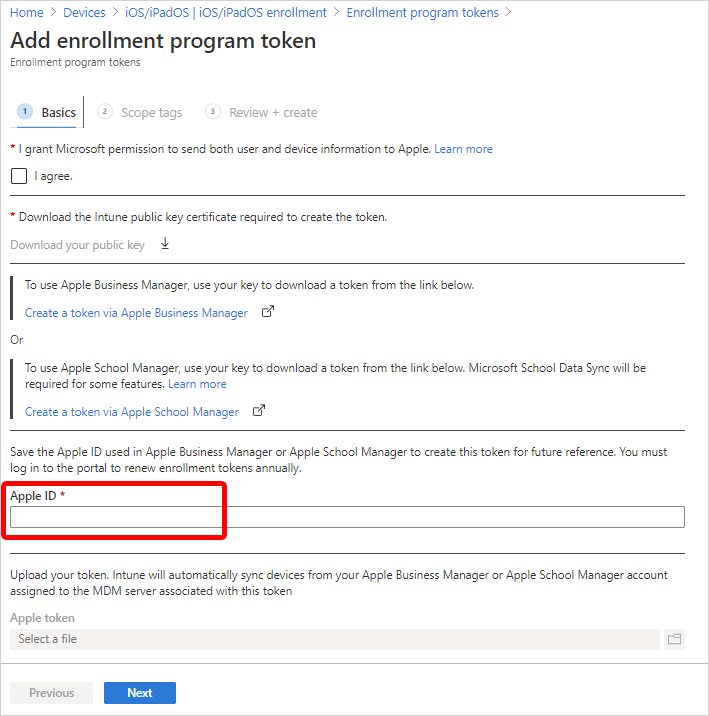
5. Adım: Sunucu belirtecini karşıya yükleme ve bitirme
- Apple belirteci alanında, Apple Business'dan indirdiğiniz sunucu belirtecine (.p7m dosyası) göz atın.
- Aç'ı ve ardından Oluştur'u seçin.
Intune, cihaz bilgilerini kayıt programı hesabınızdan eşitlemek için Apple Business'a otomatik olarak bağlanır.
Kayıt programı belirtecini yenileme
Kayıt programı belirtecinizi yıllık olarak yenileyin. Intune yönetim merkezinde belirtecin sona erme tarihi gösterilir. Ayrıca şu durumlarda belirteci yenileyin:
- Apple Business'da belirteci ayarlayan kullanıcı için Apple Kimliği parolası değişir.
- Apple Business'ta belirteci ayarlayan kullanıcı kuruluştan ayrılır.
Not
Belirteci oluşturmak için kullanılan Apple Kimliğinin değiştirilmesi, yeniden kaydedilene kadar kayıtlı cihazları etkilemez. Bu, değiştirildiğinde tüm cihazların yeniden kaydedilmesini gerektiren Apple MDM Anında İletme Bildirimi Hizmeti (APNS) sertifikasına benzemez.
Yenileme adımları için bkz. ADE belirteçlerini ve cihazlarını yönetme.