Not
Bu sayfaya erişim yetkilendirme gerektiriyor. Oturum açmayı veya dizinleri değiştirmeyi deneyebilirsiniz.
Bu sayfaya erişim yetkilendirme gerektiriyor. Dizinleri değiştirmeyi deneyebilirsiniz.
Windows kayıt kanıtının amacı, cihazları katıldıkları ağ içinde daha güvenli ve güvenilir hale getirmektir. Bu özellik sayesinde, Windows çalıştıran cihazların tehditlere karşı savunmalarını geliştirmek için Güvenilir Platform Modülü (TPM) teknolojisini kullanarak kayıt sırasında katı güvenlik standartlarını karşılayıp karşılamadığını denetleyebilirsiniz. Windows kayıt kanıtlama özelliği ayrıca güvenli bir şekilde kaydedilen cihazları onaylayıp raporlayarak sürecin güvenilir olmasını sağlar.
Organizasyonel avantajlar şunları içerir:
Gelişmiş güvenlik: TPM kanıtlama, güvenlik zayıflıklarının veya güvenliği ihlal edilmiş cihazların algılanmasına ve ele alınmasına yardımcı olur ve yetkisiz erişim veya güvenlik olayları olasılığını azaltır.
Yasal standartları karşılama: Windows onayı, kuruluşların cihaz kaydı sırasında sektör düzenlemelerini ve uyumluluk gereksinimlerini karşılamak için önemli olan katı güvenlik önlemlerine uyduklarını kanıtlamalarına yardımcı olur.
Ana hedef, kayıt işlemi sırasında Windows kanıtlama kullanarak kuruluş altyapısındaki cihazlar için daha güvenli ve güvenilir bir ortam oluşturmaktır.
Windows kayıt kanıtı gereksinimleri
Daha başarılı bir kanıtlama oranı için en son güncelleştirmeleri kullanmanızı öneririz.
 Cihaz platformu gereksinimleri
- Windows 10Windows 10 (10.0.19045.3996 veya sonrası)
- Windows 11Windows 11 (10.0.22000.2713 veya üstü; 10.0.22621.2792 veya üstü; 10.0.22631.2792 veya üstü)
TPM 2.0 veya üstü gereklidir. Yalnızca fiziksel cihazlar için geçerlidir.
Not
Sanal makineler, vTPM'leri kullanıyor olsalar bile aşağıdakiler de dahil olmak üzere bunu kanıtlayamaz:
- Hyper-V ve AzureAzure sanal makineler
- AzureAzure Sanal Masaüstü Oturum Konakları
- Windows 365 Bulut PC'ler
- Microsoft Geliştirme Kutusu
Önemli
14 Ekim 2025 tarihinde, Windows 10 destek sonuna ulaştı ve kalite ve özellik güncelleştirmelerini almayacak. Windows 10, Intune'da izin verilen bir sürümdür. Bu sürümü çalıştıran cihazlar Intune kaydolmaya ve uygun özellikleri kullanmaya devam edebilir, ancak işlevsellik garanti edilmez ve değişiklik gösterebilir.
Bu özellikte TPM ile kanıtlama, Windows Autopilot ön sağlama ve Paylaşılan cihaz modunda (SDM) gerçekleşen TPM kanıtlamasından sonra, Intune cihaz yönetimi kaydı sırasında gerçekleşir.
Windows kanıtlama için Geçerli Yapılandırma Hizmeti Sağlayıcıları (CSP'ler):
Windows kayıt kanıtlama nasıl çalışır?
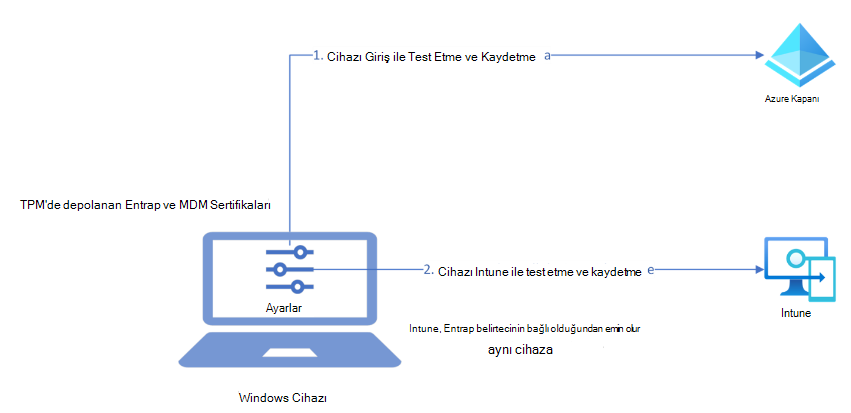
Cihaz kanıtlama durum raporu
Rapor cihaz, TPM'si ve cihazın kayıt sırasında başarılı bir şekilde kanıtlanıp onaylanmadığı hakkındaki bilgileri gösterir. Cihaz kanıtlamazsa bunun nedeni Durum ayrıntıları bölümünde açıklanır. Cihazların tam listesini görmek ve hangi cihazların kayıt sırasında başarıyla onaylandığını kontrol etmek için bu raporu kullanın.
Bu rapora erişmek için:
Microsoft Intune yönetim merkezinde oturum açın.
Cihaz Yönetimi bölümünün altında Raporlar>Cihaz kanıtlama durumu (önizleme) seçeneğini belirleyin.
Kanıtlama durumuna veya Sahiplik türüne göre filtreleyin ve Rapor oluştur'u seçin.
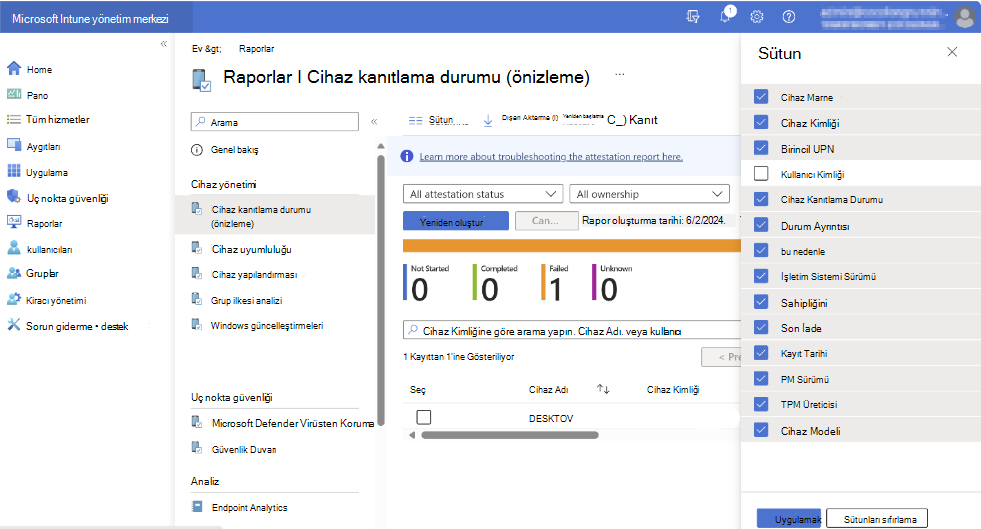
Rapor oluşturulduktan sonra, Gördüğünüz üst düzey ayrıntılar şunlardır:
Cihaz adı
Cihaz Kimliği
UPN
Cihaz kanıtlama durumu
Durum ayrıntısı
İşletim sistemi
İşletim sistemi sürümü
Sahiplik
Son check-in
Kayıt tarihi
TPM sürümü
TPM üreticisi
Modelleme
Bir girişi seçerek cihaz hakkında daha ayrıntılı bilgi edinebilirsiniz. Ayrıca sol taraftaki Seç sütununu kullanarak bir giriş seçebilir ve raporun üst kısmındaki Cihazı kanıtla eylemini kullanarak yeniden kanıtlayabilirsiniz.
Aşağıdaki tabloda durum ayrıntıları ve bunların açıklamaları listelenmiştir.
| Durum ayrıntısı | Açıklama |
|---|---|
| EntraEntra anahtarı tasdik edilemiyor | EntraEntra ekibi, ENTRA sertifikasının anahtarını TPM'de saklamadı. Bu, AP ODJ'ye kayıtlı cihazları etkiler. |
| Kanıtlama işlemi devam ediyor | Intune en son durumunu sorguladığında cihaz kanıtlama üzerinde çalışmaya devam eder. |
| TPM güvenilir değil | Cihaz güvenilmeyen bir TPM içeriyor ve bu nedenle doğrulanamıyor. |
| TPM kullanılamıyor | Cihazda TPM 2.0 yok veya güncellenmesi gereken üretici yazılımı nedeniyle TPM doğrulanamıyor. Üretici yazılımını güncelleştirme hakkında daha fazla bilgi için Kaynaklar'a bakın |
| TPM hazır değil | TPM, bu cihaz tarafından kullanılmaya hazır değil. Kullanıcının TPM sahipliğini sıfırlaması gerekir. TPM sahipliğini sıfırlama hakkında daha fazla bilgi için bkz. Kaynaklar |
| İstemci isteği reddedildi | İstemcinin kanıtlama isteği MDM sunucusuna ulaşmadı veya sunucu isteği reddetti. Cihaz sahibi, cihazın hala Entra ile kimlik doğrulaması yapıp yapamadığını kontrol etmelidir. Daha fazla bilgi için bkz. Kaynaklar. |
| AIK sertifikası sağlanmadı | Cihazda AIK sertifikası eksik. Ağ sorunundan kaynaklanıyor olabilir. Geçiciyse, cihaz AIK sertifikası aldığında kanıtlama başarıyla yeniden denenir. |
| İstemci tüm gerekli parametreleri sağlamadı | Hem AIK sertifikası hem de AIK ortak anahtarı eksik. |
| MDM anahtarı zaten TPM'de | Cihaz, MDM anahtarının TPM'de zaten depolandığını gösterir. Ancak Intune, AIK sertifikası veya AIK ortak anahtarı eksik olduğundan veya ENTRA anahtarı doğrulanamadığından bunu doğrulayamıyor. |
| Özellik desteklenmiyor | Bu durum henüz kanıtlanamayan cihazlarda gösterilir. Örnekler: Hyper-V ve AzureAzure sanal makineler, AzureAzure Sanal Masaüstü oturum konakları, Windows 365Windows 365 Bulut PC'ler, Microsoft Dev Box. |
| EntraEntra belirteci cihaz kimliğiyle eşleşmiyor | Kayıt için ENTRA belirteci, kayıt isteğinde sunulan ENTRA anahtarıyla eşleşmiyor. En son Windows derlemesine yükseltip kanıtlamayı yeniden deneyerek bu sorunu çözebilirsiniz. |
| Entra belirtecinde cihaz kimliği eksik | Kayıt için ENTRA belirtecinde ENTRA cihaz kimliği eksik. |
Daha fazla bilgi için Kaynaklar bölümüne bakın.
Not
AP ODJ cihazları kayıt sırasında kanıtlamada her zaman başarısız olur. AP ODJ yöntemiyle kaydedilen cihazları kanıtlamak için, kayıttan sonra kanıtlama rapordan yapılmalıdır. Daha fazla bilgi için bkz: Cihazı kanıtlama eylemi.
Cihazı kanıtla eylemi
Raporda TPM kanıtlamayı başlatmamış cihazlar görürseniz, aynı anda bu cihazlardan birkaçını seçebilir ve TPM, raporun üst kısmındaki yeni cihaz eylemi olan Cihazı kanıtla özelliğini kullanarak bunları doğrulayabilirsiniz. Bu cihaz eyleminin cihazı kanıtlaması birkaç dakikadan az sürer ve Yenilediğinizde rapora yansıtılır.
Bazı Başlatılmamış cihazları doğrulamak için:
Başlatılmadı kanıtlama durumuna göre filtrelemek için raporun üst kısmındaki açılan filtreleri kullanın.
Yeniden Oluştur'u seçin. Buradan birkaç cihaz seçin ve ardından raporun üst kısmındaki Cihazı kanıtla eylemini seçin.
Kanıtlama, cihazın etkinliğine ve seçilen cihaz sayısına bağlı olarak 15 dakika kadar sürebilir. Seçili cihazların güncel durumunu görmek için bir süre sonra yenileyin.
Not
Cihaz eylemi için aynı anda en fazla 100 cihaz seçebilir ve Cihaz doğrulama eyleminin tetiklenmesi arasında en az 1 dakika bekleyebilirsiniz.
Cihazlar kanıtlamada başarısız oluyorsa, Durum ayrıntısı sütunundaki değere bağlı olarak, Cihazı kanıtla eylemini kullanarak kanıtlamayı yeniden deneyebilirsiniz. Aşağıdaki Durum ayrıntılarından herhangi biri görünürse, Cihazı kanıtla eylemini yeniden denemenizi öneririz.
EntraEntra anahtarı tasdik edilemiyor
TPM kullanılamıyor
AIK sertifikası istemci tarafından sağlanmadı
Kanıtlama işlemi devam ediyor
MDM anahtarı zaten TPM'de
TPM hazır değil
Kimlik doğrulaması başarısız oldu
İstemci kanıtlama için gereken tüm parametreleri sağlamadı
EntraEntra belirteci cihaz kimliğiyle eşleşmiyor
Cihaz eylemi izinleri
Cihazı kanıtla eylemini kullanmak için Uzak görevler olarak bilinen rol tabanlı bir izne ihtiyacınız vardır: Cihaz bunu yapabiliyorsa, mobil cihaz yönetimi (MDM) doğrulamasını gösterir. Eylemi etkinleştirmek için İzni evet olarak ayarlayın. İzin Evet olarak ayarlandığında, BT yöneticileri Cihazı Kanıtla eylemi başlatabilir.
Kaynaklar
Önemli
TPM sorunlarını gidermek için genellikle bir Temizleme ve Sıfırlama eylemi gerekir ve bu da veri kaybına neden olabilir. Herhangi bir TPM sorun giderme adımı gerçekleştirmeden önce yedeklerinizin hazır olduğundan emin olun.
TPM recommendations - Windows GüvenliğiWindows Güvenliği | Microsoft Learn
TPM Sorunlarını Giderme - Windows GüvenliğiWindows Güvenliği | TPM sahipliğini sıfırlama
Ek bağlantılar: