Not
Bu sayfaya erişim yetkilendirme gerektiriyor. Oturum açmayı veya dizinleri değiştirmeyi deneyebilirsiniz.
Bu sayfaya erişim yetkilendirme gerektiriyor. Dizinleri değiştirmeyi deneyebilirsiniz.
Microsoft Intune raporları, kuruluşunuz genelindeki uç noktaların sistem durumunu ve etkinliğini daha etkili ve proaktif bir şekilde izlemenize olanak tanır ve ayrıca Intune genelinde başka raporlama verileri sağlar. Örneğin, cihaz uyumluluğu, cihaz durumu ve cihaz eğilimleri hakkındaki raporları görebilirsiniz. Ayrıca, daha belirli veriler elde etmek için özel raporlar oluşturabilirsiniz.
Not
Intune raporlama değişiklikleri, yeni yapıya hazırlanmanıza ve uyum sağlamanıza yardımcı olmak için belirli bir süre içinde aşamalı olarak dağıtılır.
Rapor türleri aşağıdaki odak alanlarında düzenlenmiştir:
- Operasyonel – Odaklanmanıza ve harekete geçmenize yardımcı olan zamanında, hedeflenmiş veriler sağlar. Yöneticiler, konu uzmanları ve yardım masası bu raporları en çok yararlı bulmaktadır.
- Kurumsal – Cihaz yönetim durumu gibi genel görünümün daha geniş bir özetini sağlar. Müdürler ve yöneticiler bu raporları en yararlı buluyor.
- Tarihsel – Belirli bir süre boyunca desenler ve eğilimler sağlar. Müdürler ve yöneticiler bu raporları en yararlı buluyor.
- Uzman – Kendi özel raporlarınızı oluşturmak için ham verileri kullanmanıza olanak tanır. Bu raporların en yararlı olduğunu yöneticiler bulur.
Raporlama çerçevesi, tutarlı ve daha kapsamlı bir raporlama deneyimi sağlar. Sağlanan raporlar aşağıdaki işlevleri sağlar:
- Arama ve sıralama – Veri kümesinin büyüklüğü ne olursa olsun her sütunda arama ve sıralama yapabilirsiniz.
- Veri sayfalama – Verilerinizi sayfa sayfa veya belirli bir sayfaya atlayarak sayfa sayfalamaya göre tarayabilirsiniz.
- Performans – Büyük kiracılardan oluşturulan raporları hızla oluşturabilir ve görüntüleyebilirsiniz.
- Dışarı Aktar – Büyük kiracılardan oluşturulan raporlama verilerini hızla dışarı aktarabilirsiniz.
Not
IntuneIntune, rapor verilerini dışarı aktarırken rapor arama sonuçlarınızı koruyabilir. Örneğin, Uyumsuz cihazlar raporunu kullandığınızda, işletim sistemi filtresini "Windows" olarak ayarladığınızda ve "PC" için arama yaptığınızda, dışarı aktarılan veriler adında "PC" olan Windows cihazlarını içerir. Bu özellik, API'yi ExportJobs doğrudan çağırırken de kullanılabilir.
Verilere kimler erişebilir?
Yeterli izinlere sahip bir IntuneIntune rol tabanlı erişim denetimi rolü atanan kullanıcılar günlükleri inceleyebilir. Bu izinlere sahip en az ayrıcalıklı yerleşik IntuneIntune rolü, Salt Okunur İşleci'dir.
Daha fazla bilgi için bkz: Role-based access control with Microsoft IntuneMicrosoft Intune
Raporlama kutucukları
Giriş, Pano ve Uygulamalara Genel Bakış bölmeleri, kiracı için uygulama yükleme hatalarının sayısını göstermek için güncelleştirilmiş kutucuklar sağlar. İlgili verileri almak için aşağıdaki ReportName dışarı aktarma parametrelerini kullanabilirsiniz:
ReportName Parametrelerini Dışarı Aktarma:
-
AppStatusOverview- Uygulamalara Genel Bakış bölmesindeki pasta grafik için sağlanan uygulamaya genel bakış sayısı. -
FailedAppCounts- Uygulamalara Genel Bakış bölmesinde, Giriş bölmesinde ve Pano bölmesinde sağlandığı şekliyle başarısız uygulama sayıları. -
TopFailedMobileApps- Uygulamalara Genel Bakış bölmesinde sağlanan ilk üç başarısız uygulama.
Cihaz uyumluluk raporları
Bu rapor kümesi, ilkelerinizdeki uyumluluk ayarlarına odaklanır. Uyumlu olmayan tüm cihazların listesini alabilir, cihaz uyumluluk eğilimlerini gözden geçirebilir, cihaz adlarını ve tek tek uyumlu olmayan ayarlarını görebilirsiniz.
İpucu
Tüm cihaz izleme raporlarının bir listesini Microsoft IntuneMicrosoft Intune yönetim merkezindeCihazlar>İzleyicisi'ni seçerek görüntüleyebilirsiniz. İzleyici bölmesinde yapılandırma, uyumluluk, kayıt ve yazılım güncelleştirmeleriyle ilgili raporlar sağlanır. Ayrıca Cihaz eylemleri gibi görüntüleyebileceğiniz başka raporlar da vardır.
Cihaz uyumluluk raporu (Kuruluş)
Cihaz uyumluluk raporunun doğası gereği geniş kapsamlı olması ve toplu ölçümleri belirlemek için verilerin daha geleneksel bir raporlama görünümünü sağlaması amaçlanmıştır. Bu rapor, tam bir cihaz uyumluluğu resmi elde etmek için büyük veri kümeleriyle çalışacak şekilde tasarlanmıştır. Örneğin, cihaz uyumluluğu için cihaz uyumluluk raporu, veri kümesi ne kadar büyük olursa olsun, verilerin daha geniş bir görünümünü sunmak için cihazların tüm uyumluluk durumlarını gösterir. Bu rapor, toplanan ölçümlerin kullanışlı bir görselleştirmesine ek olarak kayıtların tam dökümünü gösterir. Bu rapor, üzerine filtreler uygulanarak ve Rapor oluştur düğmesi seçilerek oluşturulabilir. Bu düğme, toplanan verileri oluşturan tek tek kayıtları görüntüleme özelliğiyle verileri en son durumu gösterecek şekilde yeniler. Yeni çerçevedeki çoğu rapor gibi, bu kayıtlar da ihtiyacınız olan bilgilere odaklanmak için sıralanabilir ve aranabilir.
Oluşturulan cihaz durumu raporunu görmek için aşağıdaki adımları kullanabilirsiniz:
Microsoft Intune yönetim merkezinde oturum açın.
Raporlar'ı> seçinCihaz uyumluluğu>Raporları sekmesi >Cihaz uyumluluğu.
Raporunuzu daraltmak için Uyumluluk durumu, İşletim Sistemi ve Sahiplik filtrelerini seçin.
Geçerli verileri almak için Rapor oluştur'u (veya Yeniden oluştur) seçin.

Not
Bu Cihaz uyumluluk raporu, raporun en son oluşturulduğu zamanın zaman damgasını sağlar.

İlgili bilgiler için bkz. Intune'da Koşullu Erişim ile Uç Nokta için Microsoft Defender için uyumluluğu zorunlu kılma.
Cihaz uyumluluk eğilimleri raporu (Geçmiş)
Cihaz uyumluluk eğilimi raporunun, yöneticiler ve mimarlar tarafından cihaz uyumluluğuna yönelik uzun vadeli eğilimleri belirlemek için kullanılması daha olasıdır. Toplanan veriler belirli bir süre boyunca görüntülenir. Gelecekteki yatırım kararlarını almak, süreç iyileştirmelerini yönlendirmek veya herhangi bir anormalliği araştırmak için kullanışlıdır. Belirli eğilimleri görmek için filtreler de uygulanabilir. Bu rapor tarafından sağlanan veriler, geçerli kiracı durumunun anlık görüntüsüdür (neredeyse gerçek zamanlı).
Cihaz uyumluluğu için bir uyumluluk eğilimi raporu, belirli bir süre boyunca cihaz uyumluluk durumlarının eğilimini gösterebilir. Uyumluluk zirvelerinin nerede oluştuğunu belirleyebilir ve zamanınızı ve çabanızı buna göre odaklayabilirsiniz.
Aşağıdaki adımları kullanarak Cihaz uyumluluk eğilimleri raporunu görüntüleyebilirsiniz:
Microsoft Intune yönetim merkezinde oturum açın.
30 günlük bir eğilim boyunca cihaz uyumluluğunu görüntülemek için Raporlar>,Cihaz uyumluluk>Raporları sekmesi >Cihaz uyumluluk eğilimleri'ni seçin.


Uyumsuz cihazlar raporu (Kuruluş)
Not
Bu rapora ek olarak, Uyumsuz cihazlar raporu bölümüne bakın.
Bu rapor, yöneticilerin hızlı bir şekilde şunları görmesine olanak sağlar:
- Uyumsuz olan cihazlar.
- Her cihaz için, cihazın uyumlu olmadığı ayarlar ve bu ayarları içeren uyumluluk ilkeleri.
- Her cihaz için hata durumundaki tüm ayarlar.
Bunun avantajı, hedeflenen tüm cihazlar için uyumlu olmayan ayarları ve hata durumundaki ayarları aynı anda görebilmenizdir. Her cihaz için Cihaz uyumluluğu görünümünü tek tek denetlemeniz gerekmez.
Raporu oluşturmak için aşağıdaki adımları kullanın:
Microsoft Intune yönetim merkezinde oturum açın.
Raporlar>,Cihaz uyumluluk>Raporları sekmesi>, Uyumsuz cihazlar ve ayarlar'ı seçin.
Rapor oluştur'u seçin. Raporda aşağıdaki bilgilere bakın:
- Uyumsuz ayarı – Uyumsuz ilke ayarının adını gösterir.
- Uyumsuz ilke – Uyumsuzluk ayarını içeren uyumluluk ilkesinin adını gösterir.
- Hesaplanan ilke sürümü – Uyumluluğun en son hesaplandığı sırada kullanılan uyumluluk ilkesi sürümünü gösterir.
- En son ilke sürümü – Uyumsuz uyumluluk ilkesinin en son sürümünü gösterir. Bu sürüm numarası Hesaplanan ilke sürümünden büyükse, yönetici uyumluluğun son hesaplanmasından bu yana uyumluluk ilkesini güncelleştirmiş veya değiştirmiştir. Uyumluluk durumu güncel olmayabilir.
- Uyumluluk durumunu ayarlama – Cihazın ayarla uyumlu olup olmadığını gösterir. Veya ayarın bunun yerine Intune için bir hata bildirip bildirmediğini gösterir.
-
Hata kodunu ayarlama – Ayar uyumluluk durumu
Error, ise hata kodunu gösterir. Aksi takdirde bu sütun boş bırakılır.
Rapor, atanan uyumluluk ilkesi içindeki uyumsuz ayar başına cihaz başına bir satır oluşturur. Bu nedenle, dört farklı ayarla uyumlu olmayan bir cihaz, her ayar için bir kez olmak üzere dört kez listede yer alır.
Bu raporda ayrıca şunları da yapabilirsiniz:
- Rapor verilerini dışarı aktarın.
- Sonuçları uyumluluk durumuna, işletim sistemi platformuna ve uyumluluk durumunu ayarlamaya göre filtreleyin.
- Her sütuna göre arama yapın.
- Sütunları artan ve azalan düzende sıralayın.
- Önceki ve Sonraki düğmelerini kullanarak sonuçlarda gezinme.
Uyumluluk ilkesi olmayan cihazlar (Kuruluş)
Bu rapor yöneticilerin şunları yapmasına olanak tanır:
Uyumluluk ilkesi atanmamış cihazları belirleyin.
Her kiracıdaki her cihazın bir uyumluluk ilkesi tarafından hedeflenmesini öneririz.
Atanmış uyumluluk ilkesi olmayan cihazları işaretle adlı kiracı genelindeki Uyumluluk ilkesi ayarının yapılandırmasını görüntüleyin. Varsayılan olarak, bu ayar atanmış ilkesi olmayan bir cihazı Uyumlu olarak işaretler.
Bu ayarın, bir uyumluluk ilkesi tarafından hedeflenmeyen cihazları Uyumlu değil olarak işaretleyecek şekilde yapılandırılmasını öneririz. Yöneticilerin bu ayarı yönetmesine yardımcı olmak için rapor, ayarın değiştirilebileceği Uyumluluk ilkesi ayarları düğümünü açan bir bağlantı sağlar. Daha fazla bilgi için bkz: Uyumluluk ilkesi ayarları.
Raporu oluşturmak için aşağıdaki adımları kullanın:
- Microsoft Intune yönetim merkezinde oturum açın.
- Raporlar'ı> seçinCihaz uyumluluk>raporları sekmesi >Uyumluluk ilkesi olmayan cihazlar.
- Rapor oluştur'u seçin. Raporda aşağıdaki bilgilere bakın:
Rapor, uyumluluk ilkesi atanmamış cihaz başına bir satır oluşturur. Raporda, sonuçları sıralamak için kullanılabilecek bilgi sütunlarını bulabilirsiniz. Rapor ayrıca şu sürümlerde aramayı da destekler:
- Cihaz adı – Cihazları görüntülerken ve grup oluştururken cihazın adı.
- Kullanıcı Asıl Adı – Cihazın birincil kullanıcısı.
- OS – Cihazın işletim sistemi, örneğin Windows veya Android.
- İşletim sistemi sürümü – Windows için 22000.675 veya Android için 12.0 gibi bir işletim sistemi sürümü.
- Cihaz modeli – TSurface Book, Surface Book, Surface Book 2 veya Galaxy Note 10 gibi model bilgileri.
- Cihaz Kimliği
Ayarlar uyumluluğu (Organizasyonel)
Bu rapor, cihazlara dağıtılan uyumluluk ayarlarını, ayar başına her durum için cihaz sayısıyla birlikte görüntüler. Rapor oluşturulduktan sonra, göreceğiniz en üst düzey ayrıntılar şunları içerir:
- Ayar adı
- Ortam
- Uyumlu cihazlar
- Uyumlu olmayan cihazlar
- Değerlendirilmeyen cihazlar
- Uygulanamaz cihazlar
- Çakışma cihazları
Bir girişi seçerek ayar ve belirli bir durum bildiren cihazlar hakkında daha ayrıntılı bilgi için detaya gidebilirsiniz.
Geçerli verileri kullanan bir rapor oluşturmak için:
- Microsoft Intune yönetim merkezinde oturum açın.
- Raporlar>,Cihaz uyumluluğu>Raporları sekmesini ve ardından Ayarlar uyumluluk kutucuğunu seçin.
- Raporun hangi platformları içereceğini seçmek için açılan listeyi kullanın.
- Güncelleştirilmiş verileri kullanarak raporu oluşturmak için Rapor oluştur'u (veya Yeniden oluştur) seçin.
İlke uyumluluk raporu (Kuruluş)
Not
Bu rapor, İlke başına cihaz uyumluluk durumu raporu olarak da bilinir.
Bu rapor, her ilkeyle uyumlu olan veya olmayan cihazların sayısıyla birlikte uyumluluk ilkelerinin listesini görüntüler. Rapor oluşturulduktan sonra, Göreceğiniz üst düzey ayrıntılar arasında şunlar bulunur:
- İlke adı
- İlke platformu
- Uyumlu cihazlar
- Uyumlu olmayan cihazlar
- Değerlendirilmeyen cihazlar
- Uygulanamaz cihazlar
- Çakışma cihazları
Bir girişi seçerek ilke ve belirli bir durum bildiren cihazlar hakkında daha ayrıntılı bilgi edinebilirsiniz.
Geçerli verileri kullanan bir rapor oluşturmak için:
- Microsoft Intune yönetim merkezinde oturum açın.
- Raporlar>,Cihaz uyumluluk>Raporları sekmesini ve ardından İlke uyumluluğu kutucuğunu seçin.
- Raporun hangi platformları içereceğini seçmek için açılan listeyi kullanın.
- Güncelleştirilmiş verileri kullanarak raporu oluşturmak için Rapor oluştur'u (veya Yeniden oluştur) seçin.
İlke uyumsuzluk raporu (Operasyonel)
Not
Bu rapor, Uyumsuz ve hata cihazları içeren ilkeler raporu olarak da bilinir.
İlke uyumsuzluğu raporu, bir veya daha fazla uyumsuz cihaz veya hatalı cihaz içeren ilkeleri incelemenize olanak tanır. Sağlanan veriler genellikle Yardım Masası veya yönetici rolleri tarafından sorunları tanımlamak ve sorunların giderilmesine yardımcı olmak için kullanılır. Bu raporda bulunan veriler zamanındadır, beklenmeyen davranışları bildirir ve eyleme geçirilebilir olması amaçlanır. Rapor, iş yükünün yanında kullanılabilir ve bu da İlke uyumsuzluk raporunu etkin iş akışlarından uzaklaşmadan erişilebilir hale getirir. Bu rapor dışa aktarma, filtreleme, arama, sayfalama ve sıralama özellikleri sağlar.
Aşağıdaki adımları kullanarak İlke uyumsuzluğu raporunu görüntüleyebilirsiniz:
- Microsoft Intune yönetim merkezinde oturum açın.
- Uyumlu olmayan ve hata cihazlarını içeren Cihaz>İzleme> İlkeleri'ni seçin.
Uyumsuz cihazlar raporu (Operasyonel)
Uyumsuz cihazlar raporu, sorunları tanımlamak ve düzeltmeye yardımcı olmak için genellikle Yardım Masası veya yönetici rolleri tarafından kullanılan verileri sağlar. Bu raporda bulunan veriler zamanındadır, beklenmeyen davranışları bildirir ve eyleme geçirilebilir olması amaçlanır. Rapor, iş yükünün yanında kullanılabilir ve uyumlu olmayan cihazlar raporunu etkin iş akışlarından uzaklaşmadan erişilebilir hale getirir. Bu rapor filtreleme, arama, sayfalama ve sıralama özellikleri sağlar. Ayrıca, sorun gidermeye yardımcı olması için detaya gidebilirsiniz.
Aşağıdaki adımları kullanarak Uyumsuz cihazlar raporunu görüntüleyebilirsiniz:
- Microsoft Intune yönetim merkezinde oturum açın.
- Cihazlar>Monitörü>Uyumsuz cihazları seçin.
Windows donanım kanıtlama raporu (Kuruluş)
Windows cihazlarına atanan donanım tarafından onaylanmış uyumluluk ayarlarının durumunu görüntüleyin. Bu rapor, en az bir donanım tarafından onaylanmış uyumluluk ayarıyla bir uyumluluk ilkesi atanmış Intune kayıtlı cihazların verilerini gösterir. Microsoft IntuneMicrosoft Intune, cihazdan bir kanıtlama raporu aldığında başarılı bir durum bildirir. Microsoft IntuneMicrosoft Intune, bir kanıtlama raporu oluşturamadığında, algılanan hata türü ve koduyla birlikte bir hata durumu bildirir.
Aşağıdaki adımları kullanarak Windows donanım kanıtlama raporunu görüntüleyebilirsiniz:
- Microsoft Intune yönetim merkezinde oturum açın.
- Cihaz uyumluluğuraporlarına> gidin.
- Raporlar sekmesine gidin.
- Windows donanım kanıtlama raporu'nu seçin.
Not
- En Son rapor sütunu, en son verilen sağlık sertifikasının tarihini gösterir. Tarih, hem cihazın sistem durumu sertifikası aldığı hem de Microsoft Intune için bir onay raporu oluşturduğu tarihtir.
- Cihaz her kanıtlama raporu oluşturduğunda sistem durumu sertifikası yenilenir.
- Hata türleri, kodları ve sorun giderme hakkında daha fazla bilgi için bkz. Sistem durumu kanıtlama CSP durumu ve hata kodları.
Cihaz yapılandırma raporları
Bu rapor kümesi, ilkelerinizdeki cihaz yapılandırma ayarlarına odaklanır. Doğru yapılandırılmamış tüm cihazların listesini alabilir, cihaz yapılandırma eğilimlerini gözden geçirebilir, cihaz adlarını ve daha fazla yapılandırma ayarını görebilirsiniz.
Sertifikalar raporu (İşletimsel)
Parmak izleri, verme bilgileri ve durum dahil olmak üzere sertifikalarla ilgili bilgileri gözden geçirebilirsiniz.
Aşağıdaki adımları kullanarak Sertifikalar raporunu görüntüleyebilirsiniz:
- Microsoft Intune yönetim merkezinde oturum açın.
- Cihazlar>İzleme>Sertifikaları'nı seçin.
Şifreleme raporu (İşletimsel)
Not
Bu rapor, Cihaz şifreleme durumu raporu olarak da bilinir.
Şifreleme hazırlığı, şifreleme durumu ve TPM sürümü dahil olmak üzere şifreleme ayrıntılarını görüntüleyebilirsiniz.
Aşağıdaki adımları kullanarak Şifreleme raporunu görüntüleyebilirsiniz:
- Microsoft Intune yönetim merkezinde oturum açın.
- Cihazlar'ı> seçin,Cihaz şifreleme durumunuizleyin>.
Kısıtlanmış uygulamalar raporuna sahip cihazlar (Operasyonel)
Kullanıcıların bir veya daha fazla kısıtlanmış uygulama yüklediği cihazların listesini görüntüleyebilirsiniz.
Aşağıdaki adımları kullanarak Kısıtlanmış uygulamalara sahip cihazlar raporunu görüntüleyebilirsiniz:
- Microsoft Intune yönetim merkezinde oturum açın.
- Cihazlar'ı> seçin,kısıtlanmış uygulamalara sahip cihazlarıizleyin>.
Profil yapılandırma durum raporu (Kuruluş)
Profil yapılandırma durumu raporu, atanan cihazlardaki geçerli durumlarını görmek için tüm cihaz yapılandırma profillerini filtreleme özelliği sağlar.
Profil yapılandırma durumu raporu, kiracıda başarılı, hata, çakışma veya uygulanamaz durumda cihazları olan profillerin listesini oluşturmanıza olanak tanır. Profil türü, işletim sistemi ve durum için filtreler kullanabilirsiniz. Döndürülen sonuçlar arama, sıralama, filtreleme, sayfalandırma ve dışarı aktarma özellikleri sağlar. Cihaz yapılandırma ayrıntılarına ek olarak, bu rapor kaynak erişimi ayrıntılarını ve yeni ayarlar kataloğu profil ayrıntılarını sağlar.
Profil yapılandırma durumu raporunu görüntülemek için:
- Microsoft Intune yönetim merkezinde oturum açın.
- Raporlar,Cihaz yapılandırması>, >Raporlar, Profil>yapılandırma durumu'nu seçin.
Cihaz kaydı raporları
Bu rapor kümesi, ilkelerinizdeki cihaz kaydı ayarlarına odaklanır. Doğru şekilde kaydedilmemiş tüm cihazların listesini alabilir, cihaz kayıt eğilimlerini inceleyebilir ve cihaz adlarını ve daha fazla kayıt ayarını görebilirsiniz.
Kayıt hataları raporu (İşletimsel)
Başarısız kullanıcı kaydı girişimleriyle ilgili ayrıntıları görüntüleyebilirsiniz.
Aşağıdaki adımları kullanarak Kayıt hataları raporunu görüntüleyebilirsiniz:
- Microsoft Intune yönetim merkezinde oturum açın.
- Cihazları>İzleme>Kaydı hatalarını seçin.
Kayıt süresi gruplandırması
Kayıt süresi gruplandırması sırasında gerçekleşen başarısız gruplandırma girişimlerinin ayrıntılarını görüntüleyin.
Kayıt süresi gruplandırması raporunu aşağıdaki adımları kullanarak görüntüleyebilirsiniz:
- Microsoft Intune yönetim merkezinde oturum açın.
- Cihazları>İzle>Kayıt süresi gruplandırma hatalarını seçin.
Cihaz kanıtlama durum raporu
Bu rapor, kayıt kanıtlama işlemini Tamamladı, Başarısız Oldu veya Başlatmadı olan cihazların bir özetini sağlar.
Aşağıdaki adımları kullanarak Cihaz kanıtlama durum raporu raporunu görüntüleyebilirsiniz:
- Microsoft Intune yönetim merkezinde oturum açın.
- Raporlar'ı> seçinCihaz yönetimi>Cihaz kanıtlama durumu.
- Kanıtlama durumuna veya cihaz sahipliğine göre filtrelemek için açılan listeleri kullanın.
- Güncelleştirilmiş verileri kullanarak raporu oluşturmak için Rapor oluştur'u (veya Yeniden oluştur) seçin.
- Rapor hakkında daha fazla bilgi için bkz.
Windows Autopilot dağıtımları raporu (İşletimsel)
Bu rapor, son 30 gün içinde Windows Autopilot'a kayıtlı cihazlar için dağıtım ayrıntılarının bir özetini sağlar.
Aşağıdaki adımları kullanarak Windows Autopilot dağıtımları raporunu görüntüleyebilirsiniz:
- Microsoft Intune yönetim merkezinde oturum açın.
- Cihazlar'ı> seçinWindows Autopilot dağıtımlarınıizleyin>.
Raporları güncelleştirme
Güncelleştirme halkası başına dağıtım durumu raporu (İşletimsel)
Not
Bu rapor, Windows güncelleştirme halkası başına Dağıtım durumu raporu olarak da bilinir.
Her güncelleştirme halkası için başarılı veya başarısız güncelleştirmeleri olan cihaz sayısını görüntüleyebilirsiniz.
Aşağıdaki adımları kullanarak Güncelleştirme halkası başına dağıtım durumu raporu raporunu görüntüleyebilirsiniz:
- Microsoft Intune yönetim merkezinde oturum açın.
- Windows güncelleştirme halkası başınaCihazları>İzleme> Dağıtım durumu'nu seçin.
Windows Sürücü güncelleştirme hataları raporu (İşletimsel)
Not
Bu rapor, Uyarılarla birlikte sürücü güncelleştirme ilkeleri raporu olarak da bilinir.
İlkeleri, sürücü güncelleştirme uyarılarıyla bir veya daha fazla Windows cihazıyla görüntüleyebilirsiniz.
Aşağıdaki adımları kullanarak Windows Sürücü güncelleştirme hataları raporunu görüntüleyebilirsiniz:
- Microsoft Intune yönetim merkezinde oturum açın.
- Uyarılarla birlikte Cihazları>İzleyen>,Sürücü güncelleştirme ilkelerini seçin.
Windows Hızlandırılmış güncelleştirme hataları raporu (İşletimsel)
Not
Bu rapor, Uyarı içeren hızlandırılmış kalite güncelleştirme ilkeleri raporu olarak da bilinir.
İlkeleri, hızlandırılmış kalite güncelleştirmesi uyarılarıyla bir veya daha fazla Windows cihazıyla görüntüleyebilirsiniz.
Aşağıdaki adımları kullanarak Windows Hızlandırılmış güncelleştirme hataları raporunu görüntüleyebilirsiniz:
- Microsoft Intune yönetim merkezinde oturum açın.
- Aygıtları>İzleyin>Uyarılarla Hızlandırılmış kalite güncelleştirme ilkelerini izleyin.
Özellik güncelleştirme hataları raporu (İşletimsel)
Not
Bu rapor, Uyarı içeren özellik güncelleştirme ilkeleri raporu olarak da bilinir.
Windows güncelleştirme raporu olan Özellik güncelleştirme hataları işlem raporu, Windows 10 ve sonraki sürümler için özellik güncelleştirmeleri ilkesini hedefleyen ve güncelleştirme girişiminde bulunan cihazlar için hata ayrıntıları sağlar. Bu raporda bulunan veriler günceldir ve hatalı cihaz sayısını gösterir. Sorun gidermeye yardımcı olması için detaya gidebilirsiniz. Bu rapor filtreleme, arama, sayfalama ve sıralama sağlar.
Bu raporun verileri gösterebilmesi için, önce Windows özellik güncelleştirmeleri raporları için veri toplamayı yapılandırmanız gerekir. Veri toplamayı yapılandırma ve güncelleştirme hatalarını çözmek için bu raporun nasıl kullanılacağı hakkında bilgi için Windows özellik güncelleştirmeleri ilkesi raporlarına bakın.
Özellik güncelleştirme hataları raporunu görüntülemek için aşağıdaki adımları kullanın:
- Microsoft Intune yönetim merkezinde oturum açın.
- Uyarıları olan Cihazları>İzleyin>Özellik güncelleştirme ilkelerini seçin.
Önemli
Windows özellik güncelleştirmeleri durumunun tam bir resmini elde etmek için aşağıdaki özellik güncelleştirmeleri raporlarını kullanın:
- Windows özellik güncelleştirmesi (Kuruluş)
- Özellik güncelleştirme hataları raporu (Operasyonel)(bu rapor)
Birlikte, bu raporlar kuruluşunuzdaki Windows cihazlarının güncelleştirme durumu ve uyumluluğu hakkında bilgi sağlar ve özellik güncelleştirmesi dağıtımıyla ilgili sorunları gidermenize yardımcı olabilir.
iOS cihazları için yükleme hataları raporu (Operasyonel)
Not
Bu rapor, iOS güncelleştirmesi yükleme hataları raporu olarak da bilinir.
iOS cihazlarda güncelleştirme yükleme hatalarını görüntüleyin.
Aşağıdaki adımları kullanarak iOS cihazları için yükleme hataları raporunu görüntüleyebilirsiniz:
- Microsoft Intune yönetim merkezinde oturum açın.
- Cihazlar'ı> seçiniOS güncelleme yükleme hatalarınıizleyin>.
macOS cihazları için yükleme durumu raporu (Operasyonel)
Not
Bu rapor, macOS güncelleştirmesi yükleme hataları raporu olarak da bilinir.
macOS cihazlarda güncelleştirme yükleme hatalarını görüntüleyin.
Aşağıdaki adımları kullanarak macOS cihazları için yükleme durumu raporunu görüntüleyebilirsiniz:
- Microsoft Intune yönetim merkezinde oturum açın.
- Cihazlar'ı> seçin,macOS güncelleştirmesi yükleme hatalarınıizleyin>.
Windows özellik güncelleştirmesi (Kuruluş)
Bir Windows güncelleştirme raporu olan Windows 10 ve sonraki özellik güncelleştirmeleri raporu, Windows 10 ve sonraki sürümler için özellik güncelleştirmeleri ilkesiyle hedeflenen cihazlar için genel bir uyumluluk görünümü sağlar. Bu rapor, güncelleştirme durumuna göre güncelleştirme durumunu sağlar. Ayrıca belirli cihaz güncelleştirme ayrıntılarını da görebilirsiniz. Bu raporlarda bulunan veriler zamanındadır, cihaz adını ve durumunu ve güncelleştirmeyle ilgili diğer ayrıntıları çağırır. Windows güncelleştirmeleri iş yükünde bir özet rapor mevcuttur. Bu rapor ayrıca filtreleme, arama, sayfalama ve sıralama da sağlar.
Güncelleştirme hatalarını çözmek için bu raporun nasıl kullanılacağı hakkında bilgi edinmek için Windows özellik güncelleştirmeleri ilkesi raporlarına bakın.
Aşağıdaki adımları kullanarak Windows 10 ve sonraki özellik güncelleştirmeleri raporunu görüntüleyebilirsiniz:
- Microsoft Intune yönetim merkezinde oturum açın.
- Özet raporu görüntülemek için Raporlar>Windows güncelleştirmeleri'ni seçin.
- Windows 10 ve sonraki özellik güncelleştirmeleri raporunu görmek için Raporlar sekmesini ve Windows Özellik Güncelleştirme Raporu'nu seçin.
- Raporunuzu daraltmak için Toplu durumu ve Sahipliği güncelleştir filtrelerini seçin.
- Geçerli verileri almak için Rapor oluştur'u (veya Yeniden oluştur) seçin.
Önemli
Windows özellik güncelleştirmeleri durumunun tam bir resmini elde etmek için aşağıdaki özellik güncelleştirmeleri raporlarını kullanın:
- Windows özellik güncelleştirmesi (Kuruluş) (bu rapor)
- Özellik güncelleştirme hataları raporu (İşletimsel)
Birlikte, bu raporlar kuruluşunuzdaki Windows cihazlarının güncelleştirme durumu ve uyumluluğu hakkında bilgi sağlar ve özellik güncelleştirmesi dağıtımıyla ilgili sorunları gidermenize yardımcı olabilir.
Güvenlik raporları
Durumda olmayan uç noktalar raporu (İşletimsel)
Sağlıksız uç noktalar raporu, sorunları tanımlamak ve Windows uç noktalarıyla ilgili sorunları düzeltmeye yardımcı olmak için genellikle Yardım Masası veya yönetici rolleri tarafından kullanılan verileri ortaya çıkarır. Bu raporda bulunan veriler zamanında, iyi durumda olmayan cihazı, birincil kullanıcı asıl adını (UPN) ve birçok ayarın durumunu gösterir. Rapor, birincil Virüsten Koruma iş yükü içinde bir sekme olarak kullanılabilir. Bu rapor filtreleme, arama, sayfalama ve sıralama sağlar. Ayrıca bu raporda Yönetilen sütunu da sağlanır. Bu sütun, Yapılandırma YöneticisiYapılandırma Yöneticisi tarafından yönetilen cihazları tanımlamak için kullanılabilir.
Aşağıdaki adımları kullanarak Sağlıksız uç noktalar raporunu görüntüleyebilirsiniz:
- Microsoft Intune yönetim merkezinde oturum açın.
- Uç nokta güvenliği>Virüsten Koruma Sağlıksız>uç noktalar sekmesini seçin.
Bu raporla yapabileceğiniz işlemler hakkında bilgi için Cihaz raporları için toplu işlemler bölümüne bakın.
Etkin kötü amaçlı yazılım raporu (Operasyonel)
Etkin kötü amaçlı yazılım raporu, kötü amaçlı yazılım sorunları olan cihazları tanımlamak ve Windows uç noktalarıyla ilgili sorunları düzeltmeye yardımcı olmak için veri sağlar. Bu raporda bulunan veriler zamanında, iyi durumda olmayan cihazı, kullanıcı adını ve önem derecesini belirtir. Rapor, birincil Virüsten Koruma iş yükü içinde bir sekme olarak kullanılabilir. Bu rapor filtreleme, arama, sayfalama ve sıralama sağlar. Ayrıca bu raporda Yönetilen sütunu da sağlanır. Bu sütun, Yapılandırma YöneticisiYapılandırma Yöneticisi tarafından yönetilen cihazları tanımlamak için kullanılabilir.
Aşağıdaki adımları kullanarak Etkin Kötü Amaçlı Yazılım raporunu görüntüleyebilirsiniz:
- Microsoft Intune yönetim merkezinde oturum açın.
- Uç nokta güvenliğiVirüsten Koruma> Etkin >kötü amaçlı yazılım sekmesini seçin.
Bu raporla yapabileceğiniz işlemler hakkında bilgi için Cihaz raporları için toplu işlemler bölümüne bakın.
Cihaz raporları için toplu işlemler
İyi durumda olmayan uç noktalar ve Etkin kötü amaçlı yazılım raporları, her raporda seçilen Windows cihazları için geçerli olan toplu eylemler sağlar. Toplu eylemi kullanmak için her cihaza karşılık gelen bir satır (bir seferde en fazla 100 cihaz) ve eylemi seçin. Aşağıdaki eylemler kullanılabilir:
- Yeniden Başlat – Bu eylem, seçilen cihazlarda yeniden başlatma gerçekleştirir.
- Hızlı tarama – Bu eylem, seçili cihazlarda bir Microsoft DefenderMicrosoft Defender Antivirus hızlı taraması gerçekleştirir.
- Tam tarama – Bu eylem, seçilen cihazlarda Microsoft Defender Antivirus tam taraması gerçekleştirir.
Hızlı tarama ve tam tarama arasındaki fark hakkında daha fazla bilgi için bkz. Zamanlanmış hızlı veya tam Microsoft DefenderMicrosoft Defender Virüsten Koruma taramaları.
Atama hataları raporu (İşletimsel)
Not
Bu rapor, Yapılandırma ilkesi atama hataları raporu olarak da bilinir.
Atama hataları işlem raporu, cihazlara yönelik yapılandırma profilleri için hataları ve çakışmaları gidermenize yardımcı olur. Bu rapor, kiracının yapılandırma profillerinin listesini ve hata veya çakışma durumundaki cihazların sayısını gösterir. Güvenlik temelleri ve uç nokta güvenlik profilleri bu rapora eklenmiştir. Profil türleri, İlke türü sütunu kullanılarak ayırt edilir. Bu bilgileri kullanarak, profille ilgili hata durumundaki cihazların ve kullanıcıların listesini görmek için profilde detaya gidebilirsiniz. Ek olarak, hatanın nedeniyle ilgili ayarların ve ayar ayrıntılarının bir listesini görüntülemek için daha da detaya gidebilirsiniz. Ayrıca türe ve platforma göre filtreleyebilir, sütuna göre sıralayabilir ve profil adına göre arama yapabilirsiniz.
Yöneticinin görebileceği ilkeler kümesini filtrelemek için rapora rol tabanlı erişim denetimi izinleri uygulanır. Bu Rol tabanlı erişim denetimi izinleri, Güvenlik temeli iznini, Cihaz Yapılandırma iznini ve Cihaz Uyumluluk İlkeleri iznini içerir.
| İzin | Eylem | Ayrıntılar |
|---|---|---|
| Güvenlik Temeli | Okuma |
Evet: Atama Hataları raporunda temel/uç nokta güvenlik ilkelerini görüntüleme özelliğini etkinleştirir. Hayır: Atama Hataları raporunda temel/uç nokta güvenlik ilkelerini görüntüleme özelliğini etkinleştirir. |
| Cihaz Yapılandırması | Okuma |
Evet: Atama Hataları raporunda cihaz yapılandırma ilkelerini görüntüleme özelliğini etkinleştirir. Hayır: Atama Hataları raporunda cihaz yapılandırma ilkelerini görüntüleme özelliğini etkinleştirir. |
| Cihaz Uyumluluk İlkeleri | Raporları Görüntüleme |
Evet: Atama Hataları raporu etkilenmez. Hayır: Atama Hataları raporu etkilenmez. |
Rol tabanlı erişim denetimi izinleri hakkında daha fazla bilgi için bkz: Rol tabanlı erişim denetimi (Rol tabanlı erişim denetimi), Microsoft IntuneMicrosoft Intune ve Endpoint Security Manager rol başvurusu.
Aşağıdaki adımları kullanarak Atama hataları raporunu görüntüleyebilirsiniz:
- Microsoft Intune yönetim merkezinde oturum açın.
- Cihazları>İzleme>Yapılandırması ilke atama hatalarını seçin.
Not
Bu rapor önizleme aşamasındadır.
Bu rapora Giriş sayfasından da ulaşabilirsiniz:
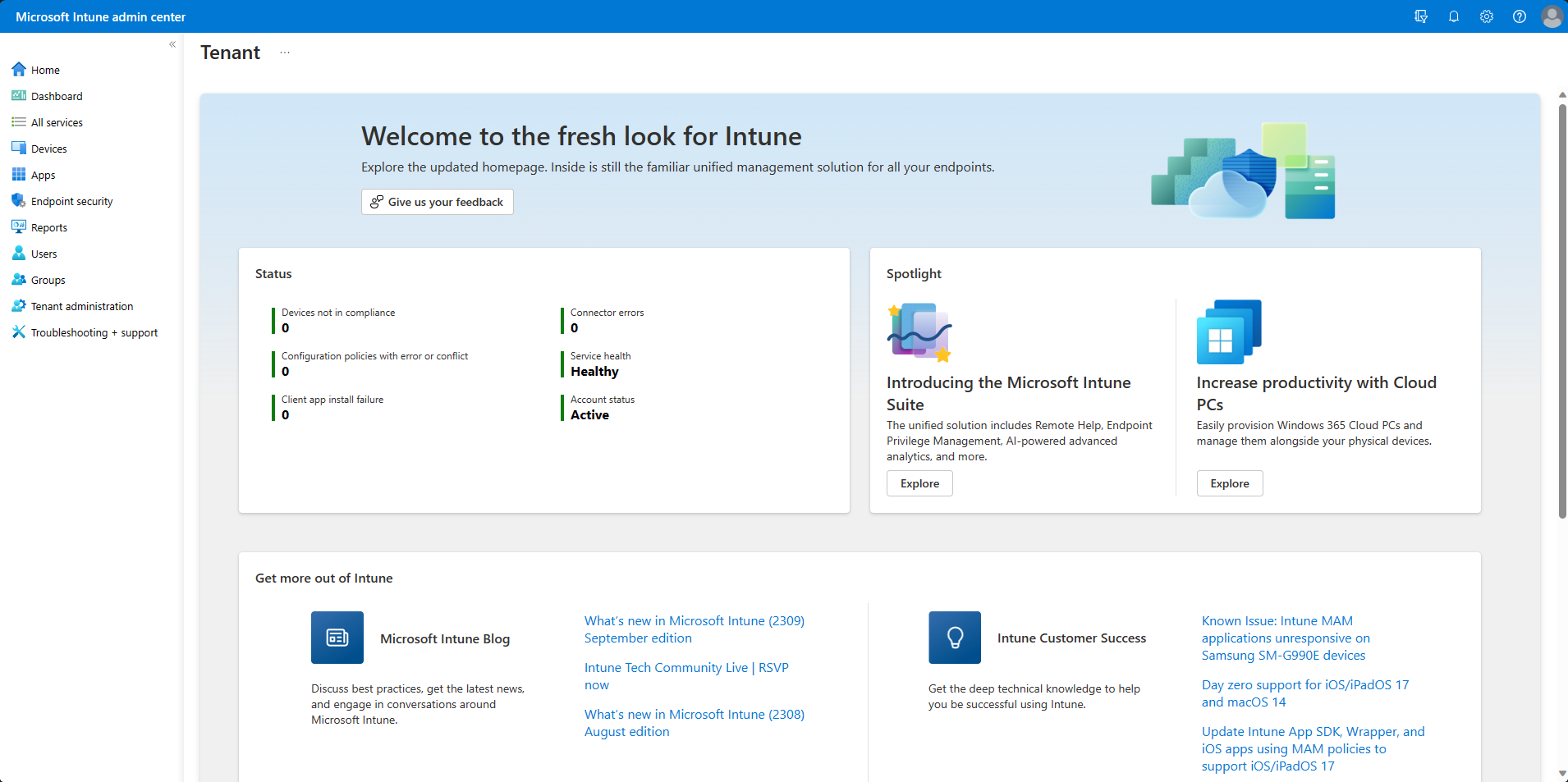
Ve pano:
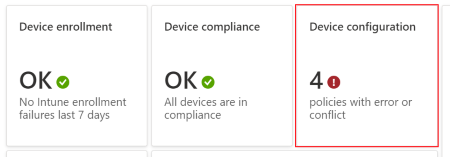
Virüsten koruma aracısı durum raporu (Kuruluş)
Virüsten koruma aracısı durum raporu, kuruluşunuzdaki cihazların aracı durumunu sağlar.
Birincil Microsoft DefenderMicrosoft Defender Antivirus iş yükünden ulaşılabilen rapor, filtreleme, arama, sayfalama ve sıralama işlemlerini sağlar. Bu raporda bulunan veriler günceldir ve aşağıdaki ayrıntıları gösterir:
- Bir cihazın gerçek zamanlı veya ağ korumasına sahip olup olmadığını ve
- Tdurumu Microsoft DefenderMicrosoft Defender Antivirus
- Kurcalama koruması etkinse
- Cihaz bir sanal makine veya fiziksel bir cihazsa
- Uygun olmayan cihazı, kullanıcı adını ve önem derecesini belirtir
Bu rapor, cihazlar arasında temsilci durumu sayısının dökümü için veri görselleştirmelerini bir pasta grafik olarak gösterir ve uzak eylemleri içerir.
Aşağıdaki adımları kullanarak Virüsten Koruma aracısı durum raporunu görüntüleyebilirsiniz:
- Microsoft Intune yönetim merkezinde oturum açın.
- RaporlarMicrosoft>DefenderMicrosoft Defender Antivirus seçeneğini belirleyerek Özet sayfası olan varsayılan raporlar görünümünü açın. Özet sayfası Virüsten Koruma raporlarının toplu ayrıntılarını görüntüler, Yenilemeyi destekler ve Virüsten Koruma aracısı durum raporunda bulunan verileri yansıtır.
- Raporu açmak için Raporlar sekmesinin >Virüsten koruma aracısı durumu'nu seçin.
- Geçerli verileri almak için Rapor oluştur'u (veya Yeniden oluştur) seçin.
Raporu oluşturduktan sonra Sütunlar'ı seçerek raporda bulunan ayrıntıların tam listesini görüntüleyebilirsiniz.
Bu rapora ilişkin bilgiler, Windows istemci yönetimi belgelerinde belgelenen aşağıdaki CSP'lerden elde edilen ayrıntılara dayanmaktadır:
- Defender CSP
- WindowsAdvancedThreatProtection CSP olarak adlandırılır.
Microsoft Defender Antivirus ile ilgili diğer raporlar şunlardır:
- Algılanan kötü amaçlı yazılım raporu, bu makalede ayrıntılı olarak açıklanan bir kuruluş raporudur.
- Virüsten koruma ilkesi raporları, Microsoft IntuneMicrosoft Intune admin center'daki Uç nokta güvenliği altındaki Virüsten Koruma düğümünde kullanılabilir.
Algılanan kötü amaçlı yazılım raporu (Kuruluş)
Algılanan kötü amaçlı yazılım raporu, kuruluşunuzdaki cihazların kötü amaçlı yazılım durumunu sağlar. Bu rapor, kötü amaçlı yazılım algılanan cihazların sayısını ve kötü amaçlı yazılımın ayrıntılarını gösterir. Bu raporda bulunan veriler zamanında, cihaz adını ve önem derecesini ve kötü amaçlı yazılımla ilgili diğer ayrıntıları ortaya koyuyor. Bu rapor, her kötü amaçlı yazılım durumundaki cihazların sayısı için bir pasta grafik gösterir. Rapor, birincil Microsoft DefenderMicrosoft Defender Antivirus iş yükünden edinilebilir. Bu rapor ayrıca filtreleme, arama, sayfalama ve sıralama da sağlar.
Aşağıdaki adımları kullanarak Algılanan kötü amaçlı yazılım raporunu görüntüleyebilirsiniz:
- Microsoft Intune yönetim merkezinde oturum açın.
- RaporlarMicrosoft>DefenderMicrosoft Defender Antivirus seçeneğini belirleyerek Özet sayfası olan varsayılan raporlar görünümünü açın. Özet sayfası Virüsten Koruma raporlarının toplu ayrıntılarını görüntüler, Yenilemeyi destekler ve Virüsten Koruma aracısı durum raporunda bulunan verileri yansıtır.
- Raporu açmak için Raporlar sekmesi >Kötü amaçlı yazılım algılandı'yı seçin.
- Geçerli verileri almak için Rapor oluştur'u (veya Yeniden oluştur) seçin.
Bu rapora ilişkin bilgiler, Windows istemci yönetimi belgelerinde belgelenen Defender CSP'den sağlanan ayrıntılara dayanmaktadır.
Microsoft Defender Antivirus ile ilgili diğer raporlar şunlardır:
- Virüsten koruma aracısı durum raporu, bu makalede ayrıntılı olarak açıklanan kuruluş raporudur.
- Virüsten koruma ilkesi raporları, Microsoft IntuneMicrosoft Intune admin center'daki Uç nokta güvenliği altındaki Virüsten Koruma düğümünde kullanılabilir.
Windows için MDM Güvenlik Duvarı durumu (Kuruluş)
Bu rapor, yalnızca Uç nokta güvenlik düğümünden kullanılabilen Windows Güvenlik Duvarı kapalı raporunu çalıştıran MDM cihazlarıyla birlikte Uç nokta güvenlik duvarı ilkesinde de açıklanmıştır.
Windows 10 ve sonraki sürümler için MDM Güvenlik Duvarı durumu raporu, yönetilen cihazlarınız için güvenlik duvarı durumunun üst düzey bir görünümünü sağlar. Bu raporu görüntülemek için Microsoft IntuneMicrosoft Intune admin center'ı açın ve ardından Raporlar> GüvenlikDuvarı>MDM Güvenlik Duvarı durumu Windows 10Windows 10 ve sonraki sürümler.

Veriler Windows DeviceStatus CSP aracılığıyla raporlanır ve yönetilen cihazlarınızdaki güvenlik duvarının durumu hakkında rapor verir. Durum ayrıntısı kategorilerinden birini veya daha fazlasını kullanarak bu rapor için geri dönüşleri filtreleyebilirsiniz.
Durum ayrıntıları şunları içerir:
- Etkin – Güvenlik duvarı açık ve başarıyla raporlanıyor.
- Devre dışı – Güvenlik duvarı kapalıdır.
- Sınırlı – Güvenlik duvarı tüm ağları izlemiyor veya bazı kurallar devre dışı.
- Geçici Olarak Devre Dışı (varsayılan) – Güvenlik duvarı geçici olarak tüm ağları izlemiyor
- Geçerli değil – Cihaz, güvenlik duvarı raporlamasını desteklemiyor.

Uygulama raporları
Uygulama Yükleme Durumu raporu (İşletimsel)
Uygulama Yükleme Durumu raporu, sürümler ve yükleme ayrıntılarıyla birlikte uygulamaların listesini sağlar. Uygulama yükleme ayrıntıları Sürüm, Yayımcı ve Platform'dur. Buna ek olarak, yükleme ayrıntıları cihazlar ve kullanıcılar için uygulama yükleme ve hata toplamlarını sağlar. Bu raporu sıralama ve arama olanağına da sahipsiniz.
Oluşturulan raporu görmek için aşağıdaki adımları kullanabilirsiniz:
- Microsoft Intune yönetim merkezinde oturum açın.
- Geçerli verileri görüntülemek için Uygulamalar>İzleme>Uygulaması Yükleme Durumu'nu seçin.
Uygulamalar için Cihaz Yükleme Durumu raporu (İşletimsel)
Seçilen uygulamaya bağlı olarak, Cihaz Yükleme Durumu raporu cihazların listesini ve belirli bir uygulamayla ilgili durum bilgilerini sağlar. Cihazla ilgili uygulama yükleme ayrıntıları UPN, Platform, Sürüm, Durum, Durum ayrıntıları ve Son iade etmeyi içerir. Bu raporu sıralama, filtreleme ve arama olanağına da sahipsiniz.
Oluşturulan cihaz durumu raporunu görmek için aşağıdaki adımları kullanabilirsiniz:
- Microsoft Intune yönetim merkezinde oturum açın.
- Uygulamalar'ı> seçin,Tüm Uygulamalar>Bir uygulama>seçin Cihaz Yükleme durumu.
Not
Cihazın platformu uygulamanın platformundan farklıysa girdinin Durum ayrıntıları için Geçerli Değilgösterilmek yerine girdi sağlanmaz. Örneğin, bir Android uygulaması seçilirse ve uygulama Uygulanamaz cihaz durum değeri sağlamak yerine bir iOS cihazını hedef alırsa, bu girişin cihaz durumu, Cihaz Yükleme Durumu raporunda gösterilmez.
Uygulamalar için Kullanıcı Yükleme Durumu raporu (İşletimsel)
Kullanıcı Yükleme Durumu raporu, seçilen uygulamaya bağlı olarak söz konusu uygulamayla ilgili kullanıcıların listesini ve durum bilgilerini sağlar. Kullanıcıyla ilgili uygulama yükleme ayrıntıları Ad, UPN, Hatalar, Yüklemeler, Beklemede, Yüklü Değil ve Geçerli Değil'dir. Bu raporu sıralama, filtreleme ve arama olanağına da sahipsiniz.
Oluşturulan raporu görmek için aşağıdaki adımları kullanabilirsiniz:
- Microsoft Intune yönetim merkezinde oturum açın.
- Uygulamalar'ı> seçinTüm Uygulamalar>Bir uygulama> seçinKullanıcı Yükleme durumu.
Genel bakış listeleri
Tüm cihazlar (Çalışır durumda)
Tüm cihaz ayrıntıları, bir raporda sütuna göre listelenen düzinelerce cihaz ayrıntısının listesini sağlar.
Yönettiğiniz tüm cihazların ayrıntılarını bu tek raporda görüntüleyebilirsiniz. Listelenen bir cihazı seçtiğinizde cihazla ilgili diğer ayrıntıları ve eylemleri (cihaz eylem durumu, uzaktan kilitleme, eşitleme, yeniden başlatma ve tam tarama gibi) görebilirsiniz. Rapor için daha fazla cihaz ayrıntısı sağlamak üzere Sütunlar'ı seçin. Bu rapor filtreleme, arama, sayfalama ve sıralama özellikleri sağlar.
Not
Tüm cihazlarınişletim sistemi sütunu, Android cihazları için belirli cihaz kayıt türüne göre filtrelemenize olanak tanır.
Tüm cihazların ayrıntılarını görüntülemek için:
- Microsoft Intune yönetim merkezinde oturum açın.
- Cihazlar>Tüm cihazlar’ı seçin.
Tek ilke raporları
Cihaz ve kullanıcı iade durum raporu (Operasyonel)
Cihaz ve kullanıcı iade durumu raporu, daha önce ayrı cihaz durumu ve kullanıcı durumu raporlarına bölünmüş olan bilgileri birleştirir. Bu rapor, iade durumu ve son iade etme saatiyle birlikte cihaz yapılandırma profili için cihaz ve kullanıcı denetleme listesini gösterir. Raporu açtığınızda, toplam grafik sayfanın en üstünde kalır ve veriler liste verileriyle tutarlıdır. Ödev filtresi seçeneklerini görüntülemek için filtre sütununu kullanın. Ayrıca raporda cihaz özellikleri için daha fazla sütun da görüntüleyebilirsiniz: Model, Üretici ve IntuneIntune cihaz kimliği. Tüm veri kümesinde arama yapmak, her sütuna göre sıralamak, verilerde gezinmek için sayfalama denetimlerini kullanmak, rapordaki kayıt sayısını görüntülemek için araçlar sağlanır. Ayrıca, dışarı aktarılan verilere filtre uygulayabilirsiniz.
Cihaz ve kullanıcı iade durum raporunu görüntülemek için:
- Microsoft Intune yönetim merkezinde oturum açın.
- Cihazlar'ı> seçin:Cihaz konfigürasyon profilleri (önizleme)>bir konfigürasyon profili> seçin, Cihaz ve kullanıcı iade durumu.
Cihaz atama durumu raporu (Operasyonel)
Cihaz atama durumu raporu, cihaz yapılandırma profilinden atanan cihazların en son durumuyla ilgili verileri ortaya çıkarır. Bu raporu görüntülemek için profile genel bakış sayfasındaCihaz atama durumu kartını seçin. Varsayılan olarak, siz raporu atama durumu filtresiyle veya filtresi olmadan oluşturana kadar rapor boş döner. İşlem tamamlandığında, raporun en son oluşturulduğu zamanı gösteren bir zaman damgası eklenir. Raporlama verileri, yeniden oluşturulmadan önce üç güne kadar kullanılabilir.
Cihaz ve kullanıcı giriş durumu raporu gibi, Cihaz atama durumu raporu sayfası da liste verilerini özetleyen birleşik bir grafik içerir. Toplam, Başarılı, Hata, Çakışma, Geçerli Değil ve Beklemede durumlarındaki son etkin kullanıcıya göre cihaz denetleme sayısını hesaplar. Payda, ilke tarafından hedeflenen atanan cihazların ve birincil kullanıcıların toplam sayısını gösterir. Liste kayıtları aynı verileri yansıtır ve son etkin kullanıcısına göre cihaz başına yalnızca bir giriş gösterir.
Cihaz atama durumu raporunu görüntülemek için:
- Microsoft Intune yönetim merkezinde oturum açın.
- Cihazlar'ı> seçinCihaz yapılandırma profilleri (önizleme)>bir yapılandırma profili> seçinCihaz atama durumu.
Ayar başına durum raporu (Operasyonel)
Ayar başına durum raporu, cihaz yapılandırma profilindeki ayrıntılı ayar düzeyinde Başarı, Çakışma, Hata durumlarındaki cihaz ve kullanıcı iade işlemlerinin özetini ortaya çıkarır. Bu raporda, diğer raporlarda kullanıma sunduğumuz tutarlılık ve performans güncelleştirmeleri ile gezinti araçları kullanılmaktadır.
Ayar başına durum raporunu görüntülemek için:
- Microsoft Intune yönetim merkezinde oturum açın.
- Cihazlar'ı> seçinCihaz konfigürasyon profilleri (önizleme)>Bir konfigürasyon profili> seçinAyar durumu başına.
Tek cihaz raporları
Yönetilen Uygulamalar raporu (Operasyonel)
Yönetilen Uygulamalar raporu, belirli bir cihazda şu anda yüklü olan, yüklenmemiş veya yüklenmeye hazır uygulamaların raporunu sağlar. Cihaz için raporda aşağıdaki sütunlar sağlanır:
- Uygulama
- Sürüm
- Çözümlenen amaç
- Yükleme durumu
Çözümlenen amaç sütununda, gerekli yükleme sonucu veya uygulamanın kullanılabilirliği listelenir (örneğin, Gerekli yükleme, Gerekli kaldırma veya Kullanılabilir). Yükleme durumu sütunu, Yüklendi, Yüklenmedi ve Yüklenebilir gibi cihazdaki uygulamanın bilinen son durumunu gösterir.
Bir cihazda birincil kullanıcı ile diğer kullanıcılar için yönetilen uygulama ayrıntılarını görüntüleme arasında geçiş yapabilir veya cihaz için uygulama ayrıntılarını herhangi bir kullanıcı olmadan görüntüleyebilirsiniz. Oluşturulan uygulama ayrıntıları, rapor ilk yüklendiğinde cihazın birincil kullanıcısı kullanılarak veya birincil kullanıcı yoksa hiçbir birincil kullanıcı olmadan görüntülenir.
Raporda bir uygulama seçtiğinizde, Yükleme ayrıntıları bölmesini ve uygun olduğunda tanılama toplama özelliğini görüntüleyebilirsiniz (Win32 uygulamaları gibi). Yükleme ayrıntıları, uygulama için yüklemeyle ilgili eylemlerin geçmişini içerir. Örneğin, ayrıntılar arasında uygulamanın başarıyla atanıp atanmadığı, IntuneIntune Yönetim Uzantısı'nın başarıyla yüklenip yüklenmediği (uygulama tarafından gerekiyorsa), cihaz kullanıma alma işleminin en son ne zaman tamamlandığı, uygulamanın ne zaman oluşturulduğu veya uygulama yüklemesinin başarılı olup olmadığı yer alabilir. Bir uygulama yüklenemediğinde, Yükleme ayrıntıları bölmesinde Ayrıntıları göster'i seçerek daha fazla ayrıntı görebilirsiniz.
Bir aygıtın raporunu görmek için aşağıdaki adımları kullanabilirsiniz:
- Microsoft Intune yönetim merkezinde oturum açın.
- Cihazlar'ı> seçin,Tüm cihazlar>bir cihaz>Yönetilen Uygulamaları seçin.
- Belirli bir kullanıcının yönetilen uygulamalarını görmek için raporun üst kısmındaki açılan kutudan bir kullanıcı seçin.
Not
Yönetilen Uygulamalar raporu, Kurumsal Uygulama Kataloğu uygulamalarını da içerir.
Cihaz grubu üyeliği raporu (Kuruluş)
Grup üyeliği raporu, belirli bir yönetilen cihaz için tüm Microsoft EntraMicrosoft Entra gruplarının grup üyeliğini sağlar. Raporda aşağıdaki sütunlar sağlanır:
- Name
- Nesne Kimliği
- Üyelik Türü
- Direkt veya Geçişli
Bir grup seçtiğinizde, grup için Microsoft EntraMicrosoft Entra bölmesini görebilirsiniz. Cihazın üyeliğinin atanmış mı yoksa dinamik mi olduğunu ve cihazın doğrudan üye mi yoksa geçişli üye mi olduğunu belirleyebilirsiniz. Bu rapor tüm cihaz platformlarını ve yönetim türlerini destekler. Bu rapor filtreleme, arama, sayfalama ve sıralama özellikleri sağlar. Ayrıca, sorun gidermeye yardımcı olması için detaya gidebilirsiniz.
Bir aygıtın raporunu görmek için aşağıdaki adımları kullanabilirsiniz:
- Microsoft Intune yönetim merkezinde oturum açın.
- Cihazlar'ı> seçinTüm cihazlar>bir cihaz>Grup Üyeliği seçin.
Cihaz yapılandırması (Operasyonel)
Cihaz yapılandırma ayrıntıları, hem cihaz yapılandırması hem de uç nokta güvenlik profillerini tek bir raporda sağlar.
Cihazınıza uygulanan tüm ilkeleri, geliştirilmiş veriler içeren yeni tek bir raporda görüntüleyebilirsiniz. Örneğin, yeni İlke türü alanında profil türlerinin ayrımını görebilirsiniz. Ayrıca, ilke seçildiğinde cihaza uygulanan ayarlar ve cihazın durumu hakkında daha fazla ayrıntı sağlanır. Rol tabanlı erişim denetimi (Rol tabanlı erişim denetimi) izinleri, izinlerinize dayalı olarak profil listesini filtrelemek için uygulanır.
Cihaz yapılandırma ayrıntılarını görüntülemek için:
- Microsoft Intune yönetim merkezinde oturum açın.
- Cihazlar'ı> seçinTüm cihazlar>bir cihaz> seçinCihaz yapılandırması.
Buluta bağlı cihazlar raporları
Ortak yönetim uygunluk raporu (Organizasyonel)
Ortak yönetim uygunluk raporu, ortak yönetilebilir cihazlar için uygunluk değerlendirmesi sağlar. Uygun hale gelmeden önce cihazların Windows 11, Windows 11'e yükseltilmesi ve Microsoft Entra IDMicrosoft Entra ID'e kaydedilmesi gerekir. Bazı cihazlar (Windows Server işletim sistemine sahip cihazlar gibi) ortak yönetim için uygun değildir. Ortak yönetim, Windows cihazlarını hem Yapılandırma Yöneticisi hem de Microsoft Intune kullanarak eş zamanlı olarak yönetmenizi sağlar.
Oluşturulan cihaz durumu raporunu görmek için aşağıdaki adımları kullanabilirsiniz:
- Microsoft Intune yönetim merkezinde oturum açın.
- Raporlar Buluta>Bağlı Cihazlar (önizleme)>Raporlar sekmesini > seçin Ortak Yönetim Uygunluğu.
- Geçerli verileri almak için Rapor oluştur'u (veya Yeniden oluştur) seçin.
İlgili bilgiler için bkz. Ortak yönetim nedir?.
Not
Bu rapor önizleme aşamasındadır.
Ortak yönetilen iş yükleri raporu (Kuruluş)
Ortak Yönetim İş Yükleri raporu, şu anda ortak yönetilen cihazların bir raporunu sağlar. Rapor, her cihaz için Uyumluluk, Kaynak Erişimi, Cihaz Yapılandırması Windows Update istemci ilkeleri, Uç Nokta Koruması, Modern Uygulamalar ve Office Uygulamaları iş yüklerine ilişkin yönetim yetkisini gösterir. Rapor ayrıca toplam iş yükü yönetiminin bir özetini göstermek için tüm cihaz iş yüklerini toplar. Ortak yönetim, Windows cihazlarını hem Yapılandırma Yöneticisi hem de Microsoft Intune kullanarak eş zamanlı olarak yönetmenizi sağlar.
Oluşturulan cihaz durumu raporunu görmek için aşağıdaki adımları kullanabilirsiniz:
- Microsoft Intune yönetim merkezinde oturum açın.
- Raporlar Buluta>bağlı cihazlar (önizleme)>Raporlar sekmesini > seçin Ortak Yönetilen İş Yükleri.
- Geçerli verileri almak için Rapor oluştur'u (veya Yeniden oluştur) seçin.
İlgili bilgiler için bkz . Ortak yönetim nedir?
Not
Bu rapor önizleme aşamasındadır.
AzureAzure İzleyici raporları
AzureAzure İzleyici tümleştirme raporları (Uzman)
İstediğiniz verileri almak için kendi raporlarınızı özelleştirebilirsiniz. İsteğe bağlı olarak, raporlarınızdaki veriler Log Analytics ve Azure İzleyici çalışma kitaplarını kullanan Azure İzleyici aracılığıyla kullanılabilir. Bu çözümler, cihaz uyumluluk verilerini istediğiniz şekilde göstermek için özel sorgular oluşturmanıza, uyarıları yapılandırmanıza ve panolar oluşturmanıza olanak tanır. Ayrıca, etkinlik günlüklerini Azure depolama hesabınızda tutabilir, güvenlik bilgileri ve olay yönetimi (SIEM) araçlarını kullanarak raporlarla tümleştirebilir ve raporları Microsoft Entra etkinlik günlükleriyle ilişkilendirebilirsiniz. AzureAzure İzleyici çalışma kitapları, özel raporlama ihtiyaçları için panoları içeri aktarmanın yanı sıra kullanılabilir.
Not
Karmaşık raporlama işlevselliği bir AzureAzure aboneliği gerektirir.
Örnek bir uzman raporu, sahiplik verileri de dahil olmak üzere bir dizi cihaz ayrıntısını özel bir rapordaki uyumluluk verileriyle ilişkilendirebilir. Daha sonra, bu özel rapor Microsoft Entra yönetim merkezindeki mevcut bir panoda görüntülenebilirMicrosoft Entra yönetim merkezi.
Aşağıdaki adımları kullanarak özel raporlar oluşturabilir ve görüntüleyebilirsiniz:
Microsoft Intune yönetim merkezinde oturum açın.
Raporlar Tanılama>ayarları'nı seçin, tanılama ayarı ekleyin.

Tanılama ayarları bölmesini görüntülemek için Tanılama ayarı ekle'yi seçin.
Not
Bu özelliği kullanmak için bir Azure aboneliği gereklidir.
Tanılama ayarları için bir Ad ekleyin.
Log Analytics'e Gönder ve DeviceComplianceOrg ayarlarını seçin.

Kaydet'i seçin.
Ardından, Log Analytics'i kullanarak yeni bir günlük sorgusu oluşturmak ve çalıştırmak için Log Analytics'i seçin.

Azure İzleyici çalışma kitaplarını kullanarak etkileşimli bir rapor oluşturmak veya açmak için Çalışma Kitapları'nı seçin.


Tanılama ayarları
Her AzureAzure kaynağı kendi tanılama ayarını gerektirir. Tanılama ayarı bir kaynak için aşağıdakileri tanımlar:
- Ayarda tanımlanan hedeflere gönderilen günlüklerin ve ölçüm verilerinin kategorileri. Kullanılabilir kategoriler farklı kaynak türleri için değişiklik gösterir.
- Günlüklerin gönderileceği bir veya daha fazla hedef. Geçerli hedefler Log Analytics çalışma alanı, Event Hubs ve AzureAzure Depolama'dır.
- Azure Depolama'da depolanan veriler için bekletme ilkesi.
Tek bir tanılama ayarı, hedeflerin her birini tanımlayabilir. Belirli bir hedef türünden birden fazlasına (örneğin, iki farklı Log Analytics çalışma alanı) veri göndermek istiyorsanız, birden çok ayar oluşturun. Her kaynakta en fazla beş tanılama ayarı olabilir.
Tanılama ayarları hakkında daha fazla bilgi için bkz. Azure'da platform günlüklerini ve ölçümlerini toplamak için tanılama ayarı oluşturma.
Log Analytics
Log Analytics, günlük sorguları yazmak ve sorguların sonuçlarını etkileşimli olarak analiz etmek için Azure portal birincil araçtır. Günlük sorgusu Azure İzleyici'nin başka bir yerinde kullanılsa bile, genellikle sorguyu önce Log Analytics'i kullanarak yazar ve test edersiniz. Log Analytics'i kullanma ve günlük sorguları oluşturma hakkında ayrıntılı bilgi için, AzureAzure İzleyicisi'nde günlük sorgularına genel bakış bölümüne bakın.
Çalışma kitapları
Çalışma kitapları metinleri, Analytics sorgularını, AzureAzure Metrics'i ve parametreleri zengin etkileşimli raporlarda birleştirir. Çalışma kitapları, aynı AzureAzure kaynaklarına erişimi olan diğer ekip üyeleri tarafından düzenlenebilir. Çalışma kitapları hakkında daha fazla bilgi için bkz. Azure Çalışma kitaplarını izleme. Ayrıca, çalışma kitabı şablonlarıyla çalışabilir ve katkıda bulunabilirsiniz. Daha fazla bilgi için bkz. Azure Çalışma Kitabı Şablonlarını İzleme.
Diğer raporlar
Cihaz eylemleri raporu
İstenen cihaz eylemlerinin listesini ve bunların durumunu görüntülemek için Cihaz Eylemi raporunu kullanın. Her cihaz eylemi için raporda kimlik, Cihaz Adı, Kullanıcı Kimliği, IMEI,Eylem Durumu, Başlatan ve Tarih/Saat bilgileri sağlanır. Bu cihaz bilgileri, uyumluluğu korumanıza, güvenliği sağlamanıza ve denetim süreçlerinizi kolaylaştırmanıza yardımcı olmak için değerlidir.
Aşağıdaki adımları kullanarak Cihaz eylem raporunu görüntüleyebilirsiniz:
- Microsoft Intune yönetim merkezinde oturum açın.
- Cihazlar> Cihazeylemleriniizle'yi> seçin.
Not
Cihaz eylemleri raporu son 180 günün verilerini içerir.
Sonraki adımlar
Aşağıdaki teknolojiler hakkında daha fazla bilgi edinin: