Not
Bu sayfaya erişim yetkilendirme gerektiriyor. Oturum açmayı veya dizinleri değiştirmeyi deneyebilirsiniz.
Bu sayfaya erişim yetkilendirme gerektiriyor. Dizinleri değiştirmeyi deneyebilirsiniz.
Microsoft Entra ID ve Intune için yeni Windows cihazlarına katılın. TMicrosoft EntraMicrosoft Entra kiracınıza cihazları toplu olarak kaydetmek için Windows Configuration DesignerDesigner (WCD) uygulamasıyla bir sağlama paketi oluşturursunuz. Sağlama paketinin şirkete ait cihazlara uygulanması, cihazları Microsoft EntraMicrosoft Entra kiracınıza ekler ve bunları IntuneIntune yönetimi için kaydeder. Paket uygulandıktan sonra Microsoft Entra kullanıcılarınızın oturum açması için hazır hale gelir.
Microsoft EntraMicrosoft Entra kullanıcıları bu cihazlarda standart kullanıcılardır ve atanan IntuneIntune ilkeleri ve gerekli uygulamaları alırlar. Windows toplu kaydı kullanarak Intune kaydolan Windows cihazları, kullanılabilir uygulamaları yüklemek için Şirket Portalı uygulamasını kullanabilir.
Gereksinimler
 Cihaz platformu gereksinimleri
Bu kayıt yöntemi aşağıdaki platformları destekler:
- Windows (desteklenen sürümler)
 Kiracı yapılandırma gereksinimleri
Windows otomatik kaydını etkinleştirin.
Microsoft'un hizmet sorumlusunun olduğundan emin olun. AzureAzure. SyncFabric (AppID 00000014-0000-0000-0000000000) Microsoft EntraMicrosoft Entra kiracınızda bulunur. Komut satırında, hizmet sorumlusunu
Get-MgServicePrincipal -Filter "AppId eq '00000014-0000-0000-c000-000000000000'"denetlemek için komutu kullanın. Hizmet sorumlusu olmadan, Windows Yapılandırması DesignerDesigner toplu kayıt belirtecini alamaz ve bu da hataya neden olur.Hizmet sorumlusunu kaydetmek için komutu kullanın
New-MgServicePrincipal -AppId "00000014-0000-0000-c000-000000000000". Bu komut hakkında daha fazla bilgi edinmek için bkz. New-MgServicePrincipal.
 Rol gereksinimleri
Toplu kayıt belirteci oluşturmak için aşağıdaki Microsoft EntraMicrosoft Entra rollerinden birine sahip bir hesap kullanın. Hesabın kapsamı Microsoft Entra ID'de bir yönetim birimi olmamalıdır:
- Bulut Cihazı Yöneticisi
- IntuneIntune Administrator
- Parola Yöneticisi
Bu roller hakkında daha fazla bilgi için bkz. Microsoft Entra yerleşik roller.
Önemli
14 Ekim 2025 tarihinde, Windows 10 destek sonuna ulaştı ve kalite ve özellik güncelleştirmelerini almayacak. Windows 10, Intune'da izin verilen bir sürümdür. Bu sürümü çalıştıran cihazlar Intune kaydolmaya ve uygun özellikleri kullanmaya devam edebilir, ancak işlevsellik garanti edilmez ve değişiklik gösterebilir.
Sağlama paketi oluşturma
Microsoft Store'dan Windows Yapılandırma Designer (WCD) uygulamasını yükleyin.
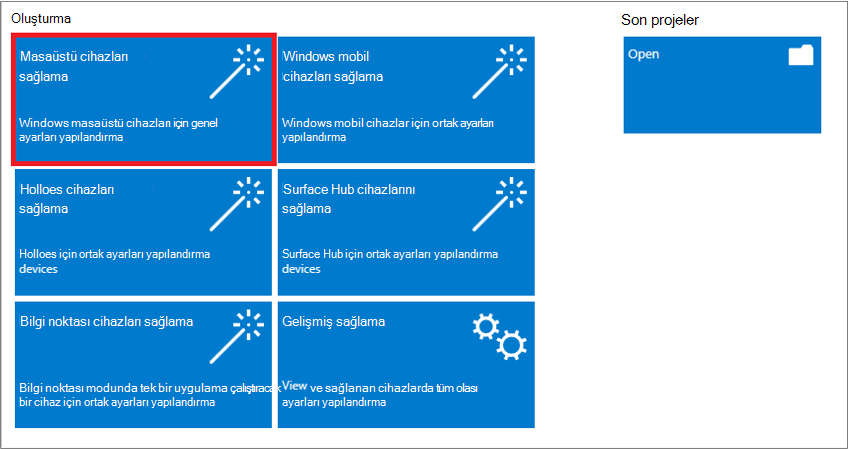
Windows Configuration DesignerDesigner uygulamasını açın ve Masaüstü cihazları sağla'yı seçin.
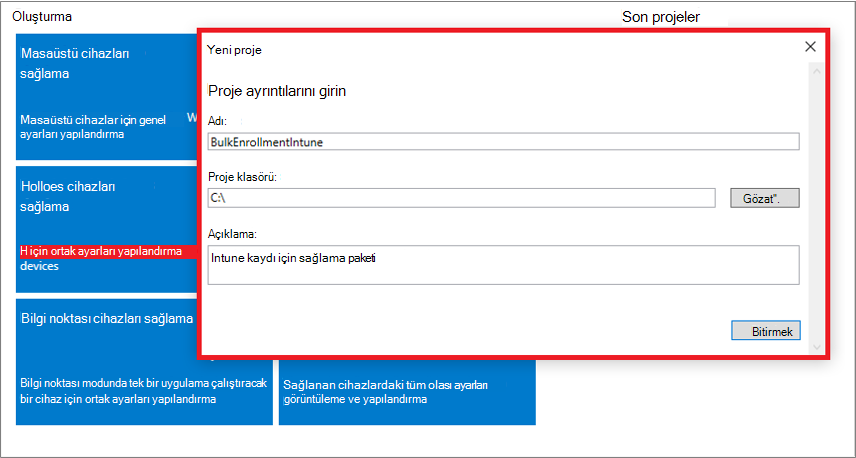
Aşağıdaki bilgileri belirttiğiniz Yeni proje penceresi açılır:
- Ad - Projeniz için bir ad
- Proje klasörü - Proje için kaydetme konumu
-
Açıklama - Projenin isteğe bağlı açıklaması
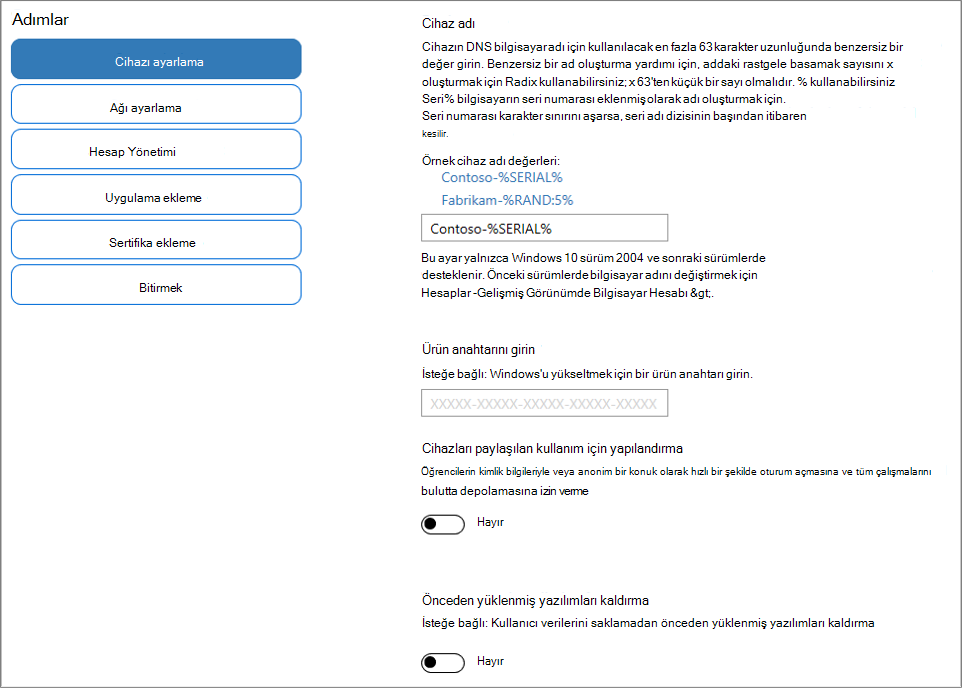
Cihazlarınız için benzersiz bir ad girin. Adlar bir seri numarası (%SERİ) veya rastgele bir karakter kümesi içerebilir. İsteğe bağlı olarak, Windows sürümünü yükseltiyorsanız bir ürün anahtarı girebilir, cihazı paylaşılan kullanım için yapılandırabilir ve önceden yüklenmiş yazılımları kaldırabilirsiniz.
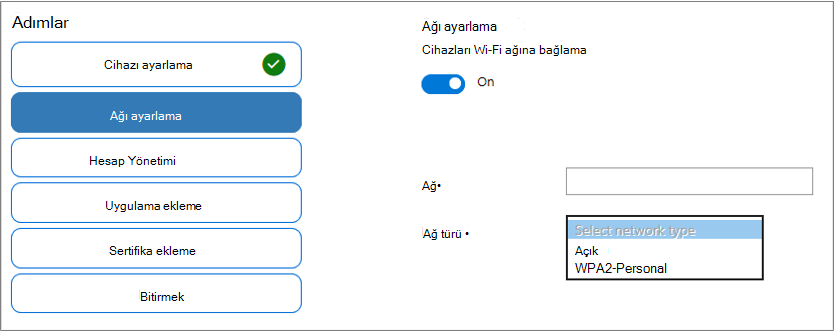
İsteğe bağlı olarak, aygıtların ilk başlatıldıklarında bağlanacakları ağ Wi-Fi yapılandırabilirsiniz. Ağ cihazları yapılandırılmamışsa, cihaz ilk çalıştırıldığında kablolu bir ağ bağlantısı gerekir.
TAzure ADAzure AD'e kaydol'u seçin, Toplu Belirteç Sona Erme tarihi girin ve ardından Toplu Belirteç Al'ı seçin. Belirtecin geçerlilik süresi 180 gündür.
Not
Sağlama paketi oluşturulduktan sonra, ilgili package_{GUID} kullanıcı hesabı Microsoft Entra ID'dan kaldırılarak süresi dolmadan önce iptal edilebilir.
Toplu kayıt işleminde package_{GUID} kullanıcı hesabının kullanılması nedeniyle, MFA ile Koşullu Erişim ilkelerini kullanan kiracıların bu işlem için bir dışlama ayarlaması veya MFA'yı devre dışı bırakması gerekir, çünkü bu senaryoda MFA desteklenmez.
Toplu belirteç almak için Microsoft EntraMicrosoft Entra kimlik bilgilerinizi sağlayın. Diğer kimlik doğrulama yöntemleri bu işlem için uygulama tarafından desteklenmediğinden, parola veya CBA kimlik doğrulaması yoluyla kimlik doğrulaması yaptığınızdan emin olun.
Not
- Windows Yapılandırma DesignerDesigner uygulamasında toplu kayıt belirtecini istemek için kullanılan hesap, Microsoft Entra IDMicrosoft Entra ID altındaki MDM kullanıcı kapsamına dahil edilmelidir. Bu hesabı MDM kullanıcı kapsamına bağlı bir gruptan kaldırırsanız toplu kayıt çalışmayı durdurur.
- Toplu belirteç alma, aşamalı dağıtımlar için etkinleştirilmiş federasyon kullanıcı hesaplarında çalışmaz.
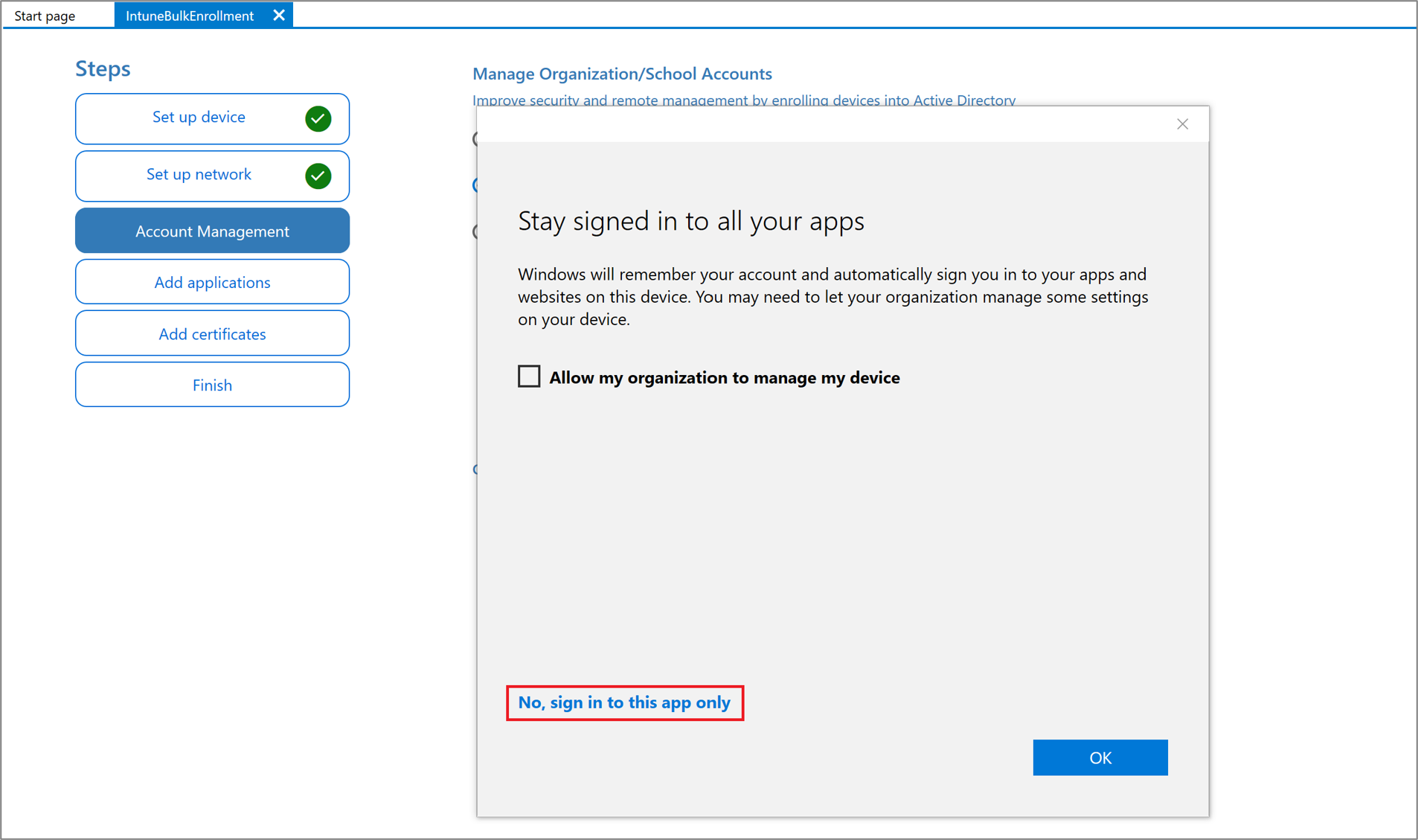
Tüm uygulamalarınızda oturum açın sayfasında Hayır, yalnızca bu uygulamada oturum aç'ı seçin. Onay kutusunu seçili tutar ve Tamam'a basarsanız, kullandığınız cihaz kuruluşunuz tarafından yönetilir hale gelir. Cihazınızın yönetilmesini istemiyorsanız Hayır, yalnızca bu uygulamada oturum aç'ı seçtiğinizden emin olun.
Toplu Belirteç başarıyla getirildiğinde İleri'ye tıklayın.
İsteğe bağlı olarak, Uygulama ekleyebilir ve Sertifika ekleyebilirsiniz. Bu uygulamalar ve sertifikalar cihazda sağlanır.
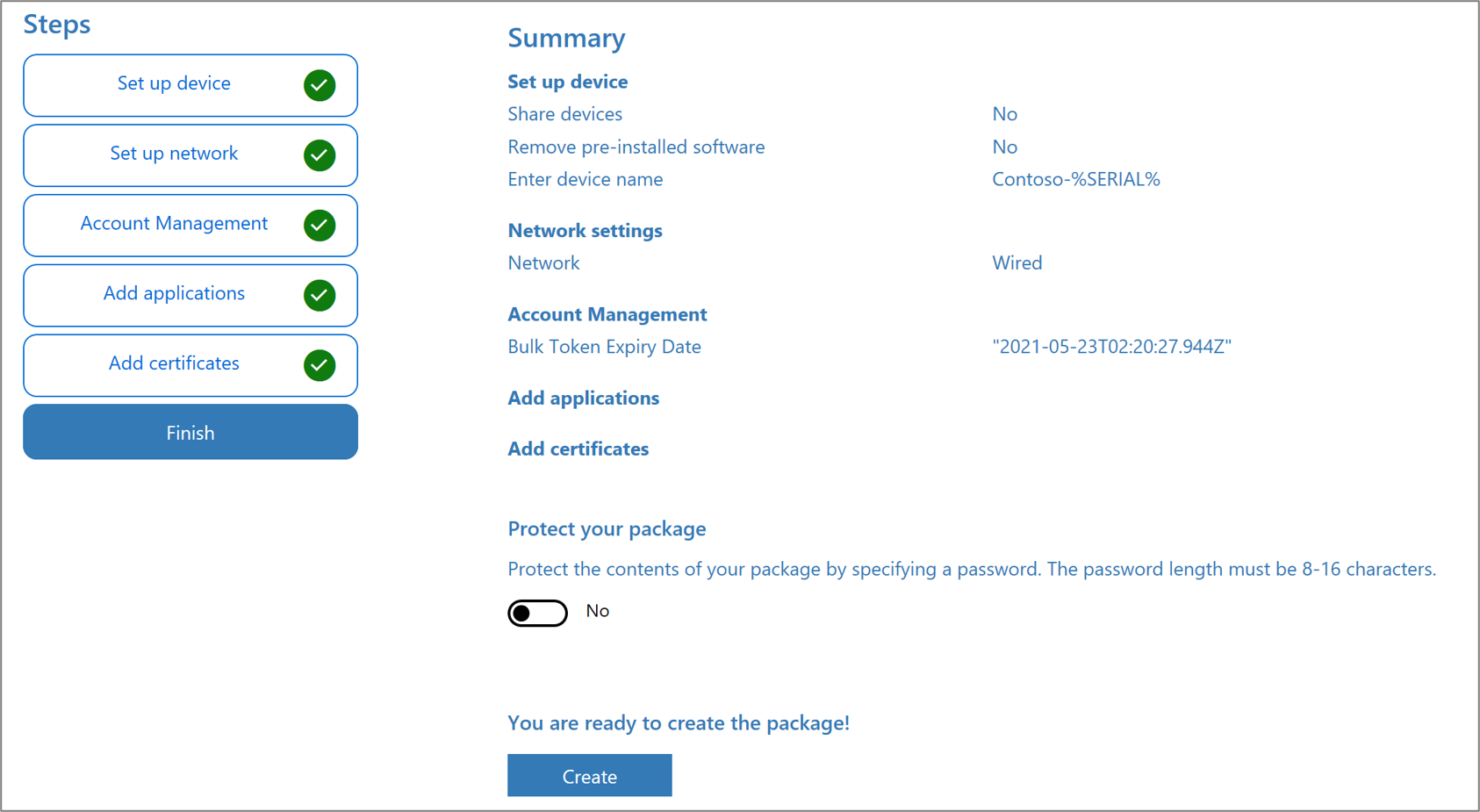
İsteğe bağlı olarak, sağlama paketinizi parolayla koruyabilirsiniz. Oluştur'u tıklayın.
Cihaz sağlama
Uygulamada belirtilen Proje klasöründe belirtilen konumdaki sağlama paketine erişin.
Sağlama paketini cihaza nasıl uygulayacağınızı seçin. Bir cihaza sağlama paketi aşağıdaki yollardan biriyle uygulanabilir:
- Sağlama paketini bir USB sürücüsüne yerleştirin, USB sürücüsünü toplu olarak kaydetmek istediğiniz cihaza takın ve ilk kurulum sırasında uygulayın
- Sağlama paketini bir ağ klasörüne yerleştirin ve ilk kurulumdan sonra uygulayın
Bir sağlama paketinin uygulanmasına ilişkin adım adım yönergeler için, bkz: Bir sağlama paketi uygulama.
Paketi uyguladıktan sonra cihaz bir dakika içinde otomatik olarak yeniden başlatılır.
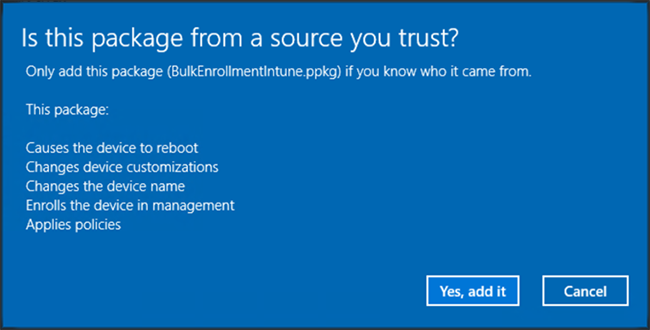
Cihaz yeniden başlatıldığında Microsoft Entra IDMicrosoft Entra ID öğesine bağlanır ve Microsoft IntuneMicrosoft Intune'a kaydolur.
Windows toplu kayıt sorunlarını giderme
Sağlama sorunları
Temel hazırlığın, yeni Windows cihazlarında kullanılması amaçlanmıştır. Sağlama hataları, cihazın silinmesini veya önyükleme görüntüsünden cihazın kurtarılmasını gerektirebilir. Bu örneklerde, sağlama hatalarının bazı nedenleri açıklanmaktadır:
- Yerel hesap oluşturmayan bir Active Directory etki alanına veya Microsoft Entra kiracısına katılmayı deneyen bir sağlama paketi, ağ bağlantısının olmaması nedeniyle etki alanına katılma işlemi başarısız olursa cihazı erişilemez hale getirebilir.
- Sağlama paketi tarafından çalıştırılan betikler sistem bağlamında çalıştırılır. Komut dosyaları, aygıt dosya sisteminde ve yapılandırmalarında rastgele değişiklikler yapabilir. Kötü amaçlı veya kötü amaçlı bir komut dosyası, cihazı yalnızca yeniden görüntüleme veya silme yoluyla kurtarılabilecek bir duruma getirebilir.
Paketinizdeki ayarların başarılı/başarısız olup olmadığını Provisioning-Diagnostics-Provider AdminYönetici log in Olay GörüntüleyicisiOlay Görüntüleyicisi bölümünden kontrol edebilirsiniz.
Not
Toplu kayıt, kullanıcısız bir kayıt yöntemi olarak kabul edilir ve bu nedenle, kayıt sırasında yalnızca IntuneIntune'daki "Varsayılan" kayıt kısıtlaması uygulanır. Varsayılan kısıtlamada Windows platformuna izin verildiğinden emin olun, aksi takdirde kayıt başarısız olur. Diğer Windows kayıt yöntemlerinin yanı sıra özellikleri denetlemek için Windows cihazları için Intune kayıt yöntemi özellikleri bölümüne bakın.
Wi-Fi ile toplu kayıt
Açık bir ağ kullanmadığınızda, bağlantıları başlatmak için cihaz düzeyinde sertifikalar kullanmanız gerekir. Toplu olarak kaydedilen cihazlar, ağ erişimi için kullanıcı hedefli sertifikaları kullanamaz.
Koşullu Erişim
Koşullu Erişim, Windows 11Windows 11 veya Windows 10Windows 10, sürüm 1803 ve sonraki sürümleri çalıştıran toplu kayıt yoluyla kaydedilen cihazlar için kullanılabilir.
Önemli
14 Ekim 2025 tarihinde, Windows 10 destek sonuna ulaştı ve kalite ve özellik güncelleştirmelerini almayacak. Windows 10, Intune'da izin verilen bir sürümdür. Bu sürümü çalıştıran cihazlar Intune kaydolmaya ve uygun özellikleri kullanmaya devam edebilir, ancak işlevsellik garanti edilmez ve değişiklik gösterebilir.