Not
Bu sayfaya erişim yetkilendirme gerektiriyor. Oturum açmayı veya dizinleri değiştirmeyi deneyebilirsiniz.
Bu sayfaya erişim yetkilendirme gerektiriyor. Dizinleri değiştirmeyi deneyebilirsiniz.
Kişisel ve kuruluşa ait cihazlar IntuneIntune'a kaydedilebilir. Bu kişiler kaydolduktan sonra sizin oluşturduğunuz ilkeleri ve profilleri alır.
Windows cihazlarını kaydederken aşağıdaki seçeneklere sahipsiniz:
- Windows otomatik kayıt
- Windows Autopilot
- KCG: Kullanıcı kaydı
- TYapılandırma Yöneticisi ile birlikte yönetimYapılandırma Yöneticisi
Bu makalede kayıt önerileri sağlanır ve her seçenek için yönetici ve kullanıcı görevlerine genel bir bakış sağlanır.
Ayrıca, her platform için farklı kayıt seçeneklerini içeren görsel bir kılavuz da vardır:
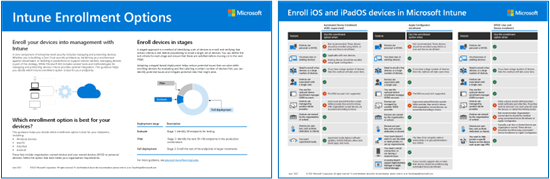
PDF sürümünü | indirVisio sürümünü indirme
Başlamadan önce
Kiracınızı kayda hazırlamak için gereken tüm Intune özgü önkoşullar ve yapılandırmalar için şuraya gidin: Kayıt kılavuzu: Microsoft Intune kaydı.
-
14 Ekim 2025 tarihinde, Windows 10 destek sonuna ulaştı ve kalite ve özellik güncelleştirmelerini almayacak. Windows 10, Intune'da izin verilen bir sürümdür. Bu sürümü çalıştıran cihazlar Intune kaydolmaya ve uygun özellikleri kullanmaya devam edebilir, ancak işlevsellik garanti edilmez ve değişiklik gösterebilir.
Windows otomatik kayıt
Windows çalıştıran kişisel ve şirkete ait cihazlar için kullanın. Microsoft Entra IDMicrosoft Entra ID P1 veya P2 bazı otomatik kayıt seçenekleri gereklidir.
Otomatik kayıt:
- Cihazlarda (Ayarlar uygulaması>, Hesaplar) okula veya işe erişim özelliğini kullanır.
- Microsoft IntuneMicrosoft Intune yönetim merkezinde yapılandırdığınız kayıt seçeneklerini kullanır.
Bu kayıt seçeneğini kullanarak yapabilecekleriniz:
- Kaydolan ve katılan kişisel cihazlar için otomatik kaydı etkinleştir Microsoft Entra IDMicrosoft Entra ID.
- Windows Yapılandırması DesignerDesigner uygulamasıyla cihazları otomatik olarak toplu olarak kaydedin.
- Otomatik olarak kaydet Microsoft EntraMicrosoft Entra grup ilkesi kullanarak karma katılmış cihazlar.
| Özellik | Aşağıdaki durumlarda bu kayıt seçeneğini kullanın |
|---|---|
| Windows istemcisi kullanıyorsunuz. | ✅ Yapılandırma YöneticisiYapılandırma Yöneticisi destekleri Windows ServerWindows Server. |
| TMicrosoft Entra IDMicrosoft Entra ID P1 veya P2 | ✅ |
| Bir sağlama paketiyle toplu kayıt kullanılarak kaydedilen cihazlarda Koşullu Erişim (CA) kullanacaksınız. | ✅ Windows'ta CA, toplu kayıt kullanılarak kaydedilen Windows cihazları için kullanılabilir. |
| Uzaktan çalışanlarınız var. | ✅ |
| Cihazlar kişiseldir veya KCG'dir. | ✅ ❌grup ilkesi kullanıyorsanız toplu kayıt ve otomatik kayıt, kişisel veya KCG cihazları için değil, şirkete ait cihazlar içindir. |
| Cihazlar kuruluşa veya okula aittir. | ✅ |
| Yeni veya mevcut cihazlarınız varsa. | ✅ |
| Birkaç cihazı veya çok sayıda cihazı kaydetmeniz gerekiyor (toplu kayıt). | ✅ Toplu kayıt, kişisel cihazlar veya KCG cihazları için değil, kuruluşa ait cihazlar içindir. |
| Cihazlar tek bir kullanıcıyla ilişkilendirilir. | ✅ |
| Cihazlar bilgi noktası, ayrılmış veya paylaşılan cihaz gibi kullanıcısızdır. | ✅ Bu cihazlar kuruluşa aittir. Bu kayıt yöntemi, kullanıcıların kuruluş hesaplarıyla oturum açmalarını gerektirir. Kuruluş yöneticisi oturum açabilir ve otomatik olarak kaydolabilir. Cihaz kaydedildiğinde, bir bilgi noktası profili oluşturun ve bu profili bu cihaza atayın. Birçok kullanıcıyla paylaşılan cihazlar için de profil oluşturabilirsiniz. |
| İsteğe bağlı cihaz kayıt yöneticisi (DEM) hesabını kullanırsınız. | ✅ ❌DEM hesapları Grup İlkesi ile çalışmazgrup ilkesi. |
| Aygıtlar başka bir MDM sağlayıcısı tarafından yönetilmektedir. | ❌ TIntuneIntune tarafından tam olarak yönetilebilmesi için, kullanıcıların geçerli MDM sağlayıcısından kaydını iptal etmesi ve ardından IntuneIntune'a kaydolması gerekir. |
Otomatik kayıt yönetici görevleri
Cihazlarınızın desteklenen bir Windows sürümü çalıştırdığından emin olun. Tam liste için desteklenen cihaz platformlarına gidin.
İsteğe bağlı. Kullanıcıların IntuneIntune sunucu adını girmesi yerine, girilmesi
EnterpriseEnrollment.contoso.comdaha kolay bir CNAME kaydı oluşturabilirsiniz. CNAME kayıtları bir etki alanı adını belirli bir sunucuyla ilişkilendirir. Doğru yapılandırıldığından emin olmak için Microsoft Intune yönetim merkezinde CNAME kaydınızı sınayın. Daha fazla bilgi için CNAME kaydı oluşturma konusuna gidin.Microsoft Intune yönetim merkezindeWindows KaydıOtomatik Kaydı'nı> seçin. Yapılandırmada, MDM kullanıcı kapsamını ve MAM kullanıcı kapsamını ayarlarsınız:
MDM kullanıcı kapsamı: Bazıları veya Tümü olarak ayarlandığında aygıtlar Microsoft Entra ID'a katılır ve aygıtlar Intune tarafından yönetilir. Cihazda kimin oturum açtığı, cihazların kişisel mi yoksa KCG mi olduğu önemli değildir. Yok olarak ayarlandığında cihazlar Microsoft Entra ID'a katılmaz ve Intune tarafından yönetilmez.
Örneğin:
- Cihazı yönetmek istiyorsanız, Bazıları veya Tümü'nü seçin.
- Cihazı yönetmek istemiyorsanız Yok'u seçin.
- Kuruluş hesabını yalnızca cihazda yönetmek istiyorsanız, Yok'u seçin ve MAM kullanıcı kapsamını yapılandırın.
- Cihazı yönetmek ve cihazdaki kuruluş hesabını yönetmek istiyorsanız, Bazıları'nı veya Tümü'nü seçin ve MAM kullanıcı kapsamını yapılandırın.
MAM kullanıcı kapsamı: Some or All olarak ayarlandığında, cihazdaki kuruluş hesabı IntuneIntune tarafından yönetilir. Cihazlar Microsoft Entra IDMicrosoft Entra ID içinde "kayıtlıdır". Cihazlar Microsoft Entra ID'a "katılmış" değildir ve Intune tarafından yönetilmez. Bu seçenek, KCG veya kişisel cihazlar için tasarlanmıştır.
Örneğin:
- Cihazda kuruluş hesabını yönetmek istiyorsanız Bazıları veya Tümü'nü seçin.
- Cihazda kuruluş hesabını yönetmek istemiyorsanız Yok'u seçin.
- Yalnızca aygıtı yönetmek istiyorsanız Yok'u seçin ve MDM kullanıcı kapsamını ayarlayın.
- Aygıtı yönetmek ve aygıttaki kuruluş hesabını yönetmek istiyorsanız, Bazıları'nı veya Tümü'nü seçin ve MDM kullanıcı kapsamını ayarlayın.
Birleştirilmiş cihazlar ve kayıtlı cihazlar hakkında daha fazla bilgi için şuraya gidin:
Toplu kayıt için Microsoft Store'a gidin ve Windows Yapılandırma DesignerDesigner (WCD) uygulamasını indirin. Windows Yapılandırması'nı DesignerDesigner uygulamasını yapılandırın ve cihazları Microsoft Entra IDMicrosoft Entra ID'a kaydetmeyi seçin. Paket dosyası oluşturulur. Paket dosyasını bir USB sürücüsüne veya bir ağ paylaşımına koyun.
Cihazdaki hesap ayarlarında, kullanıcılar kuruluş hesaplarıyla oturum açar ve bu paket dosyasını seçer. Daha sonra kullanıcılar otomatik olarak kaydedilir.
Son kullanıcılarınız bu konumlardan dosya çalıştırmayı biliyorsa, kaydı tamamlayabilirler. Daha fazla bilgi için otomatik toplu kayıt sayfasına gidin.
Grup ilkesi kullanan otomatik kayıtlar için:
- Windows istemci cihazlarınızın IntuneIntune'da desteklendiğinden ve grup ilkesi kaydı için desteklendiğinden emin olun.
- Active Directory'nizi Microsoft Entra IDMicrosoft Entra ID bölümüne kaydedin. Daha ayrıntılı bilgi için MDM ile Microsoft Entra entegrasyonu konusuna gidin.
- Cihazlarınızın Microsoft Entra karma katılmış cihazlar olduğundan emin olun. Cihazların yerel AD'ye ve Microsoft Entra IDMicrosoft Entra ID'a kayıtlı olması gerekir.
- Yerel şirket içi AD'de, Varsayılan Microsoft EntraMicrosoft Entra kimlik bilgileri grup ilkesini kullanarak Otomatik MDM kaydını etkinleştir oluşturun. Grup ilkesi yenilendiğinde, bu ilke cihazlara gönderilir ve kullanıcılar etki alanı hesaplarını kullanarak yapılandırmayı tamamlar (örnek:
user@contoso.com).
In the IntuneIntune admin center, Grup İlkesi grup ilkesi analytics'i kullanarak, Microsoft Intune Microsoft IntuneMicrosoft Intune dahil olmak üzere bulut MDM sağlayıcıları tarafından desteklenen şirket içi grup ilkeleri ayarlarınızı görebilirsiniz.
İpucu
Cihazları yönetmek için buluta özel bir çözüm istiyorsanız, Windows Autopilot (bu makalede) kuruluşunuz için en iyi kayıt seçeneği olabilir.
Otomatik kayıt son kullanıcı görevleri
Kullanıcılar cihazı etkinleştirdiğinde, sonraki adımlar nasıl kaydedileceklerini belirler. Kullanıcıların kişisel ve kuruluşa ait cihazlarda seçmesi gereken seçenekleri net bir şekilde iletin.
Kuruluşa ait cihazlar: Kullanıcılar cihazı açar, ilk çalıştırma deneyimini (OOBE) adım adım ilerler ve iş veya okul hesaplarıyla oturum açar (örnek:
user@contoso.com). Bu adım, cihazı Microsoft Entra IDMicrosoft Entra ID olarak birleştirir ve cihaz kuruluşa ait olarak kabul edilir. Cihaz, kimin oturum açtığına bakılmaksızın tam olarak yönetilir. Kullanıcılar, iş hesaplarının bağlı olduğunu doğrulamak için Ayarlar uygulamasını açıp Hesaplar'a>gidebilir İşe veya okula erişebilir .Kullanıcılar OOBE sırasında kişisel bir hesapla oturum açarsa, yine de aşağıdaki adımları kullanarak Microsoft Entra ID cihazları ekleyebilirler:
- Ayarlar uygulamasını > açın: Hesaplar>,İş yeri veya okula> erişim,Bağlan'ı seçin.
- Alternatif eylemler'deBu cihazı Active Directory'ye Azure katıl'ı seçin ve istenen bilgileri girin. Bu adım, cihazı Microsoft Entra IDMicrosoft Entra ID ile birleştirir.
Katılan cihazlar, kuruluşa ait olarak görünür. TIntuneIntune yönetim merkezinde, cihazlar Microsoft EntraMicrosoft Entra joined olarak gösterilir. Cihazlar, kimin oturum açtığına bakılmaksızın Intune tarafından yönetilir.
grup ilkesi kullanılarak kaydedilen cihazlardaki kullanıcılara yapılandırma değişiklikleri olduğu bildirilir. İlkelerin yenilenmesi, kullanıcıların iş veya okul hesaplarıyla oturum açmasını gerektirebilir. Cihaz kaydı otomatik olarak başlatılır.
KCG veya kişisel cihazlar: Kullanıcılar cihazı açar, ilk çalıştırma deneyimini (OOBE) adım adım izler ve kişisel hesaplarıyla oturum açar. Cihazı kaydettirmek için Microsoft Entra IDMicrosoft Entra ID:
Ayarlar uygulamasını > açın: Hesaplar>,İş yeri veya okula> erişim,Bağlan'ı seçin.
Bağlan'da, kullanıcılar bir Email adresi girmeyi veya Active Directory'Azure Bu cihaza katılmayı seçer:
EmailEmail address: Kullanıcılar kuruluş e-posta adreslerini girerler. Intune sunucu adı veya CNAME kaydı da dahil olmak üzere daha fazla bilgi istenir. Girmeleri için gereken tüm bilgileri verdiğinizden emin olun.
Bu seçenek cihazı Microsoft Entra IDMicrosoft Entra ID konumuna kaydeder. Cihazlar kişisel olarak gösterilir ve olarak gösterilir Microsoft EntraMicrosoft Entra IntuneIntune yönetim merkezinde kayıtlıdır. Kuruluş kullanıcısı IntuneIntune tarafından yönetiliyor; cihaz IntuneIntune tarafından yönetilmiyor.
KCG cihazlarını veya kişisel cihazları yönetmek istemiyorsanız, kullanıcıların Email adresi seçmesi ve kuruluş e-posta adreslerini girmesi gerekir.
Active Directory'yi Azure için bu cihaza katılın: Kullanıcılar, kuruluş e-posta adresleri de dahil olmak üzere kendilerinden istenen bilgileri girer.
Bu seçenek Microsoft Entra IDMicrosoft Entra ID'da cihazı birleştirir. Cihazlar kuruluşa ait olarak ve olarak gösterilir Microsoft EntraMicrosoft Entra IntuneIntune yönetim merkezine katıldı. Cihazlar, kimin oturum açtığına bakılmaksızın Intune tarafından yönetilir.
KCG cihazlarını veya kişisel cihazları yönetmek istiyorsanız, kullanıcıların Active Directory'ye Azure için bu cihaza katıl'ı seçmesi gerekir. Kullanıcılar ayrıca kişisel cihazlarının BT'leri tarafından yönetileceğini bilmelidir.
Son kullanıcı deneyimi hakkında daha fazla bilgi için Windows istemci cihazlarını kaydetme konusuna gidin.
Toplu kayıt kullanıyorsanız ve son kullanıcılarınız ağ paylaşımından veya USB sürücüsünden dosya çalıştırmayı biliyorsa, kaydı tamamlayabilirler. Yönetici bu adımla uyumlu değilse yöneticinin kaydolmasını öneririz.
Kişisel veya KCG Windows olmayan istemci cihazlarında, kullanıcıların Şirket Portalı uygulamasını Microsoft Store'dan yüklemesi gerekir. Yüklendikten sonra Şirket Portalı uygulamasını açarlar ve kuruluş kimlik bilgileriyle (
user@contoso.com) oturum açarlar. Onlardan, IntuneIntune sunucu adı da dahil olmak üzere daha fazla bilgi istenir. Girmeleri için gereken tüm bilgileri verdiğinizden emin olun.
Kullanıcılar genellikle kendilerini kaydettirmeyi sevmezler ve Şirket Portalı uygulamasına aşina olmayabilirler. Girilecek bilgiler de dahil olmak üzere rehberlik sağladığınızdan emin olun. Kullanıcılarınızla iletişim kurma konusunda biraz bilgi için bkz . Planlama kılavuzu: 5. Adım - Dağıtım planı oluşturma.
Windows Autopilot
Kuruluşa ait Windows çalıştıran cihazlarda kullanın.
Windows Autopilot, cihaza önceden yüklenmiş Windows istemcisi OEM sürümünü kullanır. Cihazları temizlemeniz veya özel işletim sistemi görüntüleri kullanmanız gerekmez. Windows Autopilot ayrıca Otomatik kayıt gerektirir ve kayıt profili oluşturmak için Microsoft IntuneMicrosoft Intune yönetim merkezini kullanır. Kullanıcılar kuruluş hesabıyla oturum açtığında otomatik olarak kaydedilir.
Windows Autopilot hakkında daha fazla bilgi için Windows Autopilot'a genel bakış veya Windows Autopilot senaryoları bölümüne gidin.
| Özellik | Aşağıdaki durumlarda bu kayıt seçeneğini kullanın |
|---|---|
| Windows istemcisi kullanıyorsunuz. | ✅ Yapılandırma YöneticisiYapılandırma Yöneticisi destekleri Windows ServerWindows Server. |
| Cihazları, Windows Autopilot dağıtım hizmetini destekleyen bir OEM'den veya Bulut Çözümü İş Ortakları (CSP) programındaki satıcılardan veya dağıtımcılardan satın alırsınız. | ✅ |
| Cihazlar Microsoft EntraMicrosoft Entra hybrid joined. | ✅ Microsoft Entra karmaya katılmış cihazlar şirket içi Active Directory alanınıza eklenir ve Microsoft Entra ID kaydedilir. Microsoft Entra ID'daki cihazlar Intune tarafından kullanılabilir. Microsoft Entra ID'da kayıtlı olmayan cihazlar Intune tarafından kullanılamaz. Tam Microsoft Entra birleştirilmiş bir çözüm kuruluşunuz için daha iyi olabilir. Daha fazla bilgi için Uzak Windows Autopilot ile Başarı ve Microsoft EntraMicrosoft Entra karma katılma bloguna gidin. |
| Uzaktan çalışanlarınız var. | ✅ OEM veya iş ortağı, cihazları doğrudan kullanıcılarınıza gönderebilir. |
| Cihazlar kuruluşa veya okula aittir. | ✅ |
| Yeni veya mevcut cihazlarınız varsa. | ✅ Eski Windows sürümlerini çalıştıran mevcut masaüstlerini güncelleştirebilirsiniz. Bu seçenek de Microsoft Configuration Manager kullanır. |
| Birkaç cihazı veya çok sayıda cihazı kaydetmeniz gerekiyor (toplu kayıt). | ✅ |
| Microsoft Entra ID P1 veya P2 var. | ✅ Windows Autopilot, Otomatik kaydı kullanır. Otomatik kayıt için Microsoft Entra IDMicrosoft Entra ID P1 veya P2 gerekir. |
| Cihazlar tek bir kullanıcıyla ilişkilendirilir. | ✅ |
| Bilgi noktası, özel veya paylaşılan gibi cihazlar kullanıcısızdır. | ✅ Bu cihazlar kuruluşa aittir. Bu kayıt yöntemi, kullanıcıların kuruluş hesaplarıyla oturum açmalarını gerektirir. Kuruluş yöneticisi oturum açabilir ve otomatik olarak kaydolabilir. Cihaz kaydedildiğinde, bir bilgi noktası profili oluşturun ve bu profili bu cihaza atayın. Birçok kullanıcıyla paylaşılan cihazlar için de profil oluşturabilirsiniz. |
| Cihazlar kişiseldir veya KCG'dir. | ❌ Windows Autopilot yalnızca kuruluşa ait cihazlar içindir. KCG cihazları veya kişisel cihazlar için Windows otomatik kaydını (bu makalede) veya Kullanıcı kaydı seçeneğini (bu makalede) kullanın. |
| Aygıtlar başka bir MDM sağlayıcısı tarafından yönetilmektedir. | ❌ TIntuneIntune tarafından tam olarak yönetilebilmesi için, kullanıcıların geçerli MDM sağlayıcısından kaydını iptal etmesi ve ardından IntuneIntune'a kaydolması gerekir. |
| Cihaz kayıt yöneticisi (DEM) hesabını kullanırsınız. | ❌ DEM hesapları Windows Autopilot için geçerli değildir. |
Windows Autopilot yönetici görevleri
Cihazlarınızın şu anda desteklenen bir Windows sürümü çalıştırdığından emin olun. Tam liste için yazılım gereksinimleri bölümüne gidin.
Microsoft Intune Microsoft Intune yönetim merkezinde, cihazları Windows Autopilot'a kaydedin. Bu adım, cihazları Microsoft Entra IDMicrosoft Entra ID ile birleştirir. Daha ayrıntılı bilgi için Windows Autopilot kaydına genel bakış ve El ile kayda genel bakış sayfalarına gidin.
Windows Autopilot dağıtım profili oluşturun. Daha ayrıntılı bilgi için Windows Autopilot dağıtım profili oluşturma bölümüne gidin.
Profili oluşturduğunuzda şunları da yaparsınız:
Kullanıcı odaklı, ön sağlama ve daha fazlası dahil olmak üzere kullanıma hazır dağıtım kullanıcı deneyimini yapılandırın. Daha ayrıntılı bilgi için Windows Autopilot profillerini yapılandırma bölümüne gidin.
Yerel yöneticiyi devre dışı bırakma ve EULA'yı atlama gibi başlangıç davranışlarını yapılandırın.
Windows Autopilot dağıtım profilini Microsoft EntraMicrosoft Entra güvenlik gruplarınıza atayın. Ayrıca, güvenlik gruplarını dışlayabilirsiniz.
Microsoft Entra karmaya katılmış cihazlar için, cihazları kaydeder, dağıtım profilini oluşturur ve profili atarsınız. Ayrıca Active Directory için Intune Bağlayıcısı'nı da yüklersiniz. Bu bağlayıcı şirket içi Active Directoryşirket içi Active Directory ve Microsoft Entra IDMicrosoft Entra ID arasında iletişim kurar.
Daha ayrıntılı bilgi için Intune ve Windows Autopilot kullanarak Microsoft Entra karma katılmış cihazları dağıtma bölümüne gidin.
Profil atandıktan sonra, cihazlar Microsoft IntuneMicrosoft Intune yönetim merkezinde (PlatformaGöre>Cihazlar> Windows) gösterilmeye başlar.
Windows Autopilot son kullanıcı görevleri
Son kullanıcı deneyimi, kullanıcı odaklı veya ön sağlama gibi seçtiğiniz Windows Autopilot dağıtım seçeneğine bağlıdır.
Kendi Kendine Dağıtım modu: Eylem yok. Bu seçenek kullanıcıyı cihazla ilişkilendirmez. Kullanıcılar yalnızca cihazı açar ve kayıt işlemi otomatik olarak başlar.
Daha ayrıntılı bilgi için Windows Autopilot kendi kendine dağıtım moduna gidin.
Ön sağlama: Kullanıcılar cihazı açar ve kuruluş veya okul hesaplarıyla oturum açar. Kayıt işlemi otomatik olarak başlar. Cihaz yöneticiler tarafından önceden sağlandığından, kayıt, Kullanıcı odaklı ile karşılaştırıldığında daha hızlıdır.
Daha ayrıntılı bilgi için önceden sağlanan dağıtım bölümüne gidin.
Mevcut cihazlar: Kullanıcılarınızın aşağıdaki adımları gerçekleştirmesi gerekir:
Yazılım Merkezi uygulamasını açın ve İşletim sistemleri'ni seçin.
Mevcut cihazlar için Windows Autopilot Yükle'yi> seçin. İçerik indirilir, sürücüler biçimlendirilir ve Windows istemci işletim sistemi yüklenir.
Bu adım biraz zaman alabilir ve kullanıcıların beklemesi gerekir.
Windows Autopilot çalışır ve kullanıcılar kuruluş veya okul hesaplarıyla oturum açar. Kayıt otomatik olarak başlayabilir. Daha ayrıntılı bilgi için mevcut cihaz dağıtımı bölümüne gidin.
Kullanıcı odaklı: Kullanıcılar cihazı açar ve kuruluş veya okul hesaplarıyla oturum açar. Kayıt işlemi otomatik olarak başlar. Daha ayrıntılı bilgi için kullanıcı odaklı dağıtım konusuna gidin.
Kullanıcılar genellikle kendilerini kaydettirmeyi sevmezler ve Şirket Portalı uygulamasına aşina olmayabilirler. Girilecek bilgiler de dahil olmak üzere rehberlik sağladığınızdan emin olun. Kullanıcılarınızla iletişim kurma konusunda biraz bilgi için bkz . Planlama kılavuzu: 5. Adım - Dağıtım planı oluşturma.
KCG: Kullanıcı kaydı
Windows çalıştıran kişisel cihazlar veya KCG (kendi cihazını getir) ve kuruluşa ait cihazlar için kullanın.
Kullanıcı kaydı, cihazlarda Ayarlar uygulaması>, Hesaplar>,Okula veya işe erişim özelliğini kullanır. Kullanıcı kaydı ve Otomatik kayıt arasında bazı çakışmalar vardır.
Kullanıcı kaydı ile, Microsoft Entra IDMicrosoft Entra ID ile cihazları "kaydedebilir" veya Microsoft Entra IDMicrosoft Entra ID'deki cihazlara "katılabilirsiniz":
- Register: Cihazları Microsoft Entra IDMicrosoft Entra ID'a kaydettiğinizde, cihazlar IntuneIntune yönetim merkezinde kişisel olarak görünür. Kullanıcılar, e-posta gibi kuruluş kaynaklarına erişim elde eder. Bu seçenek, KCG cihazları veya kişisel cihazlar için yaygındır.
- Katılma: Microsoft Entra ID'da cihazları birleştirdiğinizde, cihazlar tamamen Intune tarafından yönetilir ve oluşturduğunuz tüm ilkeleri alır. Bu seçenek, kuruluşa ait cihazlarda yaygındır. Kullanıcılar kişisel cihazlarının tam olarak Intune (ve kuruluş BT'si) tarafından yönetilmesini istiyorsa kişisel cihazlarına katılabilirler.
Uyarı
Ayarlar uygulamasında >Hesaplar>Okula veya iş yerine erişirkenYalnızca cihaz yönetimine kaydol seçeneğini görebilirsiniz. Bu seçenek cihazı Microsoft Entra IDMicrosoft Entra ID konumuna kaydetmez. Intune açısından bakıldığında, KCG cihazları veya kişisel cihazlar için bu yalnızca MDM seçeneğini önermiyoruz. Sonuç olarak, bu kılavuz herhangi bir ek bilgi veya kılavuz içermez.
| Özellik | Aşağıdaki durumlarda bu kayıt seçeneğini kullanın |
|---|---|
| Windows istemcisi kullanıyorsunuz. | ✅ Yapılandırma YöneticisiYapılandırma Yöneticisi destekleri Windows ServerWindows Server. |
| Cihazlar Microsoft EntraMicrosoft Entra hybrid joined. | ✅ Tam Microsoft Entra birleştirilmiş bir çözüm kuruluşunuz için daha iyi olabilir. Daha fazla bilgi için Uzak Windows Autopilot ile başarı ve Microsoft EntraMicrosoft Entra hybrid join bölümüne bakın. |
| Microsoft Entra ID P1 veya P2 var. |
❌Microsoft Entra IDMicrosoft Entra ID P1 veya P2 gerekli değildir. ✅Cihazlar Microsoft Entra IDMicrosoft Entra ID'a katılırsa, Microsoft Entra IDMicrosoft Entra ID P1 veya Koşullu Erişim gibi P2 özelliklerini kullanabilir. |
| Uzaktan çalışanlarınız var. | ✅ Kullanıcıların, kişisel cihazlarının kuruluşun BT'si tarafından yönetilebileceğini bilmesi gerekir. |
| Cihazlar kişiseldir veya KCG'dir. | ✅ |
| Cihazlar kuruluşa veya okula aittir. | ✅ Kullanıcı kaydını kullanabilirsiniz, ancak Windows Autopilot (bu makalede) veya Windows Otomatik kaydı (bu makalede) kullanmanız önerilir. Bunlar, kullanıcılarınız için daha az adım gerektirir. |
| Yeni veya mevcut cihazlarınız varsa. | ✅ |
| Birkaç cihazı veya çok sayıda cihazı kaydetmeniz gerekiyor (toplu kayıt). | ✅ |
| Cihazlar tek bir kullanıcıyla ilişkilendirilir. | ✅ |
| Cihazlar bilgi noktası, ayrılmış veya paylaşılan cihaz gibi kullanıcısızdır. | ❌ Kullanıcı kayıt seçenekleri, kullanıcının kuruluş hesabıyla oturum açmasını ve paylaşılan cihazlarda yaygın olmayan Ayarlar uygulamasını kullanmasını gerektirir. |
| Cihaz kayıt yöneticisi (DEM) hesabını kullanırsınız. | ❌ DEM hesapları Kullanıcı kaydı için geçerli değildir. |
| Aygıtlar başka bir MDM sağlayıcısı tarafından yönetilmektedir. |
✅Başka bir MDM sağlayıcısı tarafından yönetilen bir cihaz, Microsoft Entra IDMicrosoft Entra ID'a kaydolabilir. ❌TIntuneIntune tarafından tam olarak yönetilebilmesi için, kullanıcıların geçerli MDM sağlayıcısından kaydını iptal etmesi ve ardından IntuneIntune'a kaydolması gerekir. |
Kullanıcı kaydı yönetici görevleri
TIntuneIntune kurulumuna sahip olmanın dışında, bu kayıt yönteminde çok az yönetici görevi vardır.
Cihazlarınızın desteklenen bir Windows sürümü çalıştırdığından emin olun. Tam liste için desteklenen cihaz platformlarına gidin.
İsteğe bağlı. Kullanıcıların IntuneIntune sunucu adını girmesi yerine, girilmesi
EnterpriseEnrollment.contoso.comdaha kolay bir CNAME kaydı oluşturabilirsiniz. CNAME kayıtları bir etki alanı adını belirli bir sunucuyla ilişkilendirir. Doğru yapılandırıldığından emin olmak için Microsoft Intune yönetim merkezinde CNAME kaydınızı sınayın. Daha fazla bilgi için CNAME kaydı oluşturma konusuna gidin.Kullanıcıların kişisel cihazlarında organizasyon çalışması yapıp yapamayacağına karar verin. Kişisel cihazlarda kullanıcılar genellikle yöneticidir ve cihazı yapılandırmak için kişisel e-posta hesabını (
user@outlook.com) kullanırlar. Bu cihazları Microsoft Entra IDMicrosoft Entra ID'e kaydetmek için Ayarlar uygulamasını kullanın. Yönetici olarak, kullanıcılara seçmeleri gereken seçenekleri bildirin. Spesifik olun.Bir IntuneIntune Otomatik kayıt ilkesi de dağıtılırsa, kullanıcılara etkiyi bildirin (MDM kullanıcı kapsamı - MAM kullanıcı kapsamı (bu makalede)).
Kuruluşa ait mevcut cihazlarınız varsa ve bunları ilk kez Intune kaydediyorsanız, Otomatik kayıt kullanmanızı öneririz (bu makalede).
Kullanıcılar, bu cihazı Microsoft Entra ID'e ekleyen Active Directory'Azure eklemek içinAyarlar uygulaması >Hesaplarını kullanabilir. Varsa, cihazı IntuneIntune'a kaydetmek için bir Otomatik kayıt (bu makalede) ilkesi dağıtın.
Kuruluşa ait yeni cihazlarınız varsa, Windows Autopilot (bu makalede) veya Otomatik kayıt (bu makalede) kullanmanızı öneririz. İlk çalıştırma deneyiminde (OOBE), kullanıcılar kuruluş hesaplarını (
user@contoso.com) girerler. Bu adımda aygıtlar Microsoft Entra IDMicrosoft Entra ID konumuna kaydedilir. Cihazı IntuneIntune'a kaydetmek için bir Otomatik kayıt (bu makalede) ilkesi dağıtın.Kullanıcılar OOBE'de kişisel e-posta hesaplarını kullanıyorsa, cihaz Microsoft Entra IDMicrosoft Entra ID'de kayıtlı değildir ve Otomatik kayıt ilkesi dağıtılmaz. Bu senaryoda, kullanıcılar bu cihazı AzureAzure Active Directory'ye eklemek için Ayarlar uygulamasını kullanır ve bu da cihazı Microsoft Entra IDMicrosoft Entra ID'a birleştirir. Cihaz Microsoft Entra ID'e katıldığında, Otomatik kayıt ilkesi cihazı Intune'da dağıtır ve kaydeder.
Kullanıcı kaydı son kullanıcı görevleri
Kullanıcıların kişisel ve kuruluşa ait cihazlarda seçmesi gereken seçenekleri net bir şekilde iletin. Son kullanıcı deneyimi hakkında daha fazla bilgi için Windows istemci cihazlarını kaydetme konusuna gidin.
KCG veya kişisel cihazlar: Bu cihazlar büyük olasılıkla kişisel e-posta hesabıyla (
user@outlook.com) önceden yapılandırılmış mevcut cihazlardır. Kullanıcılar, Ayarlar uygulamasını kullanarak cihazı kaydettirmelidir:Cihazı internete bağlayın.
Ayarlar uygulamasını > açın: Hesaplar>,İş yeri veya okula> erişim,Bağlan'ı seçin.
Bağlan'da, kullanıcılar bir Email adresi girmeyi veya Active Directory'Azure Bu cihaza katılmayı seçer:
EmailEmail address: Kullanıcılar kuruluş e-posta adreslerini ve şifrelerini girerler. Intune sunucu adı veya CNAME kaydı da dahil olmak üzere daha fazla bilgi istenir. Girmeleri için gereken tüm bilgileri verdiğinizden emin olun.
Bu seçenek cihazı Microsoft Entra IDMicrosoft Entra ID konumuna kaydeder. Cihazlar kişisel olarak gösterilir ve olarak gösterilir Microsoft EntraMicrosoft Entra IntuneIntune yönetim merkezinde kayıtlıdır. Kuruluş kullanıcısı IntuneIntune tarafından yönetiliyor; cihaz IntuneIntune tarafından yönetilmiyor.
Siz veya kullanıcılarınız kuruluşun KCG cihazlarını veya kişisel cihazları yönetmesini istemiyorsanız, kullanıcıların Email adresi seçmesi gerekir.
Active Directory'yi Azure için bu cihaza katılın: Kullanıcılar, kuruluş e-posta adresleri ve parolaları da dahil olmak üzere kendilerinden istenen bilgileri girer.
Bu seçenek Microsoft Entra IDMicrosoft Entra ID'da cihazı birleştirir. Cihazlar kuruluşa ait olarak ve olarak gösterilir Microsoft EntraMicrosoft Entra IntuneIntune yönetim merkezine katıldı. Cihazlar, kimin oturum açtığına bakılmaksızın Intune tarafından yönetilir.
KCG cihazlarını veya kişisel cihazları yönetmek istiyorsanız, kullanıcıların Active Directory'ye Azure için bu cihaza katıl'ı seçmesi gerekir. Kullanıcılar ayrıca kişisel cihazlarının BT'leri tarafından yönetileceğini bilmelidir.
Kuruluşa ait cihazlar: Bu cihazlar mevcut cihazlar veya yeni cihazlar olabilir. Yeni cihazlar varsa, kullanıcılar cihazı açar, ilk çalıştırma deneyimini (OOBE) adım adım uygular ve kuruluş hesaplarıyla oturum açar (
user@contoso.com). Bu adım, cihazı Microsoft Entra IDMicrosoft Entra ID olarak birleştirir ve cihaz kuruluşa ait olarak kabul edilir. Cihaz, kimin oturum açtığına bakılmaksızın tam olarak yönetilir. Kullanıcılar Ayarlar uygulamasını > açabilir, Hesaplara erişebilir,>iş yeri veya okula erişebilir. Bağlı olduklarını gösterir.Mevcut cihazlar için veya kullanıcılar OOBE sırasında kişisel bir hesapla oturum açtıysa, aşağıdaki adımları kullanarak cihazları Microsoft Entra ID için ekleyebilirler:
- Ayarlar uygulamasını > açın: Hesaplar>,İş yeri veya okula> erişim,Bağlan'ı seçin.
- Alternatif eylemler'deBu cihazı Active Directory'ye Azure katıl'ı seçin ve istenen bilgileri girin.
Bu adım, cihazı Microsoft Entra IDMicrosoft Entra ID ile birleştirir. Birleştirildiğinde, cihazlar kuruluşa ait olarak görünür ve olarak gösterilir Microsoft EntraMicrosoft Entra IntuneIntune yönetim merkezine katılmıştır. Cihazlar, kimin oturum açtığına bakılmaksızın Intune tarafından yönetilir.
Ortak yönetim kaydı
TYapılandırma YöneticisiYapılandırma Yöneticisi kullanıyorsanız ve Yapılandırma YöneticisiYapılandırma Yöneticisi'ı kullanmaya devam etmek istiyorsanız, ortak yönetim kaydı tam size göredir.
Ortak yönetim, Yapılandırma YöneticisiYapılandırma Yöneticisi ve Microsoft IntuneMicrosoft Intune öğelerini birlikte kullanarak Windows cihazlarını yönetir. Var olan Yapılandırma Yöneticisi ortamınızı Intune'a bulutla eklersiniz. Bu kayıt seçeneği, bazı iş yüklerini Yapılandırma YöneticisiYapılandırma Yöneticisi ve diğer iş yüklerini IntuneIntune içinde çalıştırır.
Ortak yönetim hakkında daha spesifik bilgi için Ortak yönetim nedir?
Not
Kiracı ekleme, Yapılandırma YöneticisiYapılandırma Yöneticisi kullanılırken de bir seçenektir. Cihazları kaydetmezsiniz, ancak Yapılandırma YöneticisiYapılandırma Yöneticisi cihazlarınızı Microsoft IntuneMicrosoft Intune yönetim merkezine yükleyebilirsiniz. Bazı uzak eylemleri çalıştırmak, şirket içi sunucularınıza gitmek ve işletim sistemi bilgilerini almak için yönetim merkezini kullanın. Daha fazla bilgi için kiracı eklemeyi etkinleştirme bölümüne gidin.
| Özellik | Aşağıdaki durumlarda bu kayıt seçeneğini kullanın |
|---|---|
| Windows istemcisi kullanıyorsunuz. | ✅ Yapılandırma YöneticisiYapılandırma Yöneticisi destekleri Windows ServerWindows Server. |
| Siz Yapılandırma YöneticisiYapılandırma Yöneticisi. | ✅ Yapılandırma YöneticisiYapılandırma Yöneticisi could manage Windows ServerWindows Server. |
| Cihazlar Microsoft EntraMicrosoft Entra hybrid joined. | ✅ Microsoft Entra karmaya katılmış cihazlar şirket içi Active Directory alanınıza eklenir ve Microsoft Entra ID kaydedilir. Microsoft Entra ID'daki cihazlar Intune tarafından kullanılabilir. Microsoft Entra ID'da kayıtlı olmayan cihazlar Intune tarafından kullanılamaz. |
| Aygıtlar IntuneIntune'a kayıtlıdır. | ✅ Ortak yönetime getirmek istediğiniz cihazlarınız var. Cihazlar Windows Autopilot kullanılarak kaydedilmiş veya doğrudan donanım OEM'inizden alınmış olabilir. |
| Microsoft Entra ID P1 veya P2 var. | ✅ Ortak yönetim yapılandırmanıza bağlı olarak Microsoft Entra ID P1 veya P2 gerekebilir. Daha ayrıntılı bilgi için Ortak yönetim yolları'na gidin. |
| Uzaktan çalışanlarınız var. | ✅ |
| Cihazlar kuruluşa veya okula aittir. | ✅ |
| Cihazlar kişiseldir veya KCG'dir. | ✅ |
| Yeni veya mevcut cihazlarınız varsa. | ✅ Windows 7 gibi desteklenen Windows sürümlerini çalıştırmayan cihazlar için yükseltme yapmanız gerekir. Daha ayrıntılı bilgi için Windows'u ortak yönetim için yükseltme bölümüne gidin. |
| Birkaç cihazı veya çok sayıda cihazı kaydetmeniz gerekiyor (toplu kayıt). | ✅ |
| Cihazlar tek bir kullanıcıyla ilişkilendirilir. | ✅ |
| Bilgi noktası, özel veya paylaşılan gibi cihazlar kullanıcısızdır. | ✅ Bu cihazlar kuruluşa aittir. Bu kayıt yöntemi, kullanıcıların kuruluş hesaplarıyla oturum açmalarını gerektirir. Kuruluş yöneticisi oturum açabilir ve otomatik olarak kaydolabilir. Cihaz kaydedildiğinde, bir bilgi noktası profili oluşturun ve bu profili bu cihaza atayın. Birçok kullanıcıyla paylaşılan cihazlar için de profil oluşturabilirsiniz. |
| Aygıtlar başka bir MDM sağlayıcısı tarafından yönetilmektedir. | ❌ Birlikte yönetilmek için kullanıcıların geçerli MDM sağlayıcısından kaydını silmelidir. Intune klasik aracılar kullanılarak kaydedilmemelidirler. |
| Cihaz kayıt yöneticisi (DEM) hesabını kullanırsınız. | ❌ DEM hesapları ortak yönetim için geçerli değildir. |
Ortak yönetim yöneticisi görevleri
Yönetici görevleri ve gereksinimleri, seçtiğiniz ortak yönetim seçeneğine bağlıdır. Daha ayrıntılı bilgi için Ortak yönetim yolları'na gidin.
Ortak yönetimi ayarlarken şunları yaparsınız:
Yapılandırma Yöneticisi yönetilen mevcut cihazları otomatik olarak Intune kaydedin. Bu seçenek Microsoft Entra karmaya katılmış cihaz gerektirir. Daha ayrıntılı bilgi için Öğretici'ye gidin: Mevcut Yapılandırma Yöneticisi için ortak yönetimi etkinleştirme Yapılandırma YöneticisiYapılandırma Yöneticisi istemciler.
Mevcut IntuneIntune kayıtlı Windows cihazlarını da Yapılandırma YöneticisiYapılandırma Yöneticisi tarafından yönetilecek şekilde getirin. Bu durumda, bu cihazlar Microsoft EntraMicrosoft Entra hybrid joined devices. Yani, cihazlar Microsoft Entra IDMicrosoft Entra ID'de kayıtlıdır. Şirket içi yerel Active Directory'de kayıtlı olmayan kişiler vardır.
Daha ayrıntılı bilgi için Öğretici: Yeni İnternet tabanlı cihazlar için ortak yönetimi etkinleştirme bölümüne gidin.
Ortak yönetim son kullanıcı görevleri
Her iki seçenek de Otomatik kayıt özelliğini kullanır. Otomatik kayıtla, kullanıcılar kuruluş hesaplarıyla (user@contoso.com) oturum açar ve ardından otomatik olarak kaydedilir. Ayrıca, Ayarlar uygulamasını>, Hesaplar'ı,>iş yeri veya okula> erişim,Bağlan'ı açabilir ve kuruluş e-posta adresi ve parolasıyla oturum açabilirler.
Yapılandırma YöneticisiYapılandırma Yöneticisi kaydı rastgele hale getirebilir, bu nedenle kayıt hemen gerçekleşmeyebilir. Kayıt tamamlandığında, oluşturduğunuz ilkeleri ve profilleri almaya hazır olur.