Not
Bu sayfaya erişim yetkilendirme gerektiriyor. Oturum açmayı veya dizinleri değiştirmeyi deneyebilirsiniz.
Bu sayfaya erişim yetkilendirme gerektiriyor. Dizinleri değiştirmeyi deneyebilirsiniz.
Microsoft IntuneMicrosoft Intune uygulama koruma ilkeleri ile çalışır Microsoft EntraMicrosoft Entra Koşullu Erişim çalışanlarınızın kullandığı cihazlarda kurumsal verilerinizin korunmasına yardımcı olmak için. Bu ilkeler, IntuneIntune ile kaydolan cihazlarda ve çalışana ait olup kaydolmayan cihazlarda çalışır. Bunlar bir araya geldiğinde, uygulama tabanlı Koşullu Erişim olarak adlandırılır.
İstemci uygulama yönetimi ile uygulama tabanlı Koşullu Erişim, yalnızca IntuneIntune uygulama koruma ilkelerini destekleyen istemci uygulamalarının Exchange OnlineExchange Online ve diğer Microsoft 365 hizmetlerine erişebildiğinden emin olan bir güvenlik katmanı ekler.
İpucu
Uygulama tabanlı Koşullu Erişim ilkelerine ek olarak, Intune ile cihaz tabanlı Koşullu Erişim'i de kullanabilirsiniz.
Gereksinimler
 Lisans gereksinimleri
Uygulama tabanlı bir Koşullu Erişim ilkesi oluşturmadan önce bir Microsoft Entra IDMicrosoft Entra ID P1 veya P2 lisansınız olmalıdır. Kullanıcılar ayrıca Microsoft Entra IDMicrosoft Entra ID lisansına sahip olmalıdır. Daha fazla bilgi için Microsoft Entra fiyatlandırmasına bakın.
 Rol gereksinimleri
Hesabınızın Microsoft EntraMicrosoft Entra'de aşağıdaki rollerden birine sahip olması gerekir:
- Güvenlik yöneticisi
- Koşullu Erişim yöneticisi
 Cihaz platformu gereksinimleri
- Android
- iOS/iPadOS
Desteklenen uygulamalar
Uygulama tabanlı Koşullu Erişimi destekleyen uygulamaların listesi Koşullu Erişim'de bulunabilir: Microsoft EntraMicrosoft Entra belgelerindeki koşullar.
Uygulama tabanlı Koşullu Erişim, iş kolu (LOB) uygulamalarını da destekler, ancak bu uygulamaların Microsoft 365 modern kimlik doğrulamasını kullanması gerekir.
Uygulama tabanlı Koşullu Erişim nasıl çalışır?
Uygulama Tabanlı Koşullu Erişim, bir aracı uygulamasının cihazı Microsoft Entra ID'a kaydetmesini gerektirerek çalışır. Aracı uygulaması iOS'ta Microsoft Authenticator veya Android'de Şirket Portalı olabilir. Kimlik doğrulaması sırasında, Microsoft Entra IDMicrosoft Entra ID, erişim izni vermeden önce uygulamanın ilke onaylı listesinde olup olmadığını denetler. Aşağıdaki diyagramda bu işlem gösterilmektedir:
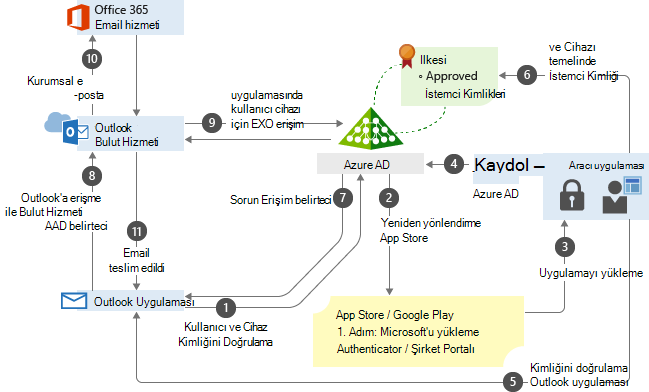
Ayrıntılı teknik genel bakış için Microsoft EntraMicrosoft Entra belgelerindeki İstemci uygulamaları bölümüne bakın.
Uygulama tabanlı Koşullu Erişim ilkeleri oluşturma
Koşullu Erişim bir Microsoft Entra teknolojisidir. Microsoft IntuneMicrosoft Intune yönetim merkezinden eriştiğiniz Koşullu Erişim düğümü, Microsoft Entra IDMicrosoft Entra ID'den eriştiğiniz düğümle aynıdır, bu nedenle ilkeleri yapılandırmak için bunlar arasında geçiş yapmanız gerekmez.
Koşullu Erişim ilkeleri oluşturmadan önce, uygulamalarınıza uygulanan Intune uygulama koruma ilkelerine sahip olmanız gerekir.
Önemli
Bu bölümde, basit bir uygulama tabanlı Koşullu Erişim ilkesi ekleme adımları açıklanmaktadır. Diğer bulut uygulamaları için de aynı adımları kullanabilirsiniz. Daha fazla bilgi için bkz: Koşullu Erişim dağıtımını planlama.
Microsoft Intune yönetim merkezinde oturum açın.
Uç nokta güvenliği>Koşullu Erişim>Yeni ilke oluştur'u seçin.
Bir ilke Adı girin ve sonra Atamalar'ın altında, ilkeyi kullanıcılara ve gruplara uygulamak için Kullanıcıları ve grupları yapılandırın. Gruplarınızı eklemek için Dahil Et veya Hariç Tut seçeneklerini kullanın.
Atamalar'ın altında Hedef kaynakları yapılandırın. İlkeyi Bulut uygulamalarına uygulayın. Korunacak uygulamaları seçmek için Dahil Et veya Hariç Tut seçeneklerini kullanın. Örneğin, Uygulama seç ve Office 365Office 365 öğesini seçin.
İlkeyi uygulamalara ve tarayıcılara uygulamak için Koşullar'ı>İstemci uygulamaları'nı seçin. Örneğin, Evet'i seçin ve ardından Tarayıcı ve Mobil uygulamalar ile masaüstü istemcilerini etkinleştirin.
Erişim denetimleri altında, İzin Ver'i yapılandırın. Örneğin, Erişim izni> verOnaylı istemci uygulaması gerektir ve Uygulama koruma ilkesi gerektir'i seçin, ardından Seçili denetimlerden birini gerektir'i seçin.
İlkeyi etkinleştir'in altında Açık'ı ve ardından Oluştur'u seçin.