Not
Bu sayfaya erişim yetkilendirme gerektiriyor. Oturum açmayı veya dizinleri değiştirmeyi deneyebilirsiniz.
Bu sayfaya erişim yetkilendirme gerektiriyor. Dizinleri değiştirmeyi deneyebilirsiniz.
Microsoft Tunnel yüklendikten sonra, Microsoft Intune Microsoft Intune yönetim merkezinde sunucu yapılandırmasını ve sunucu durumunu görüntüleyebilirsiniz.
Yönetim merkezi kullanıcı arabirimini kullanma
Microsoft Intune yönetim merkezinde oturum açın ve Kiracı yönetimi>Microsoft Tunnel Ağ Geçidi Sistem>durumu bölümüne gidin.
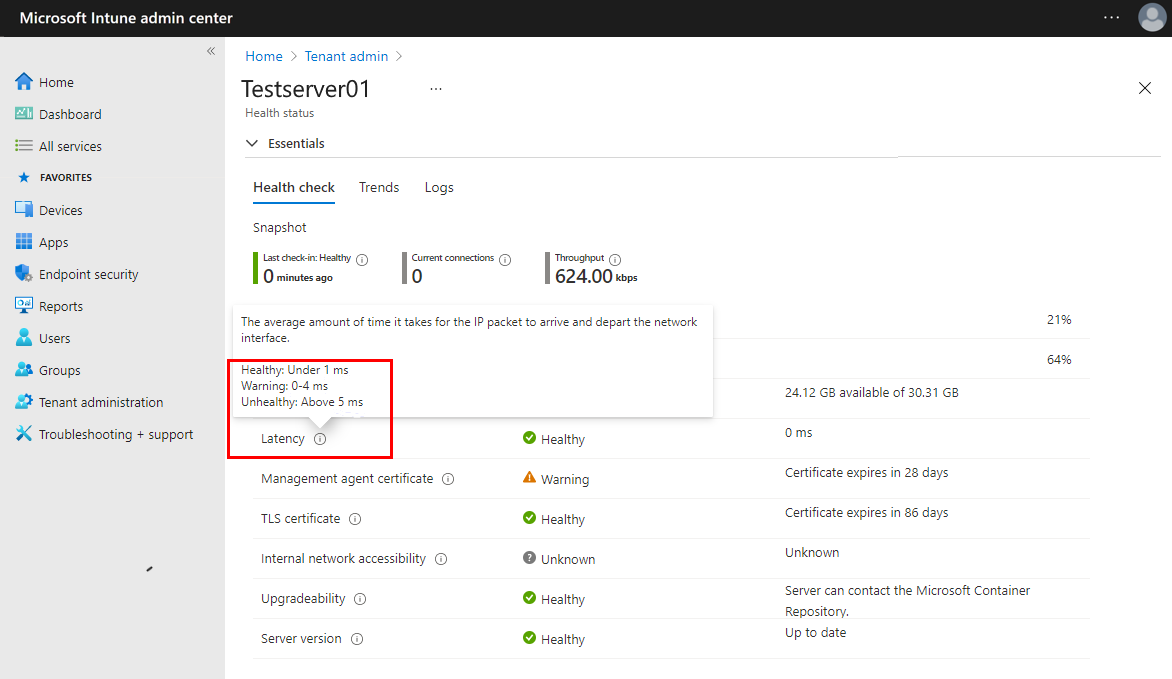
Ardından, bir sunucu seçin ve ardından sunucuların sistem durumu ölçümlerini görüntülemek için Sistem durumu denetimi sekmesini açın. Varsayılan olarak, her ölçüm durumu belirleyen önceden tanımlanmış eşik değerlerini kullanır. Aşağıdaki ölçümler bu eşiklerin özelleştirilmesini destekler:
- CPU kullanımı
- Bellek kullanımı
- Disk alanı kullanımı
- Gecikme süresi
Sunucu sistem durumu ölçümleri için varsayılan değerler:
Son check-in – Tunnel Gateway sunucusunun ile en son ne zaman giriş yaptığını, IntuneIntune.
- Sağlıklı – Son check-in son beş dakika içindeydi.
- Sağlıksız – Son check-in beş dakikadan fazla bir süre önceydi.
Geçerli bağlantılar – Son sunucu denetiminde etkin olan benzersiz bağlantıların sayısı.
- Sağlıklı – 4.990 veya daha az bağlantı vardı
- Sağlıksız – 4.990'dan fazla aktif bağlantı vardı
Aktarım Hızı – Son sunucu denetiminde Tunnel Gateway NIC'den geçen trafiğin saniyedeki megabit biti.
CPU kullanımı – Tünel Ağ Geçidi sunucusunun her beş dakikada bir ortalama CPU kullanımı.
- Sağlıklı -% 95 veya daha az
- Uyarı - %96 - %99
- Sağlıksız -% 100 kullanım
CPU çekirdekleri – Bu sunucuda bulunan CPU çekirdeklerinin sayısı.
- Sağlıklı - 4 veya daha fazla çekirdek
- Uyarı - 1, 2 veya 3 çekirdek
- Sağlıksız -0 çekirdek
Bellek kullanımı – Tunnel Gateway sunucusunun her 5 dakikada bir ortalama bellek kullanımı.
- Sağlıklı -% 95 veya daha az
- Uyarı - %96 - %99
- Sağlıksız -% 100 kullanım
Disk alanı kullanımı – Tunnel Gateway sunucusunun kullandığı disk alanı miktarı.
- Sağlıklı - 5 GB'ın üzerinde
- Uyarı - 3-5 GB
- Uygun olmayan - 3 GB'nin altında
Gecikme – IP paketlerinin ağ arabirimine ulaşması ve ağ arabiriminden çıkması için geçen ortalama süre.
- Sağlıklı - 10 milisaniyeden az
- Uyarı - 10 milisaniye - 20 milisaniye
- Sağlıksız - 20 milisaniyeden fazla
Yönetim aracısı sertifikası – Yönetim aracısı sertifikası, Tunnel Gateway tarafından Intune ile kimlik doğrulaması yapmak için kullanılır, bu nedenle süresi dolmadan önce yenilenmesi önemlidir. Ancak otomatik olarak kendini yenilemesi gerekir.
- Sağlıklı - Sertifikanın süresinin dolmasına 30 günden fazla var.
- Uyarı - Sertifikanın süresinin dolmasına 30 günden az bir süre kaldı.
- Sağlıksız - Sertifikanın süresi doldu.
TLS sertifikası - İstemciler ile Tünel Ağ Geçidi sunucusu arasındaki trafiğin güvenliğini sağlayan Aktarım Katmanı Güvenliği (TLS) sertifikasının süresinin dolmasına kadar geçen gün sayısı.
- Sağlıklı - 30 günden fazla
- Uyarı - 30 gün veya daha az
- Uygun değil - Sertifikanın süresi doldu
TLS sertifikası iptali – Tünel Ağ Geçidi, TLS sertifikası tarafından tanımlanan Çevrimiçi Sertifika Durumu Protokolü (OCSP) veya sertifika iptal listesi (CRL) adresini kullanarak Aktarım Katmanı Güvenliği (TLS) sertifikasının iptal durumunu denetlemeye çalışır. Bu denetim, sunucunun sertifikada tanımlandığı gibi OCSP uç noktasına veya CRL adresine erişimi olmasını gerektirir.
- Sağlıklı - TLS sertifikası iptal edilmemiş.
- Uyarı - TLS sertifikasının iptal edilip edilmediği denetlenemiyor. Sertifikada tanımlanan uç noktalara Tunnel sunucusundan erişilebildiğinden emin olun.
- Sağlıksız - TLS sertifikası iptal edildi.
İptal edilen TLS sertifikasını değiştirmeyi planlayın.
Çevrimiçi Sertifika Durumu Protokolü (OCSP) hakkında daha fazla bilgi edinmek için wikipedia.org'teki Çevrimiçi Sertifika Durumu Protokolü'ne bakın.
İç ağ erişilebilirliği – İç URL'nin en son kontrolünden elde edilen durum. URL'yi Tünel Sitesi yapılandırmasının bir parçası olarak yapılandırırsınız.
- Sağlıklı - Sunucu, site özelliklerinde belirtilen URL'ye erişebilir.
- Sağlıksız - Sunucu, site özelliklerinde belirtilen URL'ye erişemiyor.
- Bilinmiyor - Bu durum, site özelliklerinde bir URL ayarlamadığınızda görünür. Bu durum sitenin genel durumunu etkilemez.
Yükseltilebilirlik – Sunucunun, sürümler kullanılabilir olduğunda Tunnel Gateway'in yükseltilmesine izin veren Microsoft Container Repository ile iletişim kurabilmesi.
- Sağlıklı - Sunucu son 5 dakika içinde Microsoft Container Repository ile iletişim kurmadı.
- Sağlıksız - Sunucu 5 dakikadan uzun süredir Microsoft Container Repository ile iletişim kurmadı.
Sunucu sürümü - Tunnel Gateway Server yazılımının en son sürüme göre durumu.
- Sağlıklı - En son yazılım sürümüyle güncel
- Uyarı - Bir versiyon geride
- Durumda olmayan: İki veya daha fazla sürüm geride ve destek dışı
Server sürümüSağlıklı olmadığında, Microsoft Tunnel yükseltmelerini yüklemeyi planlayın.
Sunucu kapsayıcısı – Microsoft Tunnel sunucusunu barındıran kapsayıcının çalışıp çalışmadığını belirler.
- Sağlam - Sunucu kapsayıcısı durumu iyi durumda.
- Sağlıksız - Sunucu kapsayıcısı durumu iyi durumda değil.
Sunucu yapılandırması – Sunucu yapılandırmasının Microsoft IntuneMicrosoft Intune site ayarlarından Tunnel sunucusuna başarıyla uygulanıp uygulanmadığını belirler.
- Sağlıklı - Sunucu yapılandırması başarıyla uygulandı.
- Sağlıksız - Sunucu yapılandırması uygulanamadı.
Sunucu günlükleri – Günlüklerin son 60 dakika içinde sunucuya yüklenip yüklenmediğini belirler.
- Sağlıklı - Sunucu günlükleri son 60 dakika içinde karşıya yüklenmiş.
- Sağlıksız - Sunucu günlükleri son 60 dakika içinde yüklenmedi.
Sistem durumu eşiklerini yönetme
Her birinin durumunu bildirmek için kullandığı eşikleri değiştirmek için aşağıdaki Microsoft Tunnel sistem durumu ölçümlerini özelleştirebilirsiniz. Özelleştirmeler kiracı genelinde geçerlidir ve tüm Tünel sunucularına uygulanır. Özelleştirebileceğiniz sistem durumu denetimi ölçümleri şunlardır:
- CPU kullanımı
- Bellek kullanımı
- Disk alanı kullanımı
- Gecikme süresi
Ölçüm eşiği değerini değiştirmek için:
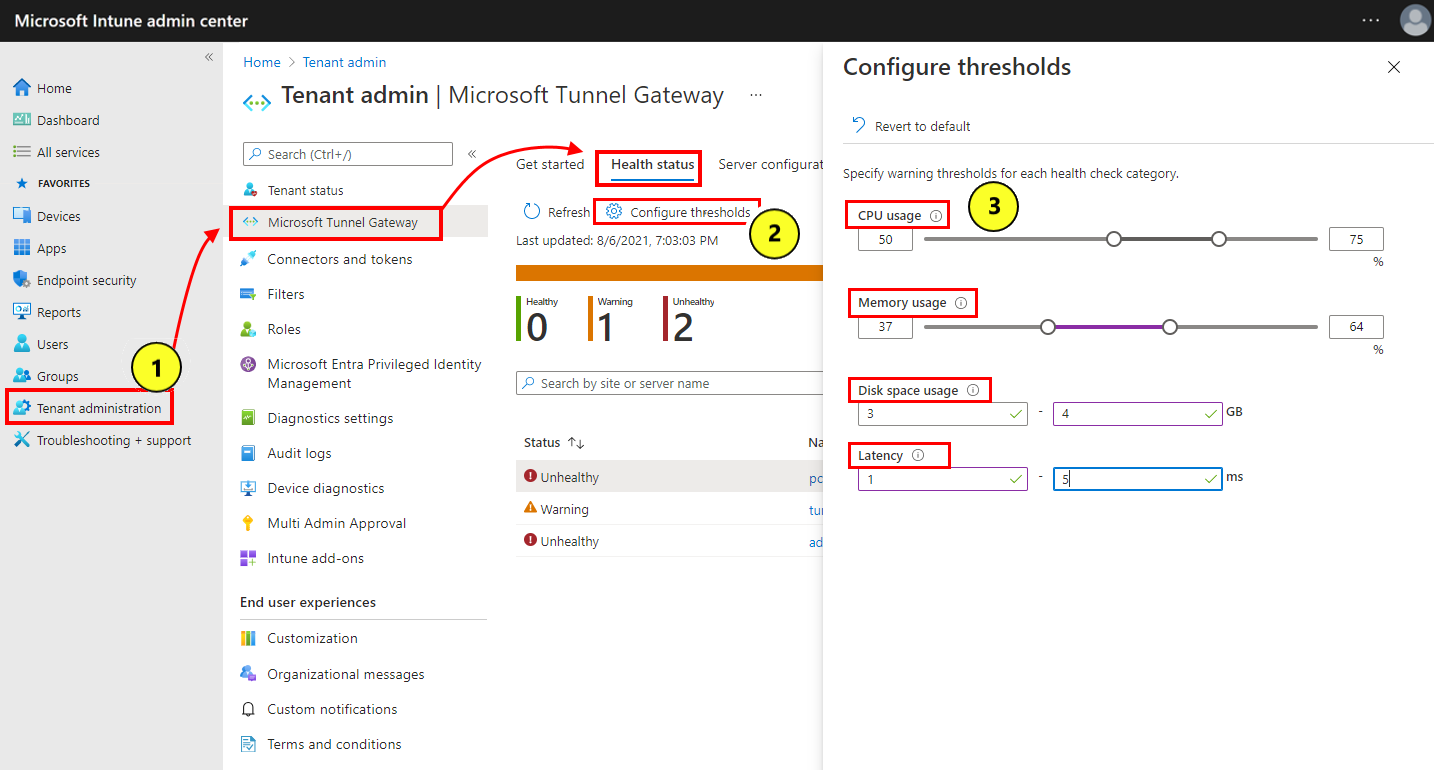
Microsoft Intune yönetim merkezinde oturum açın ve Kiracı yönetimi>Microsoft Tunnel Ağ Geçidi Sistem>durumu bölümüne gidin.
Eşikleri yapılandır'ı seçin.
Yapılandırılmış eşikler sayfasında, özelleştirmek istediğiniz her sistem durumu denetimi kategorisi için yeni eşikler ayarlayın.
- Eşik değerleri tüm sitelerdeki tüm sunucular için geçerlidir.
- Tüm eşikleri varsayılan değerlerine geri yüklemek için Varsayılana geri döndür'ü seçin.
Kaydet'i seçin.
Sistem durumu bölmesinde, özelleştirilmiş eşik değerlerine göre tüm sunucuların durumunu güncelleştirmek için Yenile'yi seçin.
Eşikleri değiştirdikten sonra, sunucunun sistem durumu denetimi sekmesindeki değerler geçerli eşiklere bağlı olarak durumunu yansıtacak şekilde otomatik olarak güncelleştirilir.
Tunnel sunucuları için sistem durumu eğilimleri
Sistem durumu eğilimlerini görüntüleme Microsoft Tunnel Gateway sistem durumu ölçümlerini grafik biçiminde görüntüleme. Grafiklerin verilerinin ortalaması üç saatlik bir blok boyunca alınır ve bu nedenle üç saate kadar geciktirilebilir.
Sistem durumu eğilim grafikleri aşağıdaki ölçümler için kullanılabilir:
- Bağlantılar
- CPU kullanımı
- Disk alanı kullanımı
- Bellek kullanımı
- Ortalama gecikme süresi
- Aktarım hızı
Eğilim grafiklerini görüntülemek için:
Microsoft Intune yönetim merkezinde oturum açın.
Kiracı yönetimine> gidinMicrosoft Tunnel Gateway Sistem durumu>>Bir sunucu seçin ve ardından Eğilimler'i seçin
Görüntülemek istediğiniz ölçüm grafiğini seçmek için Metrik açılan listesini kullanın.
mst-cli komut satırı aracını kullanın
Microsoft Tunnel sunucusu hakkında bilgi almak için mst-cli komut satırı aracını kullanın. Bu dosya, Microsoft Tunnel yüklendiğinde Linux sunucusuna eklenir. Araç şu konumda bulunur: /usr/sbin/mst-cli.
Daha fazla bilgi ve komut satırı örnekleri için bkz: Microsoft Tunnel için mst-cli komut satırı aracı.
Microsoft Tunnel günlüklerini görüntüleme
Microsoft Tunnel, bilgileri Linux sunucu günlüklerine syslog biçiminde kaydeder. Günlük girişlerini görüntülemek için journalctl -t komutunu ve ardından Microsoft Tunnel girişlerine özgü bir veya daha fazla etiketi kullanın:
mstunnel-agent: Aracı günlüklerini görüntüleyin.
mstunnel_monitor: İzleme görev günlüklerini görüntüleyin.
ocserv - Sunucu günlüklerini görüntüle.
ocserv-access - Erişim günlüklerini görüntüleyin.
Varsayılan olarak, erişim günlüğü devre dışı bırakılmıştır. Erişim günlüklerinin etkinleştirilmesi, sunucudaki etkin bağlantı sayısına ve kullanım düzenlerine bağlı olarak performansı düşürebilir. DNS bağlantıları için günlüğe kaydetme günlüklerin ayrıntı düzeyini artırır ve bu da gürültülü hale gelebilir.
Erişim günlükleri aşağıdaki biçimdedir:
<Server timestamp><Server Name><ProcessID on Server><userId><deviceId><protocol><src IP and port><dst IP and port><bytes sent><bytes received><connection time in seconds>Örneğin:- Feb 25 16:37:56 MSTunnelTest-VM ocserv-access[9528]: ACCESS_LOG,41150dc4-238x-4dwv-9q89-55e987f30c32,f5132455-ef2dd-225a-a693-afbbqed482dce,tcp,169.254.54.149:49462,10.88.0.5:80,112,60,10
Önemli
ocserv-access'te, deviceId değeri, bir cihazda çalışan Microsoft DefenderMicrosoft Defender öğesinin benzersiz yükleme örneğini tanımlar ve IntuneIntune cihaz kimliğini veya Microsoft EntraMicrosoft Entra cihaz kimliğini tanımlamaz. Defender kaldırılır ve ardından bir cihaza yeniden yüklenirse, DeviceId* için yeni bir örnek oluşturulur.
Erişim günlüğünü etkinleştirmek için:
- set TRACE_SESSIONS=1 in /etc/mstunnel/env.sh
- DNS bağlantılarının günlüğe kaydedilmesini sağlamak için TRACE_SESSIONS=2 değerini ayarlayın
- Sunucuyu yeniden başlatmak için çalıştırın
mst-cli server restart.
Erişim günlükleri fazla gürültülüyse, TRACE_SESSIONS=1 olarak ayarlayarak ve sunucuyu yeniden başlatarak DNS bağlantı günlüğünü kapatabilirsiniz.
OCSERV_TELEMETRY - Tünel bağlantıları için telemetri ayrıntılarını görüntüle.
Telemetri günlükleri aşağıdaki biçime sahiptir ve bytes_in, bytes_out ve süre değerleri yalnızca bağlantı kesme işlemleri için kullanılır:
<operation><client_ip><server_ip><gateway_ip><assigned_ip><user_id><device_id><user_agent><bytes_in><bytes_out><duration>Örneğin:- 20 Ekim 19:32:15 mstunnel ocserv[4806]: OCSERV_TELEMETRY,connect,31258,73.20.85.75,172.17.0.3,169.254.0.1,169.254.107.209,3780e1fc-3ac2-4268-a1fd-dd910ca8c13c, 5A683ECC-D909-4E5F-9C67-C0F595A4A70E,MobileAccess iOS 1.1.34040102
Önemli
OCSERV_TELEMETRY'dedeviceId değeri, bir cihazda çalışan Microsoft Defender benzersiz yükleme örneğini tanımlar ve Intune cihaz kimliğini veya Microsoft Entra cihaz kimliğini tanımlamaz. Defender kaldırılır ve ardından bir cihaza yeniden yüklenirse, DeviceId* için yeni bir örnek oluşturulur.
journalctl için komut satırı örnekleri:
- Yalnızca tünel sunucusuyla ilgili bilgileri görüntülemek için komutunu çalıştırın
journalctl -t ocserv. - Telemetri günlüğünü görüntülemek için şunu çalıştırın
journalctl -t ocserv | grep TELEMETRY - Tüm günlük seçeneklerine ilişkin bilgileri görüntülemek için komutunu çalıştırabilirsiniz
journalctl -t ocserv -t ocserv-access -t mstunnel-agent -t mstunnel_monitor. - Günlük dosyasının etkin ve devam eden bir görünümünü görüntülemek için komuta ekleyin
-f. Örneğin, Microsoft Tunnel için devam eden işlemleri etkin olarak izlemek için komutunu çalıştırınjournalctl -t mstunnel_monitor -f.
Journalctl için diğer seçenekler:
-
journalctl -h– Journalctl için komut yardımını görüntüleyin. -
man journalctl– Ek bilgileri görüntüleyin. -
man journalctl.confYapılandırmayla ilgili bilgileri görüntüleme journalctl hakkında daha fazla bilgi için, kullandığınız Linux sürümünün belgelerine bakın.
Tunnel sunucuları için tanılama günlüklerinin kolay yüklenmesi
Tünel Ağ Geçidi Sunucusu'ndan doğrudan Microsoft'a ayrıntılı günlükleri etkinleştirmek, toplamak ve göndermek için tanılama yardımı Intune Intune yönetim merkezinden tek bir tıklama kullanabilirsiniz. Böylece bir Tunnel sunucusuyla ilgili sorunları tanımlamak veya çözmek için Microsoft'la birlikte çalışırken bu ayrıntılı günlükler doğrudan Microsoft'un kullanımına sunulur.
Bir destek olayını açmadan önce veya bir Tunnel sunucuları işlemini incelemek için Microsoft ile zaten çalışıyorsanız istek üzerine bir olaydan ayrıntılı günlükler toplayabilir ve yükleyebilirsiniz.
Bu özelliği kullanmak için:
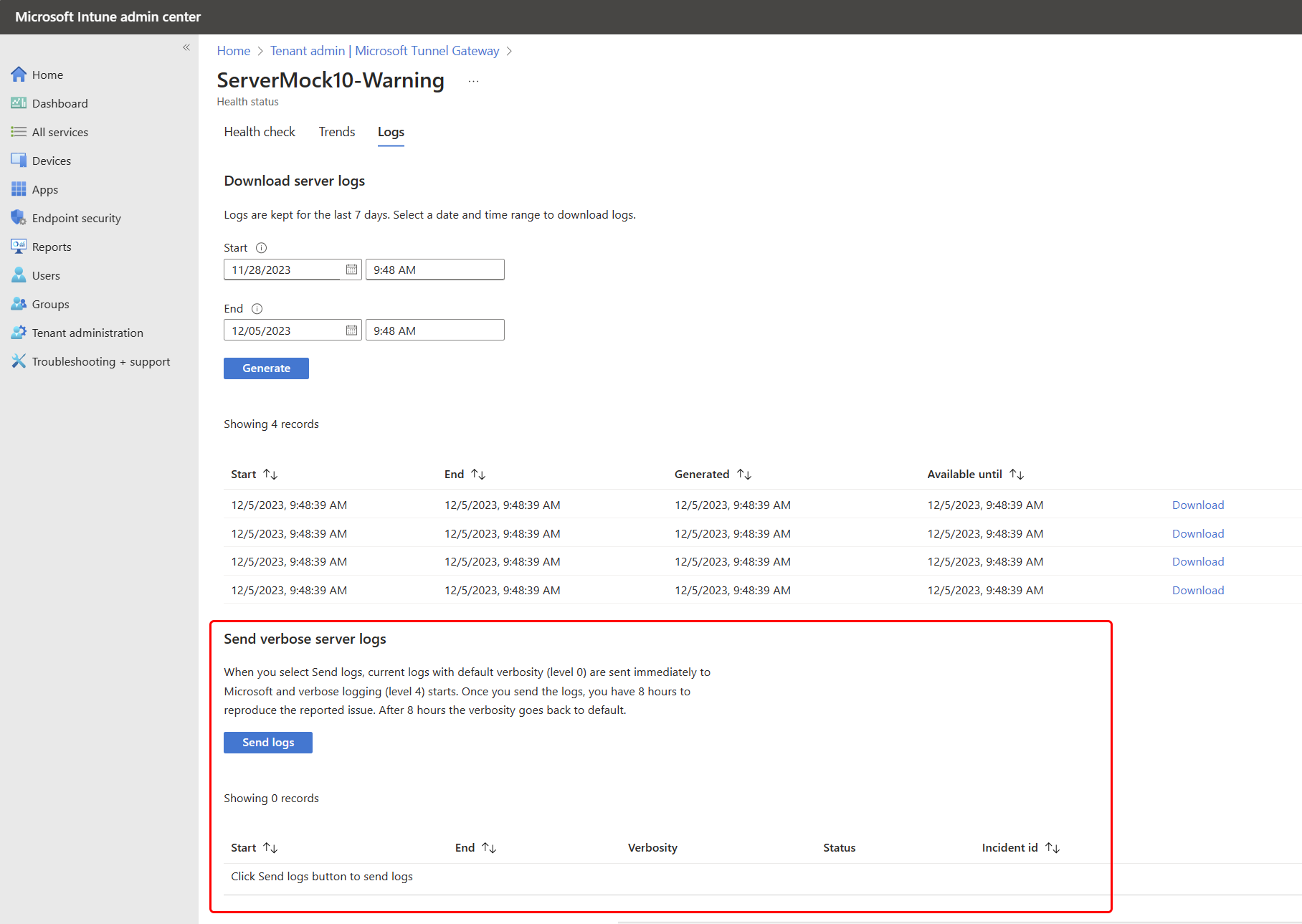
Microsoft Intune Microsoft IntuneMicrosoft Intune yönetim merkezine gidin, Kiracı yönetimi>,Microsoft Tunnel Gateway>, bir sunucu> seçin ve ardından Günlükler sekmesini seçin.
Günlükler sekmesinde Ayrıntılı sunucu günlüklerini gönder bölümünü bulun ve Günlükleri gönder'i seçin.
Tünel sunucusu için günlükleri gönder'i seçtiğinizde aşağıdaki işlem başlar:
- İlk olarak, Intune geçerli Tunnel sunucu günlükleri kümesini yakalar ve bunları doğrudan Microsoft'a yükler. Bu günlükler, sunucuların geçerli günlük ayrıntı düzeyi kullanılarak toplanır. Varsayılan olarak, sunucu ayrıntı düzeyi sıfırdır (0).
- Ardından, Intune Tunnel sunucu günlükleri için dört (4) ayrıntı düzeyini etkinleştirir. Bu ayrıntı düzeyi sekiz saat boyunca toplanır.
- Sekiz saatlik ayrıntılı günlük toplama işlemi sırasında, günlüklerdeki ayrıntılı ayrıntıları yakalamak için araştırılan sorun veya işlem yeniden üretilmelidir.
- Sekiz saat sonra, IntuneIntune, ayrıntılı ayrıntıları içeren ikinci bir sunucu günlükleri kümesini toplar ve bunları Microsoft'a yükler. Karşıya yükleme sırasında, IntuneIntune ayrıca Tunnel sunucu günlüklerini varsayılan ayrıntı düzeyi olan sıfırı (0) kullanacak şekilde sıfırlar. Daha önce Sunucu'nun ayrıntı düzeyini yükselttiyseniz, Intune ayrıntı düzeyini sıfıra sıfırladıktan sonra özel ayrıntı düzeyinizi geri yükleyebilirsiniz.
Intune'un topladığı ve karşıya yüklediği her günlük kümesi, ayrı bir küme olarak tanımlanır ve aşağıdaki ayrıntılar yönetim merkezinde, Günlükleri gönder düğmesinin altında görünür:
- Günlük koleksiyonunun başlangıç ve bitiş zamanı
- Karşıya yüklemenin oluşturulma zamanı
- Günlük, ayrıntı düzeyini ayarlar
- Günlük toplama durumu (tamamlandı, başarısız veya sürüyor)
Ayrıntılı günlük toplama aşamasında bir sorunu yeniden oluşturduktan sonra, Microsoft bu sorunu araştırmak için toplanan günlükleri kullanabilir.
Günlük toplama hakkında
- IntuneIntune, ayrıntılı günlüğü etkinleştirmek veya devre dışı bırakmak için Tunnel sunucusunu durdurmaz veya yeniden başlatmaz.
- Sekiz saatlik ayrıntılı günlüğe kaydetme süresi uzatılamaz veya erken durdurulamaz.
- Ayrıntılı günlüğe kaydetmeyle ilgili bir sorunu yakalamak için Günlükleri gönderme işlemini gerektiği sıklıkta kullanabilirsiniz. Ancak, artan günlük ayrıntı düzeyi Tunnel Server'a yük ekler ve normal bir yapılandırma olarak önerilmez.
- Ayrıntılı günlük sona erdikten sonra, önceden ayarlanmış ayrıntı düzeylerine bakılmaksızın Tünel sunucu günlükleri için varsayılan ayrıntı düzeyi sıfır olarak ayarlanır.
- Bu işlem aracılığıyla aşağıdaki günlükler toplanır:
- mstunnel-agent (Aracı günlükleri)
- mstunnel_monitor (Görev günlüklerini izleme)
- ocserv (Sunucu günlükleri)
ocserv-access günlükleri toplanmaz veya karşıya yüklenmez.
Bilinen sorunlar
Aşağıdakiler, Microsoft Tunnel ile ilgili bilinen sorunlardır.
Sunucu durumu
Sunucu sistem durumu çevrimdışı olarak göründüğünde istemciler Tünel'i başarıyla kullanabilir
Sorun: Tünel Sistem Durumu sekmesinde, kullanıcılar tünel sunucuya ulaşıp kuruluşun kaynaklarına bağlanabilse bile, bir sunucunun sistem durumu çevrimdışı olarak bildiriliyor ve bu da bağlantının kesildiğini gösteriyor.
Çözüm: Bu sorunu çözmek için, Tunnel sunucusu aracısını Intune'a yeniden kaydeden Microsoft Tunnel'ı yeniden yüklemeniz gerekir. Bu sorunu önlemek için, Tunnel aracısının ve sunucunun güncelleştirmelerini yayımlanır yayımlanmaz yükleyin. Sunucu durumunu izlemek için Microsoft IntuneMicrosoft Intune yönetim merkezindeki Tunnel sunucu sağlığı ölçümlerini kullanın.
Podman ile mstunnel_monitor günlüğünde "Denetim yürütülürken hata oluştu" iletisini görürsünüz
Sorun: Podman etkin kapsayıcıların çalışıp çalışmadığını belirleyemiyor veya göremiyor ve Tünel sunucusunun mstunnel_monitor günlüğünde "Kontrol yürütme hatası" raporu veriyor. Hata örnekleri aşağıdadır:
Temsilci:
Error executing Checkup
Error details
\tscript: 561 /usr/sbin/mst-cli
\t\tcommand: $ctr_cli exec $agent_name mstunnel checkup 2> >(FailLogger)
\tstack:
\t\t<> Checkup /usr/sbin/mst-cli Message: NA
\t\t<> MonitorServices /usr/sbin/mst-cli Message: Failure starting service mstunnel-agent
\t\t<> main /usr/sbin/mstunnel_monitor Message: NA
Sunucusu:
Error executing Checkup
Error details
\tscript: 649 /usr/sbin/mst-cli
\t\tcommand: $ctr_cli exec $agent_name mstunnel checkup 2> >(FailLogger)
\tstack:
\t\t<> Checkup /usr/sbin/mst-cli Message: NA
\t\t<> MonitorServices /usr/sbin/mst-cli Message: Failure starting service mstunnel-server
\t\t<> main /usr/sbin/mstunnel_monitor Message: NA
Çözüm: Bu sorunu çözmek için Podman kapsayıcılarını el ile yeniden başlatın. Podman daha sonra konteynerleri tanımlayabilmelidir. Sorun devam ederse veya geri dönerse, bu sorun görüldüğünde kapsayıcıları otomatik olarak yeniden başlatan bir iş oluşturmak için cron kullanmayı düşünün.
Podman ile mstunnel-agent günlüğünde System.DateTime hatalarını görürsünüz
Sorun: Podman kullandığınızda, mstunnel-agent günlüğü aşağıdaki girdilere benzer hatalar içerebilir:
Failed to parse version-info.json for version information.System.Text.Json.JsonException: The JSON value could not be converted to System.DateTime
Bu sorun, Podman ve Tunnel Agent arasındaki tarih biçimlendirme farklılıkları nedeniyle oluşur. Bu hatalar önemli bir soruna işaret etmez veya bağlantıyı engellemez. Ekim 2022'den sonra kullanıma sunulan kapsayıcılardan başlayarak biçimlendirme sorunlarının çözülmesi gerekir.
Çözüm: Bu sorunları gidermek için aracı kapsayıcısını (Podman veya Docker) en son sürüme güncelleştirin. Bu hataların yeni kaynakları bulundukça, sonraki sürüm güncelleştirmelerinde bunları düzeltmeye devam edeceğiz.
Tünele bağlantı
Cihazlar Tunnel sunucusuna bağlanamıyor
Sorun: Cihazlar sunucuya bağlanamıyor ve Tunnel server ocserv günlük dosyası aşağıdaki girdiye benzer bir girdi içeriyor: main: tun.c:655: Can't open /dev/net/tun: Operation not permitted
Tünel günlüklerini görüntüleme hakkında kılavuz için bu makaledeki Microsoft Tünel günlüklerini görüntüleme bölümüne bakın.
Çözüm: Linux sunucu yeniden başlatıldıktan sonra kullanarak mst-cli server restart sunucuyu yeniden başlatın.
Bu sorun devam ederse, cron zamanlama yardımcı programını kullanarak yeniden başlatma komutunu otomatikleştirmeyi düşünün. opensource.com'da Linux'da cron nasıl kullanılır bölümüne bakın.