Not
Bu sayfaya erişim yetkilendirme gerektiriyor. Oturum açmayı veya dizinleri değiştirmeyi deneyebilirsiniz.
Bu sayfaya erişim yetkilendirme gerektiriyor. Dizinleri değiştirmeyi deneyebilirsiniz.
Kullanıcılarınızı ve Windows cihazlarınızı korumaya yardımcı olmak için farklı Windows cihazları ve kullanıcı gruplarına Microsoft Intune güvenlik temel profillerinin farklı örneklerini yapılandırabilir ve dağıtabilirsiniz. Farklı ürünler için farklı taban çizgileri vardır ve her biri, o ürün güvenlik ekibinden önerilen güvenlik duruşunu temsil eden önceden yapılandırılmış ayarlar grubudur. Varsayılan (değiştirilmemiş) bir temel dağıtabilir veya cihazları kuruluşunuzun gerektirdiği ayarlarla yapılandırmak için profillerinizi özelleştirebilirsiniz.
Kullanılabilir güvenlik temellerinin listesi için bkz: Güvenlik temellerine genel bakış.
Bu özellik şu platformlarda geçerlidir:
- Windows 11
- Windows 10Windows 10 sürüm 1809 ve üstü
Önemli
14 Ekim 2025 tarihinde, Windows 10 destek sonuna ulaştı ve kalite ve özellik güncelleştirmelerini almayacak. Windows 10, Intune'da izin verilen bir sürümdür. Bu sürümü çalıştıran cihazlar Intune kaydolmaya ve uygun özellikleri kullanmaya devam edebilir, ancak işlevsellik garanti edilmez ve değişiklik gösterebilir.
Güvenlik temellerine genel bakış
TIntuneIntune'da bir güvenlik temeli profili oluşturduğunuzda, birden çok cihaz yapılandırma ayarından oluşan bir şablon oluşturmuş olursunuz.
Bir güvenlik temelinin birden çok sürümü olduğunda, bu temelin yeni bir örneğini oluşturmak için yalnızca en son sürüm kullanılabilir. Daha önce oluşturduğunuz eski taban çizgilerinin örneklerini kullanmaya devam edebilir ve atandıkları grupları düzenleyebilirsiniz. Ancak, eski sürümler ayar yapılandırmalarında değişiklik yapılmasını desteklemez. Bunun yerine, en son temel sürümünü kullanan yeni temeller oluşturun veya ayarlara yeni yapılandırmalar getirmeniz gerekiyorsa eski temellerinizi bu en yeni sürüme güncelleştirin.
Eski temel sürümleri, mümkün olan en kısa sürede en son sürüme güncelleştirmenizi öneririz. Daha yeni bir sürüm şunları yapabilir:
- Eski sürümlerde bulunmayan yeni ayarları ekleyin.
- Artık desteklenmeyen eski ayarları devre dışı bırakın ve kaldırın.
- Geçerli ürün için geçerli güvenlik önerileriyle uyumlu hale getirmek için ayarların varsayılan yapılandırmasını değiştirin.
Güvenlik temelleriyle çalışırken sık kullanılan görevler şunlardır:
- Yeni bir profil örneği oluşturma – Kullanmak istediğiniz ayarları yapılandırın ve temeli gruplara atayın.
- Eski bir sürümün temelini en güncel temel sürüme güncelleştirme – Profil tarafından kullanılan temel sürümü değiştirin.
- Temel atamasını kaldırma - Güvenlik temeliyle ayarları yönetmeyi durdurduğunuzda ne olacağını öğrenin.
Önkoşullar
TIntuneIntune güvenlik temellerini yönetmek için neye ihtiyacınız olduğunu öğrenin.
Lisanslama
Güvenlik temellerini dağıtmak için Intune kullanmak Microsoft Intune Plan 1 aboneliği gerektirir. Bkz. Microsoft Intune lisanslama.
İpucu
IntuneIntune, güvenlik temellerini yapılandırmak ve dağıtmak için kullanımı kolay bir kullanıcı arabirimi sağlar, ancak güvenlik temellerini oluşturmaz veya tanımlamaz. Intune dışında, Güvenlik Uyumluluğu Araç Seti'nden sağlananlar gibi güvenlik temellerini dağıtmaya yönelik başka seçenekler de kullanılabilir.
Temellerin Intune aracılığıyla kullanılması, uygun olduğunda yönetilen ürün için etkin bir aboneliğinizin olmasını gerektirir. Örneğin, Uç Nokta için Microsoft DefenderUç Nokta için Microsoft Defender taban çizgisinin kullanılması, Microsoft DefenderMicrosoft Defender kullanım hakları vermez. Bunun yerine temel, Uç Nokta için Microsoft Defender tarafından lisanslanan ve yönetilen cihazlarda bulunan ayarları yapılandırmak ve yönetmek için bir yöntem sağlar.
Role-based access controls for managing IntuneIntune güvenlik taban çizgileri
TIntuneIntune'daki güvenlik taban çizgilerini yönetmek için hesabınıza, istenen görevi tamamlamak için yeterli olan aşağıdaki kategorileri ve izinleri içeren bir IntuneIntune rol tabanlı erişim denetimi (RBAC) rolü atanmalıdır:
Organizasyon:
- Okuma
Güvenlik temelleri:
- Ata
- Oluşturma
- Silme
- Okuma
- Güncelleştirme
Bu izinleri kendi özel RBAC rollerinize ekleyebilir veya bir IntuneIntune yerleşik RBAC rolü kullanabilirsiniz.
Güvenlik taban çizgilerini yönetmeyi destekleyen en az ayrıcalıklı yerleşik IntuneIntune rolü İlke ve Profil Yöneticisi'dir.
Güvenlik ana hattı için profil oluşturma
Yeni bir güvenlik temel profili oluşturduğunuzda aşağıdaki yönergeler kullanılabilir.
Microsoft Intune yönetim merkezinde oturum açın.
Kullanılabilir temellerin listesini görüntülemek için Uç nokta güvenliği>Güvenlik temelleri'ni seçin.
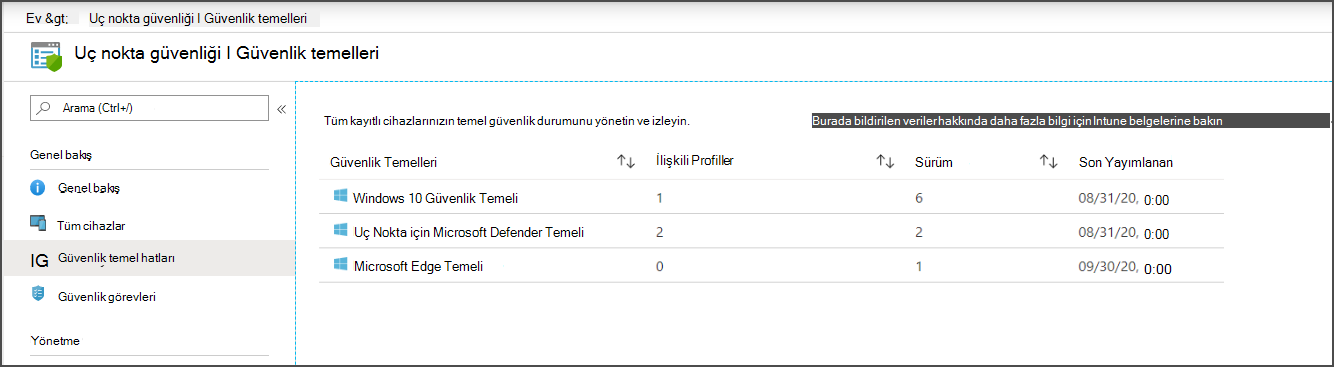
Kullanmak istediğiniz temeli seçin ve ardından İlke oluştur'u seçin.
Temel Bilgiler sekmesinde aşağıdaki özellikleri belirtin:
Ad: Güvenlik temelleri profiliniz için bir ad girin. Örneğin, Uç Nokta için Defender için Standart profil girin.
Açıklama: Bu taban çizgisinin ne işe yaradığını açıklayan bir metin girin. Açıklama, istediğiniz metni girmeniz içindir. İsteğe bağlıdır ancak önerilir.
Sonraki sekmeye geçmek için İleri'yi seçin. Yeni bir sekmeye ilerledikten sonra, daha önce görüntülenen bir sekmeye dönmek için sekme adını seçebilirsiniz.
Yapılandırma ayarları sekmesinde, seçtiğiniz temelde kullanılabilir olan Ayar gruplarını görüntüleyin. Bir grubu genişleterek bu gruptaki ayarları ve temelde bu ayarların varsayılan değerlerini görüntüleyebilirsiniz. Belirli ayarları bulmak için:
- Genişletmek ve kullanılabilir ayarları gözden geçirmek için bir grup seçin.
- Bir ayara ilişkin bilgiler, bir ampul simgesinin yanında mevcuttur. Ayarlar içgörüleri, benzer kuruluşların başarıyla benimsediği içgörüler ekleyerek yapılandırmalarda güven sağlar. Tüm ayarlar için değil, bazı ayarlar için öngörüler kullanılabilir. Daha fazla bilgi için bkz: Ayarlar içgörüsü.
- Yalnızca arama ölçütlerinizi içeren grupları görüntülemek için Arama çubuğunu kullanın ve görünümü filtreleyecek anahtar sözcükleri belirtin.
Bir temeldeki her ayarın o temel sürüm için varsayılan bir yapılandırma önceden ayarı vardır. Bazıları yapılandırılmamış, bazıları ise bir cihazdaki belirli değerleri veya koşulları yapılandıracak şekilde ayarlanmıştır. Temelde bulunan varsayılan hazır ayarlar, o ürünün güvenlik ekibi tarafından önerilen güvenlik duruşunu temsil eder. Temel yapılandırırken:
- Her ayarı gözden geçirdiğinizden emin olun ve iş gereksinimleriniz farklı bir yapılandırma gerektirdiğinde, gerektiğinde varsayılan ön ayarı yeniden yapılandırın.
- Farklı temel türleri ve sürümlerinin, başka temellerde de bulunan ayarlar içerebileceğini ve her birinin bir ayar için farklı bir varsayılan değer önerebileceğini unutmayın.
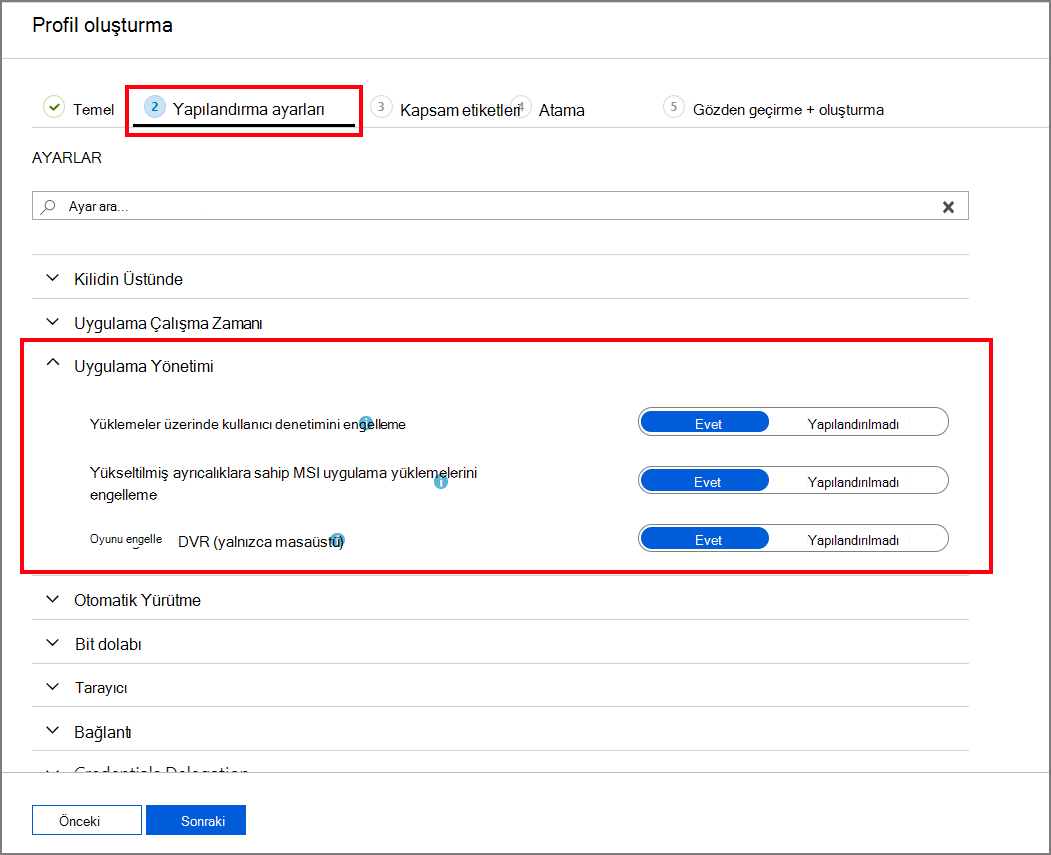
Kapsam etiketleri sekmesinde, profile kapsam etiketleri atamak üzere Etiket seç bölmesini açmak için Kapsam etiketlerini seç'i seçin.
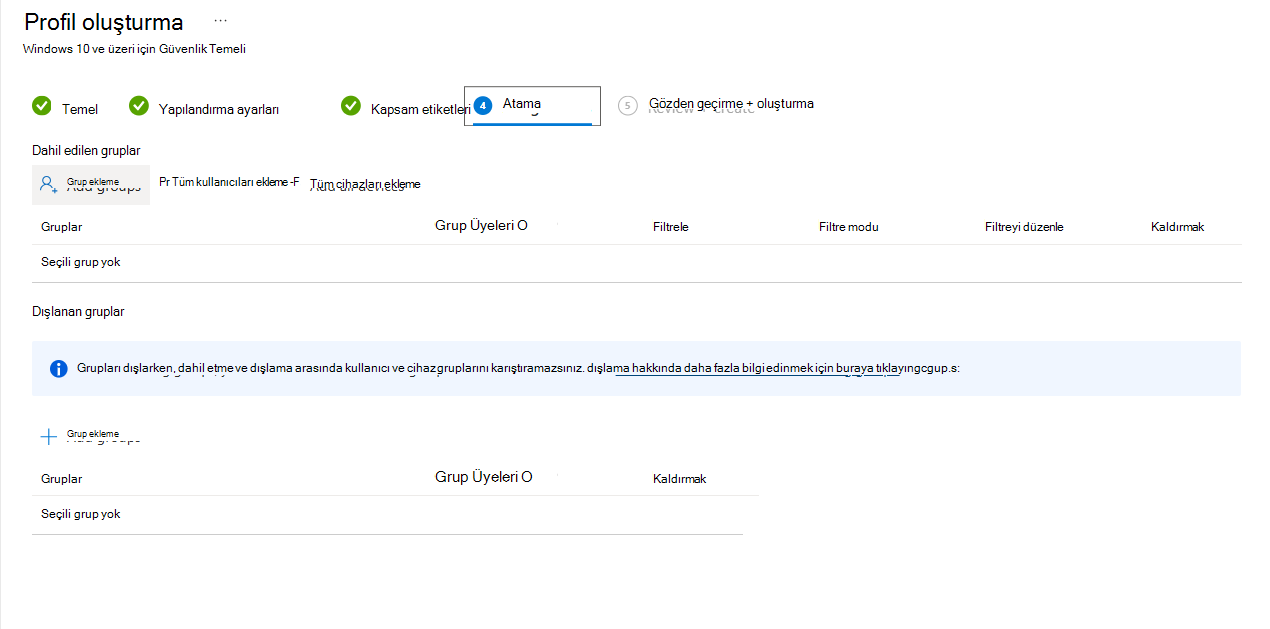
Ödevler sekmesinde, Dahil edilecek grupları seç'i seçin ve ardından temeli bir veya daha fazla gruba atayın. Ödevde ince ayarlamalar yapmak için Hariç tutulacak grupları seçin seçeneğini kullanın.
Not
Güvenlik temelleri, kullanılan ayarların kapsamına bağlı olarak kullanıcı gruplarına veya cihaz gruplarına atanır. Bu nedenle, hem kullanıcı hem de cihaz tabanlı ayarlar atanırken birden çok taban çizgisi gerekebilir.
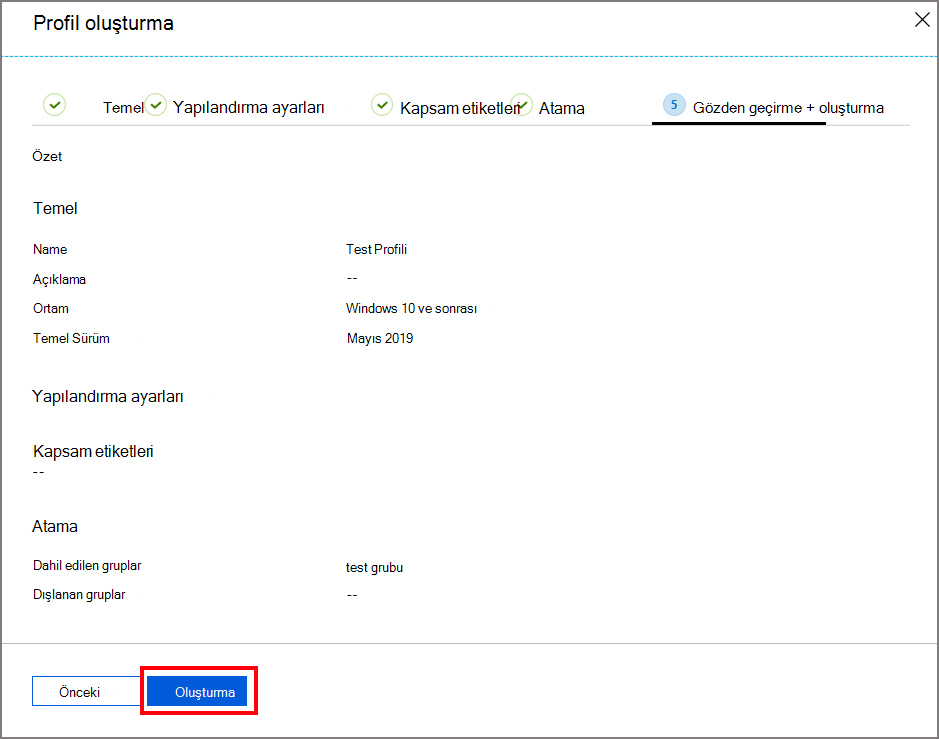
Temeli dağıtmaya hazır olduğunuzda, Gözden geçir + oluştur sekmesine ilerleyin ve temelin ayrıntılarını gözden geçirin. Profili kaydetmek ve dağıtmak için Oluştur'u seçin.
Profili oluşturduğunuz anda, Intune bunu atanan gruba gönderir ve o da hemen uygular.
İpucu
Profili önce gruplara atamadan kaydederseniz, daha sonra bunu yapmak için profili düzenleyebilirsiniz.
Profili oluşturduktan sonra Uç nokta güvenliği>Güvenlik temelleri'ne giderek profili düzenleyin, yapılandırdığınız temel türünü seçin ve ardından Profiller'i seçin. Kullanılabilir profiller listesinden profili seçin ve ardından Özellikler'i seçin. Mevcut tüm yapılandırma sekmelerinden ayarları düzenleyebilir ve değişikliklerinizi kaydetmek için Gözden Geçir + kaydet'i seçebilirsiniz.
Temel profili en son sürüme güncelleştirme
Not
Bu bölümdeki bilgiler, Mayıs 2023 veya daha sonra oluşturulan bir temel profilinin aynı temelin daha yeni bir sürümüne güncelleştirilmesi için geçerlidir.
Güvenlik taban çizgilerinin biçimi Mayıs 2023'te değişti. Bu değişiklik nedeniyle, Mayıs 2023'ten sonra oluşturulan temel profiller için sonraki sürümlere güncelleştirme işlemi ayrı senaryoları temsil eder. Mayıs 2023'ten önce oluşturulan temel güncelleştirmeleri için, bu makaledeki temel güncelleştirme senaryonuz için geçerli olan aşağıdaki içeriğe bakın:
Temel için yeni bir sürüm kullanıma sunulduğunda, mevcut profillerinizi yeni sürüme güncelleştirmeyi planlayın.
Herhangi bir temel türünün yeni sürümü kullanıma sunulduğunda:
- Bu temel türü için var olan profiller otomatik olarak yeni sürüme yükseltilmez.
- Mevcut profillerinizdeki ayarlar salt okunur olur. Bu profilleri kullanmaya devam edebilir, adlarını, açıklamalarını ve atamalarını düzenleyebilirsiniz ancak bunlardaki ayarların hiçbirinin yapılandırmasını değiştiremezsiniz.
Temel profilin sürümünü güncelleştirdiğinizde:
UpdatesGüncelleştirmeler her zaman aynı temel türün mevcut en son sürümünü kullanın. Bir temeli, en son yayınlanan sürümden başka bir şeye güncelleştiremezsiniz.
Güncelleştirme işlemi, özgün profilin yan yana kopyası olarak en son sürümü temel alan yeni bir temel örneği oluşturur. Güncelleştirmenin bir parçası olarak şunları yapma seçeneğiniz vardır:
- Özelleştirmeleri koru – IntuneIntune, yükseltmekte olduğunuz özgün temeldeki tüm ayar özelleştirmelerini yeni taban çizgileri şablonuna uygular. Sonuç olarak, yeni temel örnek kuruluşunuza özgü tüm değişiklikleri korur (içerir).
- Özelleştirmeleri at – IntuneIntune, yeni sürümü kullanarak yeni bir 'varsayılan' temel örnek oluşturur. Ayar özelleştirmelerinizin hiçbiri otomatik olarak uygulanmaz.
Güncelleştirme sırasında yeni örneğe bir ad vermeniz gerekir ancak oluşturulana kadar profildeki diğer ayrıntıları düzenleyemezsiniz. Hem kapsam etiketleri hem de atamalar taşınmaz ve boş kalır. Bununla birlikte, kaydetmeden önce profilin yapılandırma ayarlarını gözden geçirebilirsiniz.
Güncelleştirme işlemi tamamlandıktan sonra:
- Ayarları özelleştirme, atamalar ekleme ve kapsam etiketlerini yapılandırma dahil olmak üzere yeni temel örneğini düzenleyebilirsiniz.
- Özgün taban çizgisi değişmeden bırakılır ve ayar yapılandırmalarını, adını, kapsam etiketlerini ve atamalarını korur. Yapılandırma çakışmalarını önlemek için, güncelleştirilmiş temele eklerken özgün temel örneğinden kapsam etiketleri ve atamalar gibi yapılandırmaları kaldırdığınızdan emin olun.
- Eski temel sürüm artık hiçbir gruba atanmadığında, isterseniz bu sürümü kiracınızdan silebilirsiniz.
Temeli en son sürüme güncelleştirme
Mayıs 2023 veya daha sonraki bir tarihte oluşturulmuş bir temel profili güncelleştirmek için geçerlidir.
Microsoft Intune Microsoft IntuneMicrosoft Intune yönetim merkezinde oturum açın ve Uç nokta güvenliği'ne> gidinGüvenlik temelleri> Güncelleştirmek istediğiniz profilletemel türünü seçin. Temel Profilleri sayfasında, güncelleştirmek istediğiniz temel örneğinin onay kutusunu seçin ve ardından Sürümü Güncelleştir'i seçin. IntuneIntune, Sürümü Güncelleştir bölmesini görüntüler.
Güncelleştirme Sürümü bölmesinde kullanılacak güncelleştirme yöntemini seçin:
- Temel değişikliklerini kabul et ancak var olan ayar özelleştirmelerini koru - En son sürümü kullanarak temel profilinin yeni bir örneğini oluşturur. Geçerli özel ayarlarınız korunur ve yeni profile uygulanır.
- Temel değişikliklerini kabul et ve varolan ayar özelleştirmelerini at - En son sürümü kullanarak temel profilinin yeni bir örneğini oluşturur. Güncelleştirilmekte olan profildeki özelleştirmelerin hiçbiri yeni profile eklenmez. Yeni profil, varsayılan ayarlar yapılandırmasını kullanır.
Güncelleştirme yöntemini seçtikten sonra, oluşturmakta olduğunuz yeni temel profili için Yükseltme İlkesi iş akışını açmak üzere Oluştur'u seçin.
Temel Bilgiler sekmesinde bu yeni profil için bir Ad belirtin. Açıklama alanı zaten doldurulmuştur ama şu anda düzenlenebilir.
Yapılandırma ayarları sekmesinde, temel ayarlarının yapılandırmasını gözden geçirebilirsiniz. Mevcut ayar özelleştirmelerini korumayı seçerseniz, bu özelleştirmeleri burada görürsünüz ve isterseniz başka özelleştirmeler yapabilirsiniz.
Kapsam etiketleri için yapılandırma isteğe bağlıdır. Güncelleştirme işlemi, kapsam etiketlerini eski profilden bu yeni profile uygulamaz. Kapsam etiketlerini şimdi yapılandırmayı seçebilir veya daha sonra eklemek için profili düzenlemek üzere geri dönebilirsiniz.
Atamalar için, yeni profili kullanıcı gruplarına veya cihaz gruplarına atamayı planlayın. Güncelleştirme işlemi, eski profilin atamalarını bu yeni profile uygulamaz. Bu profilin atamalarını şimdi yapılandırmayı seçebilir ve ayrıca profili düzenlemek ve daha sonra eklemek için geri dönebilirsiniz.
Şu anda atamaları yapılandırırsanız, eski ve yeni profiller arasında çakışma oluşturmaktan kaçınmak için gerektiğinde bunları kaldırmak veya değiştirmek için eski profil atamalarını yeniden ziyaret etmeyi planlayın.
Not
Güvenlik temelleri, kullanılan ayarların kapsamına bağlı olarak kullanıcı gruplarına veya cihaz gruplarına atanır. Bu nedenle, hem kullanıcı hem de cihaz tabanlı ayarlar atanırken birden çok taban çizgisi gerekebilir.
Gözden Geçir sekmesinde, temelin ayrıntılarını gözden geçirin ve ardından yeni profili kaydetmek için Oluştur'u seçin.
Kaydedildiğinde, bir profil atanan tüm gruplara hemen dağıtılır.
Güncelleştirilmiş temeli test etme
Bir temelin güncelleştirilmesi sırasında, IntuneIntune özgün profilin bir kopyasını oluşturur ancak grup atamalarını içermez. Bu, yeni temel örneğin bir kopya oluşturduğunuzda veya yeni bir sürüme güncelleştirdiğinizde hiçbir cihaza dağıtılmayacağı anlamına gelir. Profili en son sürüme güncelleştirdikten sonra, bu yeni profil örneğinde ayarları düzenleyebilirsiniz. Bu, yeni temel profilin cihaz gruplarına atanmasını ve profil ayarlarının kuruluşunuzun beklentilerini karşılayacak şekilde düzenlenmesini içerir.
Mayıs 2023'ten önce yapılan temelleri Mayıs 2023 veya sonrasında yayımlanan bir temel sürüme güncelleştirin
Not
Bu bölümdeki bilgiler, kullanılabilir en son temel sürümün Mayıs 2023 veya sonraki bir tarihte yayımlandığı Mayıs 2023'ten önce oluşturulan temel profillerini güncelleştirmek için geçerlidir.
Mayıs 2023'ten sonra, temel için yeni bir sürüm yayınlandığında, mevcut profillerinizi yeni sürüme güncelleştirmeyi planlayın. Eski bir biçimden yeni temel biçime geçerken (Mayıs 2023'ten önce yayınlanan bir sürümden Mayıs 2023 veya sonraki sürümlerde yayınlanan bir sürüme):
Microsoft Edge gibi temel türü için tüm yeni profiller yeni biçimi kullanır. Eski bir temel sürümü kullanan yeni bir temel oluşturma desteklenmez.
Mayıs 2023'ten önce yayımlanan temel sürümler yeni biçime yükseltilmez. Bunun yerine, yeni biçimi kullanan yeni bir profil oluşturun ve eski temeldeki ayarları bu yeni temel biçiminde yapılandırın. Profilin yeniden oluşturulması, bir temeli eski biçimden yeni temel biçimine taşımak için gereken bir kerelik bir işlemdir.
Bu işlemde size yardımcı olmak için eski profili, ayarın yeni profil sürümünde görünen adına ve yapılandırmasına göre her ayarı tanımlayan bir CSV biçimine Intune aktarabilirsiniz.
Eski temel sürümünüzün yerini alabilecek yeni bir temel oluşturduktan sonra, eski profil değişmeden kalır ve onu kullanmaya devam edebilirsiniz. Ayarları eski temel biçiminde dağıtmaya, yeniden atamaya ve düzenlemeye devam edebilirsiniz.
İpucu
Yeni bir sürüme güncelleştirdikten sonra eski bir temel sürümde ayarları düzenleme desteği, önceki davranıştan bir değişikliktir. Bu davranış yalnızca Mayıs 2023'ten önce oluşturulan temel sürümlerden Mayıs 2023 veya sonraki sürümlerde oluşturulan sürümlere geçerken mümkündür, çünkü yeni temel biçim, onun yerini almak yerine eski temel biçimle yan yana bulunur. Daha sonra, Mayıs 2023 veya sonraki sürümlerde oluşturulan bir temel örnek daha yeni bir sürüme güncelleştirilirken, eski sürümde ayarları düzenleyememenize neden olan özgün davranış geri döner.
Mümkün olan en kısa zamanda eski biçimi kullanmayı bırakmayı ve en son sürümü temel alan bir profil dağıtmayı planlamanızı öneririz. Yeni sürümler Mayıs 2023'te yayınlanırken eski profiller güncelleştirme almaz:
- Intune kullanıcı arabiriminde, her ayar için yapılandırma hizmeti sağlayıcısı (CSP) kaynağıyla doğrudan uyumlu olan yeni ayarlar biçimini kullanın.
- İlgili güvenlik ekiplerinin önerdiği varsayılan yapılandırmalarla önceden yapılandırılmıştır.
Temeli yeni biçime güncelleştirme
Mayıs 2023'ten önce oluşturulmuş bir temeli yeni biçime güncelleştirmek için yeni bir temel örneği oluşturmanız gerekir. Özgün temel yapılandırmasını yeniden oluşturmanıza yardımcı olması için, geçerli temel yapılandırmanızı Intune bir .CSV dosyası olarak dışarı aktarmasını sağlayabilirsiniz. Dışarı aktarılan ürünler şunları içerir:
- Eski temelin her ayarı, ayarın yeni temelde göründüğü şekliyle adı kullanılarak tanımlanır. Ayarın adı .csv gösterilmese de, ayar adının bir kısmını içinde barındıran ayarın yolunu bulabilirsiniz.
- Eski temeldeki her ayarın nasıl yapılandırıldığı.
- Eski temelden alınan bir ayarın yapılandırması, yeni temelden gelen varsayılan yapılandırmayla eşleşiyorsa.
Dışarı aktarma işleminden elde edilen bilgilerle, eski temel örneğiyle aynı değerleri kullanmak için yeni temeli hızla yeniden yapılandırabilirsiniz.
Microsoft Intune oturum açın Microsoft Intune yönetim merkezini açın ve Uç nokta güvenliği'ne> gidinGüvenlik temelleri>Temel türünü seçin, ardından yeni temel biçiminde çoğaltmak istediğiniz temel profilinin (örnek) onay kutusunu seçin ve ardından Sürümü Değiştir'i seçin. IntuneIntune, Change Version bölmesini görüntüler.
Aşağıdaki ekran görüntüsünde Microsoft Edge için Güvenlik Temeli'nin bir görünümü gösterilmektedir. Şu anda iki profilimiz var. Biri Microsoft Edge v112 için yeni bir profil, diğeri ise Eylül 2020'den daha eski bir profil. Ayrıca eski profil, onun yerini alacak daha yeni bir sürüm olduğunu belirten bir ok simgesi görüntüler.
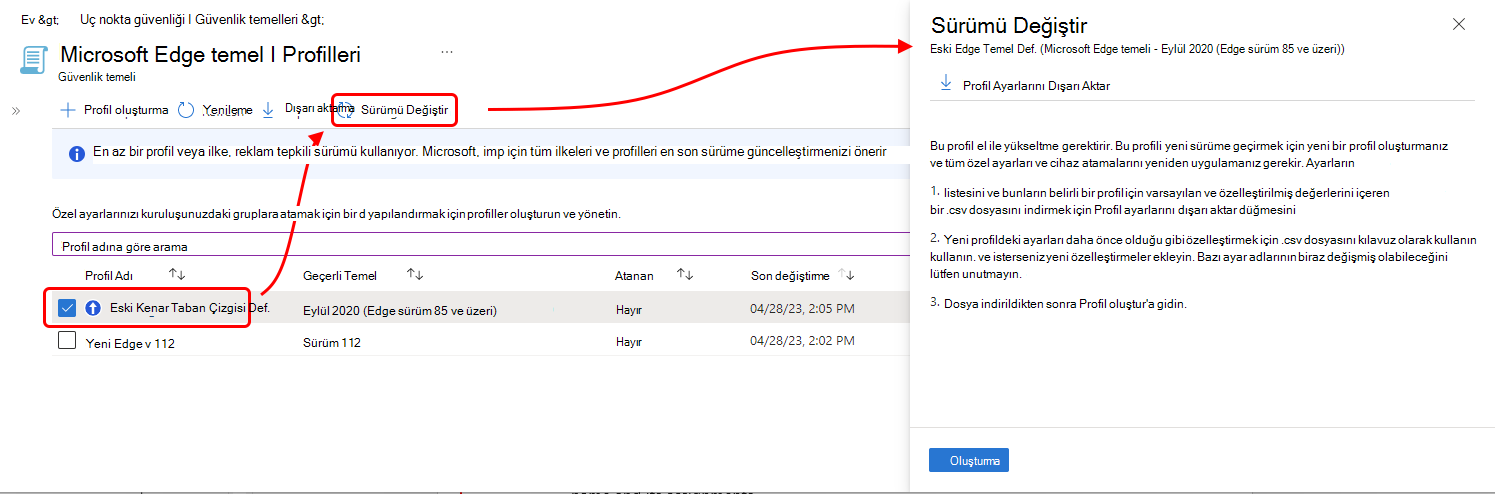
Sürümü Değiştir bölmesinde, yapılandırma ayrıntılarını eski temelden yeni biçimi kullanan bir profile taşımaya yönelik yönergeler vardır. Bölme ayrıca seçili taban çizgilerinin adını, sürümünü ve en son temel sürümünü tanımlar.
Profil Ayarlarını Dışarı Aktar'ı seçerek, seçili temeldeki ayarları, varsayılan taban çizgisine ayarlanmamışlarsa geçerli yapılandırmalarıyla birlikte listeleyen bir .csv dosyası oluşturun. Temel ayrıntıları dışarı aktarma seçeneğini belirlediğinizde, IntuneIntune dışarı aktarmayı hazırlar ve devam etmeyi kabul etmenizi gerektirir. .CSV dosyası dışa aktarımını indirmek için Evet'i seçin.
Dosya indirildikten sonra, eski taban çizgilerinin geçerli yapılandırmasını görüntülemek için dosyayı açabilirsiniz.
Sürümü Değiştir bölmesinde, daha çok yeni temel örnekleri oluşturmak için kullanılan Profil oluştur seçeneğiyle aynı işleve sahip, seçili temel için yeni profil oluştur düğmesi de bulunur.
Aşağıdaki ekran görüntüsünde, Microsoft Excel'de görüntülendiği şekliyle Microsoft Edge profil sürüm 85 için dışarı aktarma işlemi gösterilmektedir. Eski profilde bulunan yeni Microsoft Edge taban çizgileri 17 ayarından yalnızca bir ayar değiştirildi: Her site için site yalıtımını etkinleştir özelliği eski temelde Devre Dışı olarak ayarlandı. Daha yeni temelde, ayar artık varsayılan olarak Etkin'dir:
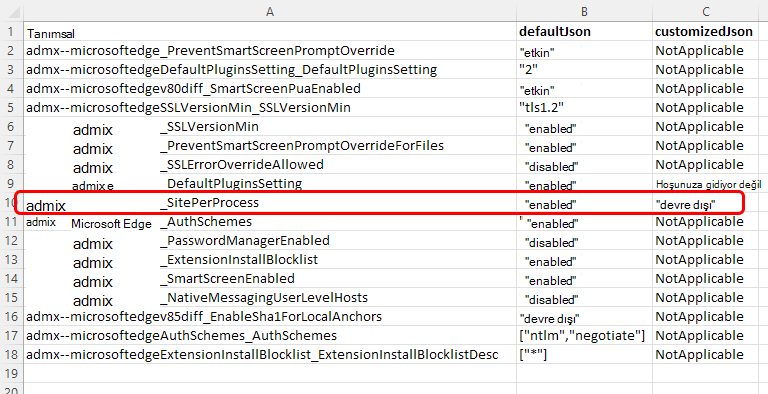
Yukarıdaki görüntüde, üç bilgi sütunu vardır. Bu bilgiler eski profildeki ayarları ve her birinin eski profilde sahip olduğunuz yapılandırmasını tanımlar.
DefinitionId – Bu sütun, ayarların kayıt defteri adını görüntüler. Alt çizgiden ( _ ) sonra gelen bilgiler, ayarların adını eski taban çizgisi profilinde ve biçiminde göründüğü şekliyle tanımlar, ancak adda boşluk yoktur. Bu değer aynı zamanda bu temel ayarın yönettiği CSP ayarının adıdır.
Örneğin, değiştirdiğimiz her site için site yalıtımını etkinleştir ayarımız bu dışa aktarma işleminde admx--microsoftedge_SitePerProcess olarak görünüyor. Son kısım olan SitePerProcess, ayarın tanımlanmasına yardımcı olur.
defaultJson – Bu sütun, yeni temel biçiminde görüldüğü gibi bu ayarın varsayılan yapılandırmasını tanımlar. SitePerProcess CSP için örnek ayarımız varsayılan olarak etkin olarak ayarlanmıştır.
customizedJson – Son sütun, eski profil sürümündeki her ayarın yapılandırmasını görüntüler. Bu bilgiler, yeni profildeki hangi ayarların eski profillerin yapılandırmasına uygun şekilde değiştirilmesi gerektiğini anlamanıza yardımcı olur. Örnek ayarımız devre dışı olarak ayarlandı. Diğer tüm ayarlar, kullanmakta olduğumuz eski temel sürümdeki varsayılan yapılandırmadan değiştirilmediği için "Uygulanamaz" değerini görüntüler.
Güncelleştirilmiş Microsoft Edge temel profilinde, eski profilde bulunan 17'den daha fazla ayar bulunduğunu fark edebilirsiniz. İncelediğiniz eski temel sürümde bulunmadığından, temel dışarı aktarma işlemi bu yeni ayarları tanımlamaz.
Daha sonra, yeni profili oluşturup yapılandırdığınızda, önceki profildeki her ayarın aynı yapılandırmaya sahip yeni profilde ayarlandığından emin olmak için CSV dışarı aktarma işleminden elde edilen listeyi kullanabilirsiniz.
En yeni sürüm Mayıs 2023'ten önce olduğunda eski temelleri daha yeni bir sürüme güncelleştirme
Not
Bu bölümdeki bilgiler, kullanılabilir en son temel sürümün Mayıs 2023'ten önce yayımlandığı Mayıs 2023'ten önce oluşturulmuş bir temel profilinin güncelleştirilmesi için geçerlidir.
Temel için yeni bir sürüm kullanıma sunulduğunda, mevcut profillerinizi yeni sürüme güncelleştirmeyi planlayın:
- Mevcut profiller yeni sürümlere otomatik olarak yükseltilmez.
- Temel profillerdeki en son sürümü kullanmayan ayarlar salt okunur olur. Adlarını, açıklamalarını ve atamalarını düzenlemek de dahil olmak üzere bu eski profilleri kullanmaya devam edebilirsiniz. Ancak, bunlardaki ayarları düzenleyemez veya bu eski sürümleri temel alarak yeni profiller oluşturamazsınız.
Canlı profillerinizi güncelleştirmeden önce mevcut profillerinizin bir kopyası üzerinde sürüm güncelleştirmesini test etmenizi öneririz.
Profil sürümünü değiştirdiğinizde:
Aynı temelin en son örneğini seçersiniz. Bir profili Uç Nokta için Defender için temelden MDM güvenlik temelini kullanmaya değiştirmek gibi iki farklı temel türü arasında değişiklik yapamazsınız.
İlgili iki temel sürüm arasındaki değişikliklerin listelendiği bir CSV dosyasını dışarı aktarabilir ve indirebilirsiniz.
Profilin nasıl güncelleştirileceğini siz seçersiniz:
- Özgün temel sürümdeki tüm özelleştirmelerinizi koruyabilirsiniz.
- Yeni temel sürümündeki tüm ayarlar için varsayılan değerleri kullanmayı seçebilirsiniz.
Güncelleştirme sırasında bir profildeki yalnızca bazı ayarları değiştirme seçeneğiniz yoktur.
Dönüştürme sırasında:
Kullanmakta olduğunuz eski sürümde olmayan yeni ayarlar eklenir. Yeni sürümdeki tüm yeni ayarlar varsayılan değerlerini kullanır.
Seçtiğiniz yeni temel sürümünde olmayan ayarlar kaldırılır ve artık bu güvenlik temeli profili tarafından uygulanmaz.
Bir ayar artık bir temel profil tarafından yönetilmiyorsa, bu ayar cihazda sıfırlanmaz. Bunun yerine, başka bir işlem ayarı değiştirene kadar cihazdaki ayar son yapılandırmasına ayarlı kalır. Yönetmeyi bıraktıktan sonra ayarı değiştirebilen işlemlere örnek olarak farklı bir temel profil, bir grup ilkesi ayarı veya cihaza uygulanmış olan el ile yapılandırma verilebilir.
Yeni temel sürüme dönüştürme işlemi tamamlandıktan sonra:
- Temel, atanan gruplara hemen yeniden dağıtılır.
- Tek tek ayarları değiştirmek için temeli düzenleyebilirsiniz.
Dönüştürmeyi ve güncelleştirilmiş temeli test etme
Temel profili yeni sürüme güncelleştirmeden önce, profilinizin yeni sürümünü bir grup cihazda test edebilmeniz için bir kopyasını oluşturun. Bu makalenin devamındaki Güvenlik temelini çoğaltma bölümüne bakın.
- Bir kopya oluşturduğunuzda, grup atamaları dahil edilmez, bu da temel kopyanızın, bir kopya oluşturduğunuzda veya yeni bir sürüme güncelleştirdiğinizde hiçbir cihaza dağıtılmayacağı anlamına gelir.
- Profili en son sürüme güncelleştirdikten sonra ayarlarını düzenleyebilirsiniz. Güncelleştirilmiş kopyayı bir grup cihaza atayabilir ve profildeki her ayarda değişiklik yapacak şekilde kopyayı düzenleyebilirsiniz.
Profilin taban çizgisi sürümünü değiştirmek için
Grupları atayan bir profilin sürümünü güncelleştirmeden önce, sürüm güncelleştirmesini profilin bir kopyasında sınayın , böylece test grubu cihazlarındaki yeni taban çizgisi ayarlarını doğrulayabilirsiniz.
Microsoft Intune yönetim merkezinde oturum açın.
Uç nokta güvenliği>Güvenlik temelleri'ni seçin ve ardından değiştirmek istediğiniz profili içeren temel türü kutucuğunu seçin.
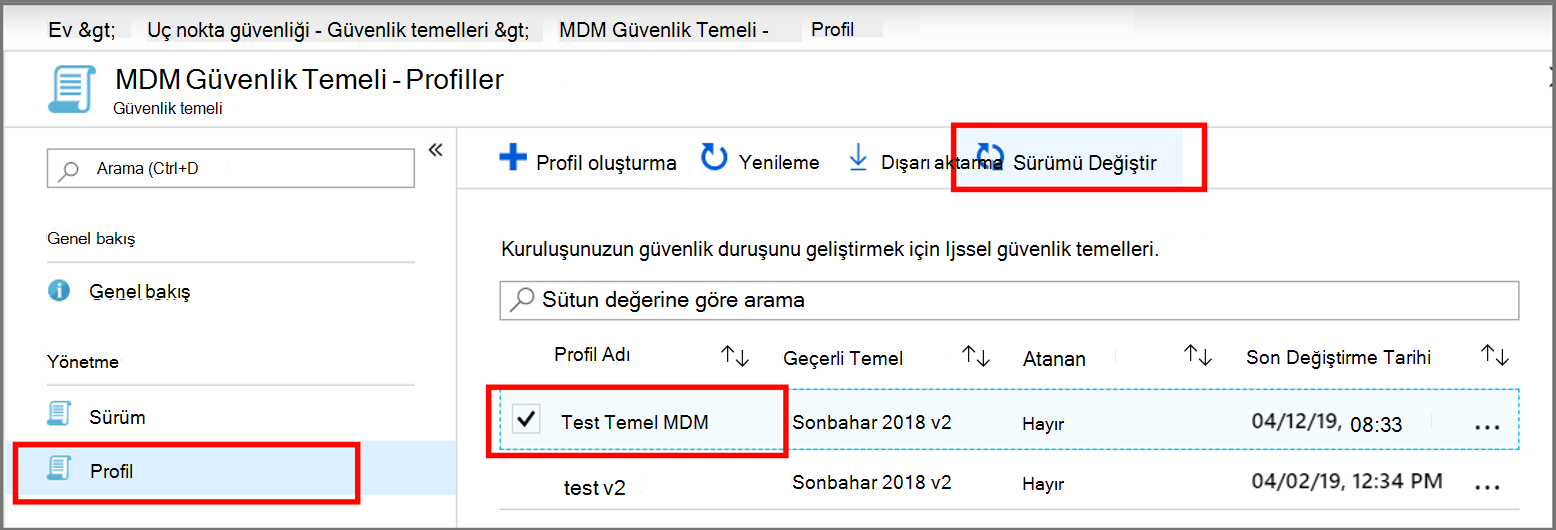
Ardından Profiller'i, düzenlemek istediğiniz profilin onay kutusunu ve ardından Sürümü Değiştir'i seçin.
Sürümü Değiştir bölmesinde, Güncelleştirilecek bir güvenlik temeli seçin açılan listesini kullanın ve kullanmak istediğiniz sürüm örneğini seçin.
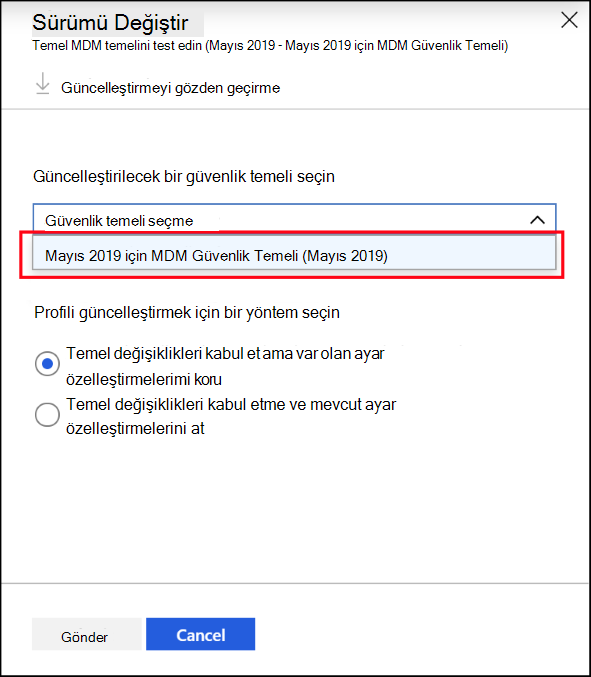
Profilin geçerli sürümü ile yeni sürümü arasındaki farkı gösteren CSV dosyasını indirmek için Güncelleştirmeyi incele'yi seçin. Güncelleştirilen profilde hangi ayarların yeni veya kaldırıldığını ve bu ayarlar için varsayılan değerlerin neler olduğunu anlamak için bu dosyayı gözden geçirin.
Hazır olduğunuzda bir sonraki adıma geçin.
Profili güncelleştirmek için bir yöntem seçmek için iki seçenekten birini seçin:
- Temel değişikliklerini kabul et ancak var olan ayar özelleştirmelerini koru - Bu seçenek, temel profilde yaptığınız özelleştirmeleri korur ve kullanmayı seçtiğiniz yeni sürüme uygular.
- Temel değişiklikleri kabul et ve varolan ayar özelleştirmelerini at - Bu seçenek özgün profilinizin tamamen üzerine yazar. Güncelleştirilen profil, tüm ayarlar için varsayılan değerleri kullanır.
Gönder'i seçin. Profil, seçilen temel sürüme güncelleştirilir ve dönüştürme tamamlandıktan sonra temel, atanan gruplara hemen yeniden dağıtılır.
Güvenlik temeli atamasını kaldırma
Bir güvenlik temeli ayarı artık bir cihaz için geçerli olmadığında veya temeldeki ayarlar Yapılandırılmadı olarak ayarlandığında, cihazdaki bu ayarlar, güvenlik temelindeki ayarlara bağlı olarak önceden yönetilen bir yapılandırmaya geri dönmeyebilir. Ayarlar CSP'leri temel alır ve her CSP değişiklik kaldırmayı farklı şekilde işleyebilir.
Daha sonra cihazdaki ayarları değiştirebilecek diğer işlemler arasında farklı veya yeni bir güvenlik temeli, cihaz yapılandırma profili, Grup İlkesigrup ilkesi yapılandırmaları veya cihazdaki ayarın el ile düzenlenmesi yer alır.
Güvenlik temelini çoğaltma
Güvenlik taban çizgilerinizin yinelemelerini oluşturabilirsiniz. Temeli çoğaltmak, bir cihaz alt kümesine benzer ancak farklı bir temel atamak istediğinizde yararlı olabilir. Yinelenen temel oluşturduğunuzda, temelin tamamını el ile yeniden oluşturmanız gerekmez. Bunun yerine, geçerli temellerinizden herhangi birini yineleyebilir ve ardından yalnızca yeni örneğin gerektirdiği değişiklikleri uygulayabilirsiniz. Yalnızca belirli bir ayarı ve temelin atandığı grubu değiştirebilirsiniz.
Kopya oluşturduğunuzda, kopyaya yeni bir ad verin. Kopya, özgün kopya ile aynı ayar yapılandırmaları ve kapsam etiketleriyle oluşturulur, ancak herhangi bir ataması yoktur. Ödev eklemek için yeni temeli düzenlemeniz gerekir.
Tüm güvenlik taban çizgileri yineleme oluşturmayı destekler.
Bir temeli çoğalttıktan sonra, yapılandırmasında değişiklik yapmak için yeni örneği gözden geçirin ve düzenleyin.
Bir temeli çoğaltmak için
- Microsoft Intune yönetim merkezinde oturum açın.
- Uç nokta güvenliği>Güvenlik temellerine gidin, çoğaltmak istediğiniz temel türünü seçin ve ardından Profiller'i seçin.
- Çoğaltmak istediğiniz profile sağ tıklayın ve Çoğalt'ı seçin veya taban çizgisinin sağındaki üç noktayı (...) seçip Çoğalt'ı seçin.
- Temel için Yeni bir ad sağlayın ve ardından Kaydet'i seçin.
Yenilemeden sonra, yeni temel profili yönetim merkezinde görünür.
Temeli düzenlemek için
Temeli seçin ve sonra Özellikler'i seçin.
Bu görünümde, profili değiştirmek için aşağıdaki kategoriler için Düzenle'yi seçebilirsiniz:
- Temel Bilgiler
- Atamalar
- Kapsam etiketleri
- Yapılandırma ayarları
Bir profilin yapılandırma ayarlarını, ancak bu profil söz konusu güvenlik ana hattının en son sürümünü kullandığında düzenleyebilirsiniz. Eski sürümleri kullanan profiller için, profildeki ayarların yapılandırmasını görüntülemek için Ayarlar'ı genişletebilirsiniz, ancak bunları değiştiremezsiniz. Bir profil en son temel sürüme güncelleştirildikten sonra profil ayarlarını düzenleyebilirsiniz.
Değişiklikleri yaptıktan sonra değişikliklerinizi kaydetmek için Kaydet'i seçin. Diğer kategorilere düzenleme yapmadan önce bir kategoride düzenlemeleri kaydetmeniz gerekir.
Daha eski temel sürümler hakkında
Microsoft IntuneMicrosoft Intune, tipik bir kuruluşun değişen gereksinimlerine bağlı olarak yerleşik güvenlik temellerinin sürümlerini güncelleştirir. Her yeni sürüm, belirli bir temele sürüm güncelleştirmesi yapar. Beklenti, müşterilerin Cihaz Yapılandırması profillerinde başlangıç noktası olarak en son temel sürümü kullanmalarıdır.
Kullanımda olan daha eski bir temel sürümle ilişkilendirilmiş bir temel profiliniz varsa, bu eski temel profil listelenmeye devam eder.
Ortak yönetilen cihazlar
Intune yönetilen cihazlardaki güvenlik taban çizgileri, Yapılandırma Yöneticisi ile birlikte yönetilen cihazlara benzer. Ortak yönetilen cihazlar, Windows cihazlarını eşzamanlı olarak yönetmek için Yapılandırma Yöneticisi ve Microsoft Intune kullanır. Mevcut Yapılandırma Yöneticisi yatırımınızı bulutla Intune avantajlarına eklemenize olanak tanır. Ortak yönetime genel bakış, Yapılandırma Yöneticisi kullanıyorsanız ve bulut avantajlarından da yararlanmak istiyorsanız harika bir kaynaktır.
Ortak yönetilen cihazları kullanırken, Cihaz yapılandırma iş yükünü (ayarlarını) IntuneIntune olarak değiştirmeniz gerekir. Cihaz yapılandırma iş yükleri daha fazla bilgi sağlar.
Sonraki adımlar
Durumu denetleme ve temeli ve profili izleme
Kullanılabilir temellerin en son sürümlerinde ayarları görüntüleme:
- Windows 10Windows 10 ve üstü - MDM güvenlik temeli
- Uç Nokta için Microsoft DefenderUç Nokta için Microsoft Defender baseline
- Microsoft 365 UygulamalarıMicrosoft 365 Uygulamaları for Enterprise (Office temeli)
- Microsoft Edge (Sürüm 112 ve üzeri)
- Windows 365 for AgentsWindows 365 for Agents güvenlik temeli
- Windows 365Windows 365 Security Baseline