Not
Bu sayfaya erişim yetkilendirme gerektiriyor. Oturum açmayı veya dizinleri değiştirmeyi deneyebilirsiniz.
Bu sayfaya erişim yetkilendirme gerektiriyor. Dizinleri değiştirmeyi deneyebilirsiniz.
IntuneIntune, güvenlik temellerini izlemek için çeşitli seçenekler sağlar. Yapabilecekleriniz:
- Güvenlik temelini ve önerilen değerlerle eşleşen (veya eşleşmeyen) tüm cihazları izleyin.
- Kullanıcılarınız ve cihazlarınız için geçerli olan güvenlik temelleri profilini izleyin.
- Seçilen bir profildeki ayarların seçilen cihazda nasıl ayarlandığını görüntüleyin.
Ayrıca, tek tek cihazlarda hangi cihaz yapılandırması tabanlı ilkelerin uygulandığını görmek için Güvenlik temelleri de dahil olmak üzere Cihaz yapılandırma raporunu da görüntüleyebilirsiniz.
Özellik hakkında daha fazla bilgi için bkz. Güvenlik temelleri, IntuneIntune.
Not
Mayıs 2023'te, IntuneIntune, Microsoft 365 UygulamalarıMicrosoft 365 Uygulamaları gibi yeni temel türleri ve Microsoft Edge taban çizgisi sürüm 112 gibi mevcut temellerin daha yeni sürümleri için geçerli olan yeni bir güvenlik temeli biçiminin dağıtımına başladı. Yeni biçim, temel ayarları, adlarını ve yapılandırma seçeneklerini doğrudan temel ayarın yönettiği yapılandırma hizmeti sağlayıcısından (CSP) alacak şekilde güncelleştirir.
IntuneIntune ayrıca eski bir güvenlik temel profilini daha yeni temel sürüme geçirmenize yardımcı olacak yeni bir işlem de kullanıma sunmuştur. Bu yeni davranış, eski bir profilin en son sürümünden Mayıs 2023 veya sonrasında kullanıma sunulan daha yeni bir sürüme geçtiğinizde normal güncelleştirme davranışının yerini alan tek seferlik bir işlemdir.
Bu yeni biçimi kullanan taban çizgisi örnekleri, bu yıl Intune özellik alanlarında kullanıma sunulan diğer rapor iyileştirmeleriyle uyumlu güncelleştirilmiş bir rapor ve izleme yapısına da sahiptir. Yeni biçimin rapor görünümü ayrıntıları bu makalede, eski taban çizgileri için sağlanan özgün ayrıntılardan ayrı olarak sunulmuştur; eski görünümler için ele alınan kavramların çoğu geçerliliğini korumaktadır.
Temeli ve cihazlarınızı izleme
İpucu
Aşağıdaki bilgiler, Mayıs 2023 veya sonrasında yayımlanan profil sürümleri için geçerlidir. Mayıs 2023'ten önce yayımlanan profil sürümlerine ilişkin bilgileri görüntülemek için, bu makalenin ilerleyen bölümlerinde Mayıs 2023'ten önce yayımlanan temel sürümler için profilleri izleme bölümüne bakın.
Dağıttığınız bir güvenlik ana hattı profilini seçtiğinizde, bu temeli alan cihazların güvenlik durumuna ilişkin içgörüler elde edebilirsiniz. Bu içgörüleri görüntülemek için Microsoft IntuneMicrosoft Intune yönetim merkezinde oturum açın, Uç nokta güvenliği>Güvenlik temelleri'ne gidin ve Microsoft 365 UygulamalarıMicrosoft 365 Uygulamaları for Enterprise Security Baseline gibi bir güvenlik temeli türü seçin. Ardından, Profiller bölmesinden ayrıntılarını görüntülemek istediğiniz profil örneğini seçerek profillerin pano görünümünü açın.
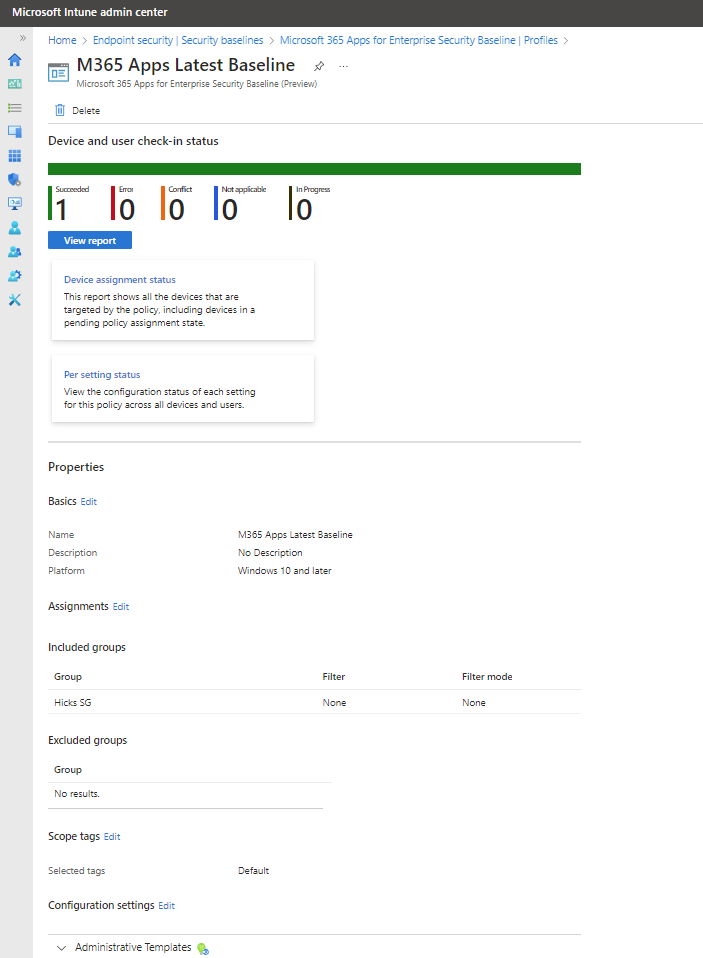
Bu pano görünümü şunları içerir:
- Varsayılan raporun, Cihaz ve kullanıcı iade durumunun üst düzey bir özeti.
- Daha fazla ayrıntı için detaya gidebileceğiniz Raporu görüntüleme seçeneği.
- İki ek rapor kutucuğu:
- Cihaz atama durumu
- Ayar durumu başına
- Güvenlik temelinin yapılandırmasını gözden geçirebileceğiniz ve düzenleyebileceğiniz özellikler listesi.
Özet görünümü
Bu özet, taban çizgisi için belirli bir durum sonucu bildiren cihazların sayısını gösteren basit bir grafiktir. Yatay çubuk, her kategorideki cihaz sayısıyla orantılı olarak mevcut kategorilerden renklere bölünür. Yukarıdaki ekran görüntüsünde, tek bir cihaz ilkeyi işledi ve işlemin başarılı olduğunu bildirdi. Sonuç olarak, temsil çubuğu tamamen yeşildir.
Raporu görüntüle
Raporu görüntüle düğmesini seçtiğinizde, Intune bu temel örnekler için Cihaz ve kullanıcı oturum açma durumunun daha ayrıntılı bir görünümünü görüntüler. Raporu ilk kez açtığınızda, siz Rapor oluştur'u seçene kadar boş kalır ve ardından bilgiler görüntülenir.
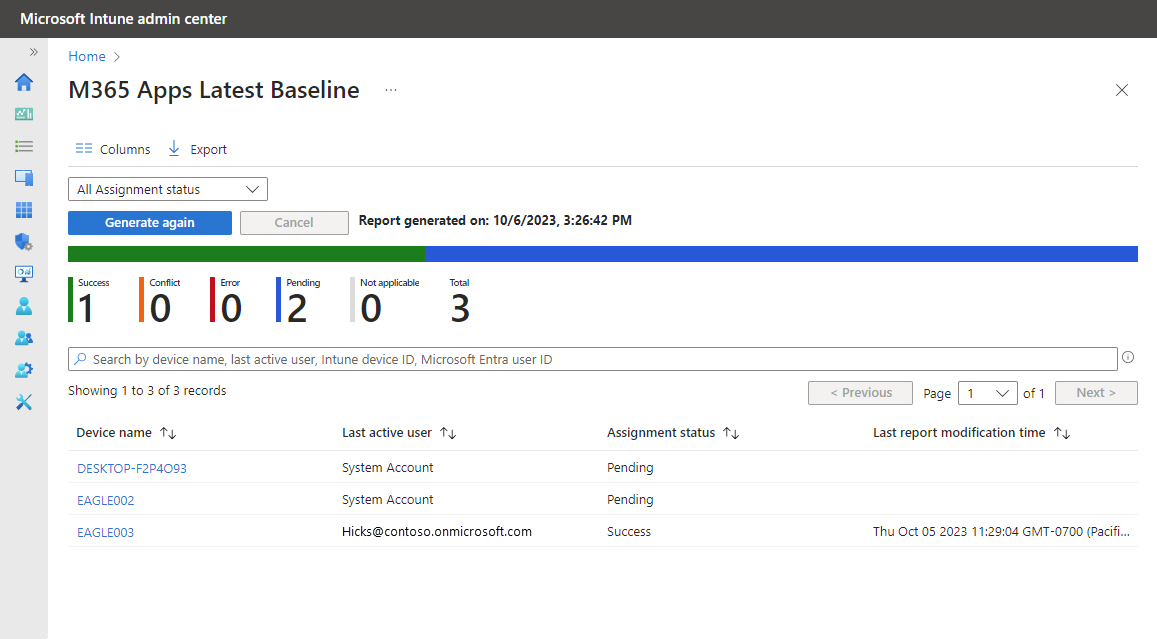
Yukarıdaki resimde, pano görünümünden aynı temel için ilk Görünüm raporu sonuçları görüntülenir. Bu görünüm, Ödev durumuBeklemede olan iki cihaz daha olduğunu gösterir. Bu, henüz bu temel için durum döndürmedikleri anlamına gelir.
Bu rapor görünümünü belirli Ödev durumu değerleri için filtreleyebilir ve görünür sonuçları güncelleştirmek için Yeniden oluştur'u seçebilirsiniz. Ayrıca, kullanılabilir sütunlardan istediklerinizi sıralayabilirsiniz.
Cihaz adı sütunundan bir cihazın adını seçerseniz, IntuneIntune, güvenlik temelindeki her ayar için bu cihazın durum sonuçlarını görüntüleyebileceğiniz Profil Ayarları görünümünü görüntüler. Ardından, Profil Ayarları sayfasından daha fazla ayrıntı görüntülemek için bir ayar seçebilirsiniz. Bu, bir cihaz Başarılı dışında herhangi bir ayar için sonuç bildirdiğinde yararlıdır.
Aşağıdaki görüntüde, taban çizgisi için başarı gösteren tek cihaz olan EAGLE003'da detaya gidiyoruz ve ardından Eklenti Yönetimi ayarını seçiyoruz:
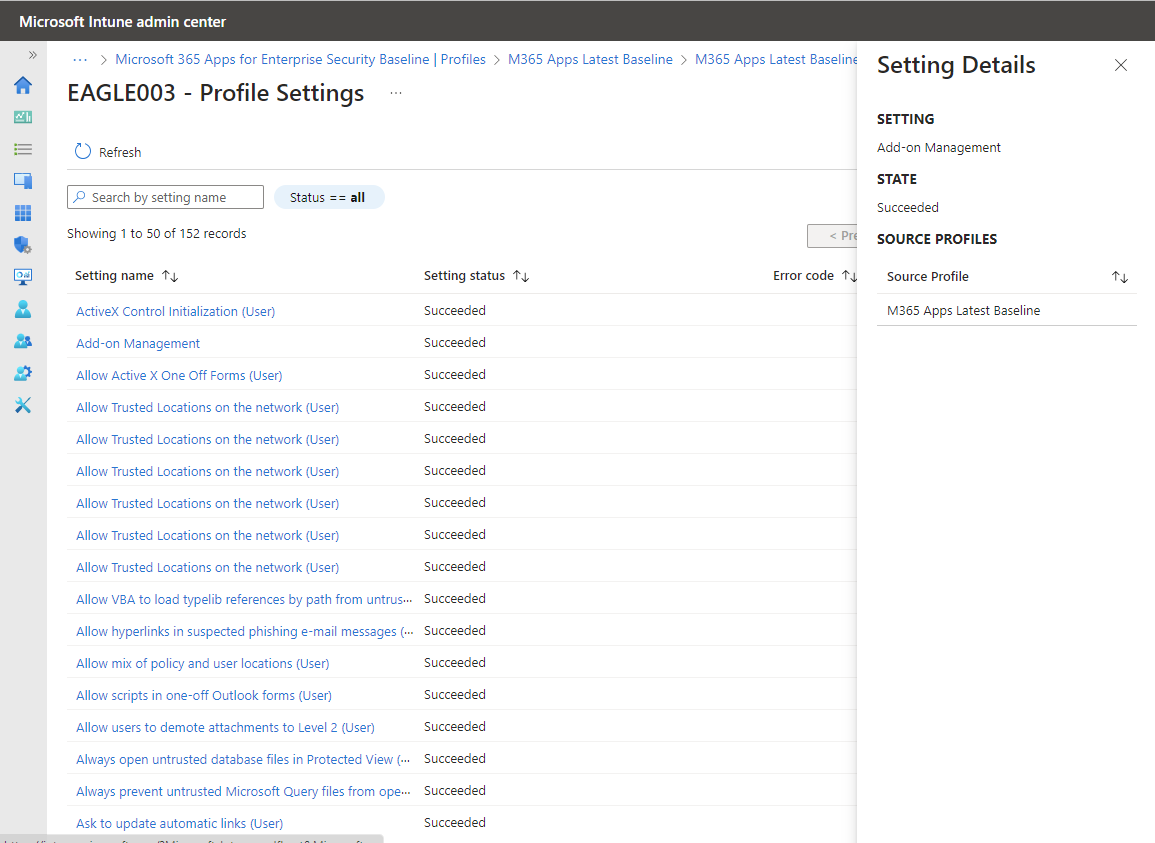
Ayarlar Ayar Ayrıntıları bölmesinde, aynı ayarı yapılandıran bu cihaza atanan her profili görebiliriz.
Bu cihaz için, Eklenti yönetimi ayarını yöneten tek bir kaynak profili vardır. Bu ayarı yapılandıran başka profiller varsa, o profiller de Kaynak Profil olarak listelenir.
Bu ayar çakışırsa, bu görünüm diğer profilleri tanımlamanıza yardımcı olabilir, böylece tutarlı bir yapılandırma veya çakışmayı ortadan kaldırmak için daha sonraki temel profil atamalarını mutabık kılabilirsiniz.
Cihaz atama durumu raporu
Bu raporu görüntülemek için Cihaz atama durumu kutucuğunu seçin. Bu raporda:
- Sonuçlar, Cihaz ve kullanıcı iade durum raporuna benzer şekilde bir cihaz listesidir.
- Bu sayfada bir cihaz seçildiğinde, o cihazın Profil Ayarları görünümü açılır; bu, Raporu görüntüle düğmesinden eriştiğiniz ana rapor detayından görebileceğiniz görünümün aynısıdır. Ancak, Ödev durumu Beklemede olan cihazların görüntüleyecek sonuçları yoktur.
- Bu görünümden bir ayar seçildiğinde, ana raporda detaya gitmede olduğu gibi Ayar Ayrıntıları bölmesi açılır.
Ayar başına durum raporu
Bu raporu görüntülemek için Ayar başına durum kutucuğunu seçin. Bu rapor, profildeki ayarların listesini ve her biri için her durum için cihazlardan gelen sonuç sayısını (kaç cihazın Başarılı, Hata veya Çakışma olarak bildirdiği gibi) görüntüler.
Bu görünümün detaya gitme desteği yoktur. Bunun yerine, hatalı veya çakışan ayarların peşinden gitmek için diğer raporları ve görünümü kullanabilirsiniz. Örneğin, Hata veya Çakışma bildirmiş olabilecek cihazlar hakkında daha fazla bilgi edinmek için Cihaz atama durumu kutucuğunu açabilir ve bu rapor için rapor durumunun kapsamını yalnızca araştırdığınız durumu gösterecek şekilde değerlendirebilirsiniz. Ardından, bu raporla ilgili ayrıntıları detaylandırmak için detaya gitmeye devam edebilirsiniz.
Özellikler
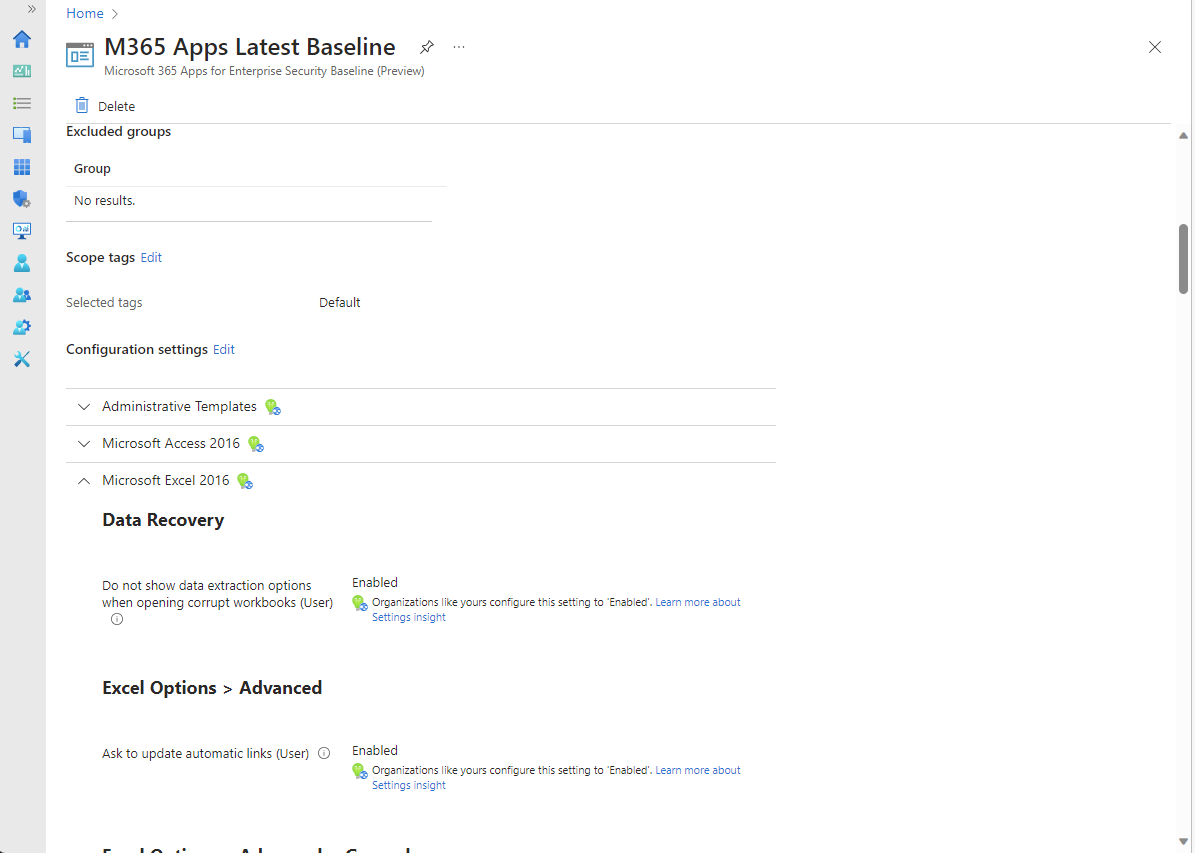
Panonun raporlar bölümünün altında, profillerin Özellikler görünümünü bulabilirsiniz. Özellikler'den şunları yapabilirsiniz:
- Profilin her sayfasının yapılandırmasını görüntüleyin.
- Profile verdiğiniz kolay ad, Atamaları ve profil ayarlarından herhangi biri gibi profil yapılandırmasını düzenleyin.
Mayıs 2023'ten önce yayınlanan temel sürümler için profilleri izleme
İpucu
Aşağıdaki bilgiler Mayıs 2023'ten önce yayımlanan profil sürümleri için geçerlidir. Mayıs 2023'ten sonra yayımlanan profil sürümleriyle ilgili bilgileri görüntülemek için bu makalenin başlarındaki Temeli ve cihazlarınızı izleme bölümüne bakın.
Bir temeli izlediğinizde, Microsoft'un önerilerine göre cihazlarınızın güvenlik durumu hakkında içgörüler elde edersiniz. Bu içgörüleri görüntülemek için Microsoft IntuneMicrosoft Intune yönetim merkezinde oturum açın, Uç nokta güvenliği>Güvenlik temelleri'ne gidin ve Windows 10Windows 10 ve sonraki sürümler için Güvenlik Temeli gibi bir güvenlik temeli türü seçin. Ardından, Sürümler bölmesinden ayrıntılarını görüntülemek istediğiniz profil örneğini seçerek Genel Bakış bölmesini açın.
Önemli
14 Ekim 2025 tarihinde, Windows 10 destek sonuna ulaştı ve kalite ve özellik güncelleştirmelerini almayacak. Windows 10, Intune'da izin verilen bir sürümdür. Bu sürümü çalıştıran cihazlar Intune kaydolmaya ve uygun özellikleri kullanmaya devam edebilir, ancak işlevsellik garanti edilmez ve değişiklik gösterebilir.
Genel Bakış bölmesinde seçili temel için iki durum görünümü görüntülenir:
Güvenlik temel duruş grafiği - Bu grafik, temel sürüm için cihaz durumuyla ilgili üst düzey ayrıntıları görüntüler. Mevcut ayrıntılar:
- Varsayılan temelle eşleşir – Bu durum, bir cihaz yapılandırmasının varsayılan (değiştirilmemiş) temel yapılandırmasıyla ne zaman eşleştiğini tanımlar.
- Özel ayarlarla eşleşir – Bu durum, bir cihaz yapılandırmasının dağıttığınız temelin özelleştirilmiş sürümüyle eşleştiğini tanımlar.
- Yanlış yapılandırılmış – Bu durum, bir cihazdaki üç durum koşulunu temsil eden bir toplamadır: Hata, Beklemede veya Çakışma. Bu ayrı durumlar, bu grafiğin altında gösterilen bir liste görünümü olan Kategoriye göre Güvenlik temel duruşu gibi diğer görünümlerde kullanılabilir.
- Geçerli değil - Bu durum, ilkeyi alamayan bir cihazı temsil eder. Örneğin, ilke Windows'un en son sürümüne özgü bir ayarı güncelleştirir, ancak cihaz bu ayarı desteklemeyen daha eski (önceki) bir sürümü çalıştırır.
Kategoriye göre güvenlik temel duruşu - Kategoriye göre cihaz durumunu görüntüleyen bir liste görünümü. Bu liste görünümünde, Güvenlik temeli duruş grafiğiyle aynı ayrıntılar kullanılabilir. Öte yandan, Yanlış Yapılandırıldı ifadesinin yerine, Yanlış Yapılandırıldı durumunu oluşturan durum durumları için üç sütun yer alır:
- Hata: İlke uygulanamadı. İleti genellikle bir açıklamaya bağlantı veren bir hata koduyla birlikte görüntülenir.
- Çakışma: Aynı cihaza iki ayar uygulandı ve Intune çakışmayı sıralayamadı. Bir yöneticinin incelemesi gerekir.
- Beklemede: Cihaz henüz ilkeyi almak için Intune'a giriş yapmadı.
Önceki iki görünümün detayına gittiğinizde, ayar durumu ve cihaz durumu liste görünümleri için aşağıdaki ayrıntıları görüntüleyebilirsiniz:
- Başarılı: İlke uygulandı.
- Hata: İlke uygulanamadı. İleti genellikle bir açıklamaya bağlantı veren bir hata koduyla birlikte görüntülenir.
- Çakışma: Aynı cihaza iki ayar uygulandı ve Intune çakışmayı sıralayamadı. Bir yöneticinin incelemesi gerekir.
- Beklemede: Cihaz henüz ilkeyi almak için Intune'a giriş yapmadı.
- Geçerli değil: Cihaz ilkeyi alamıyor. Örneğin, ilke Windows'un en son sürümüne özgü bir ayarı güncelleştirir, ancak cihaz bu ayarı desteklemeyen daha eski (önceki) bir sürümü çalıştırır.
Sürüm görünümünden Cihaz Durumu'nu seçebilirsiniz. Cihaz Durumu görünümü, bu temeli alan cihazların bir listesini görüntüler ve aşağıdaki ayrıntıları içerir:
- KULLANICI ASIL ADI - Cihazdaki taban çizgisiyle ilişkilendirilmiş kullanıcı profili.
-
GÜVENLİK TEMEL DURUŞU - Bu sütun cihazların durumunu görüntüler:
- Başarılı: İlke uygulandı.
- Hata: İlke uygulanamadı. İleti genellikle bir açıklamaya bağlantı veren bir hata koduyla birlikte görüntülenir.
- Çakışma: Aynı cihaza iki ayar uygulandı ve Intune çakışmayı sıralayamadı. Bir yöneticinin incelemesi gerekir.
- Beklemede: Cihaz henüz ilkeyi almak için Intune'a giriş yapmadı.
- Geçerli değil: Cihaz ilkeyi alamıyor. Örneğin, ilke Windows'un en son sürümüne özgü bir ayarı güncelleştirir, ancak cihaz bu ayarı desteklemeyen daha eski (önceki) bir sürümü çalıştırır
- Son CHECK-IN - Cihazdan durumun en son alındığı zaman.
İpucu
İlk kez bir temel atadıktan sonra verilerin gösterilmesi 24 saat kadar sürebilir. Sonraki değişikliklerin görünmesi altı saat kadar sürebilir.
Profili izleme
Profilin izlenmesi, cihazlarınızın dağıtım durumu hakkında bilgi verir, ancak temel önerilere göre güvenlik durumu hakkında bilgi vermez.
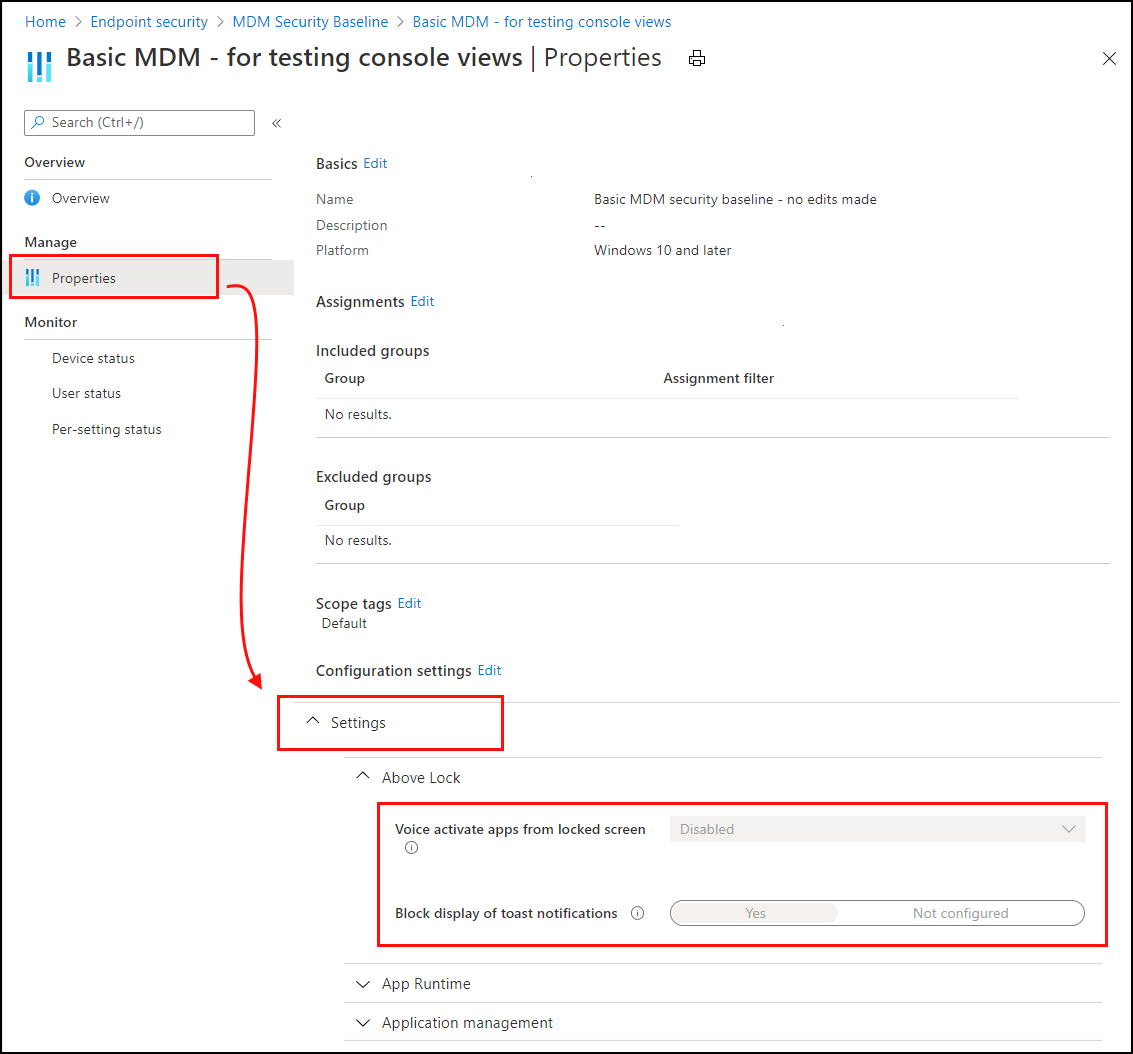
In IntuneIntune, select Endpoint security>Security baselines, choose a security Baseline like the Security Baseline for Windows 10Windows 10 and then> select ainstance of this base>Properties.
Temelin Özellikler'inde , detaya gitmek ve temeldeki tüm ayar kategorilerini ve tek tek ayarları, temelin bu örneği için yapılandırmaları da dahil olmak üzere görüntülemek için Ayarlar'ı genişletin.
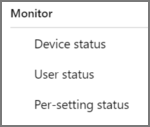
Profilin tek tek cihazlardaki dağıtım durumunu, her kullanıcının durumunu ve temel örneğinden ayarların durumunu görüntülemek için İzleme seçeneklerini kullanın:
Güvenlik temelleri için çakışmaları çözme
Güvenlik temeli profillerinizdeki veya Uç nokta güvenlik ilkelerinizdeki ayarlarla ilgili bir çakışmayı veya hatayı çözmeye yardımcı olmak için bir cihaz için Cihaz yapılandırma raporunu görüntüleyin. Bu rapor görünümü, profillerinizin ve ilkelerinizin nerede Çakışma veya Hata durumuna neden olan ayarlar içerdiğini belirlemenize yardımcı olur.
Çakışan veya hata veren ayarlarla ilgili bilgilere ayrıca Microsoft IntuneMicrosoft Intune admin center içinden iki yoldan ulaşabilirsiniz:
- Uç nokta güvenliği>Güvenlik taban çizgileri>Temel> türü seçmeProfiller>Temel> örneği seçmeCihaz durumu.
- Cihazlar>Tüm cihazlar>Bir cihaz> seçinCihaz yapılandırması>bir İlke> seçinayarlar listesinden Çakışma veya Hata gösteren bir ayar seçin.
Çakışmaları belirlemek ve gidermek için detaya gitme
Bir cihazın Cihaz yapılandırma raporunu görüntülerken, çakışma veya hata durumuyla sonuçlanan sorun hakkında daha fazla bilgi edinmek için detaya gitmek üzere bir ilke seçin.
Detaya giderken, Intune bu ilkenin Ayarlar'ını görüntüler; bu liste Yapılandırılmadı olarak ayarlanmamış tüm ayarları ve bu ayarın durumunu içerir.
Belirli bir ayarla ilgili ayrıntıları görüntülemek için, o ayarı seçerek Ayarlar ayrıntıları bölmesini açın. Bu bölmede şunları görüntüleyebilirsiniz:
- Ayar – Ayarın adı.
- State – Cihazdaki ayarın durumu.
- Kaynak Profiller – Aynı ayarı farklı bir değerle yapılandıran çakışan profillerin listesi.
Çakışan profilleri yeniden yapılandırmak için, Kaynak Profil listesinden bir kayıt seçip bu profil için Genel Bakış'ı açın. Profil Özellikleri'ni seçin ve çakışmayı kaldırmak için bu profildeki ayarları gözden geçirip düzenleyebilirsiniz.
Profillerden cihaza uygulanan ayarları görüntüleme
Güvenlik temeli için bir profil seçebilir ve bu profildeki ayarların listesini tek bir cihaza uygulandığında görüntülemek için detaya gidebilirsiniz. Detaya gitmek için:
- Uç Nokta Güvenliği>Tüm cihazlar>Bir cihaz> seçin Cihaz yapılandırması >bir temel ilke örneği seçin.
Detaya gittikten sonra, yönetim merkezi bu profildeki ayarların listesini ve ayarların durumunu görüntüler. Durum durumları şunları içerir:
- Başarılı – Cihazdaki ayar, profilde yapılandırılan değerle eşleşir. Bu, taban çizgileri varsayılan ve önerilen değerdir ya da profil yapılandırılırken yönetici tarafından belirtilen özel bir değerdir.
- Çakışma – Ayar başka bir ilkeyle çakışıyor, bir hata içeriyor veya bir güncelleştirme bekliyor.
- Hata - Ayarlar uygulanamadı.
Ayar başına durumu kullanarak sorun giderme
Bir güvenlik temeli dağıttınız, ancak dağıtım durumu bir hata gösteriyor. Aşağıdaki adımlar, hatayla ilgili sorun giderme konusunda size yol gösterir.
In IntuneIntune, select Endpoint security>Security baselines> select a baseline >Profiles.
Ayar başına durumunuizle> altında bir profil > seçin.
Tabloda tüm ayarlar ve her ayarın durumu gösterilir. Hataya neden olan ayarı görmek için Hata sütununu veya Çakışma sütununu seçin.
MDM tanılama bilgileri
Artık sorunlu ayarı biliyorsunuz. Sonraki adım, bu ayarın neden bir hataya veya çakışmaya neden olduğunu bulmaktır.
Windows cihazlarında yerleşik bir MDM tanılama bilgileri raporu vardır. Bu rapor varsayılan değerleri, geçerli değerleri içerir, ilkeyi listeler, cihaza mı yoksa kullanıcıya mı dağıtıldığını gösterir ve daha fazlasını yapar. Ayarın neden çakışmaya veya hataya neden olduğunu belirlemek için bu raporu kullanın.
Cihazda Ayarlar'a> gidinHesaplar>İş yeri veya okula erişin.
Hesap > Bilgilerini seçin Gelişmiş Tanılama>Raporu>Rapor oluştur'u seçin.
Dışarı Aktar'ı seçin ve oluşturulan dosyayı açın.
Raporda, raporun farklı bölümlerinde hata veya çakışma ayarını bulun.
Örneğin, Kayıtlı yapılandırma kaynakları ve hedef kaynaklar bölümüne veya Yönetilmeyen ilkeler bölümüne bakın. Bunun neden bir hataya veya çakışmaya neden olduğu hakkında bir fikriniz olabilir.
Tanılama bilgisi günlükleri hakkında daha fazla bilgi için MDM günlüklerini toplama konusuna bakın.
İpucu
- Bazı ayarlar GUID'yi de listeler. Ayarlanan değerler için bu GUID'yi yerel kayıt defterinde (regedit) arayabilirsiniz.
- Olay Görüntüleyicisi günlükleri, sorunlu ayarla ilgili bazı hata bilgilerini de içerebilir (Olay görüntüleyicisi>,Uygulama ve Hizmet Günlükleri,>Microsoft>Windows>DeviceManagement-Enterprise-Diagnostics-Provider>Yönetici).