Not
Bu sayfaya erişim yetkilendirme gerektiriyor. Oturum açmayı veya dizinleri değiştirmeyi deneyebilirsiniz.
Bu sayfaya erişim yetkilendirme gerektiriyor. Dizinleri değiştirmeyi deneyebilirsiniz.
Güncelleştirmelerle cihazlarınızı güncel tutmak çok önemlidir. Yöneticiler, güvenlik olayı riskini azaltmak için ellerinden gelenin en iyisini yapmalı ve iş & kullanıcıları için minimum kesintiyle bu riski azaltmalıdır.
Intune, yazılım güncelleştirmelerini yönetebilen yerleşik ilkelere sahiptir. macOS cihazları için Intune kullanarak cihaz güncelleştirmelerini yönetebilir, cihazların güncelleştirilme zamanlarını yapılandırabilir ve cihaz güncelleştirme durumunu gözden geçirebilirsiniz.
Bu makaleyi, kayıtlı ve yönetilen macOS cihazlarınız için yönetici kılavuzu olarak kullanın. Bu bilgiler, kuruluşa ait cihazlarınızdaki yazılım güncelleştirmelerini yönetmenize yardımcı olabilir.
Bu makale şunlar için geçerlidir:
- Intune kayıtlı macOS cihazları
İpucu
- Cihazlarınız kişisel cihazlara aitse , kişisel cihazlar için yazılım güncelleştirmeleri yönetici kılavuzuna gidin.
- Apple, MDM tabanlı yazılım güncelleştirme iş yüklerini kullanım dışı bırakmıştır. Bu değişikliğe uyum sağlamak için Microsoft Intune yakında MDM tabanlı Apple yazılım güncelleştirme ilkelerine yönelik desteği sonlandıracaktır. Microsoft, Apple yazılım güncelleştirmelerini yönetmek ve yüklemek için bildirim temelli cihaz yönetiminin (DDM) kullanılmasını önerir. Bu geçiş hakkında daha fazla bilgi için Intune Müşteri Başarısı blogu: Apple yazılım güncelleştirmeleri için bildirim temelli cihaz yönetimine geçme bölümüne bakın.
Başlamadan önce
Güncelleştirmeleri daha hızlı yüklemek ve gecikmeleri önlemek için cihazların şunlar olduğundan emin olun:
- Açık; kapatılmayabilir ancak uyku durumu olabilir
- Prize takılı
- İnternet'e bağlı
İlkelerle güncelleştirmeleri yönetme
✅ Cihazlarınızı güncelleştiren ilkeler oluşturun.
Varsayılan olarak, kullanıcılar bildirim alır ve/veya cihazlarında kullanılabilen en son güncelleştirmeleri görür (Ayarlar > Genel > Yazılım Güncelleştirmeler). Kullanıcılar istedikleri zaman güncelleştirmeleri indirip yüklemeyi seçebilir.
Ayrıca cihazdaki Otomatik Güncelleştirmeler özelliğini kullanarak güncelleştirme davranışını da değiştirebilirler (Ayarlar > Yazılım Güncelleştirmeler):
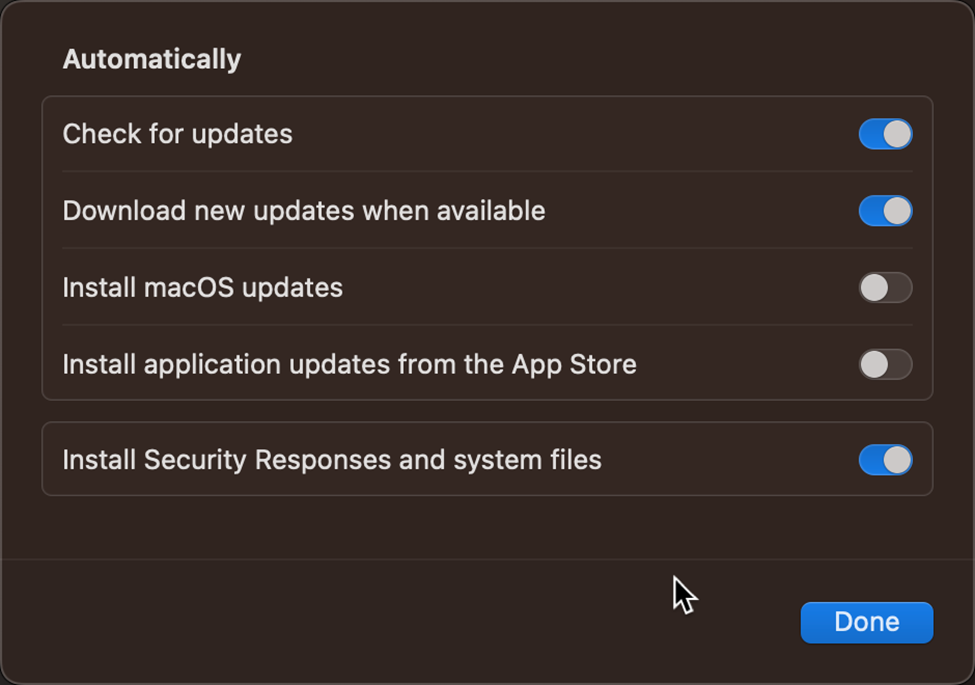
Kullanıcılar kendi güncelleştirmelerini yüklediğinde (güncelleştirmeleri yöneten yöneticiler yerine), kullanıcı üretkenliğini ve iş görevlerini kesintiye uğratabilir. Örneğin:
Kullanıcılar, kuruluşunuzun onaylamadığı güncelleştirmeleri uygulayabilir. Bu durum, uygulama uyumluluğuyla ilgili sorunlara veya cihaz kullanımını kesintiye uğrayan işletim sisteminde veya kullanıcı deneyiminde değişikliklere neden olabilir.
Kullanıcılar, güvenlik veya uygulama uyumluluğu nedenleriyle gerekli güncelleştirmeleri uygulamaktan kaçınabilir. Bu gecikme cihazları risk altında bırakabilir ve/veya çalışmalarını engelleyebilir.
Kullanıcılar yeni güncelleştirmeleri denetlemeyi tamamen devre dışı bırakabilir.
Bu olası sorunlar nedeniyle Microsoft, işinizde riski ve kesintiyi en aza indirmek için kullanım örneği senaryolarınızı değerlendirmenizi ve güncelleştirme deneyimini yönetmek için ilkeler dağıtmanızı önerir.
Kuruluşa ait cihazlar için Yönetici adımları
Microsoft, kuruluşunuzun sahip olduğu macOS cihazlarını güncelleştirmek için aşağıdaki özellikleri önerir. Bu özellikleri kendi güncelleştirme stratejiniz için başlangıç noktası olarak da kullanabilirsiniz.
✅ macOS 14 ve daha yeni sürümlerde DDM tarafından yönetilen yazılım güncelleştirmelerini kullanma
macOS 14 ve daha yeni cihazlarda, belirli bir güncelleştirmeyi zorunlu bir son tarihe kadar yüklemek için Apple'ın bildirim temelli cihaz yönetimini (DDM) kullanın.
DDM, ayarları yönetmenin modern yoludur. DDM'nin bağımsız yapısı, cihaz yazılım güncelleştirme yaşam döngüsünün tamamını işlediğinden geliştirilmiş bir kullanıcı deneyimi sağlar. Kullanıcılardan bir güncelleştirmenin kullanılabilir olup olmadığını sorar ve ayrıca güncelleştirmeyi indirir, cihazı yükleme için hazırlar & güncelleştirmeyi yükler.
Apple MDM ilkelerini kullanım dışı bırakdığı için bu cihazlarda MDM tabanlı yazılım güncelleştirme ilkesi ayarlarını kullanmayın.
DDM ayarları, Intune ayarları kataloğunda yapılandırılabilir. Daha fazla bilgi için ayarlar kataloğuyla yönetilen yazılım güncelleştirmeleri'ne gidin.
✅ macOS 13 ve üzeri sürümlerde MDM kullanma
macOS 13 ve üzeri sürümlerde, apple'ın yerleşik MDM ayarlarını kullanarak Intune. Bu cihazlar için, güncelleştirme deneyimini yönetmek için birlikte çalışan iki ilke oluşturursunuz. İlk ilke güncelleştirmelerin ne zaman yükleneceğini yönetir ve ikinci ilke güncelleştirmelerin nasıl yükleneceğini yönetir.
1. Adım : Güncelleştirmelerin ne zaman yükleneceğini yönetmek için yazılım güncelleştirme ilkesi kullanma
Yazılım güncelleştirme ilkesinde kritik güncelleştirmelerin ve üretici yazılımı güncelleştirmelerinin ne zaman yükleneceğini yönetebilirsiniz. Ayrıca, kullanıcının zorla yüklenmeden önce bir güncelleştirmeyi kaç kez erteleyebileceğini de yönetebilirsiniz. Girdiğiniz ayarlara bağlı olarak kullanıcılardan istenmez ve güncelleştirmeler yüklenirken cihazı kullanmaları gerekmez.
Microsoft, çoğu kuruluş için yazılım güncelleştirme ilkesinde kullanılabilen ayarları yapılandırmanızı önerir.
Intune yönetim merkezindeCihazlar > Apple güncelleştirmeleri > macOS güncelleştirme ilkeleri'ne gidin.
Aşağıdaki ayarları yapılandırın:
İlke davranışı ayarlarını güncelleştirme
- Kritik güncelleştirmeler: Daha sonra yükleyin
- Üretici yazılımı güncelleştirmeleri: Daha sonra yükleyin
- Yapılandırma dosyası güncelleştirmeleri: Daha sonra yükleyin
-
Diğer tüm güncelleştirmeler (işletim sistemi, yerleşik uygulamalar): Daha sonra yükleyin
- En fazla kullanıcı erteleme sayısı: 5
- Öncelik: Yüksek
Not
- Son macOS derlemelerinde, neredeyse tüm güncelleştirmeler Yapılandırma veri dosyaları veya Diğer tüm güncelleştirmeler olarak gösterilir. Diğer tüm güncelleştirme ayarları çoğunlukla macOS'un eski derlemeleri için eski güncelleştirmelerdir.
- Bu ayarlarda belirtilen süre Intune hizmeti tarafından kullanılır. Saat, yerel cihaz saati değildir. Özellikle genel bir ortam için bakım penceresi yapılandırırken zaman farklarını unutmayın.
İlke zamanlama ayarlarını güncelleştirme
- Zamanlama türü: Sonraki iadede güncelleştir
Değerleri tercih ettiğiniz zamanlanmış saatlerle değiştirebilirsiniz. Bazı değerler önemli güncelleştirmeleri değil yalnızca küçük güncelleştirmeleri etkileyebilir.
Belirli adımlar ve değerleri & bu ayarlar hakkında daha fazla bilgi için Intune'de macOS yazılım güncelleştirme ilkelerini yönetme konusuna gidin.
Son kullanıcı deneyimi
Bu ayarlarla, bu ilke kullanıcıların değiştirememeleri için bu ayarları kilitler. İlke ayrıca:
Cihaz Intune hizmetiyle her girişinde güncelleştirmeleri denetler. Kullanılabilir güncelleştirmeler varsa otomatik olarak indirilir.
Cihaz, cihazın kullanılmamakta olduğu bir zaman aralığı bulur.
- Cihaz kullanılmıyorsa, ilke güncelleştirmeyi otomatik olarak yüklemeye çalışır.
- Cihaz kullanılıyorsa, son kullanıcılar güncelleştirmeyi yüklemeyi seçebilir veya yüklemeyi beş kez erteleyebilir. Son kullanıcılarınızı kullanılabilir olduğunda güncelleştirmeleri yüklemeye teşvik ettiğinizden emin olun.
Aşağıdaki görüntülerde, güncelleştirmeler kullanılabilir olduğunda son kullanıcıların görebileceği istemler gösterilir:
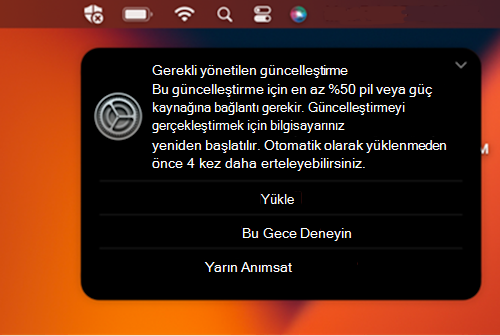
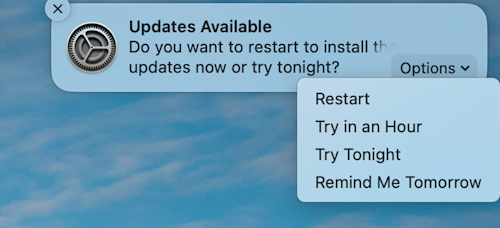
Son kullanıcılar tüm ertelemeleri kullanırsa güncelleştirme zorla yüklenir. Zorlamalı yükleme için yeniden başlatma işlemi son kullanıcıya sormaz ve veri kaybına neden olabilir.
2. Adım - Güncelleştirmelerin nasıl yükleneceğini yönetmek için bir ayarlar kataloğu ilkesi kullanma
Intune ayarları kataloğu, yazılım güncelleştirmelerini yönetmeye yardımcı olacak ayarları içerir. Bu adımda, aşağıdakilere sahip bir ilke oluşturursunuz:
- Uygulamayı, uygulama güncelleştirmeleri de dahil olmak üzere kullanılabilir olduğunda güncelleştirmeleri otomatik olarak yükleyecek şekilde yapılandırılır.
- Son kullanıcıların güncelleştirme denetimlerini devre dışı bırakmasını engeller.
- Cihazı güncelleştirmeleri denetleyecek ve kullanıcılara düzenli olarak soracak şekilde yapılandırıyor.
Bu ayarlar kataloğu ilkesi 1. Adım - Güncelleştirmelerin ne zaman yükleneceğini yönetmek için bir yazılım güncelleştirme ilkesi kullanın (bu makalede). Cihazların güncelleştirmeleri denetlediğinden ve kullanıcılardan bunları yüklemelerini istediğinden emin olur. Son kullanıcıların yüklemeyi tamamlamak için yine de işlem gerçekleştirmesi gerekir.
Intune yönetim merkezindeCihazlar Cihazları >> yönet Yapılandırma > Ayarları kataloğu > Yazılım Güncelleştirmesi'ne gidin.
Aşağıdaki ayarları yapılandırın:
- Yayın Öncesi Yüklemeye İzin Ver: False
- Otomatik İndirme: True
- Uygulama Güncelleştirmeler Otomatik Olarak Yükle: True
- Kritik Güncelleştirme Yüklemesi: True
- Yazılım Güncelleştirmesini Kısıtlama Yükleme Yönetici Gerektir: False
- Yapılandırma Verileri Yüklemesi: True
- MacOS Güncelleştirmeler Otomatik Olarak Yükle: Doğru
- Otomatik Denetim Etkin: True
Ayarlar kataloğu ilkesi oluşturma da dahil olmak üzere ayarlar kataloğu hakkında daha fazla bilgi için Ayarları yapılandırmak için ayarlar kataloğunu kullanma bölümüne gidin.
Son kullanıcı deneyimi
Bu ilke, kullanıcıların değiştirememeleri için bu ayarları kilitler. Cihazda yazılım güncelleştirme ayarları gri görünür:
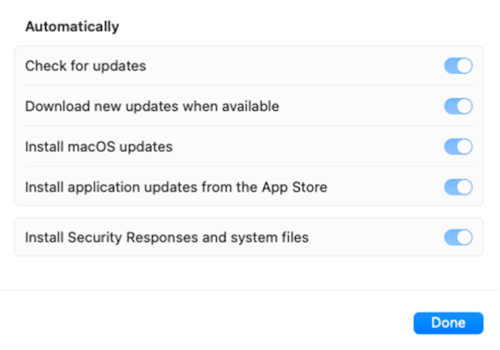
✅ Nudge topluluk aracını kullanmayı göz önünde bulundurun
Bu araç isteğe bağlıdır ve son kullanıcı deneyimini yönetmenize yardımcı olabilir.
Microsoft macOS yönetici topluluğundaki popüler araçlardan biri Nudge'dir. Nudge, son kullanıcıları macOS güncelleştirmelerini yüklemeye teşvik eden açık kaynak bir topluluk aracıdır. Yöneticiler için zengin bir yapılandırma deneyimi sağlar.
Nudge yapılandırıldığında ve dağıtıldığında, son kullanıcılar cihazları güncelleştirilmeye hazır olduğunda aşağıdaki örnek iletiyi görür. Son kullanıcılar ayrıca cihazı güncelleştirmeyi seçebilir veya güncelleştirmeyi erteleyebilir:
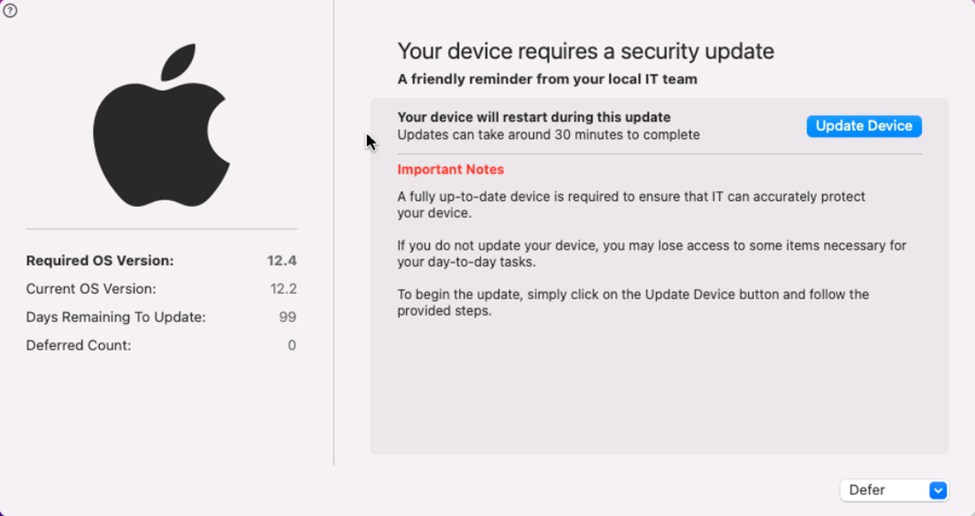
Ayrıca, Microsoft kabuk betik deposunda Nudge için örnek bir betik ve Intune yapılandırma ilkesi vardır. Bu betik, Nudge kullanmaya başlamak için ihtiyacınız olan her şeyi içerir. Dosyayı değerlerinizle güncelleştirdiğinizden .mobileconfig emin olun.
✅ Güncelleştirme durumu için yerleşik raporlamayı kullanma
Güncelleştirme ilkeleri dağıtıldıktan sonra, Intune yönetim merkezinde güncelleştirmelerin durumunu denetlemek için raporlama özelliğini kullanabilirsiniz.
Her cihaz için geçerli güncelleştirme durumunu görebilirsiniz (Cihazlar > macOS macOS > için güncelleştirme ilkeleri):

İlgili makaleler
- Microsoft Intune'da KCG ve kişisel cihazlar için yazılım güncelleştirmeleri planlama kılavuzu
- Microsoft Intune'da yönetilen Android Kurumsal cihazlar için yazılım güncelleştirmeleri planlama kılavuzu
- Microsoft Intune'de denetimli iOS/iPadOS cihazları için yazılım güncelleştirmeleri planlama kılavuzu ve senaryoları