Not
Bu sayfaya erişim yetkilendirme gerektiriyor. Oturum açmayı veya dizinleri değiştirmeyi deneyebilirsiniz.
Bu sayfaya erişim yetkilendirme gerektiriyor. Dizinleri değiştirmeyi deneyebilirsiniz.
Kuruluşlar hibrit ve uzak bir iş gücünü benimsedikçe, yöneticiler kullanıcıların sahip olduğu cihazlarda yazılım güncelleştirmelerini denetlemek ve yönetmekle zorlanıyor. Bu cihazlar genellikle KCG (kendi cihazını getir) veya kişisel cihazlar olarak adlandırılır. Cihazlar kuruluşa ait olduğunda BT yöneticileri yazılım güncelleştirmelerini yönetir. Kişisel cihazlarda BT yöneticileri genellikle yazılım güncelleştirmeleri üzerinde herhangi bir denetime sahip değildir.
Varsayılan olarak, yönetilmeyen cihazlar için yeni bir güncelleştirme (Intune kayıtlı değil) kullanılabilir olduğunda, kullanıcılar bildirim alır ve/veya cihazlarında kullanılabilen en son güncelleştirmeleri görür (Ayarlar > Yazılımı Güncelleştirmeler). Bu güncelleştirmelerin zamanlaması taşıyıcıya, OEM'e ve cihazın kendisine bağlı olarak değişir. Kullanıcılar istedikleri zaman güncelleştirmeleri kendileri denetleyebilir.
Yönetilmeyen cihazlarda yazılım güncelleştirmelerinin yönetilmesine yardımcı olmak için yardımcı olabilecek Intune ilkeleri ve özellikleri vardır. Bu bölümde, yönetilmeyen cihazlara yazılım güncelleştirmelerini yüklemek için Microsoft tarafından önerilen ilkeler listelenir.
Bu makale şunlar için geçerlidir:
- Android Enterprise
- iOS/iPadOS
İpucu
Cihazlarınız kuruluşa aitse, yazılım güncelleştirmeleri planlama kılavuzlarına gidin:
Kayıt kısıtlamaları oluşturma
Kullanıcılar kişisel cihazlarını Microsoft Intune kaydedebilir.
Kullanıcılar kişisel Android cihazlarını kaydettiğinde, bu cihazlar otomatik olarak bir iş profili alır. Oluşturduğunuz tüm ilkeler kişisel profile değil iş profiline uygulanır. Kişisel cihazlar için Android kayıt seçeneği hakkında bilgi için Android kayıt kılavuzu'na gidin.
iOS/iPadOS cihazlarını kaydettiklerinde davranış, kullandığınız kayıt seçeneğine bağlıdır. Kişisel cihazlar için farklı iOS/iPadOS kayıt seçenekleri hakkında bilgi için iOS/iPadOS kayıt kılavuzuna gidin.
✅ En düşük ve en yüksek işletim sistemi sürümünü gerektiren bir kayıt kısıtlamaları ilkesi oluşturun. Bu ilke, yeni kayıtlar için iyi bir temel oluşturmaya yardımcı olur.
Aşağıdaki örnekte Android Kurumsal cihazlar için bir kayıt cihazı platformu kısıtlama ilkesi gösterilmektedir:
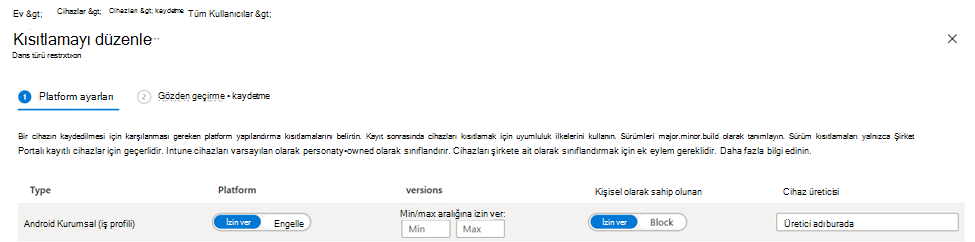
Kullanıcılar kişisel cihazlarını kaydettiğinde, bu ilke sürüm bilgilerini denetler. Cihazlar girdiğiniz sürümlerin dışındaysa kaydolmaları engellenir.
Bu özellik hakkında daha fazla bilgi için Intune'da Cihaz platformu kısıtlamaları bölümüne gidin.
Uyumluluk ilkeleri oluşturma
Uyumluluk ilkeleri, cihazların güncel kalmasına yardımcı olur. Bir cihaz tanımladığınız bir sürümü kullanmıyorsa cihaz uyumsuz olarak işaretlenir. Uyumsuz cihazlar Microsoft Intune yönetim merkezinde gösterilir.
✅ Uyumluluk ilkeleri oluşturun. Uyumlu olmayan cihazları görmek ve uyumlu olmayan tek tek ayarları görmek için yerleşik raporlamayı kullanın.
Uyumluluk ilkenizde şunları yapabilirsiniz:
- Kullanıcıya işletim sistemi sürümünün gereksinimlerinizi karşılamadığını bildirin.
- Cihaz uyumsuz olarak işaretlenmeden önce bir yetkisiz kullanım süresine izin verin ve yükseltmeye zaman tanıyın.
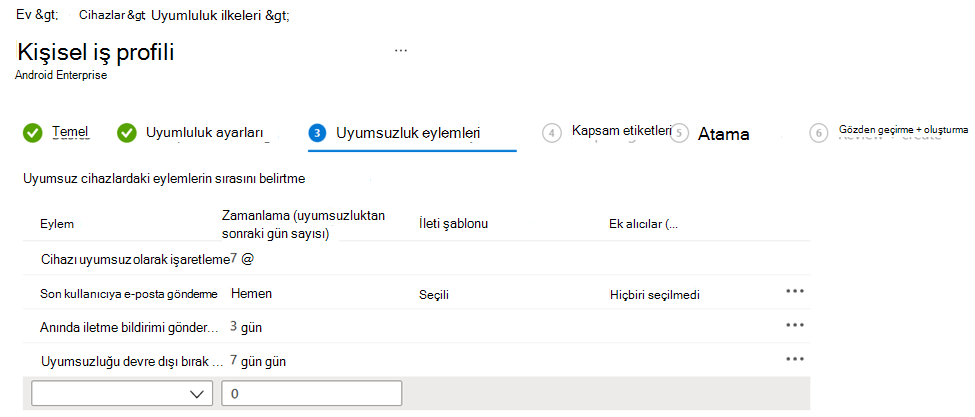
Uyumluluk ilkelerinizi Koşullu Erişim (CA) ile birleştirirseniz, kullanıcıların işletim sistemi sürüm gereksinimlerini karşılayana kadar kaynak erişimini engelleyebilirsiniz.
Uyumluluk ilkeleri hakkında daha fazla bilgi için şuraya gidin:
- Intune'de uyumluluk ilkesi oluşturma
- Intune'de uyumsuz cihazlar için eylemleri yapılandırma
- uyumluluk ilkelerinizin sonuçlarını Intune
Uygulama koruma ilkelerini kullanma
✅ Kuruluş kaynaklarına erişen yönetilmeyen kişisel cihazlarda uygulama koruma ilkelerini kullanın.
Uygulama düzeyinde, en düşük işletim sistemi ve düzeltme eki sürümlerini belirlemek için uygulama koruma ilkelerini kullanabilirsiniz.
Kullanıcılar sizin tarafınızdan yönetilen bir uygulamayı açtığında veya sürdürürken, uygulama koruma ilkesi kullanıcılardan işletim sistemini yükseltmelerini isteyebilir. İlkede, çalıştırdıkları sürüm gereksinimlerinizi karşılamıyorsa kullanıcıları yeni bir işletim sistemi sürümünün gerekli olduğu konusunda uyarabilir veya erişimi engelleyebilirsiniz:
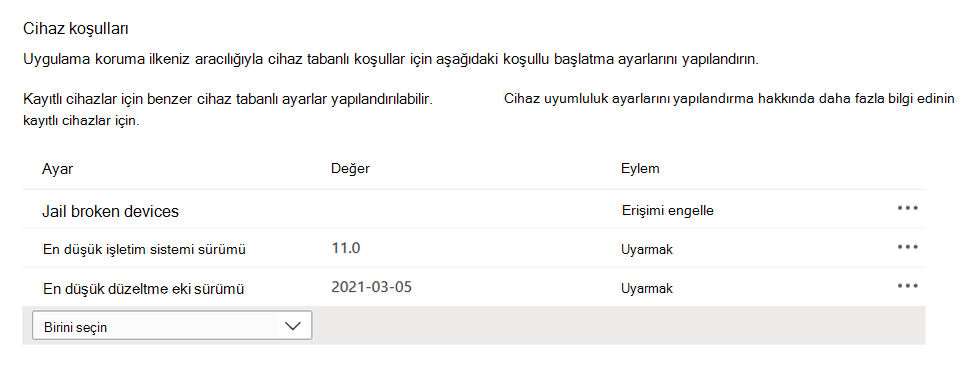
Uygulama koruma ilkeleri hakkında daha fazla bilgi için Uygulama koruması ilkelerine genel bakış bölümüne gidin.
Özel bildirimleri kullanma
✅ Kullanıcıları yaklaşan işletim sistemi sürümü gereksinimleri konusunda uyarmak için özel bir bildirim oluşturun. Erişimlerini kaybetmemeleri için kullanıcılara cihazlarını güncelleştirmeleri için proaktif olarak iletişim kurmak için bu özelliği kullanın:
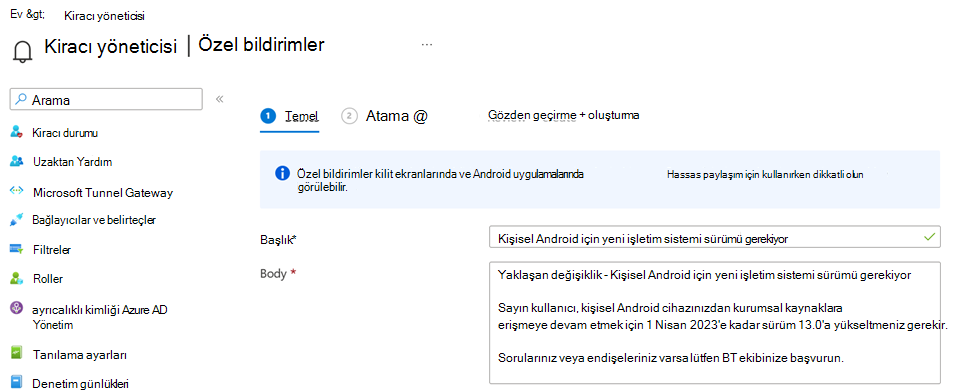
İşletim sistemi güncelleştirmelerinin kişisel cihazlarda yaygın olarak kullanılan zorlama veya denetim altına alınamadığını, son kullanıcıların kendi cihazlarını güncelleştirmeleri gerektiğini unutmayın.
Bu özellikler hakkında daha fazla bilgi için şuraya gidin:
- Intune'de uygulama koruma ilkeleriyle koşullu başlatma eylemleri
- Intune'de özel bildirimleri kullanma