Not
Bu sayfaya erişim yetkilendirme gerektiriyor. Oturum açmayı veya dizinleri değiştirmeyi deneyebilirsiniz.
Bu sayfaya erişim yetkilendirme gerektiriyor. Dizinleri değiştirmeyi deneyebilirsiniz.
Kişisel ve kuruluşa ait cihazlar IntuneIntune'a kaydedilebilir. Kaydolduktan sonra, oluşturduğunuz ilkeleri ve profilleri alırlar. Android cihazları kaydederken aşağıdaki seçeneklere sahipsiniz:
- KCG: Android Enterprise iş profiline sahip kişisel cihazlar
- Android Enterprise şirkete ait ayrılmış cihazlar (COSU)
- Android Enterprise şirkete ait tam olarak yönetilen (COBO)
- Android Enterprise şirkete ait iş profili (COPE)
- Android Açık Kaynak Projesi (AOSP)
- Android cihaz yöneticisi (DA)
Bu makalede kayıt önerileri sağlanır ve her seçenek için yönetici ve kullanıcı görevlerine genel bir bakış sağlanır.
Ayrıca, her platform için farklı kayıt seçeneklerini içeren görsel bir kılavuz da vardır:
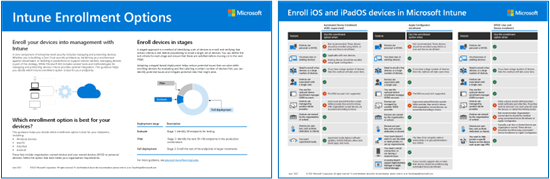
PDF sürümünü | indirVisio sürümünü indirme
Başlamadan önce
Kiracınızı kayda hazırlamak için gereken tüm Intune özgü önkoşulların ve yapılandırmaların listesi için Kayıt kılavuzu: Microsoft Intune kaydı'na gidin.
Not
Bir kayıt profili oluşturup bunu kullanıcılara veya gruplara atadıktan sonra, kayıt profilini yeniden adlandırmayın. Gelecekteki kayıtları önleyebilir. Kayıt profilinin adını değiştirmeniz gerekirse:
- Yeni adla yeni bir kayıt profili oluşturun.
- Yeni profili kullanıcılara & cihazlara atayın.
- Eski profili silin.
KCG: Android Enterprise iş profiline sahip kişisel cihazlar
Bu cihazlar, kuruluş e-postasına, uygulamalara ve diğer verilere erişen kişisel veya KCG (kendi cihazını getir) Android cihazlardır.
| Özellik | Aşağıdaki durumlarda bu kayıt seçeneğini kullanın |
|---|---|
| Google Mobil Hizmetleri'ni (GMS) kullanın. | ✅ |
| Cihazlar kişiseldir veya KCG'dir. | ✅ Bu cihazları kurumsal veya kişisel olarak işaretleyebilirsiniz. |
| Yeni veya mevcut cihazlarınız varsa. | ✅ |
| Birkaç cihazı veya çok sayıda cihazı kaydetmeniz gerekiyor (toplu kayıt). | ✅ |
| Cihazlar tek bir kullanıcıyla ilişkilendirilir. | ✅ |
| İsteğe bağlı cihaz kayıt yöneticisi (DEM) hesabını kullanırsınız. | ✅ |
| Aygıtlar başka bir MDM sağlayıcısı tarafından yönetilmektedir. | ❌ Bir cihaz kaydedildiğinde, MDM sağlayıcıları sertifikaları ve diğer dosyaları yükler. Bu dosyaların kaldırılması gerekiyor. En hızlı yol, cihazların kaydını silmek veya fabrika ayarlarına sıfırlamak olabilir. Fabrika ayarlarına sıfırlamak istemiyorsanız yardım için diğer MDM sağlayıcısıyla irtibat kurun. |
| Cihazlar kuruluşa veya okula aittir. | ❌ Kuruluşa ait cihazlar için önerilmez. Kuruluşa ait cihazlar, Android Enterprise tam olarak yönetilen (bu makalede) veya Android Enterprise şirkete ait iş profili (bu makalede) kullanılarak kaydedilmelidir. |
| Cihazlar bilgi noktası, ayrılmış veya paylaşılan gibi kullanıcısızdır. | ❌ Kullanıcısız veya paylaşılan cihazlar kuruluşa ait olmalıdır. Bu cihazlar, Android Enterprise ayrılmış cihazlar kullanılarak kaydedilmelidir. |
AdminYönetici görevler (iş profiline sahip kişisel cihazlar)
Bu görev listesi size genel bir bakış sunar. Daha ayrıntılı bilgi için Android Enterprise kişisel iş profili cihazlarının kaydını ayarlama bölümüne gidin.
- Cihazlarınızın platforma göre desteklendiğinden emin olun. AOSP cihazları için şu adrese gidin: Android Açık Kaynak Projesi Desteklenen Cihazlar.
- TIntuneIntune kuruluş hesabınızı Microsoft IntuneMicrosoft Intune yönetim merkezinde Yönetilen Google Play hesabınıza bağlayın. Bağlandığınızda Intune, Şirket Portalı uygulamasını ve diğer yaygın Android Enterprise uygulamalarını cihazlara otomatik olarak ekler. Belirli adımlar için, IntuneIntune hesabınızı Yönetilen Google Play hesabınıza bağlama bölümüne gidin.
Son kullanıcı görevleri (iş profiline sahip kişisel olarak sahip olunan cihazlar)
Kullanıcılarınızın aşağıdaki adımları gerçekleştirmesi gerekir. Belirli bir kullanıcı deneyimi için cihazı kaydetmeye gidin.
Kuruluşunuzun yapılandırmasına bağlı olarak, kullanıcılar web tabanlı kayıt veya Şirket Portalı uygulamasını kullanarak kaydolur.
Web tabanlı kayıt:
- Kullanıcı, kuruluşu tarafından sağlanan kayıt URL'sine gider veya Intune Şirket Portalı'ndan yönlendirilir Intune Şirket Portalı uygulaması ya da Outlook ya da Teams gibi bir üretkenlik uygulaması.
- Kullanıcı Başlayın'ı seçer.
- Kullanıcı devam etmek & Kabul Et'i seçer.
- Kullanıcıdan devam etmesini isteyen bir Google Chrome tarayıcısı açılır.
- Kullanıcı, iş kimlik bilgileriyle oturum açar ve temel uygulamaları yüklemek, cihazını kaydetmek ve bir iş profili oluşturmak için istemleri izler.
Uygulama tabanlı kayıt:
Kullanıcı Google Play Store'a gider ve Şirket Portalı uygulamasını yükler.
Kullanıcı Şirket PortalıŞirket Portalı uygulamasını açar ve kuruluş kimlik bilgileriyle (
user@contoso.com) oturum açar. Oturum açtıktan sonra, kayıt profiliniz cihaz için geçerli olur.Daha belirli adımlar için cihazı kaydetme bölümüne gidin.
İpucu
IntuneIntune, kişisel iş profili yönetimini web tabanlı kayda geçiriyor. Nelerin değiştiği ve nasıl hazırlanılacağı hakkında bilgi için, kişisel iş profilleri için Android Yönetim API'sine bakın.
Kullanıcılar genellikle kendilerini kaydettirmeyi sevmezler ve Şirket Portalı uygulamasına aşina olmayabilirler. Girilecek bilgiler de dahil olmak üzere rehberlik sağladığınızdan emin olun. Kullanıcılarınızla iletişim kurma konusunda biraz bilgi için bkz . Planlama kılavuzu: 5. Adım - Dağıtım planı oluşturma.
İpucu
Kullanıcılarınızın cihazlarını IntuneIntune'a kaydetmelerine yardımcı olacak kısa, adım adım bir video vardır:
Android Enterprise'a özel cihazlar
Daha önce COSU olarak anılıyordu. Bu cihazlar kuruluşa aittir ve Google'ın Zero Touch hizmeti tarafından desteklenir. Tek amaç kiosk tarzı bir cihaz olmaktır. Bunlar tek veya belirli bir kullanıcıyla ilişkilendirilmez. Bu cihazlar genellikle öğeleri taramak, bilet yazdırmak, dijital imza almak, envanteri yönetmek ve daha fazlası için kullanılır.
| Özellik | Aşağıdaki durumlarda bu kayıt seçeneğini kullanın |
|---|---|
| Google Mobil Hizmetleri'ni (GMS) kullanın. | ✅ |
| Cihazlar kuruluşa veya okula aittir. | ✅ |
| Yeni veya mevcut cihazlarınız varsa. | ✅ |
| Birkaç cihazı veya çok sayıda cihazı kaydetmeniz gerekiyor (toplu kayıt). | ✅ |
| Cihazlar bilgi noktası, ayrılmış veya paylaşılan gibi kullanıcısızdır. | ✅ |
| Cihazlar kişiseldir veya KCG'dir. | ❌ KCG veya kişisel cihazlar, bir iş profiline sahip Android Enterprise kişisel cihazlar kullanılarak kaydedilmelidir (bu makalede). |
| Cihazlar tek bir kullanıcıyla ilişkilendirilir. | ❌ Tavsiye edilmez. Bu cihazlar, Android Enterprise tam olarak yönetilen kullanılarak kaydedilmelidir. |
| İsteğe bağlı cihaz kayıt yöneticisi (DEM) hesabını kullanırsınız. | ❌ DEM hesabı desteklenmiyor. |
| Aygıtlar başka bir MDM sağlayıcısı tarafından yönetilmektedir. | ❌ TIntuneIntune tarafından tam olarak yönetilebilmesi için, kullanıcıların geçerli MDM sağlayıcısından kaydını iptal etmesi ve ardından IntuneIntune'a kaydolması gerekir. |
AdminYönetici tasks (Dedicated devices)
Bu görev listesi size genel bir bakış sunar. Daha ayrıntılı bilgi için Android Enterprise'a özel cihazlar için Intune kaydı ayarlama bölümüne gidin.
Cihazlarınızın desteklendiğinden emin olun.
Cihazları fabrika ayarlarına sıfırlayın. Bu adım gereklidir.
TIntuneIntune kuruluş hesabınızı Microsoft IntuneMicrosoft Intune yönetim merkezinde Yönetilen Google Play hesabınıza bağlayın. Bağlandığınızda, IntuneIntune, IntuneIntune uygulamasını ve diğer yaygın Android Enterprise uygulamalarını cihazlara otomatik olarak ekler. Belirli adımlar için, IntuneIntune hesabınızı Yönetilen Google Play hesabınıza bağlama bölümüne gidin.
Microsoft IntuneMicrosoft Intune yönetim merkezinde bir kayıt profili oluşturun ve adanmış cihaz grubunuzu profili almaya hazır hale getirin. Belirli adımlar için, Android Enterprise'a ayrılmış cihazların Intune kaydını ayarlama bölümüne gidin.
Cihazları IntuneIntune. Belirli adımlar için Android Kurumsal cihazlarınızı kaydetme'ye gidin.
Samsung Knox cihazlarında, Samsung Knox Mobil Kayıt (KME) kullanarak çok sayıda Android Kurumsal cihazı otomatik olarak kaydedebilirsiniz. Daha fazla bilgi için Samsung Knox Mobil Kaydı'nı kullanarak Android cihazları otomatik olarak kaydetme bölümüne gidin.
Kullanıcılarınıza nasıl kaydolmaları gerektiğini bildirin: Yakın Alan İletişimi (NFC), Token, QR Kodu, Google Zero Touch veya Samsung Knox Mobil Kayıt (KME).
Son kullanıcı görevleri (Adanmış cihazlar)
Yöneticiler kendileri kayıt işlemini tamamlayabilir ve sonra cihazları kullanıcılara verebilir. Ya da kullanıcılar aşağıdaki adımları kullanarak cihazları kaydedebilir:
- Kullanıcılar cihazı açar ve kayıt yöntemi de dahil olmak üzere bilgiler istenir: NFC, Jeton, QR Kodu veya Google Zero Touch.
- Gerekli bilgiler girildikten sonra, kayıt profiliniz cihaz için geçerli olur. Kayıt sihirbazı tamamlandığında cihaz kullanıma hazırdır.
Kullanıcılar genellikle kendilerini kaydettirmeyi sevmezler ve Şirket Portalı uygulamasına aşina olmayabilirler. Girilecek bilgiler de dahil olmak üzere rehberlik sağladığınızdan emin olun. Kullanıcılarınızla iletişim kurma konusunda biraz bilgi için bkz . Planlama kılavuzu: 5. Adım - Dağıtım planı oluşturma.
Android Enterprise tam olarak yönetilir
Daha önce COBO olarak anılıyordu. Bu cihazlar kuruluşa aittir ve tek bir kullanıcısı vardır. Yalnızca organizasyon çalışmaları için kullanılırlar; kişisel kullanım değil.
| Özellik | Aşağıdaki durumlarda bu kayıt seçeneğini kullanın |
|---|---|
| Google Mobil Hizmetleri'ni (GMS) kullanın. | ✅ |
| Cihazlar kuruluşa veya okula aittir. | ✅ |
| Yeni veya mevcut cihazlarınız varsa. | ✅ |
| Birkaç cihazı veya çok sayıda cihazı kaydetmeniz gerekiyor (toplu kayıt). | ✅ |
| Cihazlar tek bir kullanıcıyla ilişkilendirilir. | ✅ |
| Cihazlar bilgi noktası, ayrılmış veya paylaşılan gibi kullanıcısızdır. | ❌ Kullanıcısız cihazlar, Android Enterprise ayrılmış cihazlar kullanılarak kaydedilmelidir (bu makalede). |
| Cihazlar kişiseldir veya KCG'dir. | ❌ KCG veya kişisel cihazlar, bir iş profiline sahip Android Enterprise kişisel cihazlar kullanılarak kaydedilmelidir (bu makalede). |
| Aygıtlar başka bir MDM sağlayıcısı tarafından yönetilmektedir. | ❌ TIntuneIntune tarafından tam olarak yönetilebilmesi için, kullanıcıların geçerli MDM sağlayıcısından kaydını iptal etmesi ve ardından IntuneIntune'a kaydolması gerekir. |
| İsteğe bağlı cihaz kayıt yöneticisi (DEM) hesabını kullanıyorsunuz | ❌ DEM hesabı desteklenmiyor. |
AdminYönetici görevler (Tam olarak yönetilen)
Bu görev listesi size genel bir bakış sunar. Daha ayrıntılı bilgi için, Android Enterprise tam olarak yönetilen cihazların Intune kaydını ayarlama bölümüne gidin.
Cihazlarınızın desteklendiğinden emin olun.
Cihazları fabrika ayarlarına sıfırlayın. Bu adım gereklidir.
TIntuneIntune kuruluş hesabınızı Microsoft IntuneMicrosoft Intune yönetim merkezinde Yönetilen Google Play hesabınıza bağlayın. Bağlandığınızda Intune, Şirket Portalı uygulamasını ve diğer yaygın Android Enterprise uygulamalarını cihazlara otomatik olarak ekler. Belirli adımlar için, IntuneIntune hesabınızı Yönetilen Google Play hesabınıza bağlama bölümüne gidin.
Microsoft IntuneMicrosoft Intune admin center Microsoft Intune yönetim merkezinde tam olarak yönetilen kullanıcı cihazlarını etkinleştir. Belirli adımlar için, Android Enterprise tam olarak yönetilen cihazların Intune kaydını ayarlama bölümüne gidin.
Cihazları IntuneIntune. Belirli adımlar için Android Kurumsal cihazlarınızı kaydetme'ye gidin.
Kullanıcılarınıza nasıl kaydolmaları gerektiğini bildirin: Yakın Alan İletişimi (NFC), Token, QR Kodu, Google Zero Touch veya Samsung Knox Mobil Kayıt (KME).
Samsung Knox Mobil Kayıt (KME) kullanarak çok sayıda Android Enterprise Samsung Knox cihazını otomatik olarak kaydedebilirsiniz. Daha fazla bilgi için Samsung Knox Mobil Kaydı'nı kullanarak Android cihazları otomatik olarak kaydetme bölümüne gidin.
Son kullanıcı görevleri (Tam olarak yönetilen)
Belirli adımlar, kayıt profilini nasıl yapılandırdığınıza bağlıdır. Belirli bir kullanıcı deneyimi için cihazı kaydetmeye gidin.
Kullanıcılar cihazı açar ve kayıt yöntemi de dahil olmak üzere bilgiler istenir: NFC, Jeton, QR Kodu veya Google Zero Touch. Onlardan kuruluş kimlik bilgileriyle (
user@contoso.com) oturum açmaları istenebilir.Gerekli bilgiler girildikten sonra, kayıt profiliniz cihaz için geçerli olur.
Kullanıcıların daha fazla bilgi girmesi gerekebilir. Daha belirli adımlar için cihazı kaydetme bölümüne gidin.
Kullanıcılar genellikle kendilerini kaydettirmeyi sevmezler ve Şirket Portalı uygulamasına aşina olmayabilirler. Girilecek bilgiler de dahil olmak üzere rehberlik sağladığınızdan emin olun. Kullanıcılarınızla iletişim kurma konusunda biraz bilgi için bkz . Planlama kılavuzu: 5. Adım - Dağıtım planı oluşturma.
Android Enterprise şirkete ait iş profili
Daha önce COPE olarak anılıyordu. Bu cihazlar kuruluşa aittir ve tek bir kullanıcısı vardır. Bunlar organizasyon işleri için kullanılır ve kişisel kullanıma izin verir.
| Özellik | Aşağıdaki durumlarda bu kayıt seçeneğini kullanın |
|---|---|
| Google Mobil Hizmetleri'ni (GMS) kullanın. | ✅ |
| Cihazlar kuruluşa veya okula aittir. | ✅ |
| Yeni veya mevcut cihazlarınız varsa. | ✅ |
| Birkaç cihazı veya çok sayıda cihazı kaydetmeniz gerekiyor (toplu kayıt). | ✅ |
| Cihazlar tek bir kullanıcıyla ilişkilendirilir. | ✅ |
| Cihazlar bilgi noktası, ayrılmış veya paylaşılan gibi kullanıcısızdır. | ❌ Kullanıcısız cihazlar, Android Enterprise ayrılmış cihazlar kullanılarak kaydedilmelidir. Ayrıca, bir kuruluş yöneticisi de kaydolabilir. Cihaz kaydedildiğinde, adanmış bir cihaz (Cihaz deneyimi) profili oluşturun ve bu profili bu cihaza atayın. |
| Cihazlar kişiseldir veya KCG'dir. | ❌ KCG veya kişisel cihazlar, bir iş profiline sahip Android Enterprise kişisel cihazlar kullanılarak kaydedilmelidir (bu makalede). |
| Aygıtlar başka bir MDM sağlayıcısı tarafından yönetilmektedir. | ❌ TIntuneIntune tarafından tam olarak yönetilebilmesi için, kullanıcıların geçerli MDM sağlayıcısından kaydını iptal etmesi ve ardından IntuneIntune'a kaydolması gerekir. |
| İsteğe bağlı cihaz kayıt yöneticisi (DEM) hesabını kullanırsınız. | ❌ DEM hesabı desteklenmiyor. |
Yönetici görevler (Kurumsal sahip olunan bir iş profili)
Bu görev listesi size genel bir bakış sunar. Daha ayrıntılı bilgi için Android Enterprise şirkete ait iş profili için Intune kaydını ayarlama bölümüne gidin.
Cihazlarınızın desteklendiğinden emin olun.
Cihazları fabrika ayarlarına sıfırlayın. Bu adım gereklidir.
TIntuneIntune kuruluş hesabınızı Microsoft IntuneMicrosoft Intune yönetim merkezinde Yönetilen Google Play hesabınıza bağlayın. Bağlandığınızda Intune, Şirket Portalı uygulamasını ve diğer yaygın Android Enterprise uygulamalarını cihazlara otomatik olarak ekler. Belirli adımlar için, IntuneIntune hesabınızı Yönetilen Google Play hesabınıza bağlama bölümüne gidin.
Şirkete ait kişisel profil cihazlarını Microsoft IntuneMicrosoft Intune yönetim merkezinde etkinleştirin. Belirli adımlar için, iş profiline sahip Android Enterprise şirkete ait cihazların Intune kaydını ayarlama bölümüne gidin.
Cihazları IntuneIntune. Belirli adımlar için Android Kurumsal cihazlarınızı kaydetme'ye gidin.
Kullanıcılarınıza nasıl kaydolmaları gerektiğini bildirin: Yakın Alan İletişimi (NFC), Token, QR Kodu, Google Zero Touch veya Samsung Knox Mobil Kayıt (KME).
Samsung Knox Mobil Kayıt (KME) kullanarak, çok sayıda Android Kurumsal Samsung'un Knox cihazını otomatik olarak kaydedebilirsiniz. Daha fazla bilgi için Samsung Knox Mobil Kaydı'nı kullanarak Android cihazları otomatik olarak kaydetme bölümüne gidin.
Son kullanıcı görevleri (Bir iş profiline sahip şirkete ait)
Belirli adımlar, kayıt profilini nasıl yapılandırdığınıza bağlıdır. Belirli bir kullanıcı deneyimi için cihazı kaydetmeye gidin.
Kullanıcılar cihazı açar ve kayıt yöntemi de dahil olmak üzere bilgiler istenir: NFC, Jeton, QR Kodu veya Google Zero Touch. Onlardan kuruluş kimlik bilgileriyle (
user@contoso.com) oturum açmaları istenebilir.Gerekli bilgiler girildikten sonra, kayıt profiliniz cihaz için geçerli olur.
Kullanıcıların daha fazla bilgi girmesi gerekebilir. Daha belirli adımlar için cihazı kaydetme bölümüne gidin.
Kullanıcılar genellikle kendilerini kaydettirmeyi sevmezler ve Şirket Portalı uygulamasına aşina olmayabilirler. Girilecek bilgiler de dahil olmak üzere rehberlik sağladığınızdan emin olun. Kullanıcılarınızla iletişim kurma konusunda biraz bilgi için bkz . Planlama kılavuzu: 5. Adım - Dağıtım planı oluşturma.
Android Açık Kaynak Projesi (AOSP)
Not
Şu anda bu kayıt yöntemi için sınırlı OEM desteği vardır.
AOSP olarak da adlandırılır. Bu cihazlar kuruluşa aittir ve Google Mobil Hizmetleri'ni (GMS) kullanmaz. Tek veya belirli bir kullanıcıyla ilişkilendirilmemiş bilgi noktası tarzı cihazlar olabilir veya tek bir kullanıcıya sahip olabilir. Yalnızca organizasyon çalışmaları için kullanılırlar; kişisel kullanım değil.
TIntuneIntune kayıt profilini oluşturduğunuzda, cihazların kullanıcısız mı yoksa tek bir kullanıcıyla mı ilişkili olduğuna karar verirsiniz. Desteklenen OEM'ler de dahil olmak üzere bu seçenekler hakkında daha fazla bilgi için şu adrese gidin:
- Set up IntuneAndroid (AOSP) şirkete ait kullanıcısız cihazlar için Intune kaydı
- Set up IntuneIntuneAndroid (AOSP) şirkete ait kullanıcıyla ilişkili cihazlar için Intune kaydı
| Özellik | Aşağıdaki durumlarda bu kayıt seçeneğini kullanın |
|---|---|
| Google Mobil Hizmetleri'ni (GMS) kullanın. | ❌ Bu cihazlar GMS'yi desteklemez (Android'in web sitesini açar). Bazı ülkeler/bölgeler GMS'yi desteklemez. Cihazlarınız GMS kullanacaksa özel cihazlar (bu makalede) veya tam olarak yönetilen (bu makalede) kayıt kullanın. |
| Cihazlar kuruluşa veya okula aittir. | ✅ |
| Yeni veya mevcut cihazlarınız varsa. | ✅ |
| Birkaç cihazı veya çok sayıda cihazı kaydetmeniz gerekiyor (toplu kayıt). | ❌ Aynı anda yalnızca bir cihaz kaydedebilir. |
| Cihazlar tek bir kullanıcıyla ilişkilendirilir. | ✅ |
| Cihazlar bilgi noktası, ayrılmış veya paylaşılan gibi kullanıcısızdır. | ✅ |
| Cihazlar kişiseldir veya KCG'dir. | ❌ Android Enterprise'ın iş profiline sahip kişisel cihazlar (bu makalede) GMS'yi destekler (Android'in web sitesini açar). |
| Aygıtlar başka bir MDM sağlayıcısı tarafından yönetilmektedir. | ❌ TIntuneIntune tarafından tam olarak yönetilebilmesi için, kullanıcıların geçerli MDM sağlayıcısından kaydını iptal etmesi ve ardından IntuneIntune'a kaydolması gerekir. |
| İsteğe bağlı cihaz kayıt yöneticisi (DEM) hesabını kullanıyorsunuz | ❌ DEM hesabı desteklenmiyor. |
AdminYönetici tasks (AOSP)
Bu görev listesi size genel bir bakış sunar. Daha ayrıntılı bilgi için, AOSP şirkete ait kullanıcısız cihazlar ve AOSP şirkete ait kullanıcıyla ilişkili cihazlar için kayıt bölümüne gidin.
Cihazlarınızın desteklendiğinden emin olun.
Cihazları fabrika ayarlarına sıfırlayın. Bu adım gereklidir. Yeni cihazlar fabrika ayarlarına sıfırlama gerektirmeyebilir.
TMicrosoft Intune Microsoft Intune yönetim merkezinde bir kayıt profili oluşturun ve cihaz gruplarınızı hazır bulundurun. Belirli adımlar için şuraya gidin:
Cihazları IntuneIntune. Belirli adımlar için şuraya gidin:
Kayıt sırasında Microsoft IntuneMicrosoft Intune uygulaması ve Microsoft Authenticator uygulaması otomatik olarak yüklenir ve cihazda açılır ve bu da cihazın kaydedilmesini sağlar. Kayıt tamamlanana kadar cihaz kayıt işleminde kilitli kalır.
Son kullanıcı görevleri (AOSP)
Belirli adımlar, kayıt profilini nasıl yapılandırdığınıza bağlıdır.
Yöneticiler kendileri kayıt işlemini tamamlayabilir ve sonra cihazları kullanıcılara verebilir. Ya da kullanıcılar aşağıdaki adımları kullanarak cihazları kaydedebilir:
Kullanıcılar cihazı açar ve kayıt yöntemi olan QR Kodu dahil olmak üzere bilgiler istenir. Kullanıcıyla ilişkilendirilmiş bir cihaz kayıt profili oluşturduysanız, bu kişilerden kuruluş kimlik bilgileriyle (
user@contoso.com) oturum açmaları istenebilir.Kullanıcısız cihaz kayıt profili oluşturduysanız, kayıt sihirbazının tamamlanmasını bekleyin. Bunu yaptığında, cihaz kullanıma hazırdır.
Kullanıcıyla ilişkilendirilmiş bir cihaz kayıt profili oluşturduysanız, kullanıcılar gerekli bilgileri girer. Ardından, kayıt sihirbazının tamamlanmasını bekleyin. Daha belirli adımlar için cihazı kaydetme bölümüne gidin.
Kullanıcılar genellikle kendilerini kaydettirmeyi sevmezler ve Şirket Portalı uygulamasına aşina olmayabilirler. Girilecek bilgiler de dahil olmak üzere rehberlik sağladığınızdan emin olun. Kullanıcılarınızla iletişim kurma konusunda biraz bilgi için bkz . Planlama kılavuzu: 5. Adım - Dağıtım planı oluşturma.
Android cihaz yöneticisi
Önemli
Android cihaz yöneticisi (DA) yönetimi kullanımdan kaldırılmıştır ve artık Google Mobil Hizmetleri'ne (GMS) erişimi olan cihazlar için kullanılamaz. Şu anda DA yönetimini kullanıyorsanız, başka bir Android yönetim seçeneğine geçmenizi öneririz. Destek ve yardım belgeleri, GMS içermeyen bazı Android 15 ve önceki sürümler için kullanılabilir olmaya devam etmektedir. Daha fazla bilgi için, GMS cihazlarında Android cihaz yöneticisi desteğini sonlandırma bölümüne bakın.
Bu Android cihazları, kurumsal e-postaya, uygulamalara ve diğer verilere erişebilen kurumsal veya kişisel/KCG (kendi cihazını getir) cihazlarıdır.
Google, 2020'de Android cihaz yöneticisi yönetimini kullanımdan kaldırdı. IntuneIntune, Ağustos 2024'te Google Mobil Hizmetleri'ne erişimi olan cihaz yöneticisi cihazlar için desteği sonlandırıyor.
Microsoft'un önerileri:
Yeni cihazları Android cihaz yöneticisini kullanarak kaydetmeyin.
Bu makalede açıklanan diğer yöntemlerden birini ve/veya Uygulama koruması ilkelerini kullanarak yeni cihazları kaydedin.
Mevcut Android cihaz yöneticisi cihazlarını bu makalede açıklanan diğer yöntemlerden birine taşıyın. Bunları bir iş profiline sahip Android Enterprise kişisel cihazlara taşıyorsanız (bu makalede), Android cihazları cihaz yöneticisinden kişisel iş profili yönetimine taşımak için kolaylaştırılmış akışı kullanmayı göz önünde bulundurun.
Cihaz yöneticisi kaydını engellemek için bir cihaz kaydı kısıtlaması oluşturun. Android cihazlar, diğer kayıt yöntemlerini denemeden önce cihaz yöneticisini kullanarak kaydolmayı deneyebilir. Dolayısıyla, bu davranışı engellemek için kısıtlama oluşturun. Daha fazla bilgi için Kayıt kısıtlamalarını ayarlama bölümüne gidin.