Not
Bu sayfaya erişim yetkilendirme gerektiriyor. Oturum açmayı veya dizinleri değiştirmeyi deneyebilirsiniz.
Bu sayfaya erişim yetkilendirme gerektiriyor. Dizinleri değiştirmeyi deneyebilirsiniz.
Bu makalede veri akışı, veri toplama ve uç nokta analizi için veri toplamanın nasıl durdurulacağı açıklanmaktadır. Veri işleme ilkeleri hakkında daha fazla bilgi için Intune'ın Veri depolama ve işleme ve Microsoft Güven Merkezi'ne bakın.
Veri akışı
Uç nokta analizi, küresel Azure'daki tüm Intune konumlarında kullanılabilir. Uç nokta analizi, yönetici tarafından müşteri verileri için yapılan depolama konumu seçimlerine uyar. Aşağıdaki çizimde, gerekli işlevsel verilerin tek tek cihazlardan veri hizmetlerimiz, geçici depolama alanımız aracılığıyla ve kiracınıza nasıl aktığı gösterilmektedir.
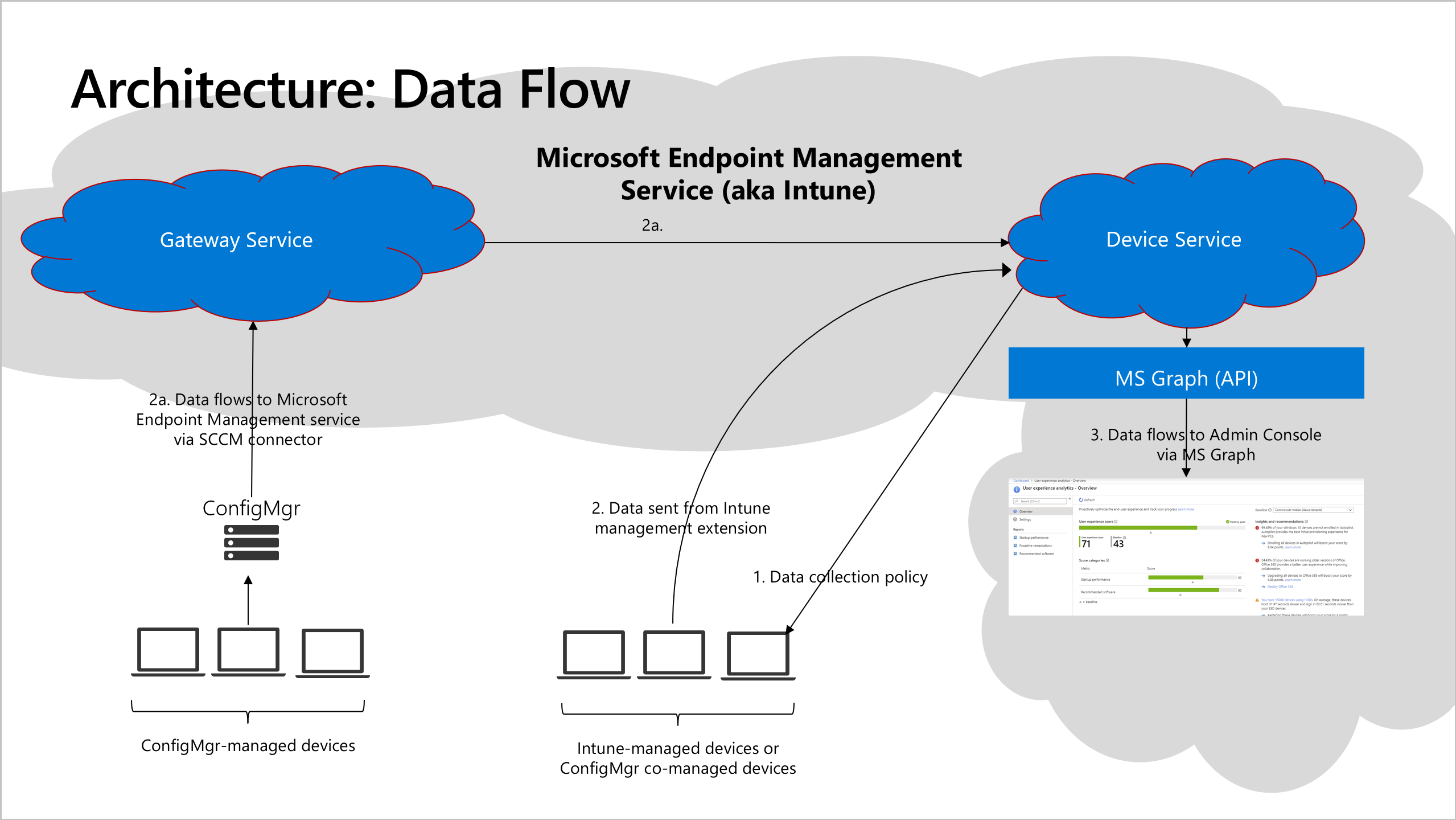
Bir yönetici veri toplamaya başlar.
TIntuneIntune-managed devices için, bu adım IntuneIntune veri toplama ilkesini yapılandırır. Varsayılan olarak, bu ilke Tüm Cihazlar'a atanır. Atamayı istediğiniz zaman cihazların bir alt kümesine değiştirebilir veya hiç cihaz kullanmayabilirsiniz.
TYapılandırma YöneticisiYapılandırma Yöneticisi tarafından yönetilen cihazlar için uç nokta analizi veri toplamayı etkinleştirin ve cihazları kaydedin.
Cihazlar gerekli işlevsel verileri gönderir.
Atanan ilkeye sahip Intune ve ortak yönetilen cihazlar için cihazlar, gerekli işlevsel verileri neredeyse gerçek zamanlı olarak doğrudan Microsoft genel bulutundaki Microsoft Uç Nokta Yönetimi Hizmeti'ne gönderir ve burada her 24 saatte bir işlenir. Daha fazla bilgi için bkz. Ağ ve bağlantı gereksinimleri.
TYapılandırma YöneticisiYapılandırma Yöneticisi tarafından yönetilen cihazlar için veriler, ConfigMgrConfigMgr kiracı ekleme bağlayıcısı aracılığıyla Microsoft Endpoint Management Service'e akar. Cihazların Microsoft genel bulutuna doğrudan erişmesi gerekmez, ancak ConfigMgrConfigMgr bağlayıcısı buluta eklenir ve bir IntuneIntune kiracısına bağlantı gerektirir. Cihazlar her 24 saatte bir Yapılandırma Yöneticisi Server rolüne veri gönderir ve bağlayıcı her saatte bir Ağ Geçidi Hizmeti'ne veri gönderir. Daha fazla bilgi için bkz. Kiracı ekleme veri toplama
Microsoft Endpoint Management hizmeti, her cihaz için verileri işler ve MS Graph API'lerini kullanarak hem tek tek cihazlar hem de kurumsal toplamlar için sonuçları Intune yönetim merkezinde yayınlar. Uçtan uca en yüksek gecikme süresi 96 saattir.
Not
Uç nokta analizini ilk kez kurduğunuzda, uç nokta analizi portalındaki raporlar tam verileri hemen göstermeyebilir. Bir cihazın başlangıç puanını hesaplamak için gereken veriler önyükleme süresi sırasında oluşturulur. Güç ayarlarına ve kullanıcı davranışına bağlı olarak, bir cihaz kaydedildikten sonra başlangıç puanının Intune yönetim merkezinde gösterilmesi haftalar sürebilir.
Veri toplama
Uç nokta analizi veri toplama isteğe bağlı kategoriye girer. Bu bölümde, uç nokta analizine kayıtlı cihazlar için toplanan isteğe bağlı verilere ilişkin bazı örnekler yer alır:
- Kullanıcı ve/veya cihaza bağlı tanılama, performans ve kullanım verileri
logOnId-
bootId: Sistem önyükleme kimliği -
coreBootTimeInMilliseconds: Çekirdek önyükleme zamanı -
totalBootTimeInMilliseconds: Toplam önyükleme süresi -
updateTimeInMilliseconds: İşletim sistemi güncelleştirmelerinin tamamlanma zamanı -
gpLogonDurationInMilliseconds: Grup ilkelerinin işleme süresi -
desktopShownDurationInMilliseconds: Masaüstü (explorer.exe) yükleme süresi -
desktopUsableDurationInMilliseconds: Masaüstü (explorer.exe) kullanılabilir olma süresi -
topProcesses: Önyükleme sırasında yüklenen işlemlerin adı, cpu kullanım istatistikleri ve uygulama ayrıntılarıyla (Ad, yayımcı, sürüm) listesi. Örneğin {"ProcessName":"svchost","CpuUsage":43,"ProcessFullPath":"C:\\Windows\\System32\\svchost.exe","ProductName":"Microsoft® Windows® İşletim Sistemi","Publisher":"Microsoft Corporation","ProductVersion":"10.0.18362.1"}
- Bir cihaza veya kullanıcıya bağlı olmayan cihaz verileri (bu veriler bir cihaza veya kullanıcıya bağlıysa Intune bunları tanımlanmış veriler olarak kabul eder)
-
ID: Windows Update tarafından kullanılan benzersiz cihaz kimliği -
localId: Cihaz için yerel olarak tanımlanan benzersiz kimlik. Bu kimlik, insan tarafından okunabilen cihaz adı değildir. Büyük olasılıkla HKLM\Software\Microsoft\SQMClient\MachineId konumunda depolanan değere eşittir. -
aaddeviceid: Microsoft EntraMicrosoft Entra device ID -
orgId: Microsoft 365 Kiracısını temsil eden benzersiz GUID
-
- Uygulama envanteri, örneğin
-
name: Windows -
ver: Geçerli işletim sisteminin sürümü.
-
Önemli
Veri işleme ilkelerimiz Intune'da Gizlilik ve kişisel veriler bölümünde açıklanmıştır. Müşteri verilerinizi yalnızca kaydolduğunuz hizmetleri size sağlamak için kullanırız. İşe alım sürecinde açıklandığı gibi, Tüm kuruluşlar (ortanca) taban çizgisini güncel tutmak için tüm kayıtlı kuruluşların puanlarını anonimleştirir ve toplarız.
Veri toplamayı durdurma
Yalnızca Intune yönetilen cihazları kaydediyorsanız, Intune veri toplama ilkesindenUç nokta analizi kapsamının seçimini kaldırın. İsteğe bağlı olarak, güncelleştirilmiş uç nokta analizi puanlarını ve içgörülerini görmek için anonimleştirilmiş ve toplu ölçümleri paylaşma iznini iptal edin.
Yapılandırma Yöneticisi tarafından yönetilen cihazları kaydediyorsanız, Yapılandırma Yöneticisi'da veri yüklemeyi devre dışı bırakmak için aşağıdaki adımları uygulamanız gerekir:
- Yapılandırma Yöneticisi konsolunda Yönetim>Cloud Services>Ortak yönetim'e gidin.
- CoMgmtSettingsProd'u ve ardından Özellikler'i seçin.
- Yüklemeyi yapılandır sekmesinde, Microsoft Endpoint Manager'a yüklenen cihazlar için Endpoint analizini etkinleştir seçeneğinin işaretini kaldırın.
- İsteğe bağlı olarak, güncelleştirilmiş uç nokta analizi puanlarını ve içgörülerini görmek için anonimleştirilmiş ve toplu ölçümleri paylaşma iznini iptal edin.
Yapılandırma Yöneticisi'da uç nokta analizi veri toplamayı devre dışı bırakın (isteğe bağlı):
- Yapılandırma Yöneticisi konsolunda, Yönetimİstemci Ayarları>Varsayılan İstemciAyarları'na> gidin.
- Sağ tıklayın ve Özellikler'i seçin, ardından Bilgisayar Aracısı ayarlarını seçin.
- Uç nokta analizi veri toplamayı etkinleştir seçeneğini Hayır olarak ayarlayın.
Önemli
Cihazlarınıza dağıtılmış mevcut bir özel istemci aracısı ayarınız varsa, bu özel ayarda Uç nokta analizi veri toplama seçeneğini güncelleştirmeniz ve ardından etkili olması için makinelerinize yeniden dağıtmanız gerekir.
Kaynaklar
Gizlilikle ilgili konular hakkında daha fazla bilgi için aşağıdaki makalelere bakın: