Not
Bu sayfaya erişim yetkilendirme gerektiriyor. Oturum açmayı veya dizinleri değiştirmeyi deneyebilirsiniz.
Bu sayfaya erişim yetkilendirme gerektiriyor. Dizinleri değiştirmeyi deneyebilirsiniz.
Bir veri toplama ilkesi oluşturarak ve analiz deneyiminizi tanımlayan ayarları belirleyerek Intune'da uç nokta analizini yapılandırın.
Veri yüklemeyi etkinleştirerek ve cihazlar için veri toplamayı açarak Yapılandırma Yöneticisi'te uç nokta analizini yapılandırın. Ardından, Intune yönetim merkezinde analiz deneyiminizi tanımlayan ayarları belirleyin.
Ortak yönetilen cihazlar: Yapılandırma için IntuneIntune kullanmanızı öneririz. Ayrıntılar için Intune ile uç nokta analizini yapılandırma başlıklı makaleyi inceleyin. Ortak yönetim iş yüklerini IntuneIntune'a kaydırmanız gerekmez. Ortak yönetim etkinleştirildiğinde, kayıtlı cihazlar gerekli işlevsel verileri otomatik olarak Microsoft bulutuna gönderir.
Başlamadan önce
- Ortamınızın tüm önkoşulları karşıladığını onaylayın. Ayrıntılar için Ön koşullara genel bakış bölümüne bakın.
TYapılandırma Yöneticisi'da veri yüklemeyi etkinleştirYapılandırma Yöneticisi
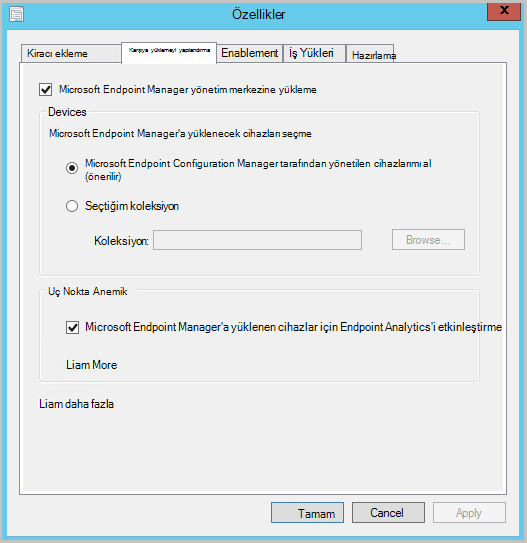
TYapılandırma YöneticisiYapılandırma Yöneticisi'da uç nokta analizi için veri yüklemeyi etkinleştirmek için:
- Yapılandırma Yöneticisi konsolunda Yönetim>Cloud Services>Bulut Ekleme'ye gidin.
- CoMgmtSettingsProd'u ve ardından Özellikler'i seçin.
- Yüklemeyi yapılandır sekmesinde, Microsoft Endpoint Manager'a yüklenen cihazlar için Endpoint analizini etkinleştir seçeneğini işaretleyin.
Önemli
Uç nokta analizi veri yüklemesini etkinleştirdiğinizde, varsayılan istemci ayarlarınız, yönetilen uç noktaların Yapılandırma Yöneticisi Yapılandırma Yöneticisi site sunucunuza ilgili verileri göndermesine izin verecek şekilde otomatik olarak güncelleştirilir. Özel istemci ayarları kullanıyorsanız, veri toplamanın gerçekleşmesi için bunları güncelleştirmeniz ve yeniden dağıtmanız gerekebilir.
Veri toplama istemcisi ayarlarını yapılandırma
Uç nokta analizi veri toplamayı etkinleştir istemci ayarı, yönetilen cihazların uç nokta analizi için gereken verileri site sunucunuza göndermesine olanak tanır. Bu ayar yalnızca yerel verilerin toplanmasını denetler, verilerin buluta yüklenip yüklenmeyeceğini belirlemez.
Varsayılan olarak, bu ayar varsayılan istemci ayarlarıyla hedeflenen cihazlarda etkindir. Daha fazla bilgi için bkz. İstemci ayarları hakkında öğesini Yapılandırma YöneticisiYapılandırma Yöneticisi. Bu davranışı değiştirmek için:
- Yapılandırma Yöneticisi konsolunda, Yönetimİstemci Ayarları>Varsayılan İstemciAyarları'na> gidin.
- Sağ tıklayın ve Özellikler'i seçin, ardından Bilgisayar Aracısı ayarlarını seçin.
- Cihazları yerel veri toplama için yapılandırmak üzere Uç nokta analizi veri toplamayı etkinleştir seçeneğini Evet olarak ayarlayın. Yerel veri toplamayı devre dışı bırakmak için Hayır olarak ayarlayın.
Yerel veri toplama için belirli bir cihaz kümesini yapılandırmak üzere özel istemci ayarlarında Uç nokta analizi veri toplama ilkesini etkinleştir seçeneğini de değiştirebilirsiniz. Değişiklik yaptıktan sonra özel istemci ayarınızı dağıtmayı veya yeniden dağıtmayı unutmayın.
Önemli
Cihazlarınıza dağıtılan mevcut bir özel istemci aracısı ayarınız varsa, bu özel ayarda Uç nokta analizi veri toplama seçeneğini güncelleştirmeniz ve geçerli olması için Tamam'ı seçmeniz gerekir. Bu ayar hakkında daha fazla bilgi için bkz: Veri toplama ayarları.
Uç nokta analizini etkinleştirin
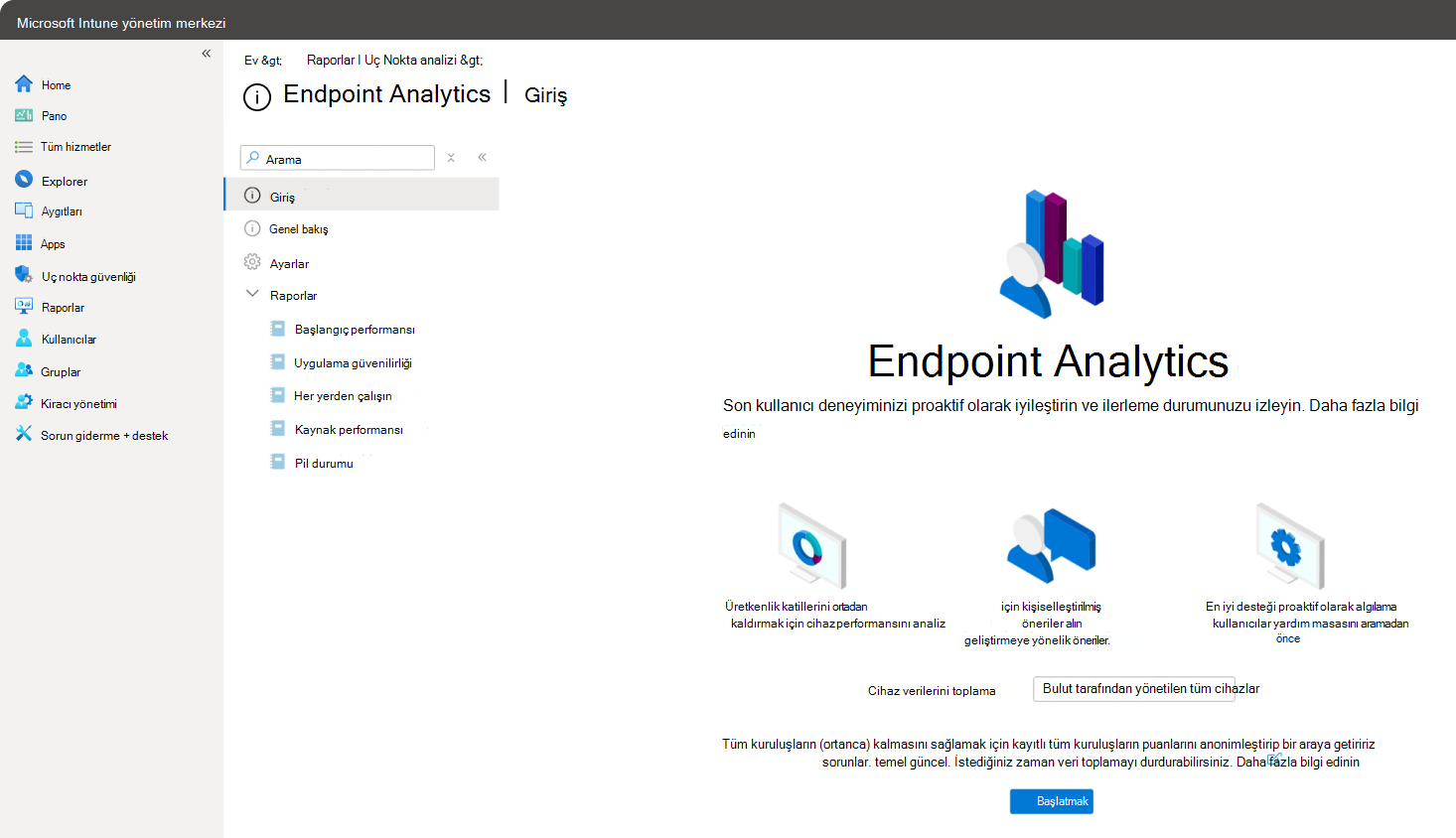
Endpoint Analytics'i ilk kez açtığınızda, kılavuzlu bir kurulum veri toplamayı yapılandırmanıza yardımcı olur. Bu işlemin bir parçası olarak Intune, veri toplamayı etkinleştirmek için bir Windows sistem durumu izleme ilkesi oluşturur.
- In the [Microsoft IntuneMicrosoft Intune admin center], Raporlar'ı seçin.
-
Analiz'in altında Uç nokta analizi'ni seçin.
-
Cihaz verilerini şuradan topla için aşağıdaki seçeneklerden birini belirleyin:
- Tüm bulut tarafından yönetilen cihazlar: İlkeyi Intune yönetilen veya ortak yönetilen tüm Windows cihazlarına atar.
- Seçili cihazlar: İlkeyi yalnızca seçtiğiniz cihazlara atar.
- Daha sonra seçeceğim: İlkeyi şimdi atamıyor.
- Başlat'ı seçin.
Hedeflenen cihazlara veri toplama ilkesi adı verilen ve cihazlara verilerin nereye gönderileceğini bildiren Intune yapılandırma profili atanır.
Not
IntuneIntune veri toplama ilkesi, IntuneIntune tarafından yönetilen ve ortak yönetilen cihazlar için gereklidir. Yalnızca tarafından yönetilen cihazlar Yapılandırma YöneticisiYapılandırma Yöneticisi bu ilkenin atanmasına gerek yoktur çünkü veri toplama Yapılandırma YöneticisiYapılandırma Yöneticisi istemci ayarları tarafından kontrol edilir.
TIntuneIntune veri toplama ilkesinin atamasını değiştirme
Hangi cihazların uç nokta analizine veri katkıda bulunduğunu değiştirmek istiyorsanız, IntuneIntune veri toplama ilkesinin atamasını değiştirebilirsiniz.
- In the [Microsoft IntuneMicrosoft Intune admin center], Cihazlar>Yapılandırması'nı seçin.
- IntuneIntune data collection policy adlı profili seçin.
- Özellikler, Ödevler>,>Düzenle'yi seçin.
- Cihaz gruplarını dahil etmek veya hariç tutmak için atamayı değiştirin.
Farklı bir cihaz grubunu hedeflemek istiyorsanız yeni bir profil de oluşturabilirsiniz:
- Windows sistem durumu izleme ilkesi oluşturun. Yönergeler için Windows sistem durumu izlemeyi yapılandırma bölümüne bakın.
- İlkeyi, hedeflemek istediğiniz cihazları üye olarak içeren bir gruba atayın.
Veri toplama ve paylaşma ayarlarını gözden geçirme
Uç nokta analizinin geçerli yapılandırmasını gözden geçirmek için:
- In the [Microsoft IntuneMicrosoft Intune admin center], Raporlar'ı seçin.
-
Analiz'in altında Uç nokta analizi'ni seçin.
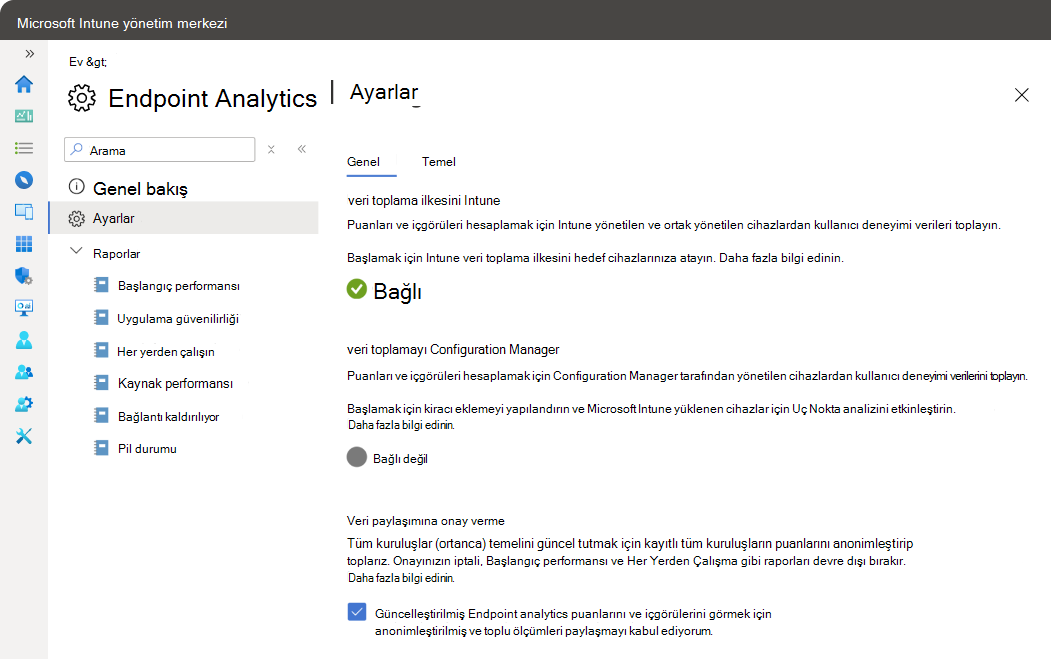
- Genel bölmesinde, IntuneIntune veri toplama ilkesinin yapılandırılıp yapılandırılmadığını ve Yapılandırma YöneticisiYapılandırma Yöneticisi veri toplamanın etkinleştirilip etkinleştirilmediğini inceleyebilirsiniz.
Veri paylaşımı izni
Anonimleştirilmiş verileri paylaştığınızda ve ölçümleri topladığınızda, kuruluşunuz Tüm kuruluşlar (ortanca) taban çizgisinin güncel tutulmasına yardımcı olur.
Bu verilerin paylaşılmasına ilişkin izninizi istediğiniz zaman iptal edebilirsiniz. İzni iptal etmeden önce raporlarınız ve analizleriniz üzerindeki etkisini göz önünde bulundurun:
- Başlangıç performansı öngörüleri gibi paylaşılan verilere dayanan raporlar devre dışı bırakılır.
- Varolan rapor verileri hemen eskir ve yeni veriler eklenmez.
- Geçmiş veriler 60 güne kadar görünür durumda kalır ve bu süre sonunda kaldırılır.
İzni iptal etmek için:
- Güncelleştirilmiş Uç Nokta analizi puanlarını ve içgörülerini görmek için anonimleştirilmiş ve toplu ölçümleri paylaşmayı kabul ettiğimi belirten onay kutusunu temizleyin.
- İşlemi onaylamak için Evet'i seçin.
- İsteğe bağlı olarak, veri toplamayı durdurun. Yönergeler için Veri toplama nasıl durdurulur bölümüne bakın.
Temelleri yapılandırma
Taban çizgileri, performansınızı sektör normlarıyla karşılaştırmanıza veya kendi ölçümlerinizi kullanarak ilerleme durumunu izlemenize yardımcı olur.
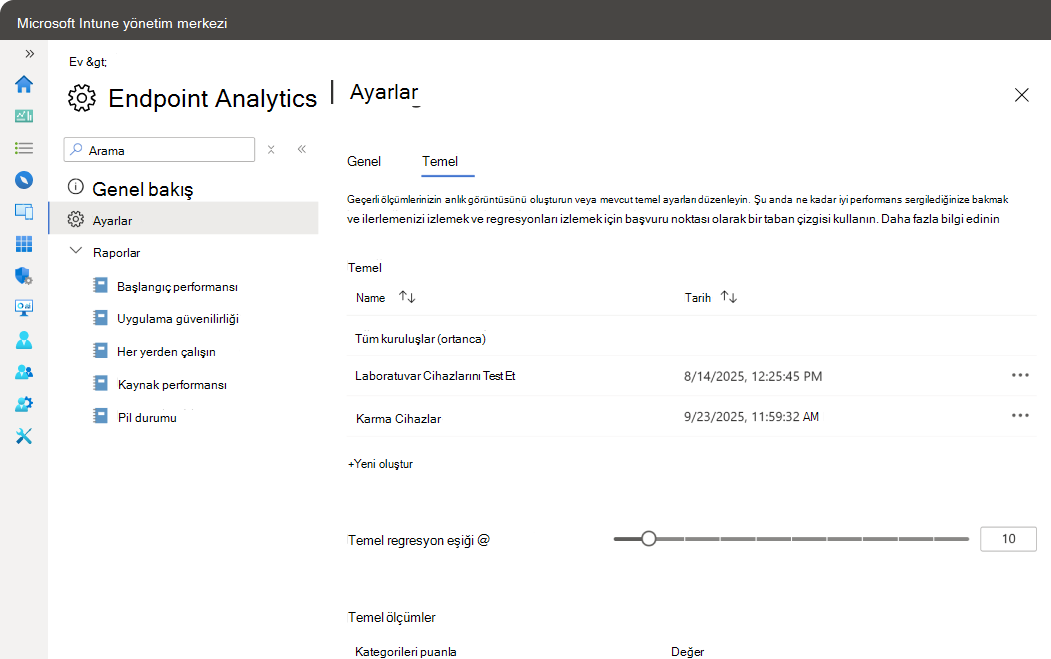
Özel bir temel oluşturmak ve regresyon eşiğini ayarlamak için:
- In the [Microsoft IntuneMicrosoft Intune admin center], Raporlar'ı seçin.
- Analiz'in altında Uç nokta analizi'ni seçin.
-
Ayarlar>Temeli'ni seçin.
-
Yeni oluştur'u seçin ve bir ad girin.
İpucu
Raporlardaki açılan listeden kolayca seçilebilmesi için ada tarihi ekleyin.
- Ölçümler kırmızı olarak işaretlenir ve geçerli taban çizgisinin altına düşerlerse geriledi olarak işaretlenir. Günlük dalgalanmalar normal olduğundan, bir regresyon eşiği ayarlayın (varsayılan %10'dur), böylece ölçümler yalnızca belirttiğiniz yüzdeden daha fazla gerilediklerinde işaretlenir.
Kiracı başına en fazla 20 temel oluşturabilirsiniz. Artık gerekli olmayan eski temelleri silin.
Toplanan verileri gözden geçirme
Cihazlar veri toplama ilkesini aldıktan sonra uç nokta analizine veri göndermeye başlar. Hizmet, sonuçları görüntülemeden önce verileri işler ve hesaplar. Yeniden başlatmanın ardından verilerin raporlarda görünmesi 24 saati bulabilir.
Başlangıç performansı ölçümleri için cihazların en az bir kez yeniden başlatılması gerekir.
Verilerin cihazlardan Microsoft bulutuna nasıl aktığı ve toplandığı hakkında daha fazla bilgi edinmek için bkz.
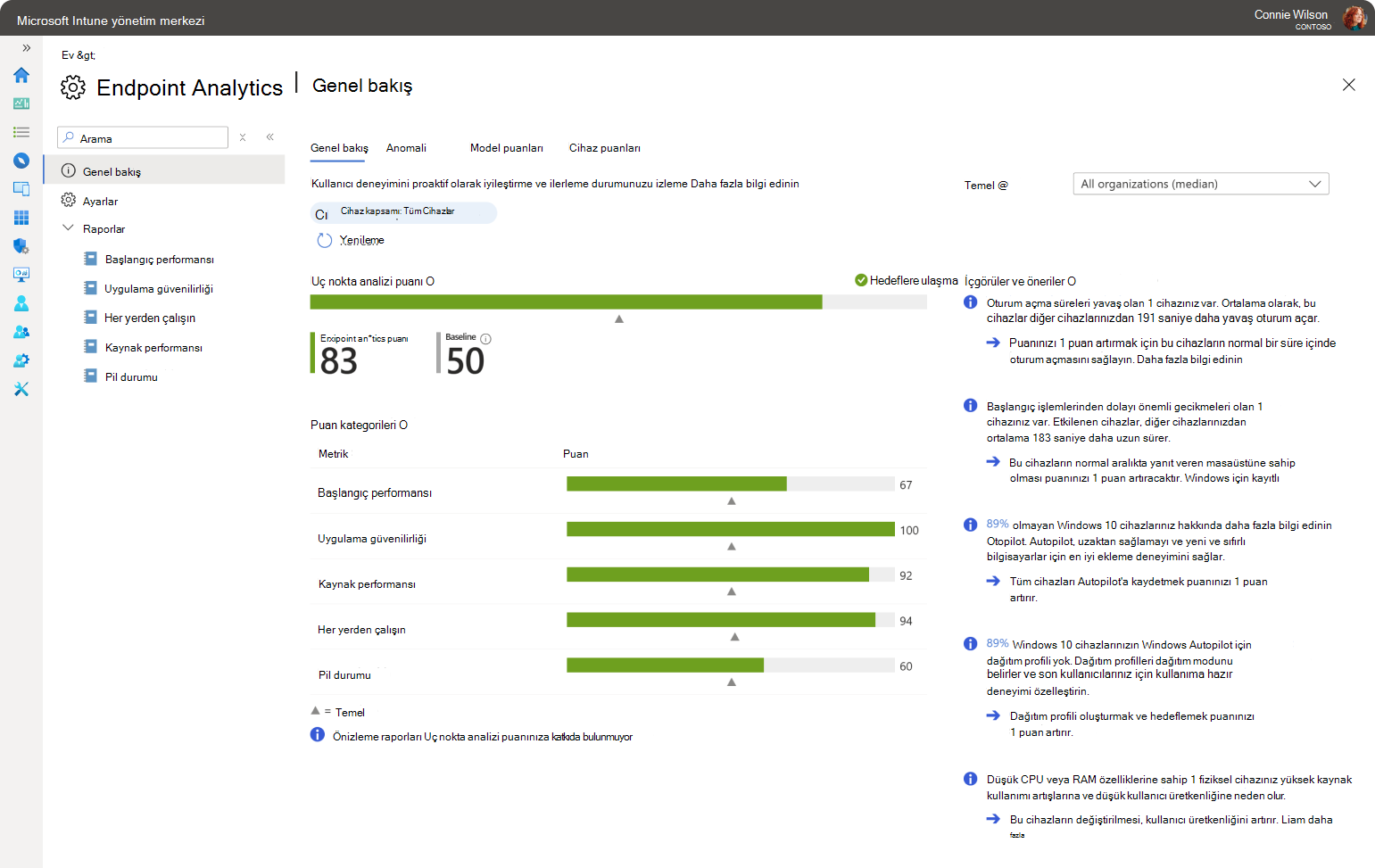
İşleme tamamlandığında, Genel Bakış sayfası kuruluşunuzun verileriyle güncelleştirilir:
- Uç nokta analizi puanı, Başlangıç performansı, Uygulama güvenilirliği ve Her yerden çalışma puanlarının ağırlıklı ortalamasıdır. Ayrıntılar için Başlangıç performansı, Uygulama güvenilirliği ve Her yerden çalışma başlıklı makalelere bakın.
- Bir taban çizgisi seçerek geçerli puanınızı diğer puanlarla karşılaştırabilirsiniz.
- Genel puanınız ve alt puanlarınız için taban çizgisi işaretçileri gösterilir. Puanlardan herhangi biri, seçilen temelden yapılandırılabilir eşikten daha fazla gerilemişse, puan kırmızı renkte görüntülenir ve en üst düzey puan, dikkat edilmesi gerektiği için işaretlenir.
- Yetersiz veri durumu, anlamlı bir puan sağlamak için rapor veren yeterli cihaza sahip olmadığınız anlamına gelir. Şu anda en az beş cihaza ihtiyacımız var.
- İçgörüler ve öneriler , puanınızı yükseltmek için önceliklendirilmiş bir listedir. Bu liste, gezindiğinizde alt düğümün bağlamına göre filtrelenir.
Sonraki adımlar
Uç nokta analizi hakkında daha fazla bilgi edinin: