Not
Bu sayfaya erişim yetkilendirme gerektiriyor. Oturum açmayı veya dizinleri değiştirmeyi deneyebilirsiniz.
Bu sayfaya erişim yetkilendirme gerektiriyor. Dizinleri değiştirmeyi deneyebilirsiniz.
Microsoft Intune dağıtırken ilk adım Intune ortamınızı ayarlamaktır.
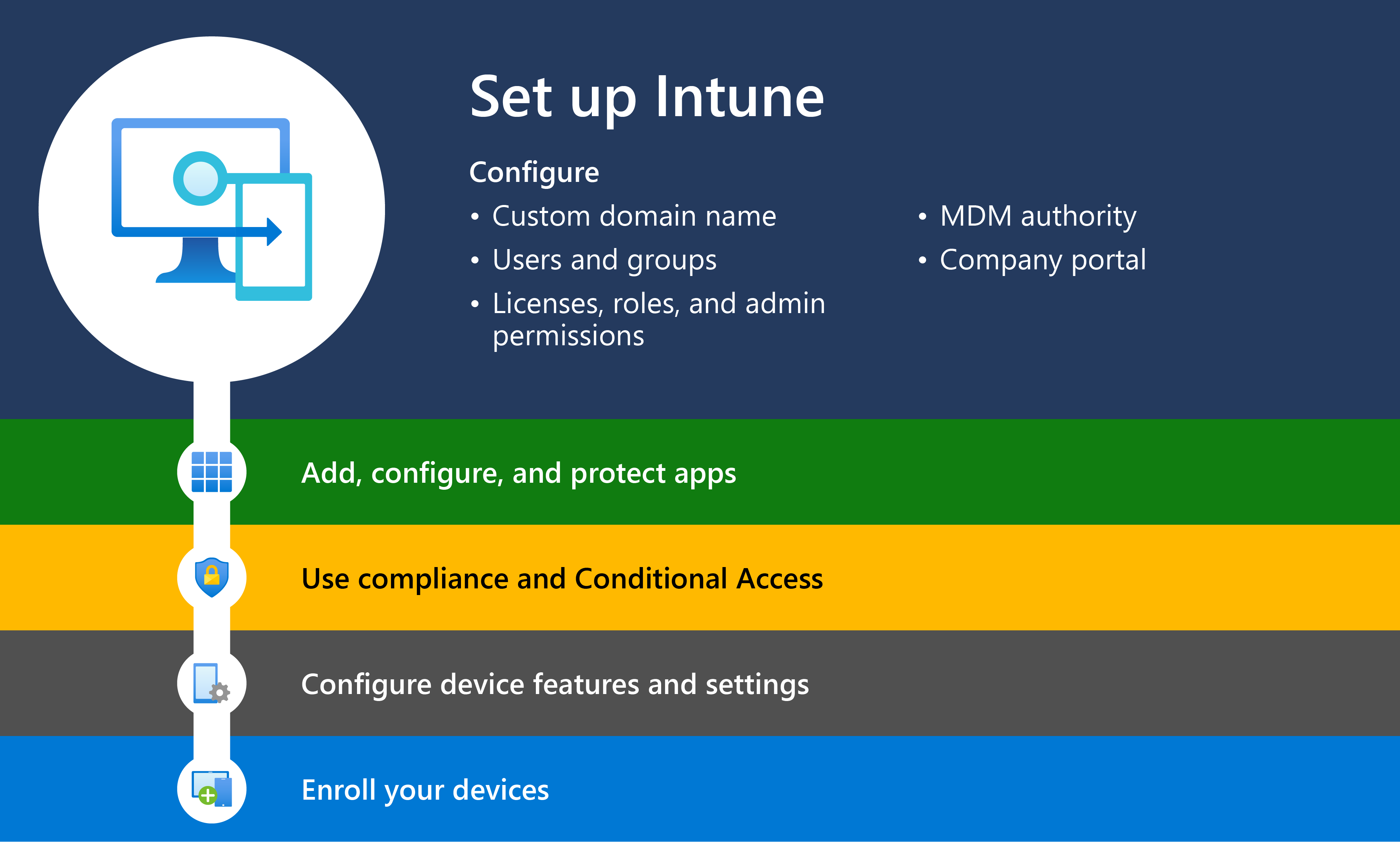
Bu makale, Microsoft IntuneMicrosoft Intune'ı ayarlama sürecinin her adımında size yol gösterir. Ayrıca, Intune gibi bir uç nokta yönetimi çözümü ayarlarken yapmanız gereken seçimleri ve değerlendirmeleri de sağlar.
Bu makalenin amacı, Intune desteklenen yapılandırmalarını daha iyi anlamanıza yardımcı olmaktır. Makaleyi gözden geçirdikten sonra, Microsoft IntuneMicrosoft Intune ücretsiz deneme sürümüne kaydolabilmeli, son kullanıcıları ekleyebilmeli, kullanıcı grupları tanımlayabilmeli, kullanıcılara lisans atayabilmeli ve Microsoft IntuneMicrosoft Intune'i kullanmaya başlamak için gereken diğer ayarları yapabilmelisiniz. Makalede sağlanan tüm adımlar, IntuneIntune kullanarak cihazları ve uygulamaları eklemenize ve yönetmenize yardımcı olur.
Önkoşullar
Microsoft Intune ayarlamaya başlamadan önce Planlama kılavuzunu gözden geçirin. Planlama kılavuzu, IntuneIntune'a geçişinizi veya geçişinizi planlamanıza yardımcı olur.
Planlama kılavuzu ayrıca şu alanları ele almanıza da yardımcı olur:
- Cihaz yönetiminin ortak hedeflerinden bazıları nelerdir?
- Olası lisanslama gereksinimleri nasıl karşılanır?
- Kişisel olarak sahip olunan cihazlarla nasıl işlem yapılır?
- Mevcut politikalar ve altyapı nasıl gözden geçirilir?
- Dağıtım planı oluşturmanın bazı örnekleri nelerdir?
1 - Desteklenen yapılandırmaları gözden geçirin
 Desteklenen yapılandırmaları kullanmaya başlayın
Microsoft Intune ayarlamaya başlamadan önce şunları yapmalısınız:
- Intune desteklediği cihaz platformlarını ve işletim sistemlerini gözden geçirin.
- Yönetim merkezini kullanarak erişirken Intune Microsoft Intune web tarayıcılarının desteklendiğini gözden geçirin.
- Intune kullanarak yüklemeler ve güncelleştirmeler gerçekleştirmek için ağ bant genişliği gereksinimlerini öğrenin.
- TMicrosoft IntuneMicrosoft Intune dağıtımlarınızdaki IP adresleri ve proxy ayarları için gereken bağlantı noktası ayarları için Ağ uç noktalarını gözden geçirin.
Rehberlik ve bilinmesi gereken bilgiler için Desteklenen yapılandırmalar bölümüne bakın.
İpucu
Varsayılan olarak, tüm cihaz platformları IntuneIntune'a kaydolabilir. Belirli platformları engellemek istiyorsanız bir kısıtlama oluşturun. Daha fazla bilgi için Cihaz platformu kısıtlaması oluşturma bölümüne bakın.
2 - TMicrosoft Intuneiçin kaydolun Microsoft Intune
Kaydolmayı kullanmaya başlayın veya IntuneIntune sayfasında oturum açın
Microsoft Intune yönetim merkezinde oturum açın.
TIntuneIntune için kaydolmadan önce, zaten bir Microsoft Online Services hesabı, Enterprise AgreementKurumsal Anlaşma veya eşdeğer bir toplu lisanslama sözleşmeniz olup olmadığını belirleyin. Microsoft toplu lisanslama sözleşmesi veya Microsoft 365 gibi başka bir Microsoft bulut hizmetleri aboneliği genellikle bir iş veya okul hesabı içerir.
Zaten bir iş veya okul hesabınız varsa bu hesapla oturum açın ve aboneliklerinize Intune’u ekleyin. Veya bunun yerine kuruluşunuz için Intune kullanmak üzere yeni bir hesaba kaydolun.
Rehberlik için bkz. Sign in to IntuneIntune.
3 - TIntuneIntune kiracınız için özel bir etki alanı adı yapılandırma
TIntuneIntune kiracınız için özel bir etki alanı adı yapılandırmaya başlayın
Kuruluşunuz Microsoft Intune'e kaydolduğunda, Microsoft Entra ID'te barındırılan ve your-domain.onmicrosoft.com gibi görünen bir ilk etki alanı adı alırsınız.
Microsoft, aboneliklere eklenen tüm hesaplara onmicrosoft.com son eki atar.
İsteğe bağlı olarak, kuruluşunuzun özel etki alanını IntuneIntune içinde yapılandırabilirsiniz, örneğincontoso.com. Etki alanı hesabınızı eklemezseniz, örneğin bu contoso.onmicrosoft.com hesap kullanılabilir.
Şirketinizin etki alanı adını IntuneIntune ile bağlamak için DNS kaydını ayarlayın. Şirketinizin etki alanı adını IntuneIntune ile bağladığınızda, kullanıcılar IntuneIntune'a bağlanırken ve kaynakları kullanırken tanıdık bir etki alanıyla karşılaşırlar.
Yalnızca ücretsiz denemeyi değerlendiriyor Intune kullanıyorsanız bu adımı atlayabilirsiniz.
Bir Office 365Office 365 aboneliğinden Microsoft 365'e geçiyorsanız, etki alanınız zaten Microsoft Entra IDMicrosoft Entra ID içinde olabilir. IntuneIntune aynı Microsoft Entra IDMicrosoft Entra ID kullanır ve mevcut etki alanınızı kullanabilir.
Yönergeler için Etki alanı adını yapılandırma bölümüne bakın.
4 - Kullanıcıları IntuneIntune'a ekleyin
TIntuneIntune'a kullanıcı eklemeye başlayın
Kullanıcılar, Microsoft 365 ile birlikte gelen Microsoft Entra IDMicrosoft Entra ID içinde depolanır. Microsoft Entra IDMicrosoft Entra ID kaynaklara erişimi denetler ve kullanıcıların kimliklerini doğrular.
TIntuneIntune ile eşitlemek için kullanıcı ekleyebilir veya Active Directory'yi bağlayabilirsiniz. Cihazlarınız "kullanıcısız" kiosk cihazları değilse bu adım gereklidir .
Yönergeler için bkz. Kullanıcı ekleme.
Kuruluşunuzdaki herkesin oturum açıp Microsoft Intune erişim sağlayabilmesi için birer kullanıcı hesabı olmalıdır. To create user accounts, add users to IntuneIntune. Eklendikten sonra kullanıcılara izinler verebilir ve lisansları atayabilirsiniz. Daha sonra, kullanıcılara yardımcı olmak ve onları korumak için onlara farklı türde ilkeler atayabilirsiniz.
Yönetici olarak, kullanıcıları Intune tek tek veya toplu halde ekleyebilirsiniz.
Intune'a kullanıcı eklemek için Microsoft Entra Lisans Yöneticisi veya Kullanıcı Yöneticisi olmanız gerekir.
5 - TIntune'da gruplar oluşturunIntune
Tgruplara grup eklemeye başlayın IntuneIntune
Uygulamaları, ayarları ve diğer kaynakları atamak için gruplar ekleyin. Rehberlik için bkz: Grup ekleme.
IntuneIntune, cihazları ve kullanıcıları düzenlemek ve yönetmek için Microsoft EntraMicrosoft Entra gruplarını kullanır. Bir IntuneIntune yöneticisi olarak, kurumsal gereksinimlerinize uygun gruplar ayarlayabilirsiniz. Örneğin, kullanıcıları veya cihazları coğrafi konum, bölüm veya donanım özelliklerine göre düzenlemek için gruplar oluşturabilirsiniz. Ayrıca, görevleri büyük ölçekte yönetmek için grupları kullanabilirsiniz. Örneğin, çok sayıda kullanıcı için ilkeler ayarlayabilir veya uygulamaları gruplara dayalı olarak bir dizi cihaza dağıtabilirsiniz.
6 - Lisansları yönetme
IntuneIntune, tek başına bir hizmet de dahil olmak üzere farklı aboneliklerle kullanılabilir. Kuruluşunuzun ihtiyaç duyduğu lisanslı hizmetleri belirleyin ve ardından kullanıcıların cihazlarını IntuneIntune'a kaydedebilmesi için her kullanıcıya bir IntuneIntune lisansı atamaya devam edin.
Lisans gereksinimlerinizi belirleme
Microsoft IntuneMicrosoft Intune, farklı kuruluş boyutları ve ihtiyaçları için kullanılabilir. Okullar ve küçük işletmeler için kullanımı kolay bir yönetim deneyimi ve kurumsal müşterilerin gereksinim duyduğu daha gelişmiş işlevler sunar. Lisanssız yönetici erişimi olmadığı sürece, yöneticinin Intune yönetmek için kendisine atanmış bir lisansı olmalıdır. Temmuz 2021'den sonra oluşturulan kiracılar varsayılan olarak lisanssız yöneticileri destekler.
Yönergeler için Microsoft IntuneMicrosoft Intune licensing konusuna bakın.
Kullanıcılara lisans atamaya başlayın
Kullanıcıları birer birer veya hepsini bir kerede ekleseniz de, kullanıcıların cihazlarını Intune'ye kaydedebilmesi için önce her kullanıcıya bir Intune lisansı atamanız gerekir. Microsoft Intune'nin ücretsiz deneme sürümü 25 Intune lisansı sağlar. Lisansların listesi için bkz. Licenses that include IntuneIntune. Kullanıcılara Intune kullanma izni verin. Her kullanıcı veya kullanıcısız cihaz, hizmete erişmek için bir Intune lisansı gerektirir.
Yönergeler için bkz: Lisansları atama.
Lisanssız yöneticiler
Intune, yöneticilerin atanmış bir Intune lisansı olmadan Intune yönetmesine olanak tanıyan lisanssız yönetici erişimini destekler. Temmuz 2021'den sonra oluşturulan kiracılarda bu özellik varsayılan olarak etkindir. Temmuz 2021'den önce oluşturulan kiracılar bunu el ile etkinleştirebilir. Bu özellik, IntuneIntune yöneticileri, Microsoft EntraMicrosoft Entra yöneticileri vb. dahil olmak üzere tüm yöneticiler için geçerlidir.
Yönergeler için bkz. Lisanssız yöneticiler.
7 - Rolleri yönetme ve için yönetici izinleri verme IntuneIntune
Intune kiracınıza kullanıcıları ekledikten sonra yönetim ekibinizi oluşturun.
Microsoft IntuneMicrosoft Intune, yönetim erişimini yönetmek için rol tabanlı erişim denetimi (RBAC) kullanır. Uygulamaları yönetme ve ilke oluşturma gibi yöneticiye özgü görevleri tamamlamak için önceden tanımlanmış izinlere sahip yerleşik roller içerir. Daha ayrıntılı denetim için, yalnızca tam olarak ihtiyacınız olan izin kümesini içeren özel roller oluşturabilirsiniz.
Kapsam etiketleri, cihazlar, ilkeler ve uygulamalar gibi Intune nesnelerin yönetici tarafından görülebilmesini sınırlamak için rollerle birlikte çalışır. Rolleri ve kapsam etiketlerini birlikte kullanarak en az ayrıcalıklı erişim sağlayabilir ve ekipler veya bölgeler arasında dağıtılmış BT yönetimini destekleyebilirsiniz.
Rolleri yönetmeye başlayın
Yerleşik rolleri sorumluluklarını temel alarak yöneticilere atayın. Örneğin, kayıt ilkelerini oluşturan ve yöneten yöneticilere İlke ve Profil yöneticisi rolünü atayın. Rol atamaları, yöneticilerin IntuneIntune'da neleri görebileceğini ve değiştirebileceğini belirler.
Yardım için bkz:
Tam olarak ihtiyacınız olan izinlerle kendi özel rollerinizi oluşturun ve ardından sorumluluklarına göre yöneticilere atayın. Özel roller, yerleşik roller gereksinimlerinizi karşılamadığında veya en az ayrıcalıklı erişim uygulamak istediğinizde kesin bir izin kümesi tanımlamanıza olanak tanır. Örneğin, yalnızca cihaz uyumluluk ilkeleri oluşturma ve güncelleştirme izinlerine sahip özel bir rol oluşturabilirsiniz.
Yardım için bkz:
TIntuneIntune nesnelerinin görünürlüğünü sınırlamak için kapsam etiketlerini kullanın. Kapsam etiketleri, yöneticilerin hangi nesneleri görebileceğini denetler. Roller, bu nesneler üzerinde hangi eylemleri gerçekleştirebileceklerini denetler. RBAC'nin kapsam etiketleriyle birlikte kullanılması, yöneticilerin yalnızca sorumlu oldukları kaynaklara erişmesini sağlamaya yardımcı olur.
Rehberlik için bkz: Dağıtılmış BT için rol tabanlı erişim denetimi (RBAC) ve kapsam etiketleri kullanma.
Configure Multi AdminYönetici Approval. Gizliliğin aşıldığı bir yönetim hesabına karşı korunmaya yardımcı olmak için, bu özellik değişikliğin uygulanması için ikinci bir yönetim hesabının değişikliği onaylaması gerekir. Cihazları silme veya silme gibi yüksek etkili değişikliklerin birden fazla yöneticinin onayını gerektirmesini sağlayarak ek bir güvenlik katmanı ekler.
Yönergeler için Configure Multi AdminYönetici Approval bölümüne bakın.
8 - Mobil cihaz yönetimi yetkilisini ayarlayın
MDM yetkilisini kullanmaya başlama
Mobil cihaz yönetimi (MDM) yetkili ayarı, cihazlarınızı yönetme şeklinizi belirler. Saptanmış olarak, Intune ücretsiz deneme sürümü MDM yetkinizi Intune olarak ayarlar. Bir BT yöneticisi olarak, kullanıcıların cihazları yönetim için kaydedebilmesi için önce bir MDM yetkilisi ayarlamanız gerekir. MDM yetkilisini ayarladığınızda, cihazları kaydetmeye başlayabilirsiniz.
Kiracınızı Intune destekleyecek şekilde değiştiriyorsanız MDM yetkili yapılandırmanızı değiştirin.
Yönergeler için Mobil cihaz yönetimi yetkilisini ayarlama bölümüne bakın.
9 - TIntuneIntune şirket portalını özelleştirme
Şirket Portalı uygulamaları, Şirket Portalı web sitesi ve Android'deki Intune uygulaması, kullanıcıların şirket verilerine eriştiği ve sık kullanılan görevleri gerçekleştirebildiği yerlerdir. Genel görevler arasında cihazları kaydetme, uygulamaları yükleme ve bilgileri bulma (örneğin BT bölümünüzden yardım almak için) yer alır.
Şirket portalını yapılandırmaya başlayın
Kullanıcıların cihazları kaydetmek ve uygulamaları yüklemek için kullandıkları Intune Şirket Portalı özelleştirin. Bu ayarlar hem Şirket PortalıŞirket Portalı uygulamasında hem de Intune Şirket PortalıIntune Şirket Portalı web sitesinde görünür. Ayrıca, Şirket Portalı uygulamasını kuruluşunuzun ayrıntılarını içerecek şekilde özelleştirebilirsiniz.
Yönergeler için Şirket portalını yapılandırma bölümüne bakın.
Önerilen en düşük taban çizgisi politikalarını izleyin
Bu makale, Microsoft IntuneMicrosoft Intune dağıtımının nasıl yapılacağını açıklayan beş adımlık bir dizinin parçasıdır. Dizide sırasıyla aşağıdaki makaleler yer almaktadır:
- 🡺 Kurulum Microsoft IntuneMicrosoft Intune (bu makale)
- Uygulamaları ekleme, yapılandırma ve koruma
- Uyumluluk ilkeleri oluşturma
- Cihaz özelliklerini ve ayarlarını yapılandırma
- Cihazları kaydetme