Not
Bu sayfaya erişim yetkilendirme gerektiriyor. Oturum açmayı veya dizinleri değiştirmeyi deneyebilirsiniz.
Bu sayfaya erişim yetkilendirme gerektiriyor. Dizinleri değiştirmeyi deneyebilirsiniz.
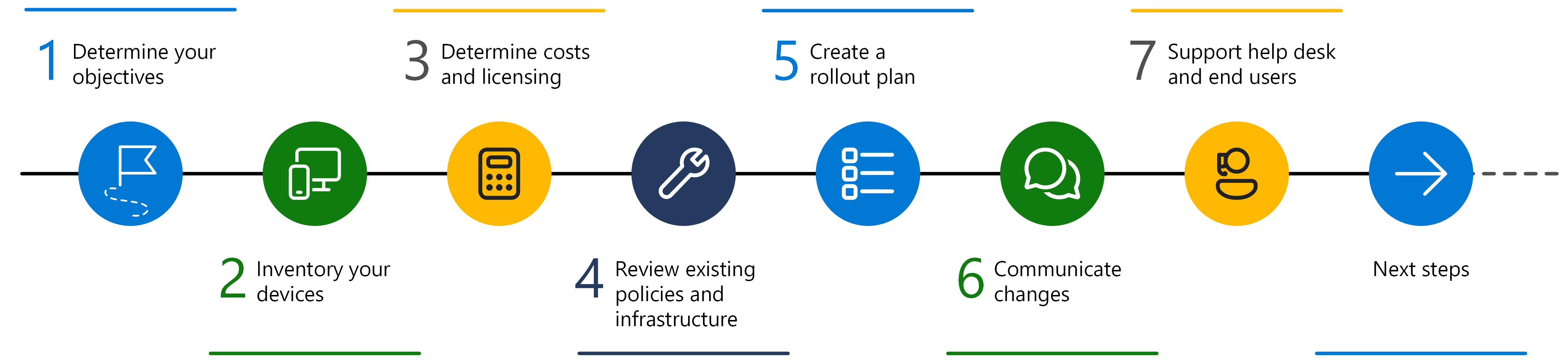
Başarılı bir Microsoft Intune dağıtımı veya geçişi planlamayla başlar. Bu kılavuz, birleşik uç nokta yönetimi çözümünüz olarak Intune geçişinizi veya benimsemenizi planlamanıza yardımcı olur.
IntuneIntune, kuruluşlara kendileri ve birçok farklı kullanıcı cihazı için en iyisini yapma seçenekleri sunar. Aygıtları mobil aygıt yönetimi (MDM) için Intune'ya kaydedebilirsiniz. Uygulama verilerini korumaya odaklanan mobil uygulama yönetimi (MAM) için uygulama koruma ilkelerini de kullanabilirsiniz.
Bu kılavuz:
- Cihaz yönetimi için bazı ortak hedefleri listeler ve açıklar
- Olası lisanslama gereksinimlerini listeler
- Kişisel cihazları kullanma konusunda rehberlik sağlar
- Geçerli politikaların ve altyapının gözden geçirilmesini önerir
- Dağıtım planı oluşturma örnekleri verir
- Ve daha fazlası
Intune'a geçişinizi planlamak için bu kılavuzu kullanın.
1. Adım - Hedeflerinizi belirleme
Kuruluşlar, kuruluş verilerini güvenli bir şekilde ve kullanıcıları en az kesintiye uğratacak şekilde denetlemek için mobil cihaz yönetimini (MDM) ve mobil uygulama yönetimini (MAM) kullanır. Microsoft Intune gibi bir MDM/MAM çözümünü değerlendirirken, hedefin ne olduğuna ve neyi başarmak istediğinize bakın.
Bu bölümde, IntuneIntune'ı kullanırken yaygın hedefleri veya senaryoları tartışıyoruz.
Amaç: Kurumsal uygulamalara ve e-postaya erişme
Kullanıcılar, e-postayı okumak ve yanıtlamak, verileri güncelleştirmek ve paylaşmak ve daha fazlası dahil olmak üzere kuruluş uygulamalarını kullanan cihazlarda çalışmayı bekler. Intune'da, aşağıdakiler de dahil olmak üzere farklı uygulama türlerini dağıtabilirsiniz:
- Microsoft 365 uygulamaları
- Win32 uygulamaları
- İş kolu (LOB) uygulamaları
- Özel uygulamalar
- Yerleşik uygulamalar
- Store uygulamaları
 Görev: Kullanıcılarınızın düzenli olarak kullandığı uygulamaların listesini yapın
Bu uygulamalar, cihazlarında olmasını istediğiniz uygulamalardır. Dikkat edilmesi gereken bazı noktalar:
Birçok kuruluş Word, Excel, OneNote, PowerPoint ve Teams gibi tüm Microsoft 365 uygulamalarını dağıtır. Cep telefonları gibi daha küçük cihazlarda, kullanıcı gereksinimlerine bağlı olarak uygulamaları tek tek yükleyebilirsiniz.
Örneğin, satış ekibi için Teams, Excel ve SharePoint gerekebilir. Mobil cihazlarda, Microsoft 365 ürün ailesinin tamamını dağıtmak yerine yalnızca bu uygulamaları dağıtabilirsiniz.
Kullanıcılar, kişisel cihazlar da dahil olmak üzere tüm cihazlarında e-posta okumayı & yanıtlamayı ve toplantılara katılmayı tercih ediyor. Kuruluşa ait cihazlarda Outlook ve Teams dağıtabilir, bu uygulamaları kuruluş ayarlarınızla önceden yapılandırabilirsiniz.
Kişisel cihazlarda bu denetime sahip olmayabilirsiniz. Bu nedenle, kullanıcılara e-posta ve toplantılar gibi kuruluş uygulamalarına erişim vermek isteyip istemediğinize karar verin.
Daha fazla bilgi edinmek ve dikkat edilmesi gereken noktalar için Kişisel cihazlar ile Kuruluşa ait cihazlar arasındaki bölüme gidin (bu makalede).
Android ve iOS/iPadOS cihazlarınızda Microsoft Outlook kullanmayı planlıyorsanız, IntuneIntune uygulama yapılandırma ilkelerini kullanarak Outlook'u önceden yapılandırabilirsiniz.
TIntuneIntune ile çalışmak üzere tasarlanmış korumalı uygulamaları gözden geçirin. Bu uygulamalar desteklenen iş ortağı uygulamaları ve yaygın olarak Microsoft IntuneMicrosoft Intune ile kullanılan Microsoft uygulamalarıdır.
Amaç: Tüm cihazlarda güvenli erişim
Veriler mobil cihazlarda depolandığında, kötü niyetli etkinliklerden korunmalıdır.
Görev: Cihazlarınızın güvenliğini nasıl sağlayacağınızı belirleme
Antivirüs, kötü amaçlı yazılım taraması, tehditlere yanıt verme ve cihazları güncel tutma önemli hususlardır. Ayrıca, kötü amaçlı etkinliklerin etkisini en aza indirmek istersiniz.
Dikkat edilmesi gereken bazı noktalar:
Antivirüs (AV) ve kötü amaçlı yazılım koruması bir zorunluluktur. IntuneIntune, Endpoint için Microsoft Defender ile tümleştirilir Uç Nokta için Microsoft Defender ve farklı Mobile Threat Defense (MTD) iş ortakları ile yönetilen cihazlarınızı, kişisel cihazlarınızı ve uygulamalarınızı korumaya yardımcı olur.
Uç Nokta için Microsoft DefenderUç Nokta için Microsoft Defender, tehditleri izlemeye ve bunlara tepki vermeye yardımcı olmak için güvenlik özellikleri ve bir portal içerir.
Bir cihazın güvenliği aşılırsa, Koşullu Erişim kullanarak kötü amaçlı etkiyi sınırlamak istersiniz.
Örneğin, Uç Nokta için Microsoft DefenderÜç Nokta için Microsoft Defender bir cihazı tarar ve cihazın güvenliğinin aşılıp aşılmadığını belirleyebilir. Koşullu Erişim, bu cihazda e-posta da dahil kuruluş erişimini otomatik olarak engelleyebilir.
Koşullu Erişim, ağınızı ve kaynaklarınızı cihazlardan korumaya yardımcı olur, hatta IntuneIntune'a kayıtlı olmayan cihazlar bile.
Verilerinizi güvende tutmaya yardımcı olmak için cihazı, işletim sistemini ve uygulamaları güncelleştirin. Güncelleştirmelerin nasıl ve ne zaman yükleneceğine ilişkin bir plan oluşturun. TIntuneIntune'da, uygulama depolamak için yapılan güncelleştirmeler de dahil olmak üzere güncelleştirmeleri yönetmenize yardımcı olan ilkeler vardır.
Aşağıdaki yazılım güncelleştirmeleri planlama kılavuzları, güncelleştirme stratejinizi belirlemenize yardımcı olabilir:
Kullanıcıların çeşitli cihazlarından kuruluş kaynaklarında nasıl kimlik doğrulaması yapacaklarını belirleyin. Örneğin, şunları yapabilirsiniz:
Sanal özel ağa (VPN) bağlanma, Outlook'u açma ve daha fazlası gibi özelliklerin ve uygulamaların kimliğini doğrulamak için cihazlarda sertifikaları kullanın. Bu sertifikalar "parolasız" bir kullanıcı deneyimi sağlar. Parolasız yaklaşım, kullanıcıların kuruluş kullanıcı adı ve parolasını girmelerini zorunlu kılmaktan daha güvenli kabul edilir.
Sertifika kullanmayı planlıyorsanız, sertifika profilleri oluşturmak ve dağıtmak için desteklenen bir ortak anahtar altyapısı (PKI) altyapısı kullanın.
Kuruluşa ait cihazlarda ek bir kimlik doğrulama katmanı için çok faktörlü kimlik doğrulamasını (MFA) kullanın. İsterseniz, kişisel cihazlarda uygulamaların kimliğini doğrulamak için MFA'yı da kullanabilirsiniz. Yüz tanıma ve parmak izi gibi biyometri de kullanılabilir.
Kimlik doğrulaması için biyometri kullanmayı planlıyorsanız, cihazlarınızın biyometriyi desteklediğinden emin olun. Çoğu modern cihaz bunu yapar.
Sıfır Güven dağıtımı gerçekleştirme. Sıfır Güven ile, tüm uç noktaların güvenliğini sağlamak için Microsoft Entra ID ve Microsoft Intune özelliklerini kullanırsınız, parolasız kimlik doğrulaması kullanır ve daha fazlasını yaparsınız.
Microsoft 365 uygulamalarıyla birlikte gelen veri sınırlama ilkelerini yapılandırın. Bu ilkeler, kuruluş verilerinin BT'nizin yönetmediği diğer uygulamalar ve depolama konumlarıyla paylaşılmasını önlemeye yardımcı olur.
Bazı kullanıcıların yalnızca kişisel cihazlarda yaygın olan kurumsal e-posta ve belgelere erişmesi gerekiyorsa, kullanıcıların Microsoft 365 uygulamalarını uygulama koruma ilkeleriyle kullanmasını zorunlu kılabilirsiniz. Cihazların IntuneIntune'a kaydedilmiş olması gerekmez.
Daha fazla bilgi edinmek ve dikkat edilmesi gereken noktalar için Kişisel cihazlar ile Kuruluşa ait cihazlar arasındaki bölüme gidin (bu makalede).
Amaç: BT'yi Dağıtma
Birçok kuruluş farklı yöneticilere konumlar, bölümler vb. üzerinde denetim vermek ister. Örneğin, Charlotte IT Admins grubu Charlotte kampüsündeki ilkeleri denetler ve izler. Bu Charlotte BT Yöneticileri yalnızca Charlotte konumu için ilkeleri görebilir ve yönetebilir. Redmond konumuyla ilgili ilkeleri göremez ve yönetemezler. Bu yaklaşım, dağıtılmış BT olarak adlandırılır.
Intune'de, dağıtılmış BT aşağıdaki özelliklerden yararlanır:
Kapsam etiketleri rol tabanlı erişim denetimi (RBAC) kullanır. Bu nedenle, yalnızca belirli bir gruptaki kullanıcıların kendi kapsamlarındaki kullanıcılar ve cihazlar için ilkeleri ve profilleri yönetme izni vardır.
Cihaz kayıt kategorilerini kullandığınızda, cihazlar oluşturduğunuz kategorilere göre gruplara otomatik olarak eklenir. Bu özellik dinamik gruplar Microsoft Entra kullanılır ve cihazların yönetimini kolaylaştırmaya yardımcı olur.
İpucu
Amacınız cihaz kategorisine göre Intune ilkelerini hedeflemekse bu özelliğe sahip
deviceCategoryatama filtrelerini de kullanabilirsiniz. Filtreler, grup üyeliğinin işlenmesine bağlı olmadan iade sırasında değerlendirilir.Kullanıcılar cihazlarını kaydederken Satış, BT yöneticisi, satış noktası cihazı vb. gibi bir kategori seçerler. Cihazlar bir kategoriye eklendiğinde, bu cihaz grupları ilkelerinizi almaya hazır olur.
Yöneticiler ilkeler oluştururken, betikleri çalıştıran veya uygulamaları dağıtan ilkeler de dahil olmak üzere belirli ilkeler için birden çok yönetici onayı isteyebilirsiniz.
Endpoint Privilege ManagementÜç Nokta Ayrıcalık Yönetimi, uygulamaları yüklemek ve cihaz sürücülerini güncellemek gibi yükseltilmiş ayrıcalıklar gerektiren standart yönetici olmayan kullanıcı tamamlama görevlerine izin verir. Endpoint Privilege ManagementÜç Nokta Ayrıcalık Yönetimi, IntuneIntune Suite'in bir parçasıdır.
Görev: Kurallarınızı ve ayarlarınızı nasıl dağıtmak istediğinizi belirleme
Kurallar ve ayarlar farklı ilkeler kullanılarak dağıtılır. Dikkat edilmesi gereken bazı noktalar:
Yönetici yapınızı belirleyin. Örneğin, Charlotte IT Admins veya Cambridge IT Admins gibi konumlara göre ayırmak isteyebilirsiniz. VPN dahil olmak üzere tüm ağ erişimini denetleyen Ağ Yöneticileri gibi rollerine göre ayırmak isteyebilirsiniz.
Bu kategoriler kapsam etiketleriniz olur.
Yönetici grupları oluşturma hakkında daha fazla bilgi için bkz:
Bazen kuruluşların, çok sayıda yerel yöneticinin tek bir IntuneIntune kiracıya bağlandığı sistemlerde Dağıtılmış BT'yi kullanması gerekir. Örneğin, büyük bir kuruluşun tek bir IntuneIntune kiracısı vardır. Kuruluşun çok fazla sayıda yerel yöneticisi vardır ve her yönetici belirli bir sistemi, bölgeyi veya konumu yönetir. Her yöneticinin kuruluşun tamamını değil, yalnızca konumunu yönetmesi gerekir.
Daha fazla bilgi için şuraya gidin: Aynı IntuneIntune kiracısında birçok yöneticinin bulunduğu dağıtılmış BT ortamı.
Birçok kuruluş, iOS/iPadOS, Android veya Windows cihazları gibi cihaz türüne göre grupları ayırır. Bazı örnekler:
- Belirli uygulamaları belirli cihazlara dağıtın. Örneğin, Microsoft shuttle uygulamasını Redmond ağındaki mobil cihazlara dağıtın.
- İlkeleri belirli konumlara dağıtın. Örneğin, Charlotte ağındaki cihazlara bir Wi-Fi profili dağıtın, böylece kapsama alanındayken otomatik olarak bağlanırlar.
- Belirli cihazlarda ayarları denetleyin. Örneğin, üretim katında kullanılan Android Kurumsal cihazlarda kamerayı devre dışı bırakın, tüm Windows cihazları için Windows Defender virüsten koruma profili oluşturun veya tüm iOS/iPadOS cihazlarına e-posta ayarları ekleyin.
Bu kategoriler cihaz kaydı kategorileriniz olur.
Amaç: Kuruluş verilerini kuruluş içinde tutma
Veriler mobil cihazlarda depolandığında, veriler yanlışlıkla kaybolmaya veya paylaşmaya karşı korunmalıdır. Bu amaç, kişisel ve kuruluşa ait cihazlardan kuruluş verilerini silmeyi de içerir.
Görev: Kuruluşunuzu etkileyen farklı senaryoları kapsayan bir plan oluşturma
Bazı örnek senaryolar:
Kaybolan, çalınan veya artık kullanılmayan bir cihaz. Bir kullanıcı kuruluştan ayrılır.
- Intune'da temizlemeyi, kullanım dışı bırakmayı veya el ile kaydını kaldırmayı kullanarak cihazları kaldırabilirsiniz. Ayrıca x gün boyunca Intune iade etmeyen cihazları otomatik olarak kaldırabilirsiniz.
- Uygulama düzeyinde, kuruluş verilerini IntuneIntune tarafından yönetilen uygulamalardan kaldırabilirsiniz. Seçmeli temizleme özelliği, kişisel verileri cihazda tuttuğu ve yalnızca kuruluş verilerini kaldırdığı için kişisel cihazlarda harika bir seçenektir.
Kişisel cihazlarda kullanıcıların kopyalayıp yapıştırmasını, ekran görüntüsü almasını veya e-posta iletmesini engellemek isteyebilirsiniz. Uygulama korumasıUygulama koruması ilkeleri, yönetmediğiniz cihazlarda bu özellikleri engelleyebilir.
Yönetilen cihazlarda (IntuneIntune'e kayıtlı cihazlar), cihaz yapılandırma profillerini kullanarak bu özellikleri de kontrol edebilirsiniz. Cihaz yapılandırma profilleri , uygulama değil cihazdaki ayarları denetler. Cihaz yapılandırma profilleri, son derece hassas veya gizli verilere erişen cihazlarda kopyala/yapıştır işlemini, ekran görüntüsü almayı ve daha fazlasını engelleyebilir.
Daha fazla bilgi edinmek ve dikkat edilmesi gereken noktalar için Kişisel cihazlar ile Kuruluşa ait cihazlar arasındaki bölüme gidin (bu makalede).
2. Adım - Cihazlarınızın envanterini çıkarma
Kuruluşlar, masaüstü bilgisayarlar, dizüstü bilgisayarlar, tabletler, el tarayıcıları ve cep telefonları dahil olmak üzere bir dizi cihaza sahiptir. Bu cihazlar kuruluşa veya kullanıcılarınıza aittir. Cihaz yönetimi stratejinizi planlarken, kişisel cihazlar da içinde olmak üzere kuruluşunuzun kaynaklarına erişen her şeyi göz önünde bulundurun.
Bu bölüm, dikkate almanız gereken cihaz bilgilerini içerir.
Desteklenen platformlar
IntuneIntune, yaygın ve popüler cihaz platformlarını destekler. Belirli sürümler için desteklenen platformlara gidin.
Görev: Eski cihazları yükseltme veya değiştirme
Cihazlarınız, çoğunlukla eski işletim sistemleri olan desteklenmeyen sürümleri kullanıyorsa, işletim sistemini yükseltme veya cihazları değiştirme zamanı gelmiştir. Bu eski işletim sistemleri ve cihazlar sınırlı desteğe sahip olabilir ve potansiyel bir güvenlik riski oluşturur. Bu görev, Windows 7 çalıştıran masaüstü bilgisayarları, orijinal v10.0 işletim sistemini çalıştıran iPhone 7 aygıtlarını vb. içerir.
Kişisel cihazlar ve Kuruluşa ait cihazlar karşılaştırması
Kişisel cihazlarda, kullanıcıların e-postalarını denetlemesi, toplantılara katılması, dosyaları güncelleştirmesi ve daha fazlası normal ve beklenen bir durumdur. Birçok kuruluş, kişisel cihazların kuruluş kaynaklarına erişmesine izin verir.
KCG/kişisel cihazlar, aşağıdakileri yapan bir mobil uygulama yönetimi (MAM) stratejisinin parçasıdır:
- Birçok kuruluşla popülaritesi artmaya devam ediyor
- Kuruluş verilerini korumak isteyen ancak tüm cihazı yönetmek istemeyen kuruluşlar için iyi bir seçenektir
- Donanım maliyetlerini düşürür.
- Uzaktan & hibrit çalışanlar da dahil olmak üzere çalışanlar için mobil üretkenlik seçeneklerini artırabilir
- Cihazdan tüm verileri kaldırmak yerine yalnızca uygulamalardan kuruluş verilerini kaldırır
Kuruluşa ait aygıtlar, mobil aygıt yönetimi (MDM) stratejisinin bir parçasıdır:
- Kuruluşunuzdaki BT yöneticilerine tam denetim verir
- Uygulamaları, cihazları ve kullanıcıları yöneten zengin bir özellik kümesine sahiptir
- donanım ve yazılım dahil olmak üzere tüm cihazı yönetmek isteyen kuruluşlar için iyi bir seçenektir
- Özellikle mevcut cihazlar güncel değilse veya artık desteklenmiyorsa donanım maliyetlerini artırabilir
- Kişisel veriler de dahil olmak üzere cihazdaki tüm verileri kaldırabilir
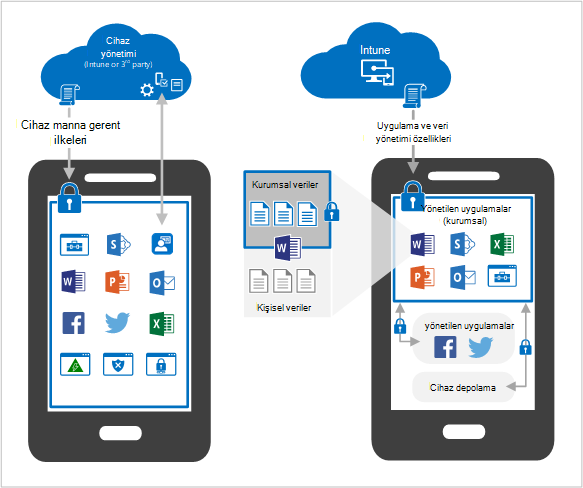
Kişisel cihazlara izin verilip verilmeyeceğine kuruluş ve yönetici olarak siz karar verirsiniz. Kişisel cihazlara izin verirseniz, kuruluş verilerinizi nasıl koruyacağınız da dahil olmak üzere önemli kararlar almanız gerekir.
Görev: Kişisel cihazları nasıl işlemek istediğinizi belirleme
Kuruluşunuz için mobil olmak veya uzaktan çalışanları desteklemek önemliyse aşağıdaki yaklaşımları göz önünde bulundurun:
1. Seçenek: Kişisel cihazların kuruluş kaynaklarına erişmesine izin verme. Kullanıcıların kaydolma veya kaydolmama seçeneği vardır.
Kişisel cihazlarını kaydeden kullanıcılar için, yöneticiler ilkelerini iletme, cihaz özelliklerini & ayarlarını denetleme ve hatta cihazları silme dahil olmak üzere bu cihazları tam olarak yönetir. Yönetici olarak bu denetimi istiyor olabileceğiniz gibi, bu denetimi de istediğinizi düşünüyor da olabilirsiniz.
Kullanıcılar kişisel cihazlarını kaydettirirken, yöneticilerin yanlışlıkla cihazı silme veya sıfırlama da dahil olmak üzere cihaz üzerinde herhangi bir işlem yapabileceğini fark etmeyebilir veya anlamayabilirler. Bir yönetici olarak, bu sorumluluğun veya kuruluşun sahip olmadığı cihazlar üzerinde olası bir etki olmasını istemeyebilirsiniz.
Ayrıca, birçok kullanıcı kaydolmayı reddeder ve kuruluş kaynaklarına erişmenin başka yollarını bulabilir. Örneğin, kuruluş e-postasını denetlemek için Outlook uygulamasını kullanmak üzere cihazların kaydedilmesini istersiniz. Bu gereksinimi atlamak için, kullanıcılar cihazda herhangi bir web tarayıcısını açar ve Outlook Web Access'te oturum açar. Bu sizin istemediğiniz bir şey olmayabilir. Veya ekran görüntüleri oluştururlar ve görüntüleri cihaza kaydederler, ki bu da istemediğiniz bir şeydir.
Bu seçeneği tercih ederseniz, kullanıcıları kişisel cihazlarını kaydetmenin riskleri ve yararları konusunda eğittiğinizden emin olun.
Kişisel cihazlarını kaydetmeyen kullanıcılar için, uygulama koruma ilkelerini kullanarak uygulama erişimini yönetir ve uygulama verilerinin güvenliğini sağlarsınız.
Koşullu Erişim ilkesiyle bir Hüküm ve koşullar deyimi kullanın. Kullanıcılar kabul etmezse uygulamalara erişemezler. Kullanıcılar ifadeyi kabul ederse, Microsoft Entra IDMicrosoft Entra ID'e bir cihaz kaydı eklenir ve cihaz bilinen bir varlık haline gelir. Cihaz bilindiğinde, cihazdan nelere erişildiğini izleyebilirsiniz.
Uygulama ilkelerini kullanarak erişimi ve güvenliği her zaman denetleyin.
E-posta ve toplantılara katılma gibi kuruluşunuzun en çok kullandığı görevlere bakın. Outlook gibi uygulamaya özgü ayarları yapılandırmak için uygulama yapılandırma ilkelerini kullanın. Bu uygulamaların güvenliğini ve erişimini denetlemek için uygulama koruma ilkelerini kullanın.
Örneğin, kullanıcılar iş e-postalarını denetlemek için kendi kişisel cihazlarında Outlook uygulamasını kullanabilirler. Intune'da yöneticiler bir Outlook uygulama koruma ilkesi oluşturur. Bu ilke, Outlook uygulaması her açıldığında çok faktörlü kimlik doğrulamasını (MFA) kullanır, kopyalamayı ve yapıştırmayı önler ve diğer özellikleri kısıtlar.
2. Seçenek: Her cihazın tam olarak yönetilmesini istiyorsunuz. Bu senaryoda, kişisel cihazlar da dahil olmak üzere tüm cihazlar Intune kaydedilir ve kuruluş tarafından yönetilir.
Kaydın zorunlu tutulmasına yardımcı olmak için, cihazların IntuneIntune'a kaydolmasını gerektiren bir Koşullu Erişim (CA) ilkesi dağıtabilirsiniz. Bu cihazlarda şunları da yapabilirsiniz:
- Kuruluş bağlantısı için bir WiFi/VPN bağlantısı yapılandırın ve bu bağlantı ilkelerini cihazlara dağıtın. Kullanıcıların herhangi bir ayar girmesine gerek yoktur.
- Kullanıcıların cihazlarında belirli uygulamalara ihtiyacı varsa uygulamaları dağıtın. Ayrıca, mobil tehdit savunma uygulaması gibi kuruluşunuzun güvenlik amacıyla ihtiyaç duyduğu uygulamaları da dağıtabilirsiniz.
- Belirli MDM denetimlerini belirten mevzuat veya politikalar gibi kuruluşunuzun uyması gereken kuralları ayarlamak için uyumluluk politikalarını kullanın. Örneğin, tüm cihazı şifrelemek veya cihazdaki tüm uygulamaların bir raporunu oluşturmak için Intune ihtiyacınız vardır.
Donanımı da kontrol etmek istiyorsanız, kullanıcılara cep telefonları da dahil olmak üzere ihtiyaç duydukları tüm cihazları verin. Kullanıcıların üretken olmaya devam etmesi ve en yeni yerleşik güvenlik özelliklerini edinmesi için donanım yenileme planına yatırım yapın. Kuruluşa ait bu cihazları IntuneIntune'a kaydedin ve ilkeleri kullanarak bunları yönetin.
En iyi uygulama olarak, her zaman verilerin cihazdan ayrılacağını varsayın. İzleme ve denetleme yöntemlerinizin uygulandığından emin olun. Daha fazla bilgi için bkz. Microsoft Intune ile Sıfır Güven.
Masaüstü bilgisayarları yönetme
IntuneIntune, Windows çalıştıran masaüstü bilgisayarları yönetebilir. Windows istemci işletim sistemi yerleşik modern cihaz yönetimi özellikleri içerir ve yerel Active Directory (AD) grup ilkesine bağımlılıkları kaldırır. Intune'da kurallar ve ayarlar oluştururken ve bu ilkeleri masaüstü bilgisayarlar ve bilgisayarlar da dahil olmak üzere tüm Windows istemci cihazlarınıza dağıtırken bulutun avantajlarından yararlanırsınız.
Daha fazla bilgi için şuraya gidin: Öğretici: Buluta özel Windows uç noktalarını ile ayarlama Microsoft IntuneMicrosoft Intune.
Windows cihazlarınız şu anda Yapılandırma Yöneticisi kullanılarak yönetiliyorsa bu cihazları Intune'da kaydedebilirsiniz. Bu yaklaşıma ortak yönetim denir. Ortak yönetim, cihazda uzaktan eylemler çalıştırma (yeniden başlatma, uzaktan denetim, fabrika ayarlarına sıfırlama), cihaz uyumluluğuyla Koşullu Erişim ve daha fazlası dahil olmak üzere birçok avantaj sunar. Ayrıca cihazlarınızı Intune'a bulutla da ekleyebilirsiniz.
Daha fazla bilgi için:
- Ortak yönetim nedir?
- Ortak yönetime giden yollar
- Yapılandırma YöneticisiYapılandırma Yöneticisi tenant attach
Görev: Mobil cihaz yönetimi için şu anda ne kullandığınıza bakın
Mobil cihaz yönetimini benimsemeniz, kuruluşunuzun şu anda ne kullandığına (söz konusu çözümün şirket içi özellikler veya programlar kullanıp kullanmadığı) bağlı olabilir.
Kurulum dağıtım kılavuzunda bazı yararlı bilgiler vardır.
Dikkat edilmesi gereken bazı noktalar:
Şu anda herhangi bir MDM hizmeti veya çözümü kullanmıyorsanız, doğrudan Intune gitmek en iyisi olabilir.
Şu anda şirket içi grup ilkesi Nesneleri (GPO) kullanıyorsanız, Intune ve Intune ayarları kataloğunu kullanmak benzerdir ve bulut tabanlı cihaz ilkesine daha kolay bir geçiş olabilir. Ayarlar kataloğu ayrıca Apple cihazları ve Google Chrome'un ayarlarını da içerir.
Yapılandırma Yöneticisi'a veya herhangi bir MDM çözümüne kayıtlı olmayan yeni aygıtlar için doğrudan Intune geçmek en iyisi olabilir.
Şu anda Yapılandırma Yöneticisi kullanıyorsanız, seçenekleriniz arasında şunlar bulunur:
- Mevcut altyapınızı korumak ve bazı iş yüklerini buluta taşımak istiyorsanız ortak yönetimi kullanın. Her iki hizmetten de yararlanırsınız. Mevcut cihazlar bazı ilkeleri Yapılandırma Yöneticisi'dan (şirket içi), diğer ilkeleri de Intune'dan (bulut) alabilir.
- Mevcut altyapınızı korumak ve şirket içi cihazlarınızı izlemeye yardımcı olması için Intune kullanmak istiyorsanız kiracı ekleme özelliğini kullanın. Cihazları yönetmek için Yapılandırma YöneticisiYapılandırma Yöneticisi'ı kullanmaya devam ederken, IntuneIntune yönetici merkezini kullanmanın avantajını elde edersiniz.
- Cihazları yönetmek için saf bir bulut çözümü istiyorsanız, IntuneIntune'a geçin. Bazı Yapılandırma Yöneticisi kullanıcıları, kiracı ekleme veya ortak yönetim ile Yapılandırma Yöneticisi kullanmaya devam etmeyi tercih eder.
Daha fazla bilgi için ortak yönetim iş yükleri'ne gidin.
Ön saf çalışanı (FLW) cihazları
Paylaşılan tabletler ve cihazlar, ön saflarda çalışanlar (FLW) arasında yaygındır. Perakende, sağlık, üretim ve daha fazlası dahil olmak üzere birçok sektörde kullanılırlar.
Android (AOSP) sanal gerçeklik cihazları, iPad cihazları ve Windows 365 Cloud PC'ler dahil olmak üzere farklı platformlar için seçenekler mevcuttur.
Görev: FLW senaryolarınızı belirleme
FLW cihazları kuruluşa aittir, cihaz yönetimine kayıtlıdır ve bir kullanıcı (kullanıcı atanır) veya birçok kullanıcı (paylaşılan cihazlar) tarafından kullanılır. Bu cihazlar, ön saflarda çalışanların işlerini yapmaları için kritik öneme sahiptir ve genellikle sınırlı kullanım modunda kullanılır. Örneğin, öğeleri tarayan bir cihaz, bilgileri görüntüleyen bir bilgi noktası veya bir hastanede veya tıbbi tesiste hastaları kontrol eden bir tablet olabilir.
Daha fazla bilgi için Microsoft IntuneMicrosoft Intune bölümündeki Ön saf çalışan cihaz yönetimi bölümüne gidin.
3. Adım - Maliyetleri ve lisansları belirleme
Cihazları yönetmek, farklı hizmetlerle yapılan bir ilişkidir. IntuneIntune, farklı cihazlarda kontrol edebileceğiniz ayarları ve özellikleri içerir. Önemli rol oynayan başka hizmetler de vardır:
Microsoft Entra IDMicrosoft Entra ID P1 veya P2 (Microsoft 365 E5Microsoft 365 E5 lisansına dahildir), cihazları yönetmek için önemli olan çeşitli özellikler içerir:
- Windows Autopilot: Windows istemci cihazları Intune otomatik olarak kaydolabilir ve ilkelerinizi otomatik olarak alabilir.
- Çok faktörlü kimlik doğrulama (MFA): Kullanıcılar PIN, kimlik doğrulayıcı uygulaması, parmak izi ve daha fazlası gibi iki veya daha fazla doğrulama yöntemi girmelidir. MFA, kişisel cihazlar ve ek güvenlik gerektiren kuruluşa ait cihazlar için uygulama koruma ilkelerini kullanırken harika bir seçenektir.
- Koşullu Erişim: Kullanıcılar ve cihazlar 6 basamaklı geçiş kodu gibi kurallarınızı takip ederse, kuruluş kaynaklarına erişim elde ederler. Kullanıcılar veya cihazlar kurallarınıza uymuyorsa erişim elde edemezler.
- Dinamik kullanıcı grupları ve dinamik cihaz grupları: Şehir, iş unvanı, işletim sistemi türü, işletim sistemi sürümü ve daha fazlası gibi ölçütleri karşılayan kullanıcıları veya cihazları gruplara otomatik olarak ekleyin.
Microsoft 365 uygulamaları (Microsoft 365 E5 lisansına dahildir) Outlook, Word, SharePoint, Teams, OneDrive ve daha fazlası dahil olmak üzere kullanıcıların güvendiği uygulamaları içerir. Bu uygulamaları IntuneIntune kullanarak cihazlara dağıtabilirsiniz.
Uç Nokta için Microsoft DefenderÜç Nokta için Microsoft Defender (Microsoft 365 E5Microsoft 365 E5 lisansına dahildir), Windows istemci cihazlarınızı kötü amaçlı etkinliklere karşı izlemeye ve taramaya yardımcı olur. Ayrıca kabul edilebilir bir tehdit düzeyi de ayarlayabilirsiniz. Koşullu Erişim ile birleştirildiğinde, tehdit düzeyi aşılırsa kuruluş kaynaklarına erişimi engelleyebilirsiniz.
Microsoft Purview (Microsoft 365 E5Microsoft 365 E5 lisansına dahildir), etiket uygulayarak belgeleri ve e-postaları sınıflandırır ve korur. Microsoft 365 uygulamalarında, kişisel cihazlardaki uygulamalar da dahil olmak üzere kuruluş verilerine yetkisiz erişimi önlemek için bu hizmeti kullanabilirsiniz.
Microsoft CopilotMicrosoft Copilot in IntuneIntune, bir üretici AI güvenlik analizi aracıdır. Intune verilerinize erişir ve ilkelerinizle ayarlarınızı yönetmenize, güvenlik duruşunuzu anlamanıza ve cihaz sorunlarını gidermenize yardımcı olabilir.
Copilot in IntuneIntune, Microsoft Security CopilotMicrosoft Security Copilot aracılığıyla lisanslanır. Daha fazla bilgi için Şu adrese gidin: TMicrosoft Security CopilotMicrosoft Security Copilot.
IntuneIntune Suite, uzaktan yardım, Microsoft Cloud PKI, Endpoint Privilege ManagementUç Nokta Ayrıcalık Yönetimi ve daha fazlası gibi gelişmiş uç nokta yönetimi ve güvenlik özellikleri sağlar.
Temmuz 2026'dan itibaren Paket özellikleri Microsoft 365 lisans katmanları arasında dağıtılacaktır:
- Microsoft 365 E3Microsoft 365 E3 şunları içerir: Plan 2, Remote HelpUzaktan Yardım, ve Advanced AnalyticsGelişmiş Analizler.
- Microsoft 365 E5Microsoft 365 E5 ve E7, E3'teki her şeyi içerir, ayrıca Endpoint Privilege ManagementUç Nokta Ayrıcalık Yönetimi, Microsoft Cloud PKI ve Enterprise Application ManagementKuruluş Uygulaması Yönetimi.
- Diğer planlardaki müşteriler için Suite, ayrı bir abonelik olarak mevcuttur.
Daha fazla bilgi için:
- Microsoft Intune lisanslaması
- Microsoft 365 İş
- Microsoft 365 kurumsal lisanslama
- Microsoft IntuneMicrosoft Intune gelişmiş yetenekler
Görev: Kuruluşunuzun gereksinim duyduğu lisanslı hizmetleri belirleme
Dikkat edilmesi gereken bazı noktalar:
Amacınız ilkeleri (kurallar) ve profilleri (ayarlar) herhangi bir zorlama olmadan dağıtmaksa, en azından şunlara ihtiyacınız vardır:
- Intune
IntuneIntune, tek başına bir hizmet de dahil olmak üzere farklı aboneliklerle kullanılabilir. Daha fazla bilgi için Microsoft IntuneMicrosoft Intune licensing'e gidin.
Şu anda Yapılandırma Yöneticisi kullanıyorsunuz ve cihazlarınız için ortak yönetim ayarlamak istiyorsunuz. IntuneIntune, Yapılandırma YöneticisiYapılandırma Yöneticisi lisansınıza zaten dahil edilmiştir. Intune yeni cihazları veya mevcut ortak yönetilen cihazları tam olarak yönetmesini istiyorsanız ayrı bir Intune lisansına ihtiyacınız vardır.
TIntuneIntune'da oluşturduğunuz uyumluluk veya parola kurallarını zorunlu kılmak istiyorsunuz. En azından şunlara ihtiyacınız var:
- Intune
- Microsoft Entra IDMicrosoft Entra ID P1 or P2
IntuneIntune ve Microsoft Entra IDMicrosoft Entra ID P1 veya P2 Enterprise Mobility + SecurityEnterprise Mobility + Security ile kullanılabilir. Daha fazla bilgi için Enterprise Mobility + Security fiyatlandırma seçeneklerine gidin.
Microsoft 365 uygulamalarını yalnızca cihazlarda yönetmek istiyorsanız. En azından şunlara ihtiyacınız var:
- Microsoft 365 TemelMicrosoft 365 Temel Mobility and Security
Daha fazla bilgi için:
Cihazlarınıza Microsoft 365 uygulamalarını dağıtmak ve bu uygulamaları çalıştıran cihazların güvenliğini sağlamaya yardımcı olacak ilkeler oluşturmak istiyorsunuz. En azından şunlara ihtiyacınız var:
- Intune
- Microsoft 365 uygulamaları
Intune'de ilkeler oluşturmak, Microsoft 365 uygulamalarını dağıtmak ve kurallarınızı ve ayarlarınızı uygulamak istiyorsunuz. En azından şunlara ihtiyacınız var:
- Intune
- Microsoft 365 uygulamaları
- Microsoft Entra IDMicrosoft Entra ID P1 or P2
Tüm bu hizmetler bazı Microsoft 365 planlarına dahil olduğundan, Microsoft 365 lisansını kullanmak uygun maliyetli olabilir. Daha fazla bilgi için Microsoft 365 lisans planlarına gidin.
4. Adım - Mevcut ilkeleri ve altyapıyı gözden geçirin
Birçok kuruluşun yalnızca "sürdürülen" mevcut ilkeleri ve cihaz yönetim altyapısı vardır. Örneğin, 20 yıllık grup ilkeleriniz olabilir ve bunların ne işe yaradığını bilmiyor olabilirsiniz. Buluta geçmeyi düşünürken, her zaman yaptıklarınıza bakmak yerine hedefi belirleyin.
Bu hedefleri göz önünde bulundurarak, ilkelerinizin temelini oluşturun. Birden çok cihaz yönetimi çözümünüz varsa, şimdi tek bir mobil cihaz yönetim hizmeti kullanmanın tam zamanı olabilir.
Görev: Şirket içinde çalıştırdığınız görevlere bakma
Bu görev, buluta taşınabilecek hizmetlere bakmayı içerir. Unutmayın, her zaman ne yaptığınıza bakmak yerine hedefi belirleyin.
İpucu
Bulutta yerel uç noktalar hakkında daha fazla bilgi edinmek iyi bir kaynaktır.
Dikkat edilmesi gereken bazı noktalar:
Mevcut ilkeleri ve yapılarını gözden geçirin. Bazı ilkeler genel olarak uygulanabilir, bazıları site düzeyinde uygulanabilir ve bazıları cihaza özgüdür. Amaç, küresel politikaların amacını, yerel politikaların amacını vb. bilmek ve anlamaktır.
Şirket içi Active Directory grup ilkeleri LSDOU sırasına göre uygulanır: yerel, site, etki alanı ve kuruluş birimi (OU). Bu hiyerarşide, OU ilkeleri etki alanı ilkelerinin üzerine yazar, etki alanı ilkeleri site ilkelerinin üzerine yazar ve bu şekilde devam eder.
TIntuneIntune alanında, ilkeler oluşturduğunuz kullanıcılara ve gruplara uygulanır. Bir hiyerarşi yok. İki ilke aynı ayarı güncelleştirirse, ayar çakışma olarak gösterilir. Çakışma davranışı hakkında daha fazla bilgi için Cihaz ilkeleri ve profilleri ile Sık sorulan sorular, sorunlar ve çözümleri bölümüne gidin.
İlkelerinizi gözden geçirdikten sonra, AD genel ilkeleriniz mantıksal olarak sahip olduğunuz gruplara veya ihtiyaç duyduğunuz gruplara uygulanmaya başlar. Bu gruplar genel düzeyde, site düzeyinde vb. hedeflemek istediğiniz kullanıcıları ve cihazları içerir. Bu görev, IntuneIntune'da ihtiyacınız olan grup yapısı hakkında size bir fikir verir. Büyük Microsoft Intune ortamlarında gruplandırma, hedefleme ve filtreleme için performans önerileri iyi bir kaynak olabilir.
Intune'da yeni ilkeler oluşturmaya hazır olun. IntuneIntune, ilginizi çekebilecek senaryoları kapsayan çeşitli özellikler içerir. Bazı örnekler:
Güvenlik temelleri: Windows istemci cihazlarında güvenlik temelleri , önerilen değerlere önceden yapılandırılmış güvenlik ayarlarıdır. Cihazların güvenliğini sağlama konusunda yeniyseniz veya kapsamlı bir temel istiyorsanız, güvenlik temellerine bakın.
Ayarlar içgörüsü , benzer kuruluşların başarıyla benimsediği içgörüler ekleyerek yapılandırmalarda güven sağlar. Tüm ayarlar için değil, bazı ayarlar için öngörüler kullanılabilir. Daha fazla bilgi için bkz: Ayarlar içgörüsü.
Ayarlar kataloğu: Ayarlar kataloğu , yapılandırabileceğiniz tüm ayarları listeler ve şirket içi GPO'lara ve ADMX şablonlarına benzer. İlkeyi oluşturduğunuzda sıfırdan başlar ve ayarları ayrıntılı düzeyde yapılandırırsınız.
Grup ilkesi: GPO'larınızı içeri aktarmak ve çözümlemek için grup ilkesi çözümlemelerini kullanın. Bu özellik, GPO'larınızın bulutta nasıl çeviri yaptığını belirlemenize yardımcı olur. Çıkış, Microsoft IntuneMicrosoft Intune dahil olmak üzere MDM sağlayıcılarında hangi ayarların desteklendiğini gösterir. Ayrıca, kullanımdan kaldırılan ayarları veya MDM sağlayıcıları tarafından kullanılamayan ayarları da gösterir.
Ayrıca, içeri aktarılan ayarlarınız temelinde bir Intune ilkesi de oluşturabilirsiniz. Daha fazla bilgi için, İçeri aktarılan GPO'larınızı kullanarak ayar kataloğu ilkesi oluşturma bölümüne gidin.
Hedeflerinizin en azını içeren bir ilke temeli oluşturun. Örneğin:
Güvenli e-posta: En azından şunları yapmak isteyebilirsiniz:
- Outlook uygulama koruma ilkeleri oluşturun.
- Exchange Online için Koşullu Erişimi etkinleştirin veya başka bir şirket içi e-posta çözümüne bağlanın.
Cihaz ayarları: En azından şunları yapmak isteyebilirsiniz:
- Cihazın kilidini açmak için altı karakterli PIN gerektir.
- iCloud veya OneDrive gibi kişisel bulut hizmetlerine yedekleme yapılmasını önleyin.
Cihaz profilleri: En azından şunları yapmak isteyebilirsiniz:
- Contoso Wi-Fi kablosuz ağına bağlanan önceden yapılandırılmış ayarlarla bir Wi-Fi profili oluşturun.
- Otomatik olarak kimlik doğrulaması yapmak için sertifika içeren bir VPN profili oluşturun ve bir kuruluş VPN'ine bağlanın.
- Önceden yapılandırılmış ayarlarla Outlook'a bağlanan bir e-posta profili oluşturun.
Uygulamalar: En azından şunları yapmak isteyebilirsiniz:
- Microsoft 365 uygulamalarını uygulama koruma ilkeleriyle dağıtın.
- Uygulama koruma ilkeleriyle iş kolu (LOB) dağıtın.
Önerilen minimum ayarlar hakkında daha fazla bilgi için şuraya gidin:
Gruplarınızın geçerli yapısını gözden geçirin. Intune'da kullanıcı gruplarına, cihaz gruplarına, dinamik kullanıcı ve cihaz gruplarına (Microsoft Entra ID P1 veya P2 gerektirir) ilkeler oluşturabilir ve atayabilirsiniz.
Intune veya Microsoft 365 gibi bulutta gruplar oluşturduğunuzda, gruplar Microsoft Entra ID'da oluşturulur. TMicrosoft Entra IDMicrosoft Entra ID markasını görmeyebilirsiniz, ancak kullandığınız budur.
Yeni gruplar oluşturmak kolay bir iş olabilir. Bunlar, Microsoft Intune Microsoft Intune yönetim merkezinde oluşturulabilir. Daha fazla bilgi için kullanıcıları ve cihazları düzenlemek üzere gruplar ekleme bölümüne gidin.
Mevcut dağıtım listelerini (DL) Microsoft Entra IDMicrosoft Entra ID öğesine taşımak daha zor olabilir. DL'ler Microsoft Entra IDMicrosoft Entra ID içine girdikten sonra, bu gruplar IntuneIntune ve Microsoft 365 için kullanılabilir. Daha fazla bilgi için:
Mevcut Office 365 gruplarınız varsa Microsoft 365'e geçebilirsiniz. Mevcut gruplarınız kalır ve Microsoft 365'in tüm özellik ve hizmetlerinden yararlanırsınız. Daha fazla bilgi için:
Birden çok cihaz yönetimi çözümünüz varsa, tek bir mobil cihaz yönetimi çözümüne geçin. Uygulamalarda ve cihazlarda kuruluş verilerini korumaya yardımcı olmak için Intune kullanmanızı öneririz.
Daha fazla bilgi için Microsoft Intune kimlikleri güvenli bir şekilde yönetme, uygulamaları yönetme ve cihazları yönetme bölümüne gidin.
5. Adım - Dağıtım planı oluşturma
Sonraki görev, kullanıcılarınızın ve cihazlarınızın ilkelerinizi nasıl ve ne zaman alacağını planlamaktır. Bu görevde şunları da göz önünde bulundurun:
- Hedeflerinizi ve başarı ölçülerinizi tanımlayın. Diğer dağıtım aşamalarını oluşturmak için bu veri noktalarını kullanın. Hedeflerin AKILLI (Spesifik, Ölçülebilir, Ulaşılabilir, Gerçekçi ve Zamanında) olduğundan emin olun. Dağıtım projenizin yolunda gitmesi için her aşamada hedefleriniz doğrultusunda ölçüm yapmayı planlayın.
- Açıkça tanımlanmış amaç ve hedeflerinize sahip olun. Kullanıcıların kuruluşunuzun neden Intune seçtiğini anlaması için bu hedefleri tüm farkındalık ve eğitim etkinliklerine dahil edin.
Görev: İlkelerinizi dağıtmak için plan oluşturma
Kullanıcıların cihazlarını Intune'da nasıl kaydedeceğini de seçebilirsiniz. Dikkat edilmesi gereken bazı noktalar:
İlkelerinizi aşamalı olarak kullanıma sunun. Örneğin:
Pilot veya test grubuyla başlayın. Bu gruplar, ilk kullanıcıların kendileri olduğunu bilmeli ve geri bildirim sağlamaya istekli olmalıdır. Yapılandırmayı, belgeleri, bildirimleri geliştirmek ve gelecek bir dağıtımda kullanıcıların işini kolaylaştırmak için bu geri bildirimi kullanın. Bu kullanıcılar yönetici veya VIP olmamalıdır.
İlk testten sonra pilot gruba daha fazla kullanıcı ekleyin. Farklı bir dağıtıma odaklanan daha fazla pilot grup da oluşturabilirsiniz:
Bölümler: Her bölüm bir dağıtım aşaması olabilir. Bir kerede tüm departmanı hedefliyorsunuz. Bu dağıtımda, her departmandaki kullanıcılar cihazlarını aynı şekilde kullanabilir ve aynı uygulamalara erişebilir. Kullanıcılar büyük olasılıkla aynı tür ilkelere sahiptir.
Coğrafya: İlkelerinizi aynı kıta, ülke/bölge veya aynı kuruluş binası olsun, belirli bir coğrafyadaki tüm kullanıcılara dağıtın. Bu dağıtım, kullanıcıların belirli konumlarına odaklanmanıza olanak tanır. Intune aynı anda dağıtan konum sayısı daha az olduğundan, önceden sağlanan dağıtım yaklaşımı için bir Windows Autopilot sağlayabilirsiniz. Aynı yerde farklı departmanlar veya farklı kullanım durumları olabilir. Böylece, farklı kullanım durumlarını aynı anda test ediyor olabilirsiniz.
Platform: Bu dağıtım, benzer platformların dağıtımını aynı anda yapar. Örneğin, ilkeleri Şubat'ta tüm iOS/iPadOS cihazlarına, Mart'ta tüm Android cihazlara ve Nisan'da tüm Windows cihazlarına dağıtın. Bu yaklaşım, aynı anda yalnızca bir platformu destekledikleri için yardım masası desteğini basitleştirebilir.
Aşamalı bir yaklaşım kullanarak, çok çeşitli kullanıcı türlerinden geri bildirim alabilirsiniz.
Başarılı bir pilot uygulamadan sonra, tam bir üretim dağıtımına başlamaya hazırsınız demektir. Aşağıdaki örnek, hedeflenen grupları ve zaman çizelgelerini içeren bir Intune dağıtım planıdır:
Dağıtım aşaması Temmuz Ağustos Eylül Ekim Sınırlı Pilot BT (50 kullanıcı) Genişletilmiş Pilot Uygulama BT (200 kullanıcı), BT Yöneticileri (10 kullanıcı) Üretimin kullanıma sunulması 1. aşama Satış ve Pazarlama (2.000 kullanıcı) Üretimin kullanıma sunulması 2. aşama Perakende (1.000 kullanıcı) Üretimin kullanıma sunulması 3. aşama İK (50 kullanıcı), Finans (40 kullanıcı), Yöneticiler (30 kullanıcı) Bu şablon ayrıca şu adresten indirilebilir: Intune dağıtım planlama, tasarım ve uygulama - Tablo şablonları.
Kullanıcıların kişisel ve kuruluşa ait cihazlarını nasıl kaydedeceğini seçin. Kullanabileceğiniz farklı kayıt yaklaşımları vardır:
- Kullanıcı self servisi: Kullanıcılar, BT kuruluşları tarafından sağlanan adımları izleyerek kendi cihazlarını kaydeder. Bu yaklaşım en yaygın yöntemdir ve kullanıcı yardımlı kayıttan daha ölçeklenebilirdir.
- Kullanıcı destekli kayıt: Bu önceden sağlanan dağıtım yaklaşımında, bir BT üyesi kayıt sürecinde kullanıcılara bizzat veya Teams'i kullanarak yardımcı olur. Bu yaklaşım, yönetim kadrosunda ve daha fazla yardıma ihtiyacı olabilecek diğer gruplarda yaygındır.
- BT teknolojisi fuarı: Bu etkinlikte, BT grubu bir Intune kayıt yardım standı kurar. Kullanıcılar Intune kaydı hakkında bilgi alır, sorular sorar ve cihazlarını kaydederken yardım alır. Bu seçenek, özellikle bir IntuneIntune dağıtımının ilk aşamalarında BT ve kullanıcılar için faydalıdır.
Aşağıdaki örnekte kayıt yaklaşımları yer almaktadır:
Dağıtım aşaması Temmuz Ağustos Eylül Ekim Sınırlı Pilot Self-servis IT Genişletilmiş Pilot Uygulama Self-servis IT Önceden sağlanmış BT Yöneticileri Üretimin kullanıma sunulması 1. aşama Satış, Pazarlama Self-servis Satış ve Pazarlama Üretimin kullanıma sunulması 2. aşama Perakende Self-servis Perakende Üretimin kullanıma sunulması 3. aşama Yöneticiler, İK, Finans Self-servis İK, Finans Önceden sağlanmış Yöneticiler Her platform için farklı kayıt yöntemleri hakkında daha fazla bilgi için şu adrese gidin: Dağıtım kılavuzu: Cihazları Microsoft IntuneMicrosoft Intune.
6. Adım - Değişiklikleri bildirme
Değişiklik yönetimi, yaklaşan değişiklikler hakkında açık ve yararlı iletişimlere dayanır. Amaç, sorunsuz bir Intune dağıtımına sahip olmak ve kullanıcıları değişikliklerden & herhangi bir kesintiden haberdar etmektir.
Görev: Dağıtım iletişim planınız önemli bilgiler içermelidir
Bu bilgiler, kullanıcılara nasıl bildirim gönderileceğini ve ne zaman iletişim kurulacağını içermelidir. Dikkat edilmesi gereken bazı noktalar:
Hangi bilgilerin iletileceğini belirleyin. Gruplarınıza ve kullanıcılarınıza aşamalar halinde iletişim kurun; IntuneIntune dağıtımı başlangıcı, kayıt öncesi ve ardından kayıt sonrası:
Başlangıç aşaması: Intune projeyi tanıtan geniş iletişim. Aşağıdakiler gibi önemli soruları yanıtlamalıdır:
- Intune nedir?
- Kuruluşa ve kullanıcılara sağladığı avantajlar da dahil olmak üzere, kuruluşun Intune kullanma nedeni
- Dağıtım ve dağıtım için üst düzey bir plan sağlayın.
- Cihazlar kayıtlı olmadığı sürece kişisel cihazlara izin verilmiyorsa bu kararı neden aldığınızı açıklayın.
Ön kayıt aşaması: Intune ve diğer hizmetler (Office, Outlook ve OneDrive gibi), kullanıcı kaynakları ve kullanıcıların ve grupların Intune'ya kaydolacağı belirli zaman çizelgeleri hakkında bilgi içeren kapsamlı iletişim.
Kayıt aşaması: İletişim, IntuneIntune'a kaydolması planlanan kuruluş kullanıcılarını ve grupları hedefler. Kullanıcılara kaydolmaya hazır olduklarını bildirmeli, kayıt adımlarını ve yardım ve sorular için kiminle iletişime geçeceklerini belirtmelidir.
Kayıt sonrası aşama: İletişim, IntuneIntune'a kayıtlı kuruluş kullanıcılarını ve grupları hedefler. Kullanıcılara yardımcı olabilecek daha fazla kaynak sağlamalı ve kayıt sırasında ve sonrasında deneyimleri hakkında geri bildirim toplamalıdır.
TIntuneIntune dağıtım bilgilerini hedef gruplarınıza ve kullanıcılarınıza nasıl ileteceğinizi seçin. Örneğin:
Kuruluş genelinde yüz yüze toplantı oluşturun veya Microsoft Teams'i kullanın.
Ön kayıt için e-posta, kayıt için e-posta ve kayıt sonrası için e-posta oluşturun. Örneğin:
- EmailEmail 1: Faydaları, beklentileri ve programı açıklayın. Bu fırsatı, Intune tarafından yönetilen cihazlarda erişim izni verilen diğer hizmetleri göstermek için kullanın.
- EmailEmail 2: Hizmetlerin artık IntuneIntune aracılığıyla erişime hazır olduğunu duyurur. Kullanıcılara hemen kaydolmalarını söyleyin. Erişimleri etkilenmeden önce kullanıcılara bir zaman çizelgesi verin. Kullanıcılara geçişin avantajlarını ve stratejik nedenlerini anımsatın.
Dağıtım aşamalarını, kullanıcıların neler bekleyebileceğini ve yardım için kime başvurulacağını açıklayan bir kuruluş web sitesi kullanın.
Posterler oluşturun, kurumsal sosyal medya platformlarını kullanın (Microsoft Viva EngageMicrosoft Viva Engage gibi) veya ön kayıt aşamasını duyurmak için el ilanları dağıtın.
Ne zaman ve kim olduğunu içeren bir zaman çizelgesi oluşturun. İlk Intune başlangıç iletişimi tüm kuruluşu veya yalnızca bir alt kümeyi hedefleyebilir. Bu etkinlikler, Intune dağıtımı başlamadan birkaç hafta önce gerçekleştirilebilir. Bundan sonra, bilgiler kullanıcılara ve gruplara aşamalar halinde iletilebilir ve Intune dağıtım planlarına uygun hale getirilebilir.
Aşağıdaki örnek, üst düzey bir IntuneIntune dağıtım iletişim planıdır:
İletişim planı Temmuz Ağustos Eylül Ekim Aşama 1 Tüm Başlangıç toplantısı İlk hafta 2. Aşama IT Satış ve Pazarlama Perakende İK, Finans ve Yöneticiler Pre-rollout EmailEmail 1 İlk hafta İlk hafta İlk hafta İlk hafta Aşama 3 IT Satış ve Pazarlama Perakende İK, Finans ve Yöneticiler Pre-rollout EmailEmail 2 İkinci hafta İkinci hafta İkinci hafta İkinci hafta Aşama 4 IT Satış ve Pazarlama Perakende İK, Finans ve Yöneticiler Kayıt e-postası Üçüncü hafta Üçüncü hafta Üçüncü hafta Üçüncü hafta 5. Aşama IT Satış ve Pazarlama Perakende İK, Finans ve Yöneticiler Kayıt sonrası e-posta Dördüncü hafta Dördüncü hafta Dördüncü hafta Dördüncü hafta
7. Adım - Yardım masasını ve son kullanıcıları destekleyin
BT desteğinizi ve yardım masanızı Intune dağıtım planlamasının ve pilot çalışmalarının ilk aşamalarına dahil edin. Erken katılım, destek personelinizi Intune maruz bırakır ve sorunları daha etkili bir şekilde belirleme ve çözme konusunda bilgi ve deneyim kazanırlar. Ayrıca, onları kuruluşun tam üretim sunumunu desteklemeye hazırlar. Bilgili yardım masası ve destek ekipleri de kullanıcıların bu değişiklikleri benimsemesine yardımcı olur.
Görev: Destek ekiplerinizi eğitme
Dağıtım planınızdaki başarı ölçümleriyle son kullanıcı deneyimini doğrulayın. Dikkat edilmesi gereken bazı noktalar:
Son kullanıcıları kimin destekleyeceğini saptayın. Kuruluşların farklı katmanları veya düzeyleri olabilir (1-3). Örneğin, katman 1 ve 2 destek ekibinin bir parçası olabilir. Katman 3, IntuneIntune dağıtımından sorumlu MDM ekibinin üyelerini içerir.
Katman 1 tipik olarak ilk destek düzeyi ve iletişim kurulacak ilk katmandır. Katman 1 sorunu çözemezse, katman 2'ye yükseltirler. Katman 2, onu katman 3'e yükseltir. Microsoft desteği katman 4 olarak düşünülebilir.
- İlk dağıtım aşamalarında, destek ekibinizdeki tüm katmanların sorunları ve çözümleri belgelediğinden emin olun. Kalıpları arayın ve iletişimlerinizi bir sonraki dağıtım aşaması için ayarlayın. Örneğin:
- Farklı kullanıcılar veya gruplar kişisel cihazlarını kaydetme konusunda tereddüt ediyorsa, sık sorulan soruları yanıtlamak için Teams çağrılarını göz önünde bulundurun.
- Kullanıcılar, kuruluşa ait cihazları kaydederken aynı sorunları yaşıyorsa, kullanıcıların cihazları kaydetmesine yardımcı olmak için yüz yüze bir etkinlik düzenleyin.
- İlk dağıtım aşamalarında, destek ekibinizdeki tüm katmanların sorunları ve çözümleri belgelediğinden emin olun. Kalıpları arayın ve iletişimlerinizi bir sonraki dağıtım aşaması için ayarlayın. Örneğin:
Bir yardım masası iş akışı oluşturun ve destek sorunlarını, eğilimleri ve diğer önemli bilgileri destek ekibinizdeki tüm katmanlara sürekli olarak iletin. Örneğin, tüm katmanların eğilimlerden, kalıplardan haberdar olması ve yardım alabilmesi için günlük veya haftalık Teams toplantıları düzenleyin.
Aşağıdaki örnekte Contoso'nun BT desteği veya yardım masası iş akışlarını nasıl uyguladığı gösterilmektedir:
- Son kullanıcı, bir kayıt sorunuyla BT desteğine veya yardım masası katman 1'e başvurur.
- BT desteği veya yardım masası katman 1 temel nedeni belirleyemez ve katman 2'ye yükselir.
- BT desteği veya yardım masası katman 2 araştırır. Katman 2 sorunu çözemez ve Katman 3'e yükselir ve soruna yardımcı olmak için ek bilgiler sağlar.
- BT desteği veya yardım masası katman 3, temel nedeni araştırır, belirler ve çözümü katman 2 ve 1'e iletir.
- BT desteği/yardım masası katman 1 daha sonra kullanıcılarla iletişim kurar ve sorunu çözer.
Bu yaklaşım, özellikle Intune dağıtımının ilk aşamalarında şunlar dahil olmak üzere birçok avantaj sağlar:
- Teknolojiyi öğrenmenize yardımcı olun
- Sorunları hızla belirleme ve çözme
- Genel kullanıcı deneyimini geliştirme
Yardım masanızı ve destek ekiplerinizi eğitin. Süreç hakkında bilgi sahibi olmaları için kuruluşunuzda kullanılan farklı platformları çalıştıran cihazları kaydetmelerini isteyin. Yardım masasını ve destek ekiplerini senaryolarınız için pilot grup olarak kullanmayı göz önünde bulundurun.
YouTube videoları, Windows Autopilot senaryoları hakkında Microsoft öğreticileri, uyumluluk, yapılandırma ve eğitim ortakları aracılığıyla kurslar da dahil olmak üzere eğitim kaynakları sağlanır.
Aşağıdaki örnek, bir IntuneIntune destek eğitimi gündemidir:
- IntuneIntune destek planı incelemesi
- IntuneIntune genel bakış
- Sık karşılaşılan sorunları giderme
- Araçlar ve kaynaklar
- Q & A
Topluluk tabanlı IntuneIntune forumu ve son kullanıcı belgeleri de harika kaynaklardır.
İlgili makaleler
- Choose the right targeting method in Microsoft IntuneMicrosoft Intune
- Geçiş kılavuzu: Ayarlama veya değiştirme Microsoft IntuneMicrosoft Intune
- Microsoft Intune dağıtımınızı kullanmaya başlama
- Koruma ve yapılandırma düzeyleri
- Sıfır Güven Sıfır Güven dağıtım yaklaşımı
- Frontline worker device management in Microsoft IntuneMicrosoft Intune