Not
Bu sayfaya erişim yetkilendirme gerektiriyor. Oturum açmayı veya dizinleri değiştirmeyi deneyebilirsiniz.
Bu sayfaya erişim yetkilendirme gerektiriyor. Dizinleri değiştirmeyi deneyebilirsiniz.
Microsoft IntuneMicrosoft Intune, kuruluşunuz için bulut altyapısı, bulut tabanlı mobil cihaz yönetimi (MDM), bulut tabanlı mobil uygulama yönetimi (MAM) ve bulut tabanlı bilgisayar yönetimi sağlar. IntuneIntune, şirketinizin cihazlarının, uygulamalarının ve verilerinin şirketinizin güvenlik gereksinimlerini karşıladığından emin olmanıza yardımcı olur. Hangi gereksinimlerin denetlenmesi gerektiğini ve bu gereksinimler karşılanmadığında ne olacağını ayarlamak için denetiminiz vardır. Microsoft IntuneMicrosoft Intune Microsoft Intune yönetim merkezi, Microsoft Intune Microsoft Intune hizmetini ve diğer cihaz yönetimiyle ilgili ayarları bulabileceğiniz yerdir. Intune'da sunulan özellikleri anlamak, çeşitli Mobil Cihaz Yönetimi (MDM) ve Mobil Uygulama Yönetimi (MAM) görevlerini yerine getirmenize yardımcı olur.
Not
Microsoft IntuneMicrosoft Intune, tüm uç noktalarınızı yönetmek için tek, tümleşik bir uç nokta yönetimi platformudur. Microsoft Intune Microsoft Intune admin center Microsoft Configuration ManagerMicrosoft Configuration Manager ve Microsoft IntuneMicrosoft Intune öğelerini tümleştirir.
Bu öğreticide şunları yapacaksınız:
- Microsoft Intune yönetim merkezini gezin
- Tgörünümünüzü özelleştirme Microsoft IntuneMicrosoft Intune yönetim merkezi
Bir IntuneIntune aboneliğiniz yoksa, ücretsiz deneme hesabı için kaydolun.
Önkoşullar
Microsoft Intune'u kurmadan önce aşağıdaki gereksinimleri gözden geçirin:
Tur Microsoft IntuneMicrosoft Intune Microsoft IntuneMicrosoft Intune admin center
Microsoft IntuneMicrosoft Intune yönetim merkezinde IntuneIntune'ı daha iyi anlamak için aşağıdaki adımları izleyin. Turu tamamladığınızda, Intune'in bazı önemli alanlarını daha iyi anlayacaksınız.
Bir tarayıcı açın ve Microsoft IntuneMicrosoft Intune admin center'da oturum açın. Intune'te yeniyseniz, ücretsiz deneme aboneliğinizi kullanın.
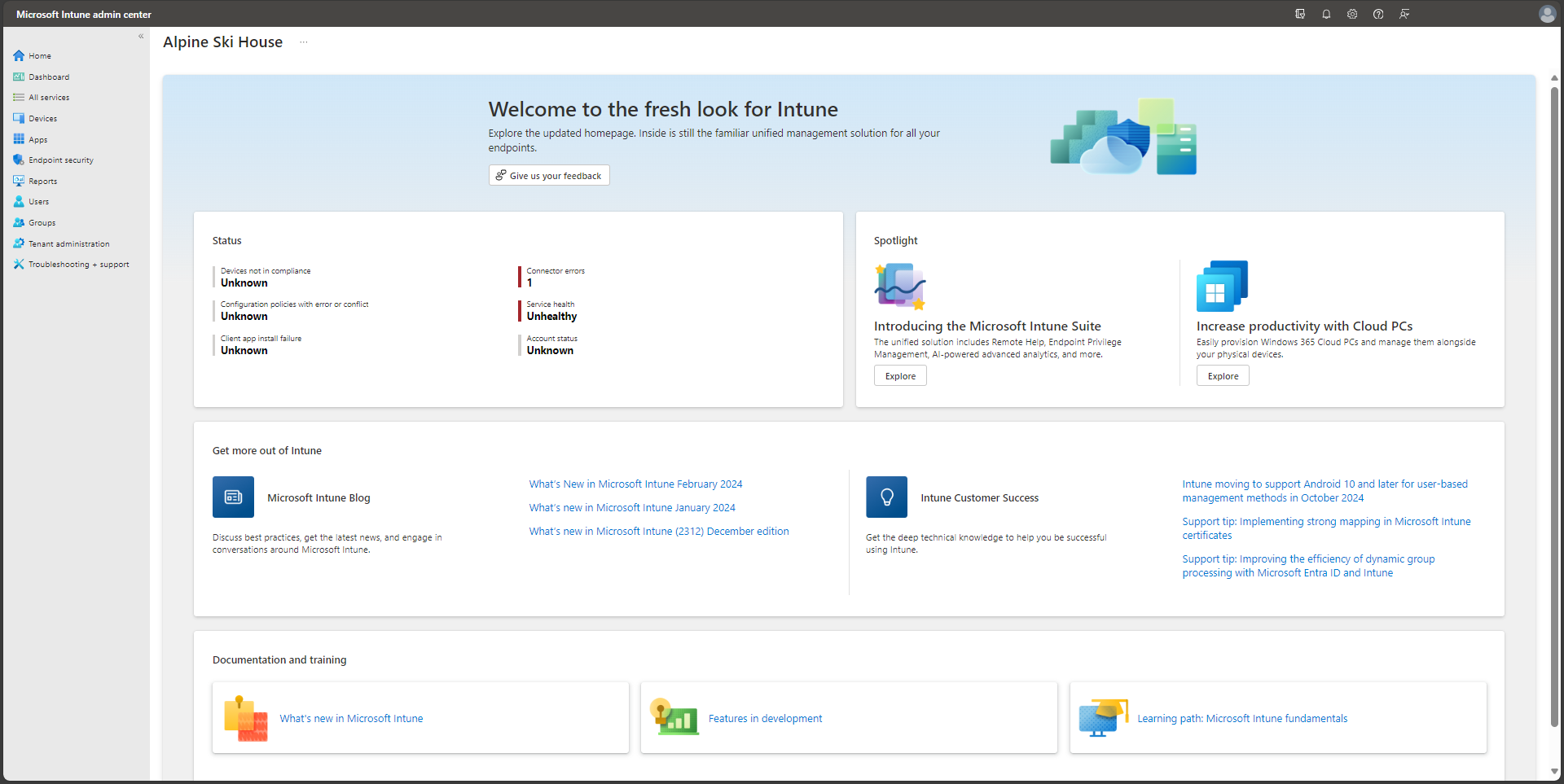
Microsoft Intune Microsoft Intune Microsoft Intune yönetim merkezini açtığınızda, hizmet tarayıcınızın bir bölmesinde görüntülenir. Intune'de kullanabileceğiniz ilk iş yüklerinden bazıları Cihazlar, Uygulamalar, Kullanıcılar ve Gruplar'dır. İş yükü, hizmetin yalnızca bir alt alanıdır. İş yükünü seçtiğinizde bu bölme tam sayfa olarak açılır. Diğer bölmeler açılırken bölmenin sağ tarafından dışarı doğru kayar ve önceki bölmeyi gösterecek şekilde kapanır.
Varsayılan olarak, Microsoft IntuneMicrosoft Intune yönetim merkezini açtığınızda, Giriş sayfası bölmesini görürsünüz. Bu bölme, kiracı durumu ve uyumluluk durumunun yanı sıra diğer yararlı ilgili bağlantıların genel bir görsel anlık görüntüsünü sağlar.
Intune kiracınız için cihazlar ve uygulamalarla ilgili genel ayrıntıları görüntülemek için gezinti bölmesinden Pano'yu seçin. Yeni bir IntuneIntune kiracısı ile başlıyorsanız, henüz kayıtlı cihazınız veya eklenmiş uygulamanız olmayacaktır.
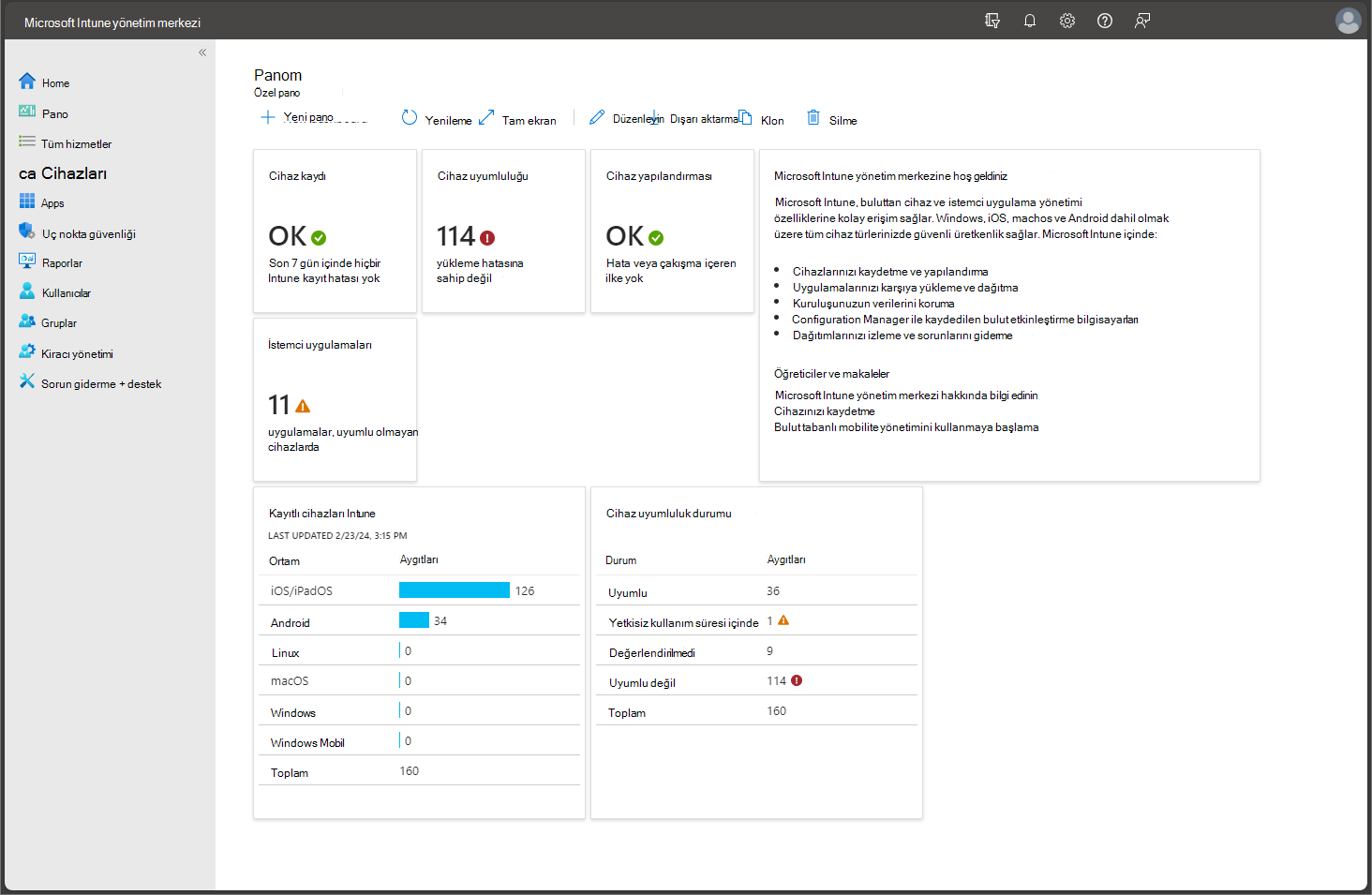
IntuneIntune, şirket verilerinize nasıl eriştikleri de dahil olmak üzere iş gücünüzün cihazlarını ve uygulamalarını yönetmenize olanak tanır. Bu mobil aygıt yönetimi (MDM) servisini kullanmak için aygıtların önce Intune kaydolması gerekir. Bir aygıt kaydedildiğinde, bir MDM sertifikası verilir. Bu sertifika, IntuneIntune hizmetiyle iletişim kurmak için kullanılır.
İş gücünüzün cihazlarını IntuneIntune'a kaydetmenin birkaç yöntemi vardır. Her yöntem cihazın sahipliğine (kişisel veya şirket), platforma (iOS/iPadOS, Windows, Android) ve yönetim gereksinimlerine (sıfırlama, benzeşim, kilitleme) bağlıdır. Ancak cihaz kaydını etkinleştirebilmeniz için önce Intune altyapınızı ayarlamanız gerekir. Özellikle, aygıt kaydı için MDM yetkilinizi ayarlamanız gerekir. Intune ortamınızı (kiracı) hazırlama hakkında daha fazla bilgi için bkz. Intune ayarlama. Intune kiracınız hazır olduğunda cihazları kaydedebilirsiniz. Cihaz kaydı hakkında daha fazla bilgi için bkz. Cihazları Microsoft IntuneMicrosoft Intune.
Gezinti bölmesinden Cihazlar'ı seçerek IntuneIntune kiracınızdaki kayıtlı cihazlarla ilgili ayrıntıları görüntüleyin.
İpucu
Azure portal'de daha önce Intune kullandıysanız, Intune'te oturum açıp Cihazlar'ı seçerek yukarıdaki ayrıntılara Azure portal ulaştınız.
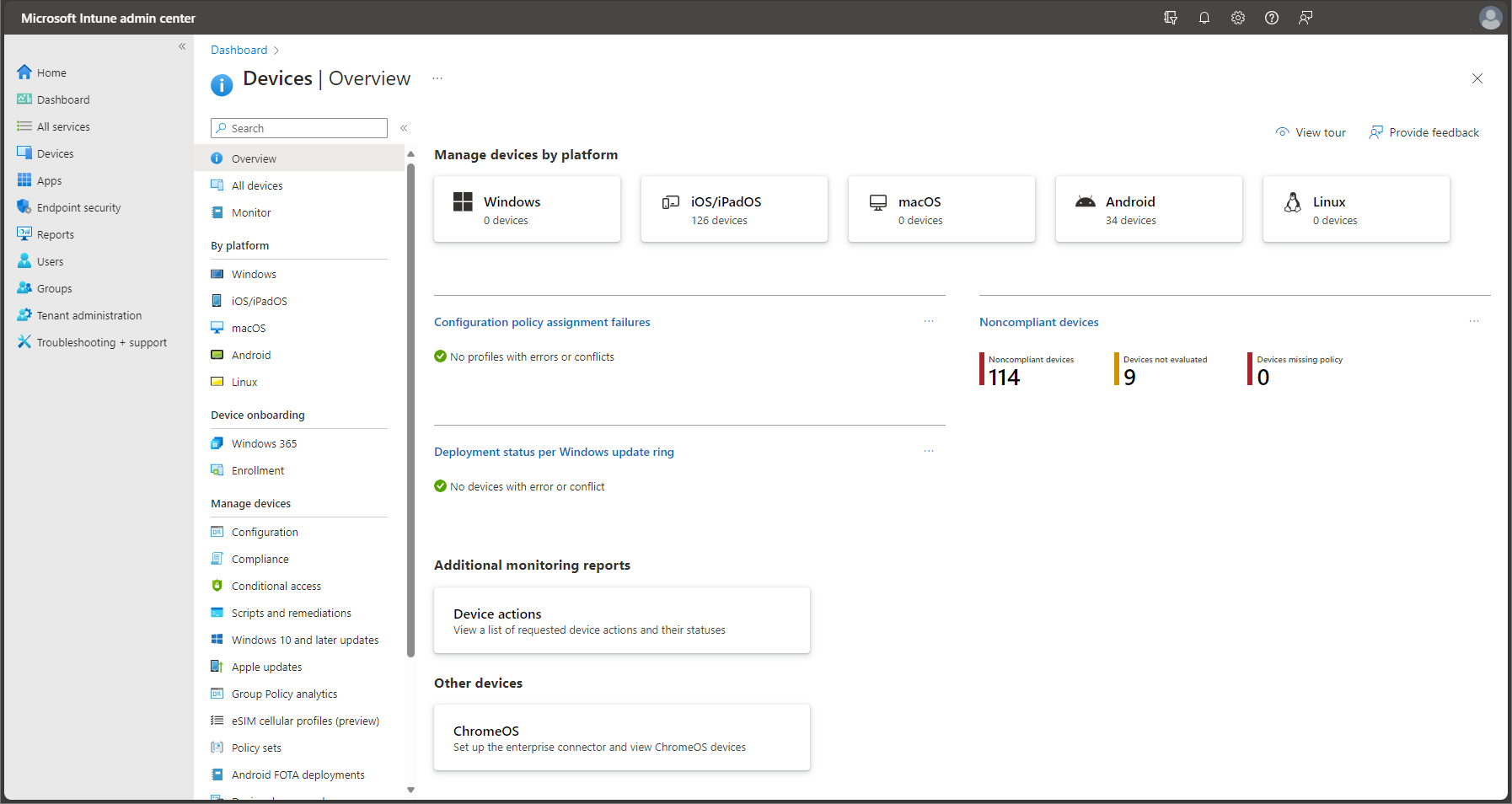
Cihazlar - Genel Bakış bölmesi, aşağıdaki bilgiler gibi cihaz ayrıntılarını sağlar:
- Cihazları platforma göre yönetme - Her platform için yönetilen cihaz sayısını hızlı bir şekilde görebilirsiniz. Bir platform seçmek, ek ayrıntıları görmenizi sağlar.
- Yapılandırma ilkesi atama hataları - Hata veya çakışma içeren profilleriniz olup olmadığını denetleyebilirsiniz.
- Uyumlu olmayan cihazlar - Kiracınız için uyumlu olmayan cihazların sayısını görebilirsiniz.
- Windows güncelleştirme halkası başına dağıtım durumu - Güncelleştirme hataları veya çakışmaları olan herhangi bir Windows cihazı olup olmadığını görebilirsiniz.
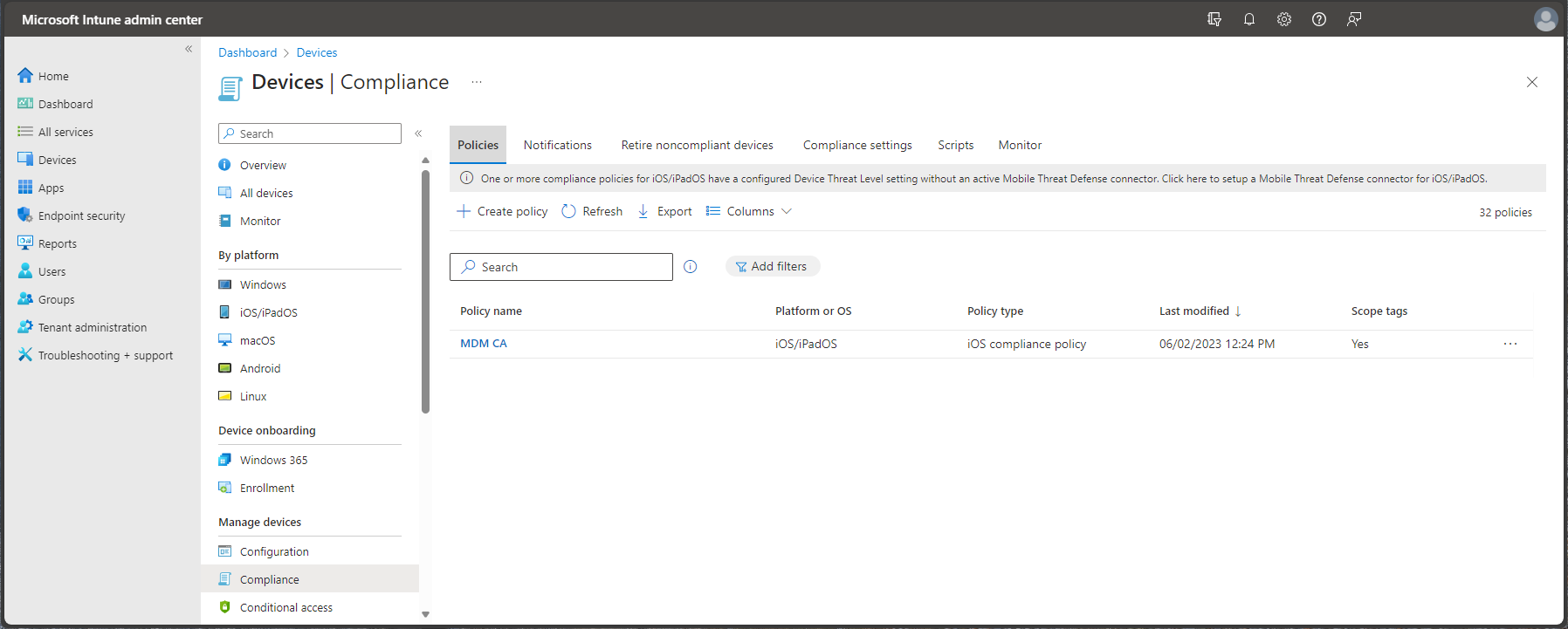
Cihazlar - Genel Bakış bölmesinden, Intune tarafından yönetilen cihazlar için uyumlulukla ilgili ayrıntıları görüntülemek üzere Uyumluluk'u seçin. Aşağıdaki resme benzer ayrıntılar göreceksiniz.
İpucu
Azure portal'te daha önce Intune kullandıysanız, Intune'da oturum açıp Cihaz Uyumluluğu'nu seçerek yukarıdaki ayrıntılara Azure portal ulaşmış olabilirsiniz.
Uyumluluk gereksinimleri temelde cihaz PIN'i gerektirme veya cihaz şifrelemesi gerektirme gibi kurallardır. Cihaz uyumluluk ilkeleri, bir cihazın uyumlu kabul edilmesi için uyması gereken kuralları ve ayarları tanımlar. Cihaz uyumluluğunu kullanmak için şunlara sahip olmanız gerekir:
- An IntuneIntune ve a Microsoft Entra IDMicrosoft Entra ID P1 veya P2 subscription
- Desteklenen bir platform çalıştıran cihazlar
- Cihazlar IntuneIntune'a kaydedilmiş olmalıdır
- Tek bir kullanıcıya kayıtlı olan veya birincil kullanıcı olmayan cihazlar.
Daha fazla bilgi için bkz. Cihaz uyumluluk ilkelerini kullanmaya başlama IntuneIntune.
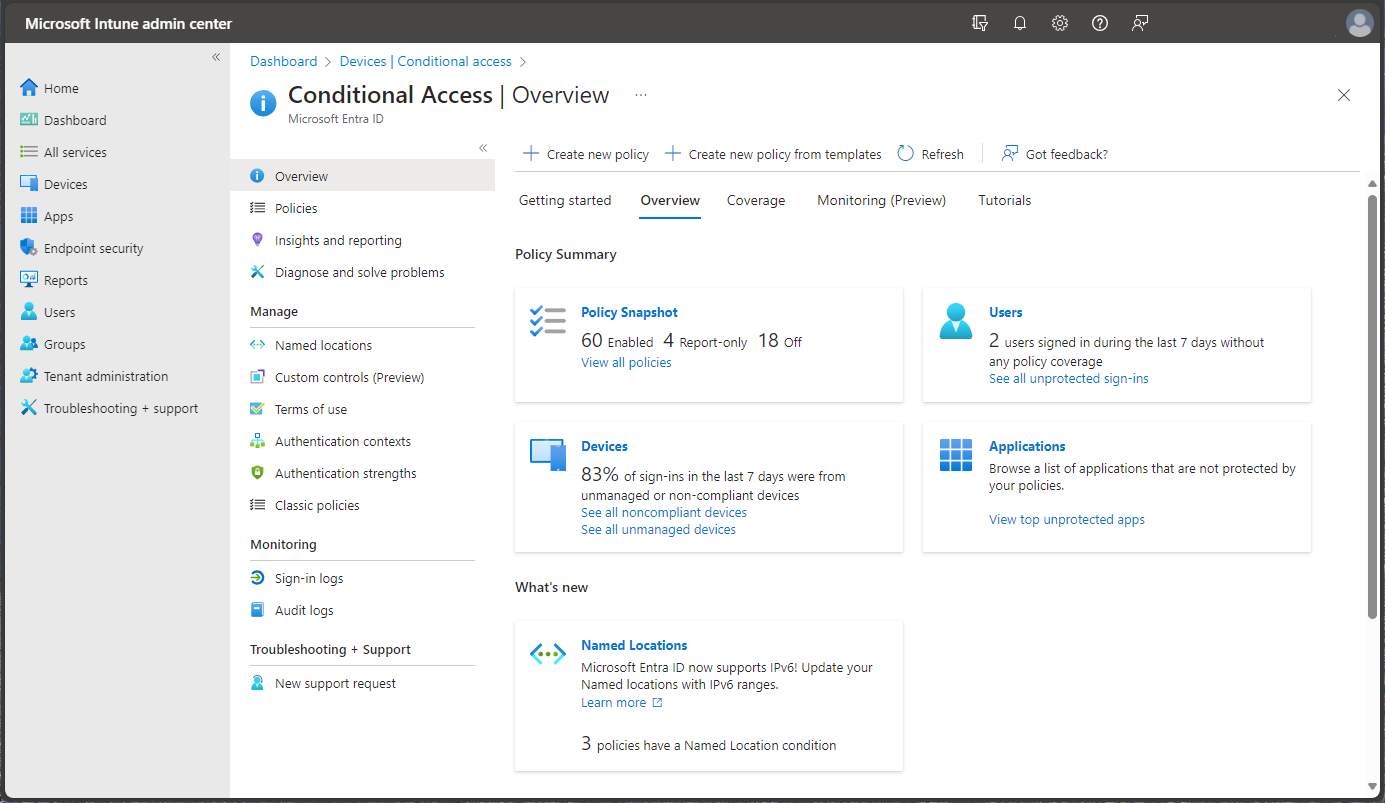
Cihazlar - Genel Bakış bölmesinden erişim ilkeleriyle ilgili ayrıntıları görüntülemek için Koşullu Erişim'i seçin.
İpucu
Azure portal'te daha önce Intune kullandıysanız, Intune'da oturum açıp Koşullu Erişim'i seçerek yukarıdaki ayrıntıları Azure portal buldunuz.
Koşullu Erişim, e-postanıza ve şirket kaynaklarınıza bağlanmasına izin verilen cihazları ve uygulamaları denetleme yollarını ifade eder. Cihaz tabanlı ve uygulama tabanlı Koşullu Erişim hakkında bilgi edinmek ve IntuneIntune ile Koşullu Erişimi kullanmaya yönelik yaygın senaryoları bulmak için bkz.
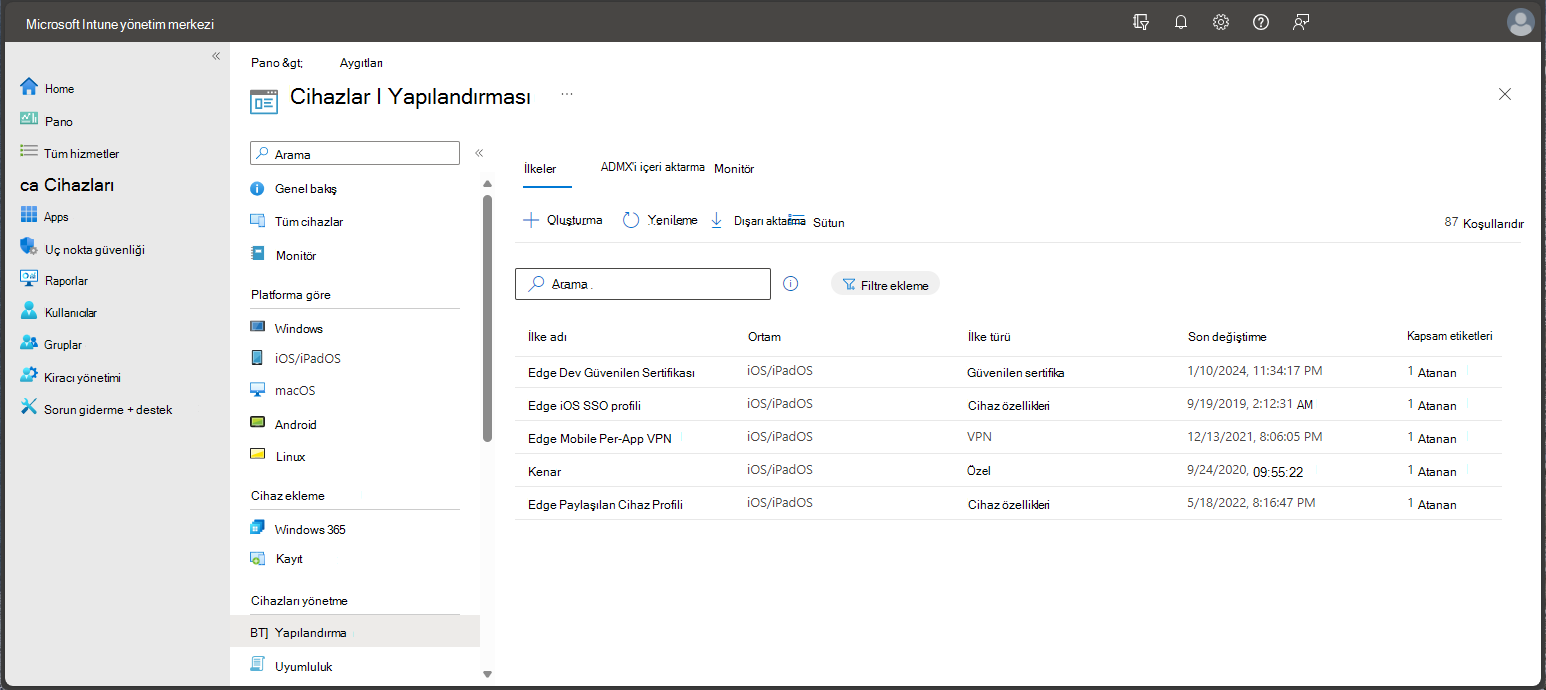
Gezinti bölmesinden Cihazlar>Cihazları Yönet>Yapılandırması'nı seçerek IntuneIntune'daki cihaz profilleriyle ilgili ayrıntıları görüntüleyin.
İpucu
Azure portal'de daha önce Intune kullandıysanız, Intune'da oturum açıp Cihaz yapılandırması'nı seçerek yukarıdaki ayrıntılara Azure portal ulaştınız.
IntuneIntune, kuruluşunuzdaki farklı cihazlarda etkinleştirebileceğiniz veya devre dışı bırakabileceğiniz ayarlar ve özellikler içerir. Bu ayarlar ve özellikler "yapılandırma profillerine" eklenir. iOS/iPadOS, Android, macOS ve Windows dahil olmak üzere farklı cihazlar ve farklı platformlar için profiller oluşturabilirsiniz. Ardından, Intune kullanarak profili kuruluşunuzdaki cihazlara uygulayabilirsiniz.
Cihaz yapılandırması hakkında daha fazla bilgi için bkz. Cihaz profillerini kullanarak cihazlarınızda özellik ayarlarını uygulama Microsoft IntuneMicrosoft Intune.
Gezinti bölmesinde, IntuneIntune kiracısının kayıtlı cihazlarıyla ilgili ayrıntıları görüntülemek için Cihazlar>Tüm cihazlar'ı seçin. Yeni bir IntuneIntune kaydı ile başlıyorsanız, henüz kayıtlı cihazınız olmayacaktır.
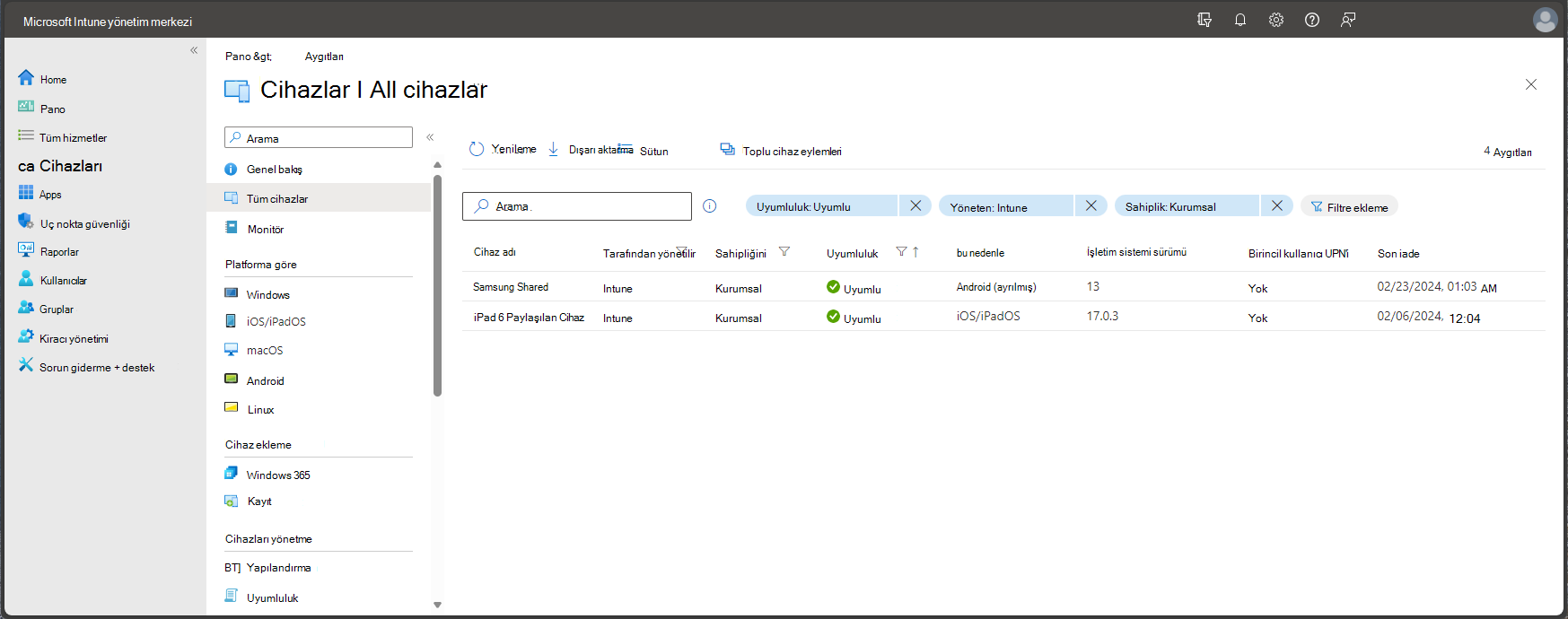
Bu cihaz listesi uyumluluk, işletim sistemi sürümü ve son iade tarihi hakkında önemli ayrıntıları gösterir.
İpucu
Azure portal'de daha önce Intune kullandıysanız, Intune'da oturum açıp Cihazlar>Tüm cihazlar'ı seçerek yukarıdaki ayrıntılara Azure portal ulaştınız.
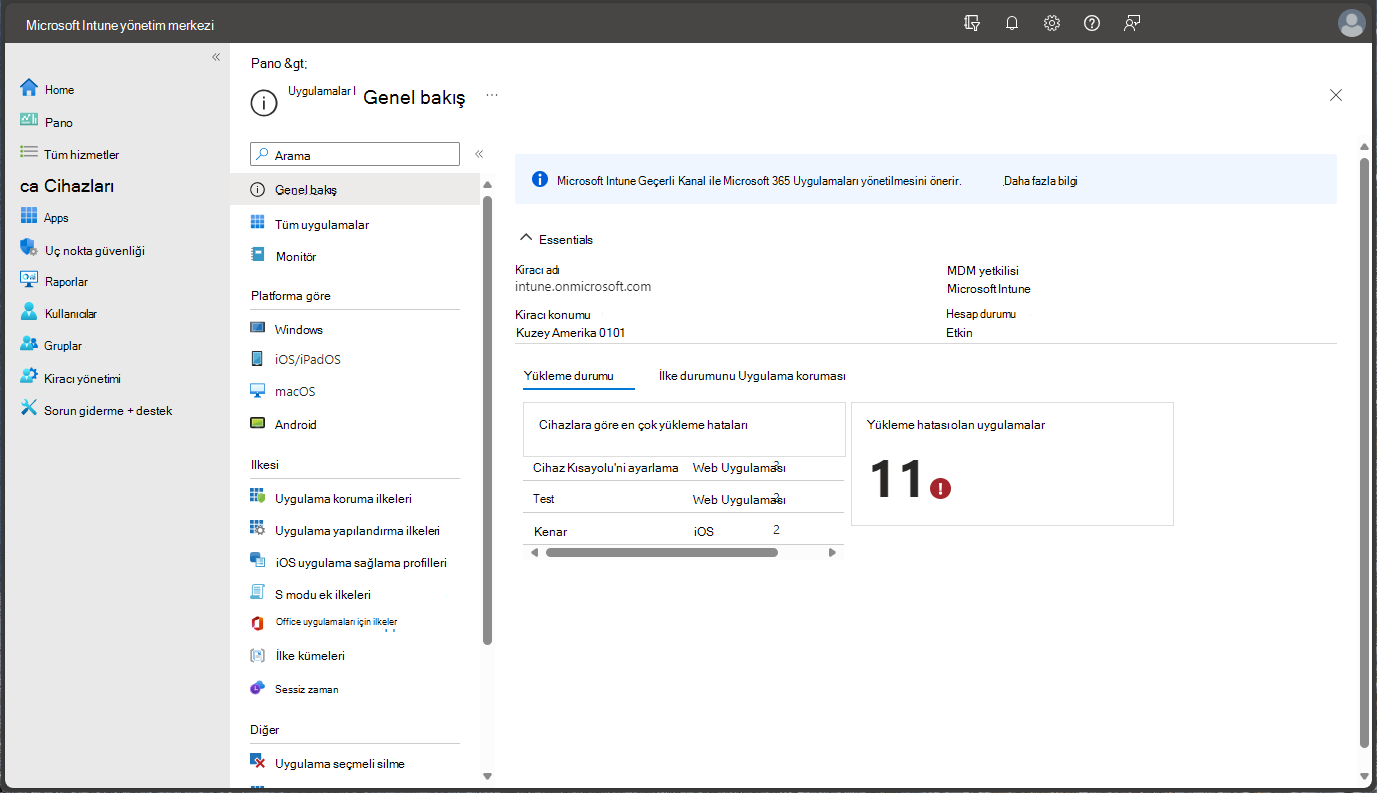
Uygulama durumunun genel görünümünü görüntülemek için gezinti bölmesinden Uygulamalar'ı seçin. Bu bölme, aşağıdaki sekmelere göre uygulama yükleme durumunu gösterir:
İpucu
Azure portal'de daha önce Intune kullandıysanız, Intune'te oturum açıp İstemci uygulamaları'nı seçerek yukarıdaki ayrıntıları Azure portal buldunuz.
Uygulamalar - Genel Bakış bölmesinde, aşağıdaki durumların özetini görüntülemenizi sağlayan iki sekme vardır:
- Yükleme durumu - Cihaza göre en çok yükleme hatalarını ve yükleme hatası olan uygulamaları görüntüleyin.
- Uygulama korumasıUygulama koruması policy status - Uygulama koruma ilkelerine atanan kullanıcıların yanı sıra bayrak eklenmiş kullanıcılar hakkındaki ayrıntıları bulun.
Bir BT yöneticisi olarak, şirketinizin iş gücünün kullandığı istemci uygulamalarını yönetmek için Microsoft IntuneMicrosoft Intune kullanabilirsiniz. Bu işlevler, cihazları yönetmeye ve verileri korumaya ek olarak sunulur. Yöneticilerin önceliklerinden biri, son kullanıcıların çalışmalarını gerçekleştirmeleri için gereken uygulamalara erişimi olduğundan emin olmaktır. Ayrıca, IntuneIntune ile kaydedilmemiş cihazlarda uygulamaları atamak ve yönetmek isteyebilirsiniz. IntuneIntune, ihtiyacınız olan uygulamaları istediğiniz cihazlara almanıza yardımcı olacak bir dizi özellik sunar.
Not
Uygulamalar - Genel Bakış bölmesinde kiracı durumu ve hesap ayrıntıları da sağlanır.
Uygulamaları ekleme ve atama hakkında daha fazla bilgi için bkz. Microsoft Intune'a uygulama ekleme ve Microsoft Intune ile uygulamalara gruplara atama.
Uygulamalar - Genel Bakış bölmesinde, IntuneIntune'a eklenen uygulamaların listesini görmek için Tüm Uygulamalar'ı seçin.
İpucu
Azure portal'de daha önce Intune kullandıysanız, Intune'da oturum açıp İstemci uygulamaları>Uygulamaları'nı seçerek yukarıdaki ayrıntılara Azure portal ulaştınız.
Intune platforma göre çeşitli farklı uygulama türleri ekleyebilirsiniz. Uygulama eklendikten sonra, bunu kullanıcı gruplarına atayabilirsiniz.
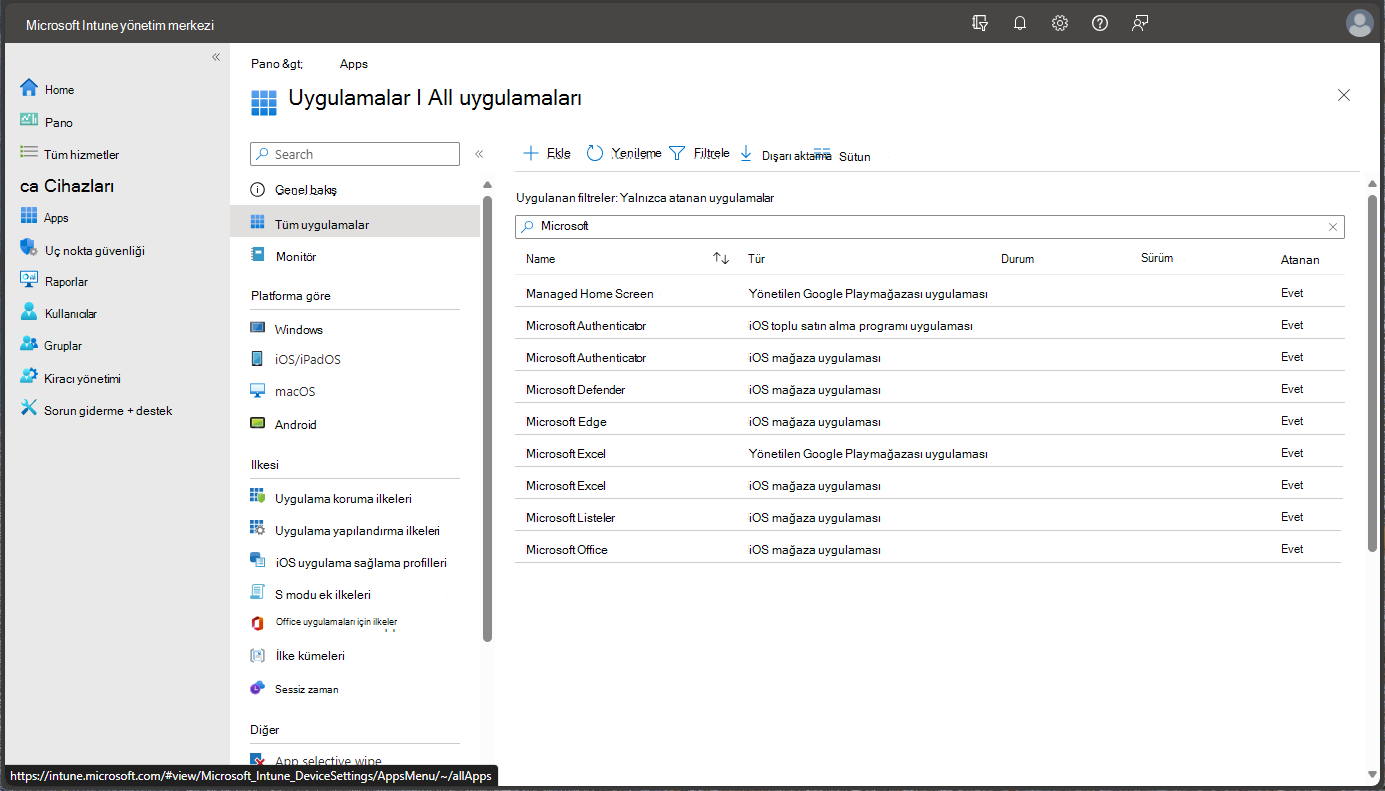
Daha fazla bilgi için bkz: Add apps to Microsoft IntuneMicrosoft Intune.
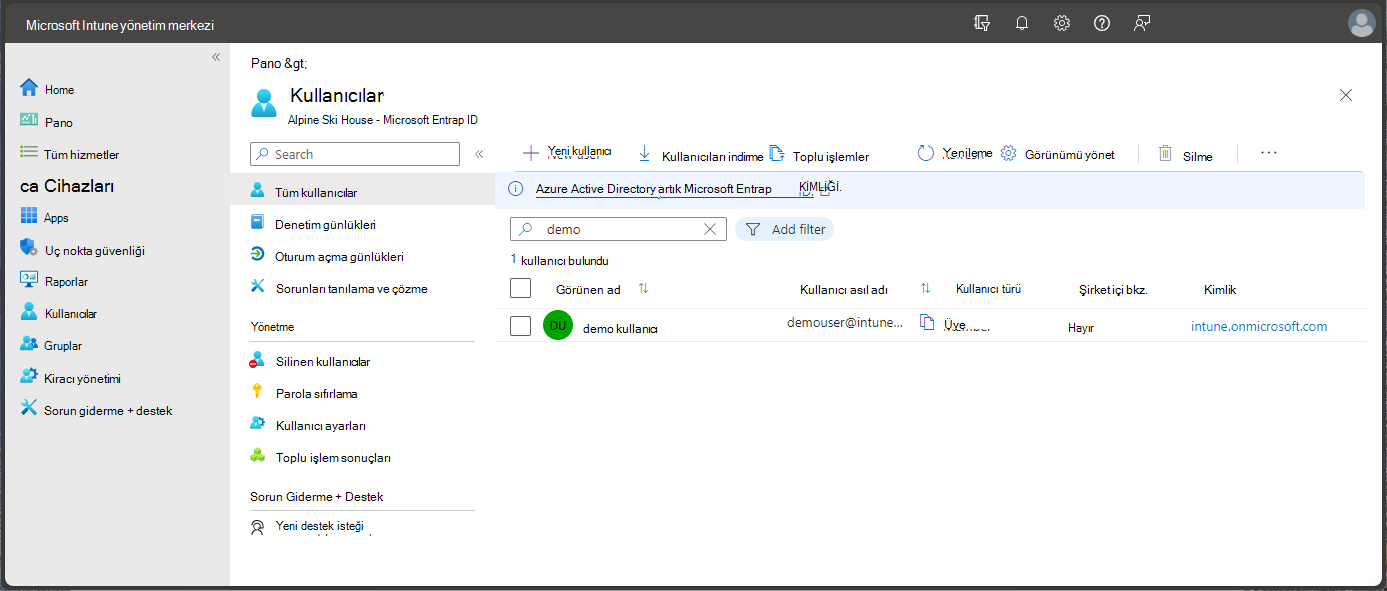
Intune'e dahil ettiğiniz kullanıcılar hakkındaki ayrıntıları görüntülemek için gezinti bölmesinde Kullanıcılar'ı seçin. Bu kullanıcılar, IntuneIntune kiracınızla ilişkilendirilmiş cihazları ve uygulamaları olan kuruluşunuzun üyeleridir.
İpucu
Azure portal'de daha önce Intune kullandıysanız, Intune'da oturum açıp Kullanıcılar'ı seçerek yukarıdaki ayrıntılara Azure portal ulaştınız.
Kullanıcıları doğrudan Intune ekleyebilir veya şirket içi Active Directory'inizden eşitleyebilirsiniz. Eklendikten sonra, kullanıcılar cihazları kaydedebilir ve şirket kaynaklarına erişebilir. Ayrıca, kullanıcılara Intune erişim için ek izinler de verebilirsiniz. Daha fazla bilgi için bkz. Kullanıcı ekleme ve Intune yönetim izni verme.
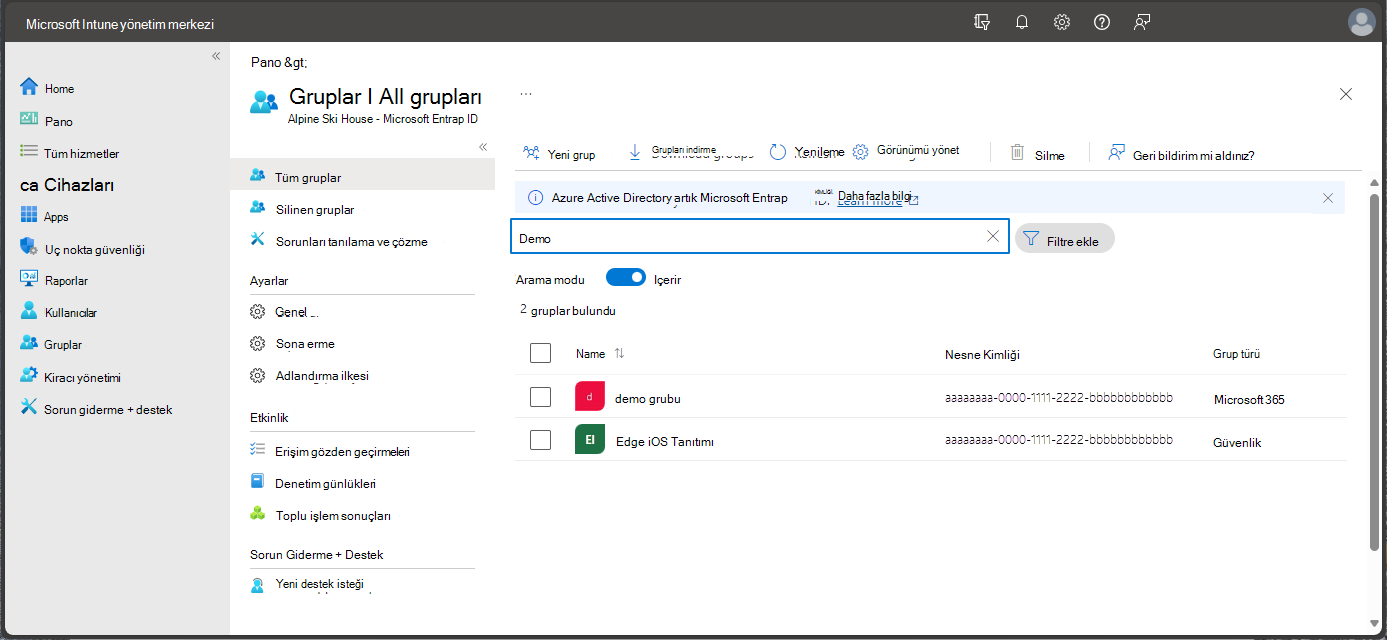
Gezinti bölmesinden, Microsoft EntraMicrosoft Entra grupları hakkındaki ayrıntıları görüntülemek için Gruplar'ı seçin IntuneIntune. Bir IntuneIntune yöneticisi olarak, cihazları ve kullanıcıları yönetmek için grupları kullanırsınız.
İpucu
Azure portal'te daha önce Intune kullandıysanız, Intune'da oturum açıp Gruplar'ı seçerek yukarıdaki ayrıntılara Azure portal ulaştınız.
Grupları kuruluşunuzun gereksinimlerine uygun şekilde ayarlayabilirsiniz. Kullanıcıları veya cihazları coğrafi konum, bölüm veya donanım özelliklerine göre düzenlemek için gruplar oluşturun. Görevleri ölçeğe göre yönetmek için grupları kullanın. Örneğin, çok sayıda kullanıcı için ilkeler ayarlayabilir veya uygulamaları bir dizi cihaza dağıtabilirsiniz. Gruplar hakkında daha fazla bilgi için bkz: Kullanıcıları ve cihazları düzenlemek için grup ekleme.
Gezinti bölmesinde Kiracı yönetimi'ni seçerek IntuneIntune kiracınız hakkındaki ayrıntıları görüntüleyin.
İpucu
Azure portal'de daha önce Intune kullandıysanız, Intune'da oturum açıp Kiracı durumu'nu seçerek yukarıdaki ayrıntılara Azure portal ulaştınız.
Kiracı yöneticisi - Kiracı durumu bölmesinde Kiracı ayrıntıları, Bağlayıcı durumu ve Hizmet durumu ve ileti merkezi için sekmeler bulunur. Kiracınızla veya Intune kendisiyle ilgili herhangi bir sorun varsa, ayrıntılara bu bölmeden ulaşabilirsiniz.
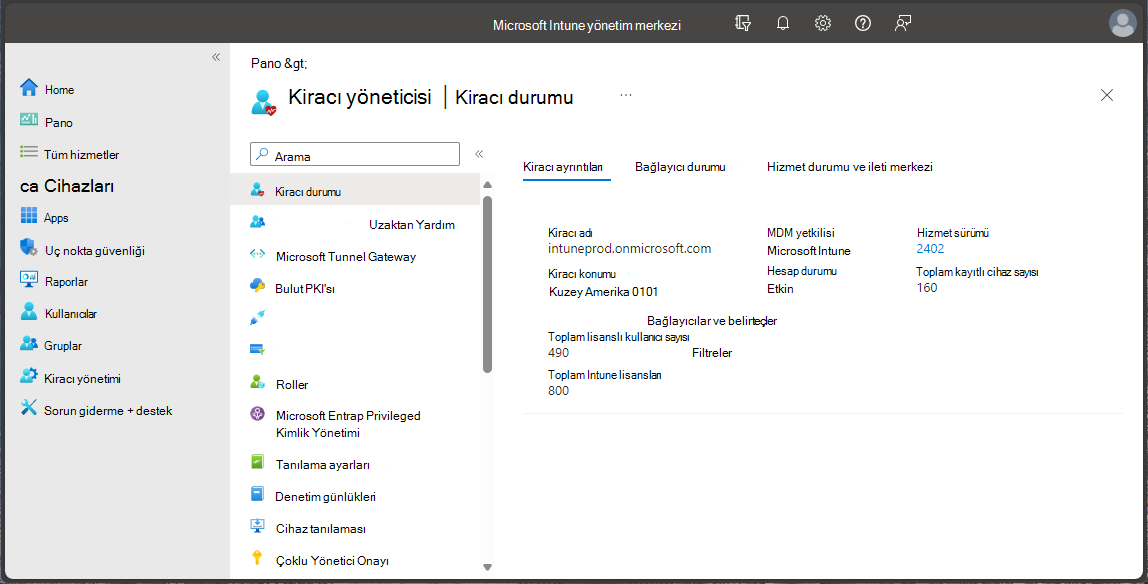
Daha fazla bilgi için bkz. Intune Kiracı Durumu.
Belirli bir kullanıcı veya cihazla ilgili durum ayrıntılarını denetlemek için gezinti bölmesinden Sorun Giderme + destek>Sorun Giderme'yi seçin.
İpucu
Azure portal'de daha önce Intune kullandıysanız, Intune'da oturum açıp Sorun Gider'i seçerek yukarıdaki ayrıntılara Azure portal ulaştınız.
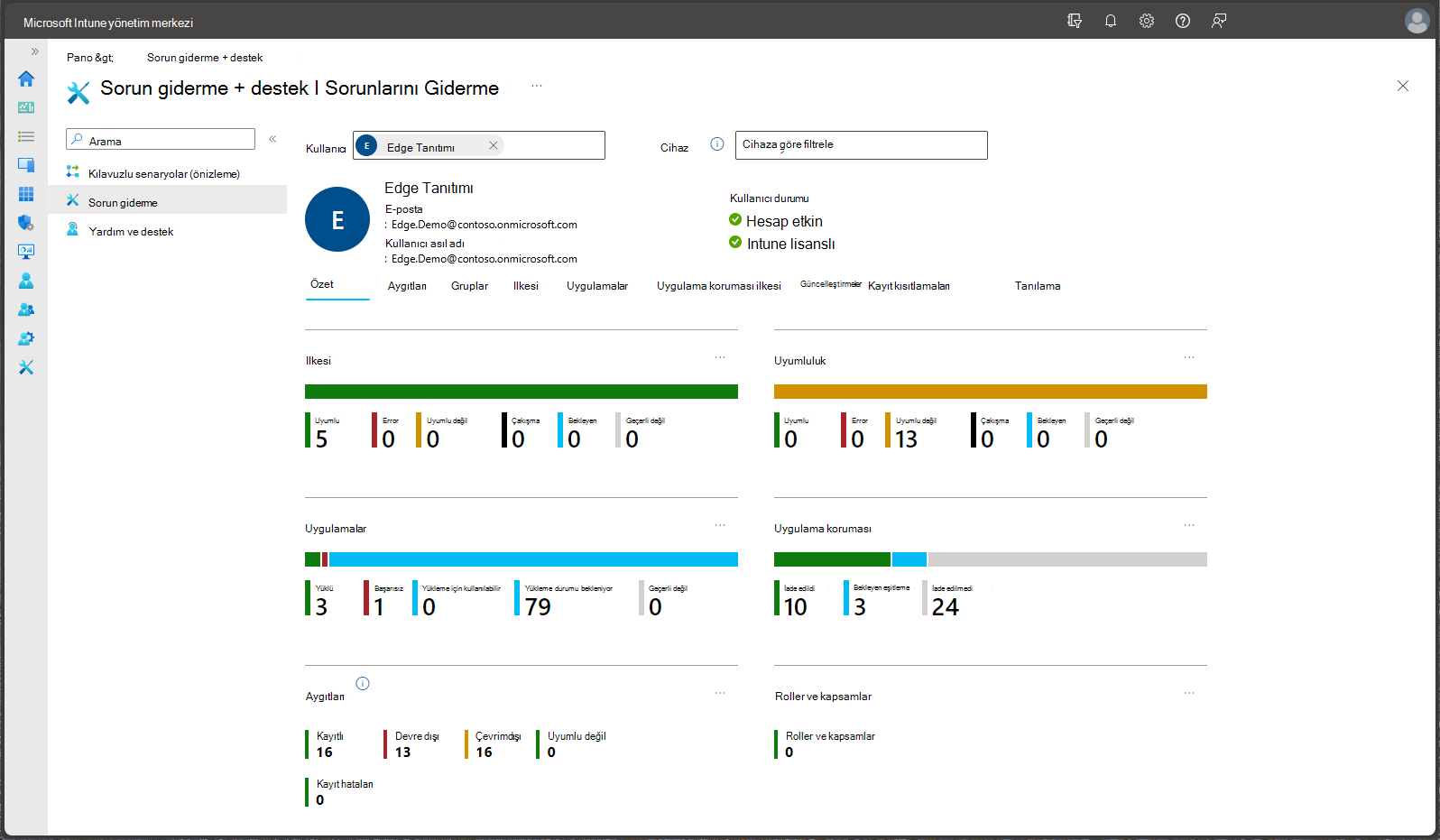
Sorun giderme bölmesinde de sekmeler vardır. Aşağıdaki sekmeleri seçerek sorun giderme bilgilerini görüntüleyebilirsiniz:
- Özet
- Cihazlar
- Gruplar
- POLİTİKA
- Uygulamalar
- Uygulama korumasıUygulama koruması policy
- Güncelleştirmeler
- Kayıt kısıtlamaları
- Tanılama
TIntuneIntune içinde sorun giderme hakkında daha fazla bilgi için bkz. Şirketinizdeki kullanıcılara yardımcı olmak için sorun giderme portalını kullanma.
Yardım istemek için gezinti bölmesinden Sorun Giderme + destek>Yardım ve destek'i seçin.
İpucu
Azure portal'de daha önce Intune kullandıysanız, Intune'te oturum açıp Yardım ve destek'i seçerek yukarıdaki ayrıntılara Azure portal ulaştınız.
BT yöneticisi olarak, Yardım ve Destek seçeneğini kullanarak çözümleri arayabilir, görüntüleyebilir ve Intune için çevrimiçi destek bileti oluşturabilirsiniz.
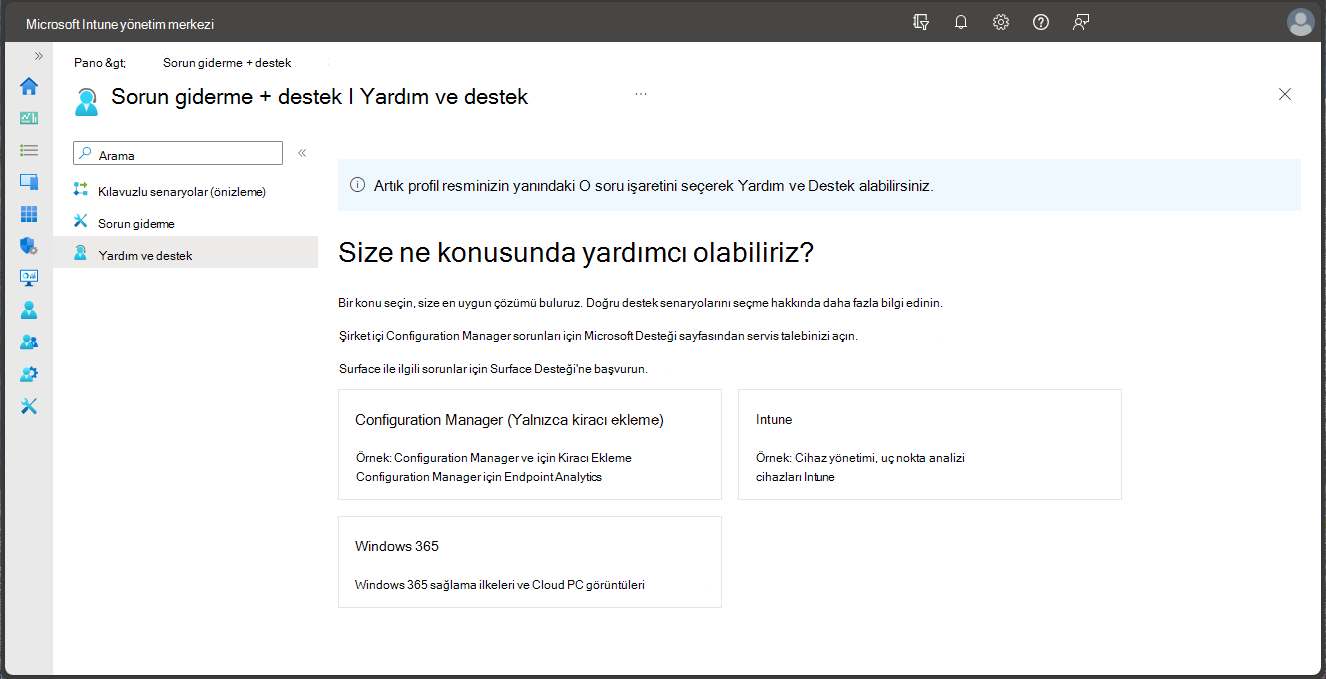
Destek bileti oluşturmak için hesabınıza Microsoft Entra'de yeterli izinlere sahip bir yönetici rolü atanmalıdır. En az ayrıcalıklı erişim ilkelerine bağlı kalmak için Microsoft, destek biletleri oluşturabilecek en az ayrıcalıklı Microsoft Entra rolü olan Intune destek biletleri oluşturan yöneticilerinize Hizmet destek yöneticisi rolünün atanmasını önerir.
Daha fazla bilgi için Microsoft Intune'da destek alma bölümüne bakın.
TMicrosoft IntuneMicrosoft Intune yönetim merkezini yapılandırma
Microsoft IntuneMicrosoft Intune yönetim merkezi, portalın görünümünü özelleştirmenize ve yapılandırmanıza olanak tanır.
Panoyu değiştirme
Pano, IntuneIntune kiracınızdaki cihazlar ve istemci uygulamaları hakkında genel ayrıntıları görüntüler. Panolar, Microsoft IntuneMicrosoft Intune yönetim merkezinde odaklanmış ve düzenli bir görünüm oluşturmanız için bir yol sağlar. Panoları, gündelik işlemler için görevleri hızla başlatabileceğiniz ve kaynakları izleyebileceğiniz bir çalışma alanı olarak kullanın. Örneğin projelere, görevlere veya kullanıcı rollerine göre özel panolar oluşturabilirsiniz. Microsoft IntuneMicrosoft Intune yönetim merkezi, başlangıç noktası olarak varsayılan bir pano sağlar. Varsayılan panoyu düzenleyebilir, ek panolar oluşturup özelleştirebilir ve diğer kullanıcıların kullanımına sunmak için panoları yayımlayıp paylaşabilirsiniz.
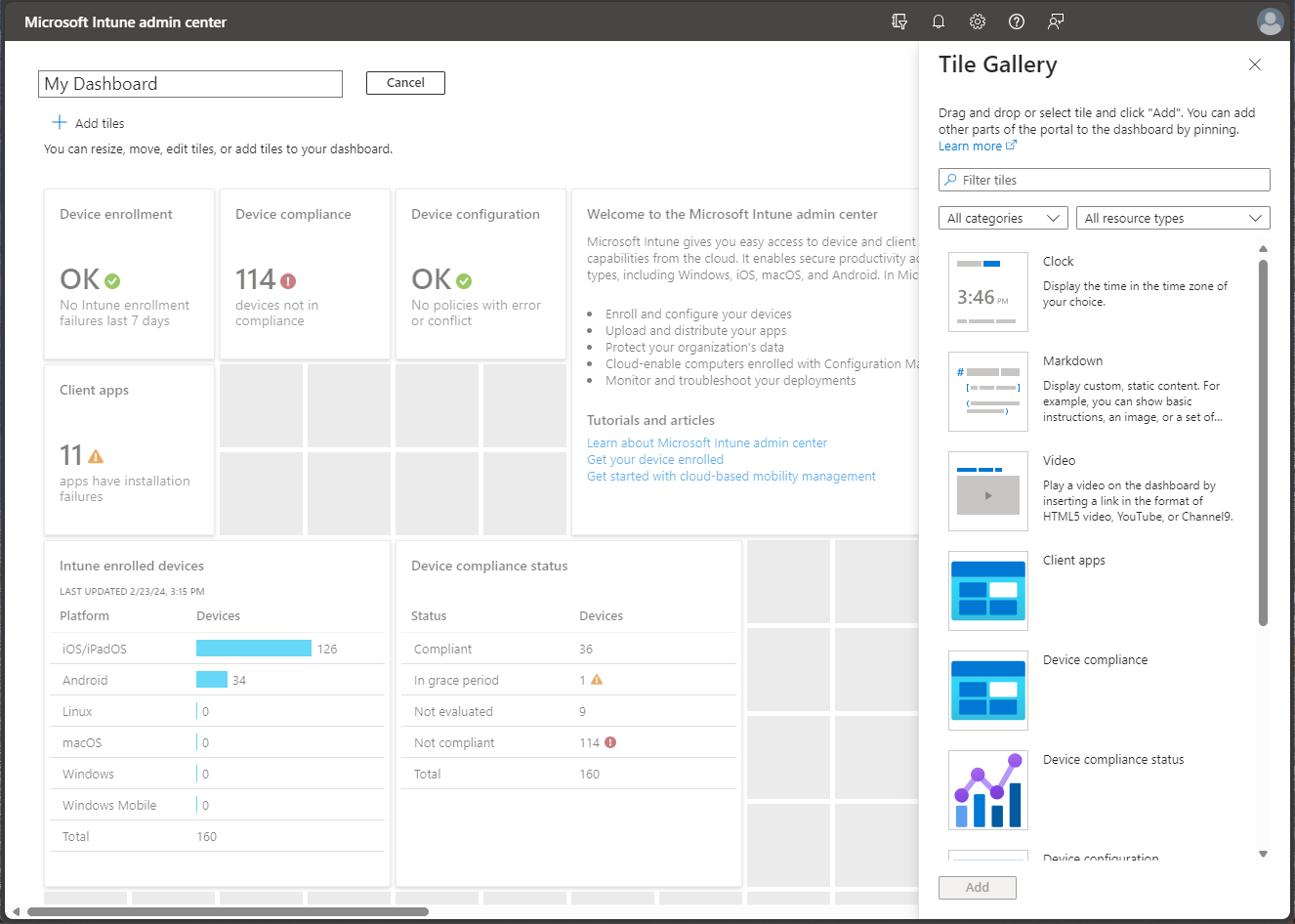
Geçerli panonuzu değiştirmek için Düzenle'yi seçin. Varsayılan panonuzu değiştirmek istemiyorsanız Yeni bir pano da oluşturabilirsiniz. Yeni pano oluşturmak, kutucukları eklemenize veya yeniden düzenlemenize olanak tanıyan Kutucuk Galerisi ile boş, özel bir pano sağlar. Kutucukları kategoriye veya kaynak türüne göre bulabilirsiniz. Ayrıca belirli kutucuklar için de arama yapabilirsiniz. Mevcut özel panolarınızdan herhangi birini seçmek için Panom'u seçin.
Portal ayarlarını değiştirme
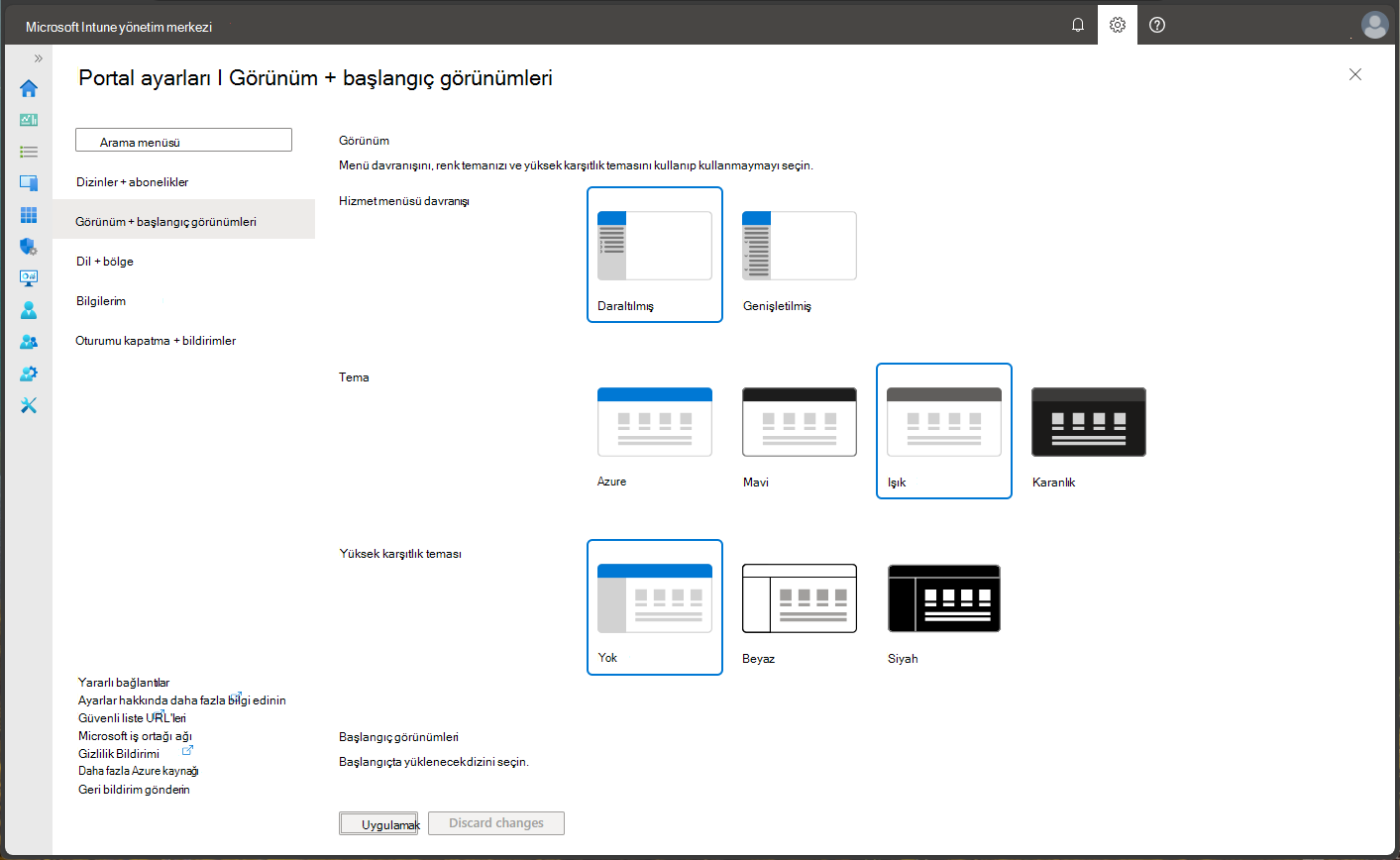
Microsoft Intune Microsoft Intune portal ayarları değiştirilebilir. Microsoft Intune Microsoft Intune yönetim merkezi başlık çubuğunda, sağ üstteki Ayarlar dişli simgesini, bildirimler ve destek simgeleri arasında seçin. Aşağıdaki alanları seçerek ve değiştirerek Microsoft IntuneMicrosoft Intune yönetim merkezini özelleştirebilirsiniz:
- Dizinler + abonelikler
- Görünüm + başlangıç görünümleri
- Dil + bölge
- Bilgilerim
- Oturumu kapatma + bildirimler
Kullanılabilir diller
Microsoft Intune Microsoft Intune yönetim merkezi ve kullanıcıya yönelik mobil deneyimler şu dillerde mevcuttur: Çince (Basitleştirilmiş), Çince (Geleneksel), Çekçe, Danca, Felemenkçe, İngilizce, Fince, Fransızca, Almanca, Yunanca, Macarca, Endonezyaca, İtalyanca, Japonca, Korece, Norveççe, Lehçe, Portekizce (Brezilya), Portekizce (Portekiz), Romence, Rusça, İspanyolca, İsveççe ve Türkçe.
Sonraki adımlar
Yönetim merkezini inceledikten sonra cihazı kaydetmek, yapılandırma profili dağıtmak ve uygulama atamak için adım adım Intune görevleri deneyin.