Uzaktan Yardım kullanımı, yardım istemenize veya yardım sağlamanıza bağlıdır. Bu makalede her iki senaryo da ele alınmaktadır.
Yardım alın
Yardım almak için, yardım istemek üzere destek personelinize ulaşmalısınız. Arama, sohbet veya e-posta yoluyla ulaşabilirsiniz ve oturum sırasında paylaşan siz olursunuz.
İpucu
Uzaktan Yardım uygulamasının cihazınızda yüklü olması gerekir. Uzaktan Yardım yüklü değilse, Yükleme ve güncelleştirme Uzaktan Yardım bölümündeki indirme yönergelerini izleyerek Uzaktan Yardım kendiniz yükleyebilirsiniz.
Oturumu başlatma:
- Yardımcı bir oturum başlatabilir veya Uzaktan Yardım uygulamasını el ile başlatıp yardımcı tarafından sağlanan bir oturum kodu girebilirsiniz.
Not
Yardımcı oturumu IntuneIntune'dan başlatırsa, cihazınıza bir bildirim gönderilir. Uzaktan Yardım uygulamasını açıp devam etmek için bildirimdeki Uzaktan Yardım aç'ı seçin. Bilgisayarınız rahatsız etmeyin modundaysa bildirimi göremeyebilirsiniz. Bu durumda, devam etmek için Uzaktan Yardım uygulamasını el ile açın veya bildirim merkezini kontrol edin.
- Tam adı, iş unvanı, şirketi, profil resmi ve doğrulanmış etki alanı dahil olmak üzere bilgilerini görüntüleyerek yardımcının kimliğini doğrulayın. Ardından ekran paylaşımına veya tam kontrole izin ver ya da İsteği reddet'i seçin.
- Oturum oluşturulur ve bundan sonra yardımcı, cihazdaki sorunları çözmeye yardımcı olabilir.
Not
Kuruluşunuz katılımsız denetime izin veriyorsa, cihazınızı etkin olarak kullanmadığınız zamanlarda bile bir destek isteği görüntülenebilir. İsteği kabul ederseniz veya 30 saniye içinde yanıt vermezseniz, katılımsız oturum otomatik olarak başlar. İsteği reddederseniz oturum iptal edilir. Devam ederken oturumu görüntüleyemezsiniz, ancak istediğiniz zaman önceki oturumunuzda tekrar oturum açarak cihazınızı geri kazanabilirsiniz. Oturumunuz ve açık çalışmanız korunur ve hiçbir veri kaybolmaz. Yeniden oturum açtığınızda yardım bu konuda bilgilendirilir.
Oturum sırasında:
Uzaktan Yardım uygulamasındaki sohbet penceresini kullanarak yardımcıyla sohbet edebilirsiniz.
Yükseltme iznine sahip yardımcılar, paylaşılan cihazınıza yerel yönetici izinlerine girebilir.
Yükseltme , yardımcının yürütülebilir programlar çalıştırmasına veya yeterli izinlere sahip olmadığınızda benzer eylemler gerçekleştirmesine olanak tanır.
Önemli
Bir Uzaktan YardımUzaktan Yardım oturumu sırasında, bir yardımcı yükseltme iznine sahip olduğunda, yardımcı paylaşanın cihazında yükseltilmiş eylemler gerçekleştirebilir. Paylaşan kişi Uzaktan Yardım oturumu sona erdirdiğinde, devam etmesi halinde oturumlarının kapatılacağı konusunda bir iletişim kutusu uyarır. Yardımcı oturumu sonlandırırsa paylaşımı yapanın oturumu kapatılmaz.
Oturum yalnızca ekran paylaşımıyla başladıysa yardımcı, ekran paylaşımından tam denetime geçme isteğinde bulunabilir.
Tam denetime izin vermeyi veya İsteği reddetmeyi seçebilirsiniz.
Sorunlar çözüldüğünde veya oturumu sonlandırmaya hazır olduğunuzda:
- Hem paylaşan hem de yardımcı oturumu sonlandırabilir. Oturumu sonlandırmak için Remote HelpUzaktan Yardım uygulamasının sağ üst köşesinden Ayrıl'ı seçin.
Bu bölüm, Uzaktan Yardım istemek için macOS yerel uygulamasını kullanma adımlarını kapsar.
İpucu
Yalnızca ekranınızı paylaşmak istiyorsanız ve ekranınızı kontrol edebilmek için yardımcıya ihtiyacınız yoksa veya yerel uygulamayı yükleyemiyorsanız, web uygulamasını kullanabilirsiniz.
Yardım istemek için destek personelinize ulaşarak yardım istemeniz ve oturumu başlatmak için sağladıkları kodu girmeniz gerekir.
Oturumu başlatma:
Cihazda Finder>ApplicationsMicrosoft>Remote HelpMicrosoft Uzaktan Yardım bölümüne giderek Remote HelpUzaktan Yardım uygulamasını açın.
Uzaktan Yardım ilk kez açarken, ekranınızı denetlemek ve paylaşmak için Uzaktan Yardım erişimine izin vermelisiniz. Ayarlar'ı açmak için gerekli izinlerin her birini seçin ve izne Microsoft Uzaktan Yardım izni verildiğinden emin olun.
Erişilebilirlik (Ayarlar>,Gizlilik & Güvenlik>Erişilebilirlik'te de ayarlanabilir).
Ekran ve Sistem Ses Kaydı (Ayarlar>,Gizlilik & Güvenlik>Ekranı ve Sistem Ses Kaydı bölümlerinden de ayarlanabilir).
İstenirse, kuruluşunuzda kimliğinizi doğrulamak için iş kimlik bilgilerinizle oturum açın.
Yardımcı tarafından sağlanan 8 basamaklı güvenlik kodunu girin. Kodu girdikten sonra devam etmek için Ekranı paylaş'ı seçin.
Oturum bağlantısı başladığında tam adı, iş unvanı, şirketi, profil resmi ve doğrulanmış etki alanı dahil olmak üzere yardımcının bilgilerini içeren bir güven ekranı görüntülenir. Şu anda yardımcı, cihazınızda tam denetime sahip veya yalnızca ekran paylaşımını görüntüleme izniyle bir oturum ister. İsteğe izin vermeyi veya isteği reddetmeyi seçebilirsiniz.
Mikrofonunuzun kullanımına izin vermenizi remotehelp.microsoft.com isteyen bir istem görebilirsiniz. Ekran paylaşımı için bu izin gerekmediğinden İzin Verme'yi seçin.
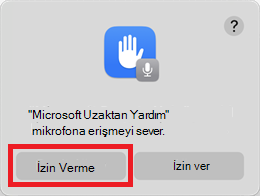
Devam etmek için Ekranı paylaş'ı seçin. Ekranınızı paylaşmaya izin vermenizi isteyen remotehelp.microsoft.com bir istem görebilirsiniz. Devam etmek için İzin Ver'i seçin.
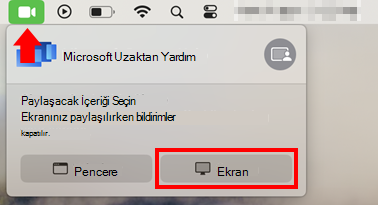
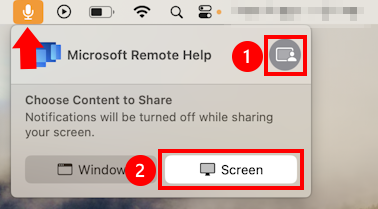
macOS, aşağıdaki iki seçenekten birini içeren bir menü gösterir:
Yeşil kamera simgesi: Ekran'ı seçin ve ardından ekran paylaşımını seçmek için farenizi hareket ettirin.
Sarı mikrofon simgesi (mikrofon iznine izin vermeyi seçtiyseniz): Mikrofon simgesini seçin.
Gri simgeyi ve ardından Ekran'ı seçin. İmlecinizi paylaşmak istediğiniz ekrana getirin ve Bu ekranı paylaş'ı seçin.
Oturum oluşturulduktan sonra yardımcı, cihazdaki sorunları çözmeye yardımcı olabilir.
Oturum sırasında:
- Uzaktan Yardım uygulamasındaki sohbet penceresini kullanarak yardımcıyla sohbet edebilirsiniz.
Sorunlar çözüldüğünde veya oturumu sonlandırmaya hazır olduğunuzda:
- Hem paylaşan hem de yardımcı oturumu sonlandırabilir. Oturumu sonlandırmak için Remote HelpUzaktan Yardım uygulamasında Ayrıl'ı seçin.
Oturumu başlatma: Cihazınızda, yardımcıların tam adı ve şirketi de dahil olmak üzere bilgileriyle ekran paylaşımı veya cihaz üzerinde denetim izni verme isteğini gösteren bir istem görürsünüz.
Katılımlı bir ekran paylaşımı veya tam denetim oturumu başlatıyorsanız, oturumun başlamasına izin vermek için Kabul Et'i seçmeniz gerekir. 5 dakika içinde kabul etmezseniz oturum zaman aşımına uğrar.
Katılımsız bir kontrol oturumu başlatıyorsanız, yanıt yoksa oturum 30 saniye sonra otomatik olarak başlayacaktır.
Oturum sırasında:
- Katılımlı bir ekran paylaşımı veya tam denetim oturumu sırasında, cihaz kayan bir Oturumu Sonlandır düğmesi görüntüler. Bu düğme ekranda yeniden konumlandırılabilir. Cihazınızdan oturumu sonlandırmak için düğmeye dokunun.
- Katılımsız kontrol oturumu sırasında, güvenlik ve gizlilik nedenleriyle cihazın ekranı engellenir ve cihazla etkileşim kurarsanız size bildirilir. Engellenen ekranla etkileşime geçerseniz bir yardımcının bağlandığına dair bir bildirim alırsınız. Bildirim gösterildiğinde, siz ve yardımcı 30 saniye boyunca herhangi bir işlem yapamayacaksınız. Yardımcı oturumu sonlandırana kadar cihazınızdan oturumu sonlandıramazsınız.
Oturum sırasında iki rol vardır: yardımcı ve paylaşan. Yardımcı, güvenlik kodunu alır ve ardından paylaşan kişiye verir. Oturum oluşturulduktan sonra yardımcı, paylaşanın ekranını görüntüleyebilir.
Oturumu başlatma:
- Tarayıcıya https://aka.ms/rh gidin ve kuruluşunun kimlik bilgileriyle oturum açın.
- Yardımcı tarafından sağlanan kodu girin ve istemleri gözden geçirip kabul edin.
Remote HelpUzaktan Yardım, paylaşanın cihazı Microsoft IntuneMicrosoft Intune öğesine kayıtlı değilse bir uyarı görüntüler. Bu uyarı erişimi engellemez ancak oturum sırasında yönetici kimlik bilgileri gibi hassas verileri kullanma riski hakkında şeffaflık sağlar.
Yardım sağlayın
Yardım sağlamak için, yardıma ihtiyacı olan kullanıcıya ulaşmanız gerekir. Telefon, sohbet veya e-posta yoluyla ulaşabilir ve oturum sırasında yardımcı olabilirsiniz.
Katıldı desteği
Katılımlı destek oturumu için son kullanıcının katılması ve yardımcıya erişim izni vermesi gerekir. Katıldığı oturumlar yalnızca görüntüleme erişimini, tam denetimi ve isteğe bağlı UAC yükseltmesini destekler.
Yardımcı olarak, Uzaktan Yardım uygulamasını kullanarak yardım almak isteyen bir kullanıcıdan istek aldıktan sonra:
Uzak cihazda içinden oturum başlatın Microsoft IntuneMicrosoft Intune admin center:
TMicrosoft IntuneMicrosoft Intune yönetim merkezinde oturum açın, Cihazlar>Tüm cihazlar'a gidin ve yardıma ihtiyaç duyulan cihazı seçin.
Cihaz görünümünün üst kısmında yer alan uzak eylemler çubuğundan Yeni uzaktan yardım oturumuUzaktan>YardımUzaktan YardımDevam>.
Not
Oturumu IntuneIntune'dan başlatırsanız, bağlantıyı kurmak için aynı kimlik bilgileriyle Remote HelpUzaktan Yardım uygulamasında oturum açın.
Kullanıcının oturumu kabul etmesini gerektiren cihazın görüntülenmesini veya tam denetimini istemek için Katılımlı denetimi başlat'ı seçin.
Paylaşan kişinin cihazına bir bildirim gönderilir ve bildirimin başarıyla gönderildiğini belirten bir güncelleştirme görürsünüz.
Oturuma katılmak için Uzaktan Yardım Aç'ı seçin.
Bildirim gönderilir ancak kullanıcı tarafından alınmazsa, Yeniden Dene'yi seçerek bildirimi yeniden gönderebilirsiniz.
Paylaşan kişinin cihazı internete bağlı değilse bir hata mesajı görüntülenir.
Bağlanmaya çalıştığınız cihaz uyumsuzsa bir uyarı başlığı görüntülenir.
Uzaktan Yardım açıldığında, kuruluşunuzda kimlik doğrulaması yapmak için oturum açmanız gerekir.
Paylaşımcı bildirim aracılığıyla Uzaktan Yardım uygulamasını açtıktan sonra yardımcı olarak paylaşan hakkında tam adı, iş unvanı, şirketi, profil resmi ve doğrulanmış etki alanı gibi bilgileri görürsünüz. Paylaşan kişi sizinle ilgili benzer bilgileri görür.
Şu anda paylaşan kişinin cihazı üzerinde tam denetime sahip bir oturum isteyin veya sadece ekran paylaşımını seçin. Tam denetim isterseniz, paylaşan kişi tam denetime izin vermeyi veya isteği reddetmeyi seçebilir.
Oturumun paylaşılan bir ekran veya tam denetim kullandığını belirledikten sonra, Uzaktan YardımUzaktan Yardım, paylaşanın cihazı atanmış uyumluluk ilkelerinin koşullarını karşılayamazsa bir uyumluluk uyarısı görüntüler.
Yardım sırasında, yükseltme iznine sahip yardımcılar paylaşılan cihazınızda yerel yönetici izinlerine girebilir.
Yükseltme , yardımcının yürütülebilir programlar çalıştırmasına veya yeterli izinlere sahip olmadığınızda benzer eylemler gerçekleştirmesine olanak tanır.
Not
EnableSecureCredentialPrompting İlke etkinleştirildiğinde, Uzaktan Yardım oturumları boyunca yükseltme işlemini engeller. Yükseltmeye izin vermek için bu ilkeyi devre dışı bırakın. Daha fazla bilgi için bkz: Güvenli kimlik bilgisi istemini etkinleştirme.
Sorunlar çözüldükten sonra veya oturum sırasında herhangi bir zamanda, hem paylaşan hem de yardım eden oturumu sonlandırabilir. Oturumu sonlandırmak için Remote HelpUzaktan Yardım uygulamasının sağ üst köşesinden Ayrıl'ı seçin. Bir yardımcı kullanıcının cihazında yükseltilmiş eylemler gerçekleştirirse ve paylaşımı yapan oturumu sonlandırırsa, oturumun sonunda paylaşanın oturumu otomatik olarak kapatılır.
Katılımsız destek
Katılımsız destek oturumu, yetkili bir yardımcının oturumda etkin bir katılımcı olmadan Intune yönetilen bir cihaza erişmesine ve bu cihazı denetlemesine olanak tanır.
Uzak cihazda içinden oturum başlatın Microsoft IntuneMicrosoft Intune admin center:
TMicrosoft IntuneMicrosoft Intune yönetim merkezinde oturum açın, Cihazlar>Tüm cihazlar'a gidin ve yardıma ihtiyaç duyulan cihazı seçin.
Cihaz görünümünün üst kısmında yer alan uzak eylemler çubuğundan Yeni uzaktan yardım oturumuUzaktan>YardımUzaktan YardımDevam>.
Son kullanıcı olmadan cihazın tam denetimini almak için Katılımsız denetimi başlat'ı seçin.
Uzaktan YardımUzaktan Yardım hedef cihazda katılımsız oturumu başlatır.
- Katılımsız denetim yapma izniniz yoksa, bildirim alırsınız.
- Hedef cihaz kişisel (KCG) cihaz olarak işaretlenmişse katılımsız denetim desteklenmez ve size bildirilir.
- Bağlanmaya çalıştığınız cihaz uyumsuzsa bir uyarı başlığı görüntülenir.
- Hedef cihaz katılımsız denetim önkoşullarını karşılamıyorsa, hangi gereksinimlerin eksik olduğu size bildirilir.
- Paylaşan kişinin cihazı internete bağlı değilse bir hata mesajı görüntülenir.
Bir ilerleme paneli, bağlantıyı düzenlerken Intune gerçek zamanlı durumu gösterir. Oturum hazır olduğunda, katılımsız oturuma katılmak için Uzaktan Yardım aç'ı seçin.
Uzaktan YardımUzaktan Yardım yeni bir tarayıcı sekmesi açar ve Windows UygulamasıWindows Uygulaması'ı (web istemcisi) başlatır. Intune yönetim merkezine erişmek için kullandığınız hesabı kullanarak oturum açın.
Sorulduğunda, aşağıdakiler gibi yerel kaynaklara erişim izni verilip verilmeyeceğini seçin:
- Dosya aktarımı
- Panoya yapıştırma
- Uzak Masaüstü sanal yazıcısı
Hedef cihaza bağlandıktan sonra, aşağıdaki hesap türlerinden birini kullanarak uzak oturumda oturum açın:
- Yerel Windows hesabı (
ComputerName\UserName)
- Active Directory etki alanı hesabı (
Domain\UserName)
- Kullanıcı asıl adı (UPN)
- Microsoft Entra IDMicrosoft Entra ID account (UPN)
En düşük ayrıcalıklı erişim zorlanır. Standart kullanıcı hesabıyla oturum açıldığında yönetici ayrıcalıkları atanmaz.
Not
Bir cihazda aynı anda yalnızca bir yardımcı hedef cihaza katılımsız bağlantı kurabilir ve bir cihazda aynı anda yalnızca bir katılımsız oturum etkin olabilir.
Kullanıcı cihazda etkin olarak oturum açtıysa, bu durum bilgilendirilir ve katılımsız oturuma izin verip vermeyeceğini seçebilir:
-
Katılımsız bağlantıya devam etmek için Evet'i seçin.
-
Katılımsız bağlantıyı iptal etmek için Hayır'ı seçin.
Cihazda kimse oturum açmamışsa, katılımsız oturum otomatik olarak başlar.
Kullanıcı yanıt vermezse, 30 saniye boyunca bildirim görüntülenir ve ardından katılımsız oturum otomatik olarak başlar. Zaman aşımından sonra:
- Kullanıcının geçerli oturumu kilitlenir ve yaptığı çalışma korunur.
- Uzaktan YardımUzaktan Yardım ayrı bir Windows oturumuna bağlanır.
- Kullanıcı Windows kilit ekranını görür ve katılımsız oturumdaki etkinliği görüntüleyemez.
Katılımsız bir oturum sırasında, oturum açmış olan kullanıcı istediği zaman kilit ekranından tekrar oturum açarak cihazın denetimini geri alabilir. Bu durumla karşılaşıldığında bildirim alırlar ve şunları yapmayı seçebilirler:
- Katılımsız oturuma devam edin.
- Katılımsız oturumun bağlantısını kesin.
Katılımsız oturum sırasında, pano ve cihaz yeniden yönlendirmesi gibi desteklenen Uzak Masaüstü web istemcisi özelliklerini ortamınızda kullanılabilir şekilde kullanabilirsiniz.
Sorun giderme tamamlandığında oturumu sonlandırın.
Oturum bittikten sonra:
- Cihaz önceki durumuna geri döner.
- Kullanıcının oturumu kullanılabilir durumda kalır.
- Kullanıcı yeniden oturum açabilir ve çalışmaya devam edebilir.
Kaydı kaldırılan Windows cihazları için yardım sağla
Yardım etmeye çalıştığınız cihaz Microsoft IntuneMicrosoft Intune bölümüne kayıtlı değilse, yardım sağlamak için bu bölümde açıklanan işlemi izleyin.
Cihazınızda Uzaktan Yardım uygulamasını açın ve kuruluş hesabınızla oturum açın.
Yardım verin bölümünün altında Güvenlik kodu alın'ı seçin. Oluşturulan güvenlik kodunu yardım isteyen paylaşana verin.
Paylaşan Uzaktan Yardım açar, kuruluş hesabıyla oturum açar, güvenlik kodunu girer ve Gönder'i seçer.
Tam adı, iş unvanı, şirketi, profil resmi ve doğrulanmış etki alanı dahil olmak üzere bilgilerini gözden geçirerek paylaşanın kimliğini doğrulayın.
Yalnızca görüntüleme erişimi veya tam denetim isteme. Paylaşan, isteği kabul edebilir veya reddedebilir.
Sorun giderme tamamlandığında, katılımcılardan herhangi biri oturumu sonlandırmak için Ayrıl'ı seçebilir.
TAzureAzure Sanal Masaüstü masaüstü ve RemoteApp oturumlarında yardım sağlayın
Bir AzureAzure Sanal Masaüstü (AVD) masaüstü oturumunda, yardımcılar bir kullanıcının tüm uzak masaüstüne erişebilir ve bunları denetleyebilir. Bir AVD RemoteApp oturumunda, yardımcılar tam masaüstünü değil, yalnızca kullanıcının çalıştırdığı yayınlanmış uygulamayı görüntüleyebilir ve bu uygulamayla etkileşim kurabilir.
Yardımcılar, AVD masaüstü oturumları için IntuneIntune yönetim merkezinden Remote HelpUzaktan Yardım başlatabilse de, istek ana bilgisayardaki tüm etkin kullanıcılara yayınlanır. AVD RemoteApp oturumları, IntuneIntune yönetim merkezinden doğrudan hedeflenemez. Her iki senaryoda da doğru kullanıcı oturumuna bağlanmak için güvenlik kodu yöntemini kullanın.
Cihazınızda Uzaktan Yardım uygulamasını açın ve kuruluş hesabınızla oturum açın.
Yardım verin bölümünün altında Güvenlik kodu alın'ı seçin. Oluşturulan güvenlik kodunu yardım isteyen paylaşana verin.
Paylaşan, bağlantı kurmak için güvenlik kodunu girer:
- AVD masaüstü oturumu: Etkin AVD oturumunda Uzaktan Yardım açın ve güvenlik kodunu girin.
- AVD RemoteApp oturumu: RemoteApp oturumu içinde Uzaktan Yardım açın ve güvenlik kodunu girin. Bağlantı kurulduktan sonra yardımcılar yalnızca o oturumda kullanılabilen yayımlanmış uygulamayı görüntüleyebilir ve bu uygulamayla etkileşim kurabilir.
Not
Yeniden başlatma seçeneği, AVD'ye uzaktan yardım eden yardım masası aracıları için mevcut değildir.
Yardımcı, Microsoft IntuneMicrosoft Intune yönetim merkezine bağlanmak için cihaza gider.
Microsoft IntuneMicrosoft Intune yönetim merkezinde oturum açın ve Cihazlar>Tüm cihazlar'a gidin ve yardıma ihtiyaç duyulan macOS cihazını seçin.
Cihaz görünümünün üst kısmında yer alan uzaktan eylem çubuğundan Yeni uzaktan yardım oturumu ve Uzaktan YardımUzaktan Yardım öğesini seçin.
Devam'ı seçin.
Bir kullanıcıyı oturuma davet etmek için kullanıcıya güvenlik kodunu verin.
Uzaktan Yardım yeni bir sekmede ilk kez açıldığında, kuruluşunuzda kimlik doğrulaması yapmak için oturum açmanız gerekir.
Paylaşan kişi bağlantıyı seçtikten veya kodu macOS için Uzaktan Yardım'a girdikten sonra oturuma katılır. Kullanıcı uygulamada henüz oturum açmamışsa, oturum açması istenir.
Oturumun başlangıcında, diğer kişinin tam adını, iş unvanını, şirketini, profil resmini ve doğrulanmış etki alanını gösteren güven ekranı görüntülenir.
Yardımcılar, paylaşan kişi hakkındaki bilgileri görebilir.
Paylaşan kişi yardımcı hakkındaki bilgileri görebilir.
Paylaşan kişinin cihazı üzerinde tam denetime sahip bir oturum talep edebilir veya yalnızca ekran paylaşımını seçebilirsiniz. Paylaşan, isteğe İzin vermeyi veya Reddetmeyi seçebilir.
Paylaşan kişinin cihazı kuruluşunuzun ilkeleriyle uyumlu değilse, Uzaktan YardımUzaktan Yardım, yardımcıyı dikkatli olmaya teşvik eden bir uyumluluk uyarısı görüntüler.
Kaydı kaldırılan macOS cihazı için yardım sağla
Yardım etmeye çalıştığınız cihaz Microsoft IntuneMicrosoft Intune bölümüne kayıtlı değilse, yardım sağlamak için bu bölümde açıklanan işlemi izleyin.
Yardımcı, web tarayıcısına https://aka.ms/rhh gider ve ardından kuruluşunda kimliğini doğrulamak için oturum açar.
Kimlik doğrulamasından sonra bir güvenlik kodu gösterilir.
Sekiz haneli güvenlik kodunu kopyalayın ve yardım edilecek kişiyle paylaşın.
Paylaşımı yapan daha sonra https://aka.ms/rh gider ve kuruluşunun kimlik bilgileriyle oturum açar.
Paylaşan kişi kodu girdikten ve her iki kullanıcı da istemleri kabul ettikten sonra oturumlar başlar.
Remote HelpUzaktan Yardım, paylaşanın cihazı Microsoft IntuneMicrosoft Intune öğesine kayıtlı değilse bir uyarı görüntüler. Bu uyarı erişimi engellemez ancak oturum sırasında yönetici kimlik bilgileri gibi hassas verileri kullanma riski hakkında şeffaflık sağlar.
TMicrosoft IntuneMicrosoft Intune yönetim merkezinden yardım etmeye çalıştığınız cihaza gidin:
a.
Microsoft IntuneMicrosoft Intune yönetim merkezinde oturum açın ve Cihazlar>Tüm cihazlar'a gidin. Yardıma ihtiyaç duyulan Android cihazı seçin.
b. Cihaz görünümünün üst kısmındaki uzaktan eylem çubuğundan Yeni uzaktan yardım oturumu'nu seçin.
TRemote HelpUzaktan Yardım öğesini seçin ve ardından Devam Et'i seçin.
c. İzniniz olan seçeneklerden oturum türünü seçin: ekran paylaşımı, tam denetim, katılımsız denetim. Ardından Aç Uzaktan YardımUzaktan Yardım'ı seçin.
Kullanıcı, cihazda ekran paylaşımı veya cihaz denetimi izni verme isteğini gösteren bir istem görür.
a. Katılımlı bir ekran paylaşımı veya tam denetim oturumu başlatılıyorsa, kullanıcının oturumun başlamasına izin vermek için Kabul Et'i seçmesi gerekir. Kullanıcı beş dakika içinde kabul etmezse oturum zaman aşımına uğrar.
b. Katılımsız bir denetim oturumu başlatıyorsanız, kullanıcıdan yanıt gelmezse oturum 30 saniye sonra otomatik olarak başlar.
Oturum devam ederken:
a. Katılımlı bir ekran paylaşımı veya tam denetim oturumu sırasında, paylaşan cihaz kayan bir Oturumu Sonlandır düğmesi görüntüler. Bu düğmeyi ekranda yeniden konumlandırabilirsiniz. Paylaşan cihazdan oturumu sonlandırmak için düğmeye dokunun.
b. Katılımlı bir tam denetim oturumu sırasında, paylaşan cihazla etkileşim kurmak için menü çubuğu, klavye veya fare girişi üzerindeki düğmeleri kullanın. Uzun basmayı simüle etmek için menü çubuğundaki Güç düğmesine de uzun basabilirsiniz. Örneğin, bazı cihazlarda güç seçenekleri menüsünü açmak için.
c. Katılımsız denetim oturumu sırasında, bağlandığınız cihazın ekranı güvenlik ve gizlilik nedenleriyle engellenir ve kullanıcı, bu cihazla etkileşime girerse bilgilendirilir. Kullanıcı engellenen ekranla etkileşime girerse şu anda cihaza eriştiğinizi bildiren bir bildirim alır. Bildirim gösterildiğinde, bu ekran kapatıldığında siz ve son kullanıcı 30 saniye boyunca herhangi bir işlem yapamayacaksınız.
Önemli
Katılımsız kontrol oturumu sırasında hassas işlemler gerçekleştirmeyin. Katılımsız erişim kullanılan cihazlarda, ekranı kaydedebilen veya yansıtabilen hiçbir uygulamayı yüklemeyin veya izin verilenler listesine eklemeyin.
Oturumun sonunda, oturumu yönetici konsolundan sonlandırmak için Ayrıl'ı seçin.
Not
Android 13 cihazlarda, cihaz kilit açma kullanıcı arabirimi (PIN giriş pedi veya desen noktalı ızgara) uzaktan gösterilemez. Cihazın kilidini açmak için, parola girmek üzere klavye girişini kullanmaya devam edebilirsiniz. Android, ekran paylaşımı sırasında cihazın kilidi açılırsa son kullanıcıyı bir paroladan veya kilit açma deseninden korumak için bu özelliği bir güvenlik önlemi olarak ekledi.
Not
Android 15 çalıştıran Samsung cihazlarda, bir Uzaktan Yardım oturumu sırasında küçük görsel gecikmeler fark edebilirsiniz. Bazı durumlarda, ekranın bazı bölümleri hafif bir gecikmeyle yenileniyor gibi görünebilir. Bu davranış oturum bağlantısını etkilemez.
-
https://aka.ms/rhh'te oturum açın.
- Sekiz basamaklı oturum kodunu kopyalayın ve yardım etmeye çalıştığınız paylaşımı yapanla paylaşın.
- Paylaşımı yapan oturum kodunu girdikten sonra, yardımcı olarak paylaşımcı hakkında tam adı, iş unvanı, şirketi, profil resmi ve doğrulanmış etki alanı gibi bilgileri görürsünüz. Paylaşan kişi sizinle ilgili benzer bilgileri görür.
- Şu anda paylaşan kişinin cihazı üzerinde tam denetime sahip bir oturum isteyin veya sadece ekran paylaşımını seçin. Paylaşan, isteğe İzin vermeyi veya Reddetmeyi seçebilir.
Not
- Uzaktan YardımUzaktan Yardım, paylaşanın cihazı atanmış uyumluluk ilkelerinin koşullarını karşılayamazsa bir uyumluluk uyarısı görüntüler.
- Kiracı kayıtlı olmayan cihazlarda Uzaktan Yardım izin verecek şekilde yapılandırılmışsa, kayıtlı olmayan cihazlara bağlanırken bir uyarı alırsınız. Bu uyarı erişimi engellemez ancak oturum sırasında yönetici kimlik bilgileri gibi hassas verileri kullanma riski hakkında şeffaflık sağlar.
Sonraki adımlar
Microsoft Intune yönetim merkezinde destek alın.
 macOS
macOS Android
 Windows, IntuneIntune yönetim merkezinden
 TIntuneIntune yönetim merkezinden macOS
 Web uygulamasından Windows veya macOS