Not
Bu sayfaya erişim yetkilendirme gerektiriyor. Oturum açmayı veya dizinleri değiştirmeyi deneyebilirsiniz.
Bu sayfaya erişim yetkilendirme gerektiriyor. Dizinleri değiştirmeyi deneyebilirsiniz.
İş profili, işle ilgili verileri kayıtlı cihazınızdaki kişisel verilerden ayırır. İş profili, kişisel öğelerinizin gizli kalması ve işten etkilenmemesi için cihazın ayrı bir bölümünde yer alır. Bu makalede şunları nasıl yapacağınızı öğreneceksiniz:
- İş profilinizi bulma.
- İş uygulamaları ile kişisel uygulamalar arasındaki farkı anlama.
- İş için daha fazla uygulama edinme.
- İş profilinizi duraklatma.
BT destek sorumlunuz yalnızca cihazınızdaki işle ilgili e-postaları, uygulamaları, ayarları ve verileri yönetebilir. Kişisel e-postalara, uygulamalara, ayarlara ve verilere erişemezler. Ayrıca cihazınızı sıfırlayamaz veya temizleyemez.
Bir iş profilinin nasıl kurulacağını öğrenmek için bkz. İş profili oluşturun ve cihazınızı kaydettirin.
İş uygulamalarını tanımlama
İş uygulamaları bir evrak çantası rozeti ile işaretlenirken, kişisel uygulamalarda evrak çantası rozeti yoktur. Bazı ekran okuyucular ve sesli yardımcılar, uygulama adından önce "iş" diyerek iş uygulamalarını tanımlar.
| Kişisel uygulama (evrak çantası yok) | İş uygulaması (evrak çantası) |
|---|---|

|

|
İş profilini ayarladıktan sonra cihazınızda yinelenen uygulamalar görebilirsiniz. Örneğin, iki Outlook uygulamanız olabilir. İşle ilgili görevler yaparken evrak çantasıyla işaretlenmiş sürümü kullanın.
İpucu
En iyi deneyimi elde etmek için her zaman iş hesabınızla iş uygulamalarında oturum açın ve kişisel uygulamalarda kişisel hesabınızla oturum açın.
Evrak çantasının görünümü cihazdan cihaza biraz farklılık gösterebilir. Diğer Android cihazlarda nasıl göründüğünü görmek için Evrak çantası rozeti örnekleri bölümüne atlayın.
İş profilinizi bulma
Bir iş profili oluşturduğunuzda, kuruluşunuz cihazınıza iş uygulamalarını otomatik olarak yükleyebilir. İş profilindeki tüm iş uygulamalarına erişebilirsiniz. İş profili konumu, cihaz üreticisine ve Android sürümüne göre değişir. Bu bölüm, uygulama çekmecesinde ve giriş ekranında iş profilinin nerede bulunacağını açıklar.
Not
Özel bir başlatıcı kullanıyorsanız iş uygulamaları, uygulama çekmecesi veya giriş ekranı klasörünün dışındaki yerlerde görünebilir.
Uygulama çekmecesi
Uygulama çekmecesine erişmek için giriş ekranında yukarı kaydırın veya Uygulamalar'ı seçin. İş uygulamaları, kişisel uygulamalarınızın yanında veya uygulama çekmecenizdeki İş sekmesinde görünür.
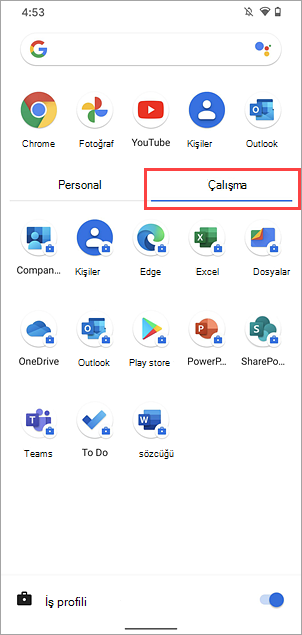
Diğer Android cihazlarda nasıl göründüğünü görmek için Uygulama çekmecesindeki iş profili örnekleri bölümüne atlayın.
Klasör
Bazı cihazlarda iş uygulamaları, giriş ekranında iş için belirlenmiş bir klasörde bulunur. Bu klasör, kurulum sırasında otomatik olarak oluşturulur.
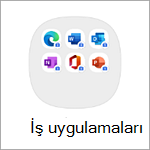
Klasörün diğer Android cihazlarda nasıl göründüğünü görmek için İş profili klasörü örnekleri bölümüne atlayın.
Daha fazla iş uygulaması edinme
Kuruluşunuzun size sunduğu tüm uygulamaları görmek için Google Play Store'un iş sürümünü açın.
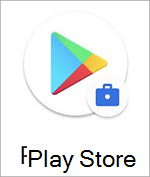
İş için diğer uygulamaları aramak ve yüklemek için Play Store'un iş sürümünü kullanmaya devam edin. İş için ihtiyacınız olan bir uygulamayı göremiyorsanız bunu BT destek sorumlunuzdan isteyebilirsiniz.
Play Store uygulamasının görünümü cihaz üreticisine ve Android sürümüne göre değişir, ancak iş sürümü her zaman bir evrak çantasıyla işaretlenir.
İş profilini duraklatma
İş uygulamalarına ve bildirimlere bir mola vermek için iş profilini duraklatın. Duraklatma, iş uygulamalarını ve iş bildirimlerini devre dışı bırakarak iş profilini etkili bir şekilde kapatır.
Duraklatma ayarının konumu, cihaz üreticisine ve Android sürümüne göre değişir (Android 7 ve sonraki sürümler gereklidir). Genellikle hızlı ayarlarda, Ayarlar uygulamasında veya uygulama çekmecesinde bulunur.
Hızlı ayarlar duraklatma seçeneği
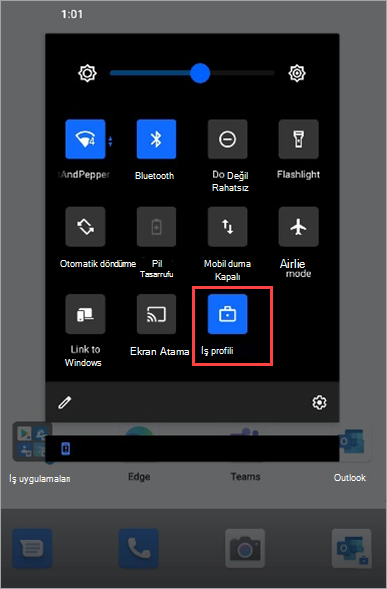
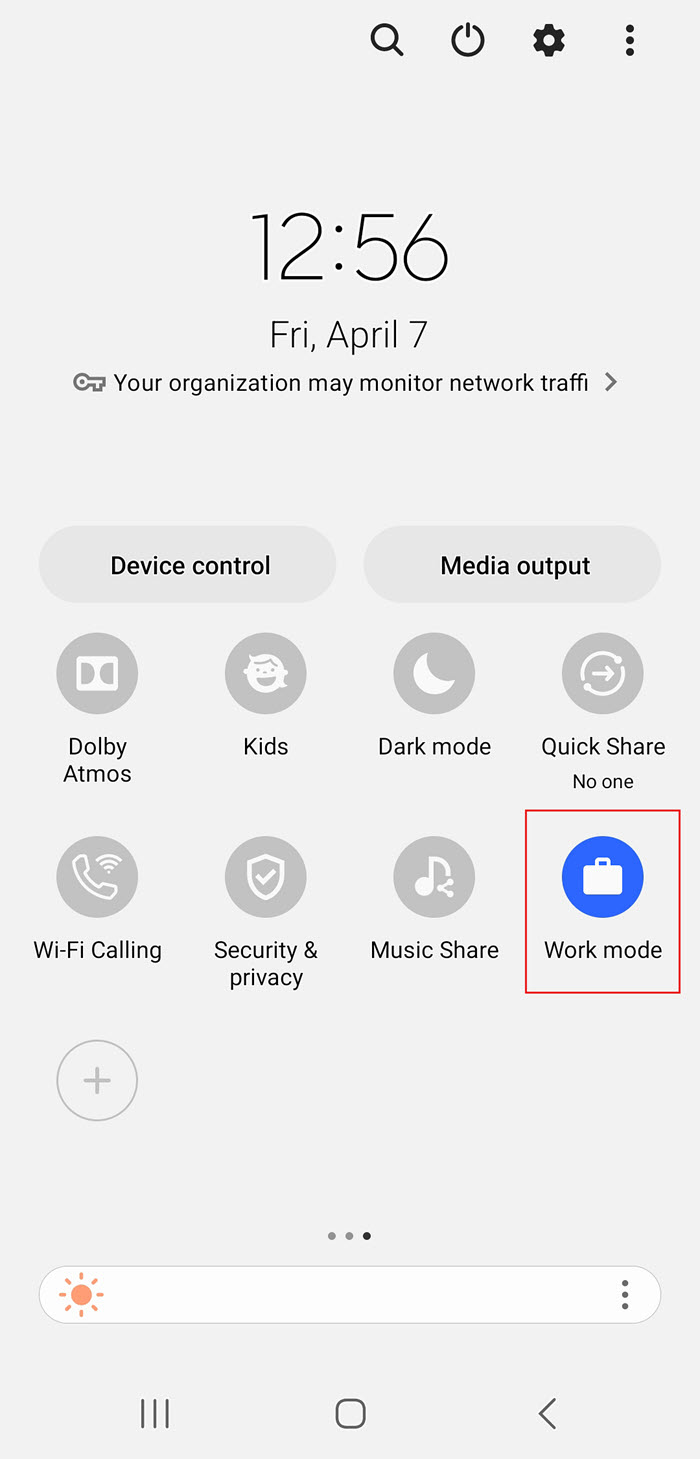
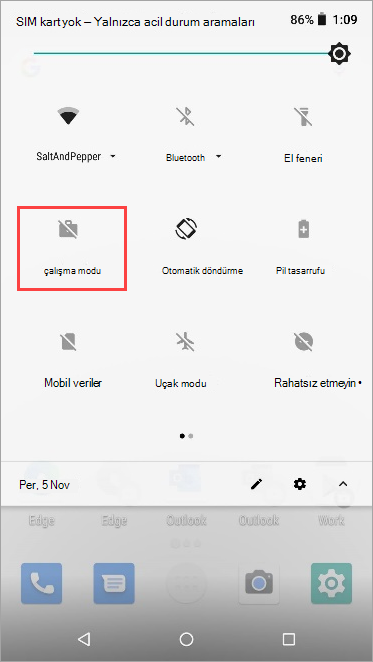
Hızlı ayarlar menüsüne erişmek için ekranınızı aşağı kaydırın. İş profilini duraklatmak için İş profili'ne dokunun.
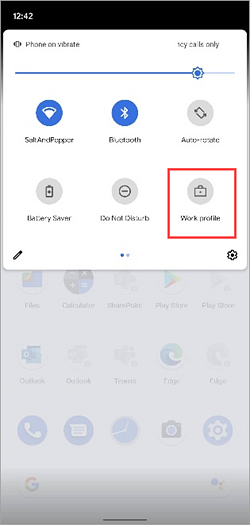
Hızlı ayarların diğer Android cihazlarda nasıl göründüğünü görmek için Hızlı ayarlarda duraklatma örnekleri başlıklı makaleye bakın.
Ayarlar uygulaması duraklatma seçeneği
Ayarlar uygulamasını açın ve İş profili ayarları’na gidin. İş profili geçişini kapatın.
Google Pixel 4 (Android 11) 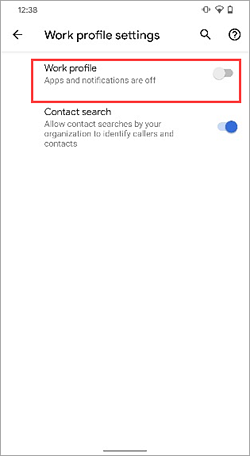
İş profili ayarlarının diğer Android cihazlarda nasıl göründüğünü görmek için Ayarlar uygulamasında duraklatma örnekleri başlıklı makaleye bakın.
Uygulama çekmecesi duraklatma seçeneği
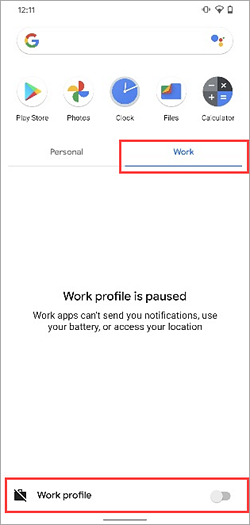
Uygulama çekmecesine erişmek için giriş ekranında yukarı kaydırın veya Uygulamalar'ı seçin. İş sekmesine dokunun ve ardından İş profili geçiş tuşunu kapatın.
Örnekler
Bu bölüm, iş profilinin ve özelliklerinin yaygın Android cihazlarda nasıl göründüğüne ilişkin örnekleri gösterir. Bu cihazlar şunlardır:
- Surface Duo (Android 10)
- Google Pixel 4 (Android 11)
- Samsung Galaxy S20 (Android 13)
- Nexus 5X (Android 8.1.0)
Bazı özellikler tüm cihazlarda kullanılamayabilir.
Evrak çantası rozeti
Bu tablolar, iş uygulamalarında kullanılan evrak çantası rozeti örneklerini gösterir. Daha fazla bilgi için bkz. İş uygulamalarınızı tanımlama.
| Surface Duo (Android 10) | Google Pixel 4 (Android 11) |
|---|---|

|

|
| Samsung Galaxy S20 (Android 10) | Nexus 5X (Android 8.1.0) |
|---|---|

|

|
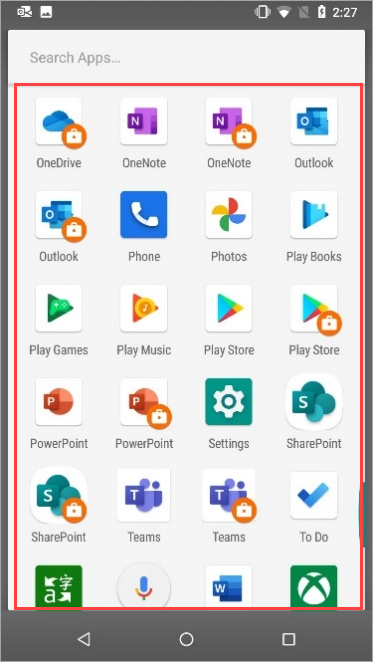
Uygulama çekmecesinde iş profili
Bu görüntüler, uygulama çekmecesinde iş profilinin nerede göründüğünü gösterir. Daha fazla bilgi için, bkz. İş profilinizi bulma.
Surface Duo (Android 10)
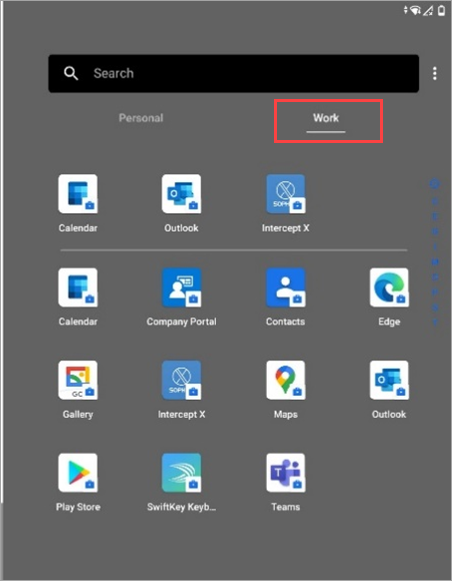
Google Pixel 4 (Android 11)
Samsung Galaxy S20 (Android 13)
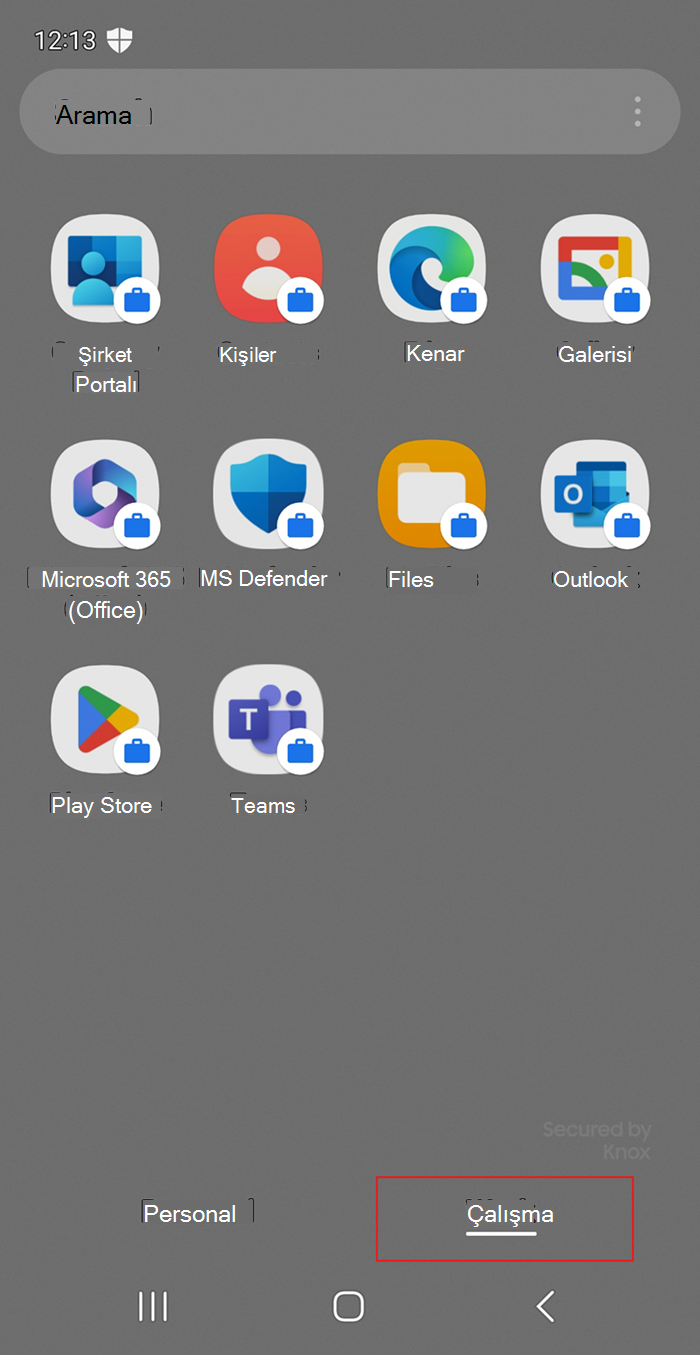
Nexus 5X (Android 8.1.0)
İş profili klasörü
Aşağıdaki tablo, iş profili klasörünün örneklerini göstermektedir. Daha fazla bilgi için, bkz. İş profilinizi bulma.
| Surface Duo (Android 10) | Samsung Galaxy S20 (Android 10) | Nexus 5X (Android 8.1.0) |
|---|---|---|

|

|

|
Hızlı ayarlarda duraklatma
Bu görüntüler, hızlı ayarlar menüsünde duraklatma seçeneğinin nerede göründüğünü gösterir. Daha fazla bilgi için bkz. İş profilini duraklatma.
Surface Duo (Android 10)
Samsung Galaxy S20 (Android 13)
Nexus 5X (Android 8.1.0)
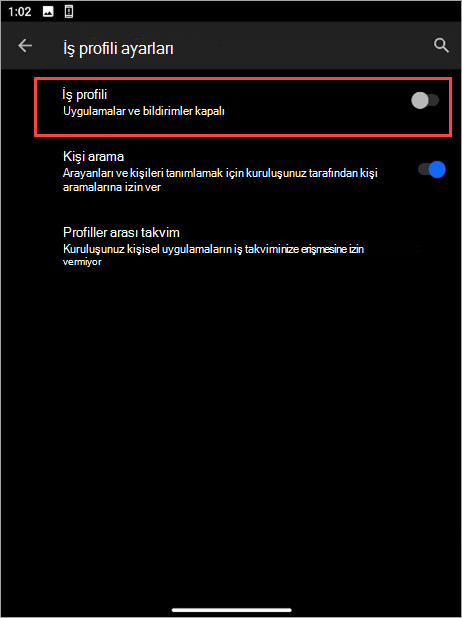
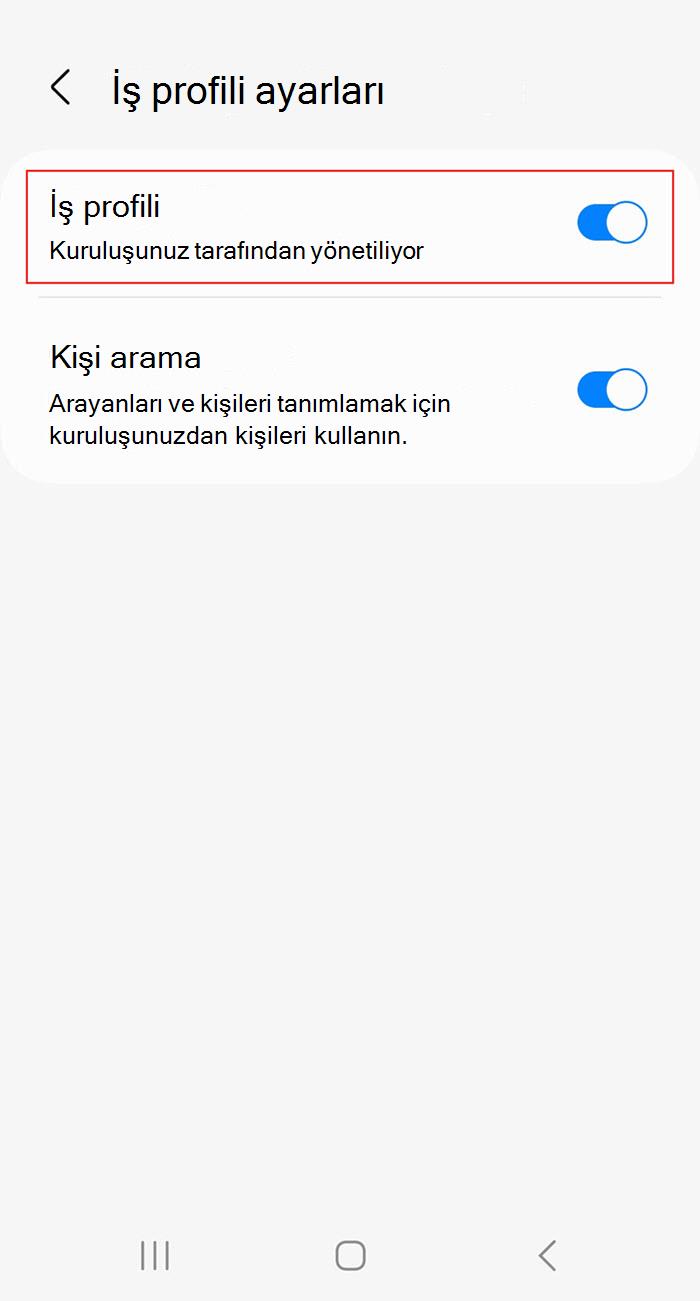
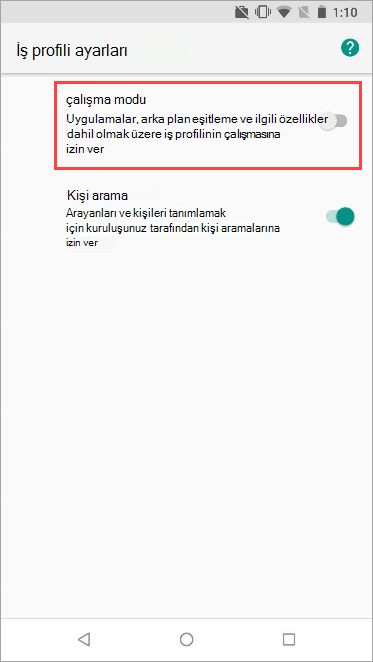
Ayarlar uygulamasında duraklatma
Bu görüntüler, Ayarlar uygulamasında duraklatma seçeneğinin nerede göründüğünü gösterir. Daha fazla bilgi için bkz. İş profilini duraklatma.
Surface Duo (Android 10)
Samsung Galaxy S20 (Android 13)
Nexus 5X (Android 8.1.0)
Uygulama çekmecesinde duraklatma
Bu resim, bir Google Pixel 4'teki (Android 11) uygulama çekmecesindeki duraklatma seçeneğini gösterir. Daha fazla bilgi için bkz. İş profilini duraklatma.
Sonraki adımlar
İş profilini bulmak için daha fazla yardıma mı ihtiyacınız var? BT destek sorumlunuzla iletişime geçin. İletişim bilgileri için Şirket Portalı web sitesine bakın.