Not
Bu sayfaya erişim yetkilendirme gerektiriyor. Oturum açmayı veya dizinleri değiştirmeyi deneyebilirsiniz.
Bu sayfaya erişim yetkilendirme gerektiriyor. Dizinleri değiştirmeyi deneyebilirsiniz.
Bahşiş
Bu makale, uygulamanıza sayfalandırılmış rapor ekleme adımlarını kapsar. 'de sayfalandırılmış raporlar hakkında daha fazla bilgi edinin Power BI Premium'da sayfalandırılmış raporlar nelerdir?.
Sayfalandırılmış rapor ekleme
Bir uygulamaya Power BI içeriği eklediğinizde, içeriği tanımlar ve ayarlarını bir yapılandırma nesnesinde belirtirsiniz. Ardından bu nesneyi API'ye geçirirsiniz.
Sayfalandırılmış rapor eklerken, IPaginatedReportLoadConfigurationtüründe bir yapılandırma nesnesi kullanın:
export interface IPaginatedReportLoadConfiguration {
    accessToken: string;
    id: string;
    embedUrl?: string;
    settings?: IPaginatedReportSettings;
    tokenType?: TokenType;
    type?: string;
    parameterValues?: IPaginatedReportParameter[];
}
Bu arabirim aşağıdaki özellikleri içerir:
accessToken - Eklediğiniz Power BI verilerine erişmenizi sağlayan belirteç. Erişim belirteçleri hakkında daha fazla bilgi edinmek için bkz. Farklı ekleme çözümleri anlama.
embedUrl - Eklediğiniz raporun URL'si. Bu URL, eklenmiş raporu içeren HTML iframe öğesinin kaynağı olur. Özellikle API, URL'yi iframe'in
srcözniteliğine atar. Bu URL'yi almak için Rapor API'si kullanabilirsiniz. İki örnek:- Raporları - Grup Rapor Alma
- Raporları - Grup Raporları Alma
Aşağıda açıklanan
parameterValuesözelliğini kullanarak rapor parametrelerini rapora geçirmenizi öneririz. Ancak, ekleme URL'sinin sonuna sorgu dizesini ekleyerek de parametreleri rapora geçirebilirsiniz. sayfalandırılmış raporlardaURL parametrelerini geçirme hakkında daha fazla bilgi edinin. Url parametre geçirmeörneklerine bakın. kimliği - Eklediğiniz Power BI raporunun kimliği.
ana bilgisayar adı - Varsayılan
hostnamedeğeri app.powerbi.com. Bağımsız bir bulut kullanıyorsanız URL'yi burada sağlayın.embedURLiçin bir değer sağladıysanız,hostnameyoksayılır.ayarları - IPaginatedReportSettingstüründe bir yapılandırma nesnesi. Bu nesne, raporun parametre panelinin görünümüyle ilgili bilgileri belirtir. Parametre paneli, eylem çubuğunun altındaki genişletilebilir veya gizlenebilen çubukdur. 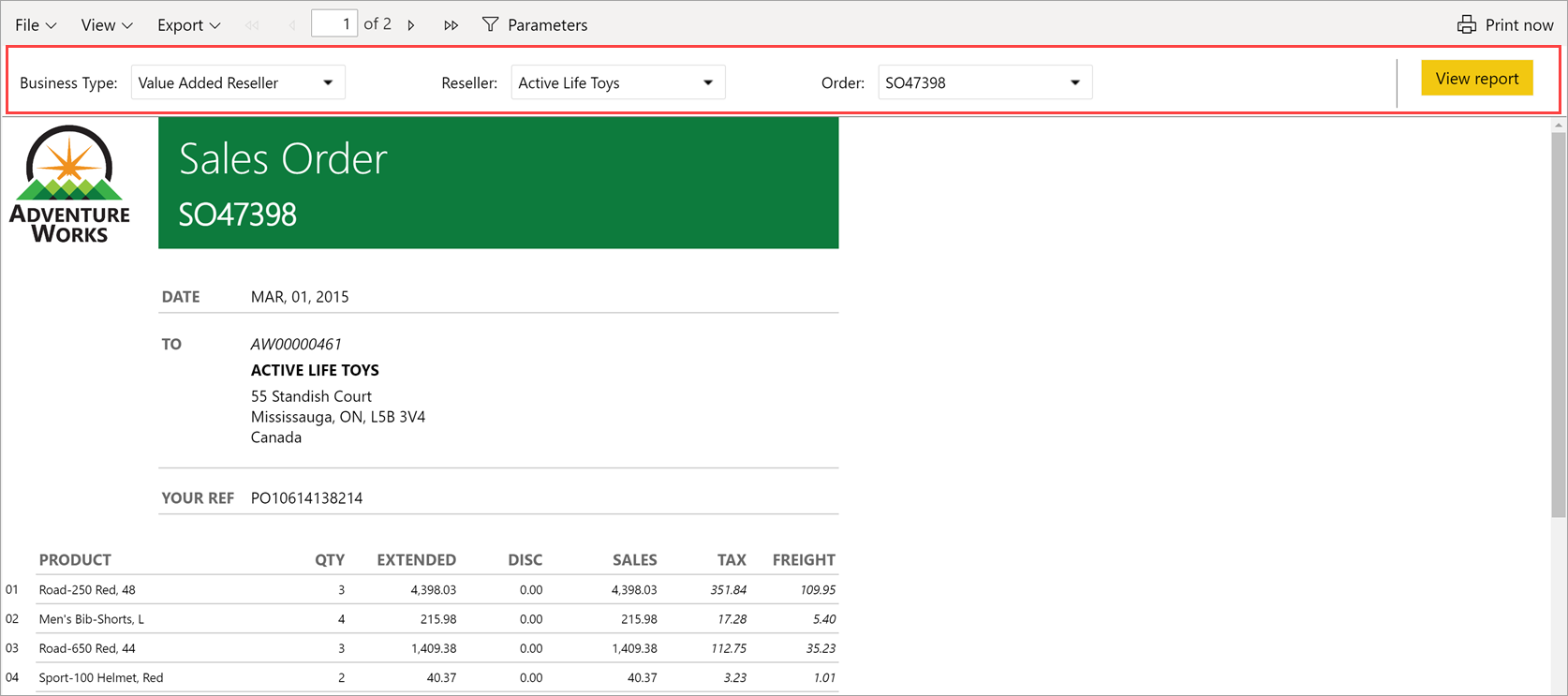
Eylem çubuğundaki parametreler
düğmesine tıklayarak parametre panelini gösterebilir veya gizleyebilirsiniz. Bu düğme varsayılan olarak kullanılabilir. Ancak panelin enabledözelliğinifalseolacak şekilde yapılandırdığınızda Parametreler düğmesi kullanılamaz.Varsayılan olarak, API parametre panelini daraltıyor. Panelin
expandedözelliğinitrueolarak ayarlarsanız, API raporu bu panel genişletilmiş olarak yükler.Bu kod,
settingsözelliğini yapılandırmanın bir yolunu gösterir:settings: { commands: { parameterPanel: { enabled: true, expanded: true } } }
tokenType - Eklediğiniz Power BI verilerine erişmenizi sağlayan belirteç türü.
- Kuruluşunuz için ekleniyorsanız (verilerin sahibi kullanıcıdır)
models.TokenType.Aadkullanın. - Müşterileriniz için ekleniyorsanız
models.TokenType.Embedkullanın (verilerin sahibi uygulamadır).
Daha fazla bilgi için bkz. Farklı ekleme çözümleri anlama.
- Kuruluşunuz için ekleniyorsanız (verilerin sahibi kullanıcıdır)
parameterValues –
IPaginatedReportParametertüründe bir yapılandırma nesnesi. Bu özelliği kullanarak rapor parametrelerini ayarlayın. Bu yöntem JavaScript SDK'sını kullanır ve rapor parametrelerini geçirmek için tercih edilen yöntemdir. Mesela:parameterValues: [ {name: "State", value: "WA"}, {name: "City", value: "Seattle"}, {name: "City", value: "Bellevue"}, {name: "City", value: "Redmond"} ]Bu yöntem yalnızca
rapor parametrelerini (URL önekiolan parametreler) geçirmek için kullanılabilir ve rdl parametrelerini (URL ön eki ile) geçiremez.
Örnek
Aşağıdaki örnekte sayfalandırılmış raporun nasıl ekli olduğu gösterilmektedir:
// Set up the configuration object that determines what to embed and how to embed it.
let embedConfiguration = {
    accessToken: anAccessToken,
    embedUrl: anEmbedUrl,
    uniqueId: aReportId,
    tokenType: aTokenType,
    type: 'report',
    datasetBindings: [{
      sourceDatasetId: "originalDatasetId",
      targetDatasetId: "notOriginalDatasetId"
    }]
};

// Get a reference to the HTML element that contains the embedded report.
let embedContainer = $('#embedContainer')[0];

// Embed the report.
let report = powerbi.embed(embedContainer, embedConfiguration);
çok kaynaklı ekleme belirtecibağlama için kullanılan tüm DatasetId'leri eklediğinizden emin olun.
Dikkat edilmesi gerekenler ve sınırlamalar
- Dinamik bağlamayı kullanmak için bkz. Veri kümelerini sayfalandırılmış rapora dinamik olarak bağlama.
- Önyükleme yöntemi sayfalandırılmış raporlar için desteklenmez.
- Sayfalandırılmış rapor eklenirken çok değerli parametreler desteklenmez.
-
parameterValuesözelliği yalnızca rapor parametreleri için kullanılabilir. Rdl parametreleri için kullanılamaz. - Gerçek zamanlı veri kümesi (anında iletme veri kümesi) ile sayfalandırılmış rapor ekleme desteklenmez.