Not
Bu sayfaya erişim yetkilendirme gerektiriyor. Oturum açmayı veya dizinleri değiştirmeyi deneyebilirsiniz.
Bu sayfaya erişim yetkilendirme gerektiriyor. Dizinleri değiştirmeyi deneyebilirsiniz.
TMicrosoft 365 yönetim merkeziMicrosoft 365 yönetim merkezi, Agent Registry aracılığıyla aracılar için yönetişim ve yaşam döngüsü yönetimi yetenekleri sağlar. Bu özellikler, yöneticilerin kiracı genelinde aracı görünürlüğünü, erişimini, dağıtımını ve kullanımdan kaldırılmasını yönetmesine olanak tanır.
Aracı eylemleri
Not
Kamu için Microsoft 365 Community Cloud High (GCCH) ve Government Community Cloud Moderate (GCCM) ortamları, kuruluşa yayım aracılarını destekler.
| Aracı eylemleri | Açıklama |
|---|---|
| Yükleme ve kaldırma | Son kullanıcılar tarafından el ile yüklemeye gerek kalmadan kullanıma hazır olması için kullanıcılar için bir aracı yükleyin. AdminYönetici daha önce yüklenmiş bir agent'ı kaldırabilir. |
| Engelleme ve engeli kaldırma | Kuruluş genelinde bir aracıya erişimi kısıtlayın ve herhangi bir kullanıcının bunu kullanmasını engelleyin. |
| Silme | Aracıları ve tüm ilişkili dosyaları silin. Bir aracıyı sildiğinizde, aracıyı stoktan kalıcı olarak kaldırır ve ilişkili tüm dosyaları siler. |
| Başlatma ve durdurma | Foundry aracılarını yönetmek için temel Azure altyapısını başlatın veya durdurun. Bu eylem Microsoft Foundry aracıları için benzersizdir. |
| Yeni sahip atama | Sahipsiz veya etkin aracılara yeni bir sahip atayın. |
| Sahip ekleme | Zaten bir sahibi olan bir Agent Builder aracısına bir sahip ekleyin. |
| Sahip kaldırma | Birden çok sahibi olan bir Agent Builder aracısından bir sahibi kaldırın. |
| Depolamak için yayımla | İstenen aracıyı Agent Store'da yayımlayarak kuruluşunuzun üyeleri tarafından kullanılabilir hale getirin. Daha fazla bilgi için bkz. İstenen aracılar için eylemler. |
| Gönderiyi reddetme | İstenen bir aracının kuruluşunuzun üyeleri tarafından kullanılabilmesini önleyin. Daha fazla bilgi için bkz. İstenen aracılar için eylemler. |
Not
Excel'e Aktar, Özel aracıyı karşıya yükleme ve Sabitlenmişaracıları yönetme gibi aracı kayıt defteri listesiyle ilgili eylemler hakkında bilgi için Microsoft 365 yönetim merkeziMicrosoft 365 yönetim merkezi.
Aracıları yükleme
TMicrosoft 365 yönetim merkeziMicrosoft 365 yönetim merkezi'ndeki diğer uygulamalar için çalışan aynı kontrolleri kullanarak kuruluşun tamamında veya belirli kullanıcılar veya gruplar için aracıları yükleyebilirsiniz.
TMicrosoft 365 yönetim merkeziMicrosoft 365 yönetim merkezi aracılığıyla bir aracı yüklemek için şu adımları izleyin:
Microsoft 365 yönetici merkezi'nde oturum açın.
Aracılar'ı seçin>Tüm aracılar.
Tüm aracılar sayfasında, Kayıt Defteri'nin seçili olduğundan emin olun. Durum filtresini ve ardından Uygun'u seçin.
Aracılar listesinden, henüz yüklenmemiş bir aracı seçin.
Aracının adının hemen altında açılan aracı ayrıntıları bölmesinde Yükle'yi seçin.
Aracıyı seçili kullanıcılara dağıt bölmesinde, aracıyı tüm kullanıcılara mı yoksa belirli kullanıcılara mı yoksa gruplara mı yükleyeceğinize karar verin ve ardından İleri'yi seçin.

İzinleri gözden geçir bölmesinde, aracı için istenen izinleri gözden geçirin. İzinler kabul edilebilirse Yönetici onayı ver'i seçin. Daha fazla bilgi için bkz.
İstenen izinler penceresinde, aracıya izinleri vermek için Kabul Et'i seçin ve ardından İleri'yi seçin.
Gözden geçir & tamamla bölmesinde Dağıtımı bitir'i seçin.

Bir aracı yüklemek, Copilot'taki ve Outlook, Teams veya Microsoft 365 gibi diğer barındırma ürünlerindeki kullanılabilirliğini ve işlevlerini etkiler.
Aracıları kaldır
Microsoft 365 yönetim merkezi'deki diğer herhangi bir aracı için çalışan aynı denetimleri kullanarak kuruluşun tamamında ya da belirli kullanıcılar veya gruplar için birinci taraf veya dış aracıları kaldırabilirsiniz.
Bir aracıyı aracılığıyla kaldırmak için Microsoft 365 yönetim merkeziMicrosoft 365 yönetim merkezi, şu adımları izleyin:
Microsoft 365 yönetici merkezi'nde oturum açın.
Aracılar'ı seçin>Tüm aracılar.
Aracılar altında, Tüm aracılar'ı seçin.
Tüm aracılar sayfasında, Kayıt Defteri'nin seçili olduğundan emin olun. Durum filtresini ve ardından Uygun'u seçin.
Aracı listesinden yüklü bir aracıyı seçin.
Aracının adının hemen altında açılan aracı ayrıntıları bölmesinde Kaldır'ı seçin.
Not
Kaldır seçeneğini görmüyorsanız, seçili aracı yüklenmemiş olabilir.
Aracıyı kaldır bölmesinde Aracıyı kaldır seçeneğini seçin ve ardından Aracıyı Kaldır düğmesini seçin.
Bir aracıyı kaldırmak, Copilot'taki ve Microsoft Outlook, Microsoft Teams veya diğer Microsoft 365 uygulamaları gibi diğer barındırma ürünlerindeki kullanılabilirliğini ve işlevlerini etkiler.
Aracıları engelleme veya engellemeyi kaldırma
Diğer uygulamalar için çalışan aynı denetimleri kullanarak tüm kuruluşta aracıları engelleme veya engellemeyi kaldırma Microsoft 365 yönetim merkeziMicrosoft 365 yönetim merkezi.
Bir aracıyı engellemek veya engelini kaldırmak için şu adımları izleyin:
Microsoft 365 yönetici merkezi'nde oturum açın.
Aracılar'ı seçin>Tüm aracılar.
Tüm aracılar sayfasında, aracılar listesinden bir aracıyı seçin.
Açılan aracı ayrıntıları bölmesinde, aracının adının hemen altında Engelle veya Engellemeyi Kaldır'ı seçin.
Açılan Aracıyı engelle veya Aracının engellemesini kaldır bölmesinde Aracıyı engelle veya Aracının engellemesini kaldır'ı seçin ve ardından Kaydet'i seçin.
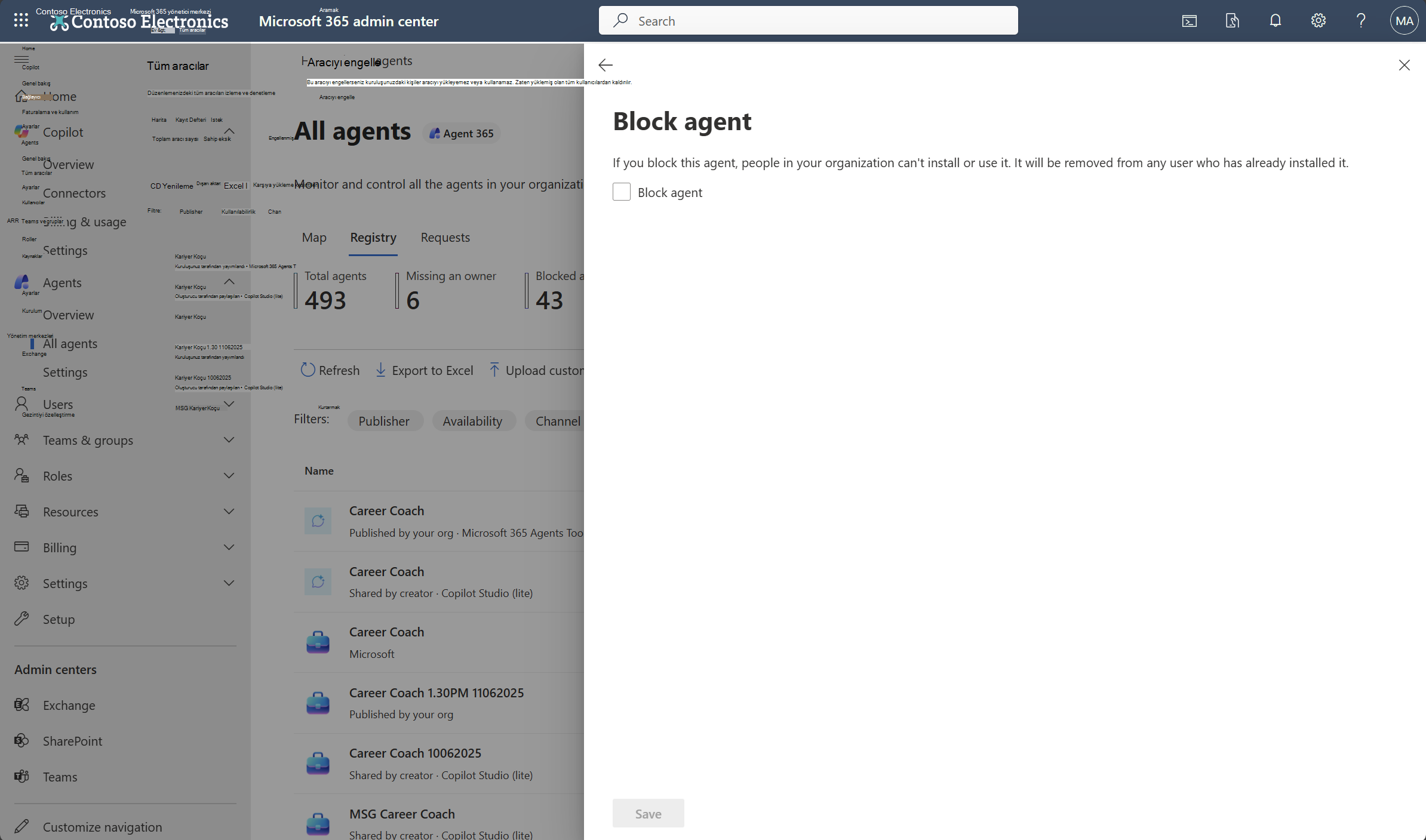
Microsoft Copilot Agent Builder ve Microsoft Copilot Studio kullanarak oluşturduğunuz bir aracıyı engellemek veya engelini kaldırmak, Microsoft Copilot'daki kullanılabilirliğini ve işlevselliğini etkiler. Ayrıca Microsoft Outlook, Microsoft Teams veya diğer Microsoft 365 uygulamaları gibi diğer barındırma ürünlerinin kullanılabilirliğini ve işlevlerini de etkiler. Ancak, SharePoint veya Microsoft Foundry kullanarak oluşturduğunuz bir aracıyı engellemek, yalnızca Microsoft Copilot Chat'daki kullanılabilirliğini etkiler.
Not
Araştırmacı ve Analist aracıları için Kullanıcıları düzenle paneli devre dışı bırakılmıştır. Kullanılabilirliklerini yönetmek için Microsoft 365 yönetim merkeziMicrosoft 365 yönetim merkezi bölümündeki Engelle eylemini kullanarak aracıyı tüm kiracı için engelleyin.
Aracıları sil
Microsoft Copilot Agent Builder kullanarak oluşturduğunuz aracıları doğrudan Microsoft 365 yönetim merkezi silebilirsiniz. Bir aracıyı silmek, aracıyı ve verilerini kiracıdan kalıcı olarak kaldırır.
Aracı Oluşturucu aracısını silmek için şu adımları izleyin:
Microsoft 365 yönetici merkezi'nde oturum açın.
Aracılar'ı seçin>Tüm aracılar.
Tüm aracılar sayfasında, aracılar listesinden silmek istediğiniz Aracı Oluşturucu aracısını bulun.
İpucu
Aracı Oluşturucu aracılarını hızlı bir şekilde bulmak için Tüm aracılar sayfasındaki Platform filtresini kullanın ve ardından Microsoft CopilotMicrosoft Copilot'da Aracı Oluşturucu'yu seçin.
Silmek istediğiniz Agent Builder aracısının yanındaki dikey üç noktayı (⁝) seçin ve ardından Sil'i seçin.
Bir aracıyı sildiğinizde, aşağıdaki eylemler gerçekleşir:
- Microsoft 365 aracıyı stoktan kaldırır.
- İlişkili tüm dosyalar silinir.
- Temelde yer alan SharePoint Embedded kapsayıcısı silinir.
Bu silme işlemi geri alınamaz. Bir aracıyı sildikten sonra, silme işleminin aracıya erişimi olan tüm kullanıcılara ulaşması 24 saat kadar sürebilir. Bu süre boyunca, kullanıcılar aracıyı listelenen şekilde görmeye devam edebilir, ancak aracıyla etkileşim kuramazlar.
Foundry aracısını başlatma veya durdurma
Foundry aracılarını yönetmek için temel Azure altyapısını başlatabilir veya durdurabilirsiniz.
Önemli
Bir AzureAzure AI Owner rolüne sahip olmanız gerekir.
Stop veya Start, işlem kaynaklarını serbest bırakarak veya Azure sağlayarak tek tek dağıtımlarda çalışır. Bu eylemler yalnızca bir aracının kuruluşunuzda nasıl kullanıldığını değil, temel Azure altyapınızı da etkiler.
Bir aracıyı başlatmak veya durdurmak için aşağıdaki adımları kullanın:
- Microsoft 365 yönetici merkezi'nde oturum açın.
- Aracılar'ı seçin>Tüm aracılar.
-
Tüm aracılar sayfasında, durdurmak veya başlatmak istediğiniz Microsoft Foundry aracısını bulun ve seçin.
Temsilci ayrıntıları bölmesi görüntülenir. - Gerekirse, aracı için AzureAzure altyapısını yönetmek üzere AzureAzure AI Owner rolünü eklemek için Rol ekle'yi seçin.
- Aracıyla ilgili temel Azure altyapısını denetlemek için Durdur'u veya Başlat'ı seçin.
Bir temsilciye yeni sahip atama
BT yöneticileri, sahibi olmayan veya etkin olan aracılar için sahipliği yeniden atayabilir.
Önemli
Yalnızca Agent Builder ve Copilot StudioCopilot Studio aracıları için paylaşılan aracıların sahipliğini yeniden atayabilirsiniz.
Paylaşılan bir aracının sahipliğini yeniden atamak için şu adımları izleyin:
Microsoft 365 yönetici merkezi'nde oturum açın.
Aracılar'ı seçin>Tüm aracılar.
Tüm aracılar sayfasında, aracılar listesinden yeniden atamak istediğiniz bir Aracı Oluşturucu veya Copilot Studio aracı seçin.
İpucu
Agent Builder veya Copilot StudioCopilot Studio aracılarını hızlı bir şekilde bulmak için Tüm aracılar sayfasındaki Platform filtresini kullanın ve ardından Microsoft CopilotMicrosoft Copilot veya Copilot StudioCopilot Studio'da Aracı Oluşturucu'yu seçin.
Aracı ayrıntıları bölmesinde, aracı adının hemen altında Yeni sahip ata'yı seçin.
Yeni sahip ata bölmesinde, kuruluşunuzdan yeni bir sahip girin ve ardından Ata'yı seçin.
Sahip yeniden atama işleminden sonra aşağıdaki değişiklikler gerçekleşir:
- Yeni sahip, tam düzenleme ve silme izinlerinin yanı sıra önceki sahibin karşıya yüklediği tüm dosyalara erişim elde eder.
- Önceki sahip, okuma hakları da dahil olmak üzere tüm erişimi kaybeder.
Agent Builder aracısına sahip ekleme
Agent Builder aracıları birden çok sahibi destekler. Yöneticiler, paylaşılan aracılar için sürekliliği ve sorumluluğu korumaya yardımcı olmak için tam sahip listesini görüntüleyebilir ve sahipler ekleyebilir.
Önemli
Tüm sahipler, bir Agent Builder aracısını düzenlemek, paylaşmak, yönetmek ve sürdürmek için aynı haklara sahiptir. Birincil veya ikincil sahip rolü yoktur.
Başlamadan önce şunlardan emin olun:
- Temsilcileri yönetme izni olan bir hesap kullanıyorsunuz Microsoft 365 yönetim merkeziMicrosoft 365 yönetim merkezi.
- Aracı, Microsoft 365 CopilotMicrosoft 365 Copilot'da Aracı Oluşturucu ile oluşturuldu.
- Eklediğiniz sahip bireysel bir kullanıcıdır. Gruplar, Aracı Oluşturucu sahipleri olarak desteklenmez.
Sahip eklemek için şu adımları izleyin:
Microsoft 365 yönetici merkezi'nde oturum açın.
Aracılar'ı seçin>Tüm aracılar.
Yönetmek istediğiniz Agent Builder aracısını bulun ve seçin.
İpucu
Listeyi daraltmak için Platform filtresini kullanın ve Microsoft 365 CopilotMicrosoft 365 Copilot'da Aracı Oluşturucu'yu seçin.
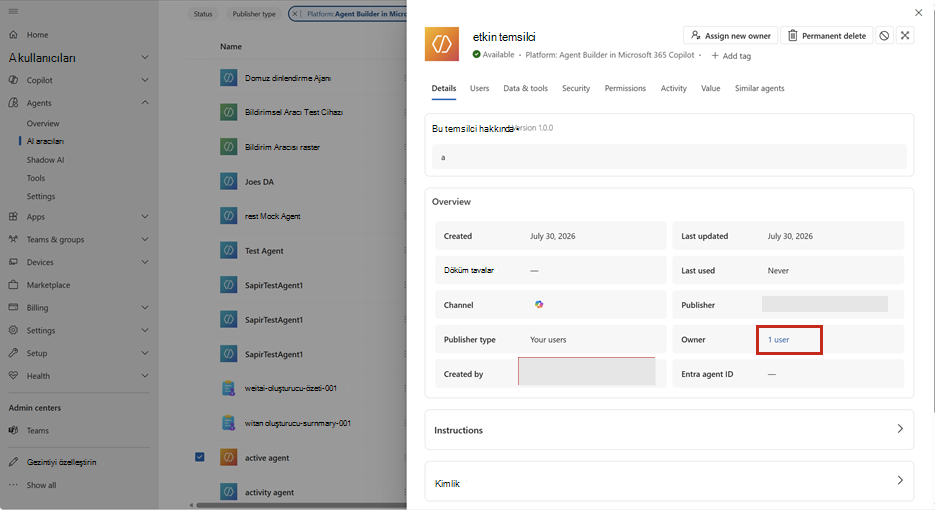
Aracı ayrıntıları bölmesindeki Ayrıntılar sekmesinde, Sahip'in yanındaki kullanıcı bağlantısını seçin.
Sahipler bölmesinde Sahip ekle'yi seçin.
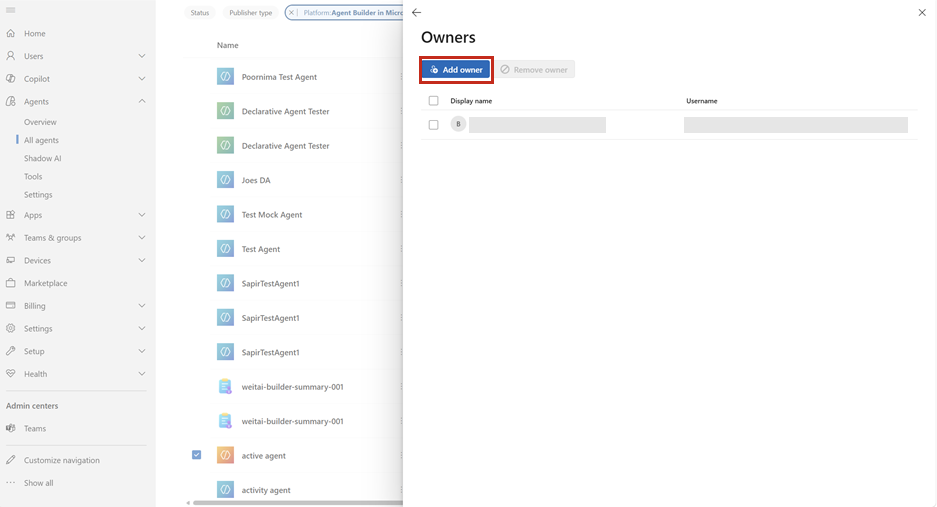
Kuruluşunuzdaki bir kullanıcıyı arayın ve seçin.
Sahip listesini güncelleştirmek için Ekle'yi seçin.
Sahip listesindeki değişiklikler aracı için Microsoft Agent 365, Microsoft Agent 365 ve Agent Builder'a yansıtılır. Sahip eklemek, Oluşturan değerini değiştirmez.
Agent Builder aracısından bir sahibi kaldırma
Bir sahibi kaldırmak için şu adımları izleyin:
- Microsoft 365 yönetici merkezi'nde oturum açın.
- Aracılar'ı seçin>Tüm aracılar.
- Yönetmek istediğiniz Agent Builder aracısını bulun ve seçin.
- Aracı ayrıntıları bölmesindeki Ayrıntılar sekmesinde, Sahip'in yanındaki kullanıcı bağlantısını seçin.
- Sahipler bölmesinde, kaldırmak istediğiniz sahipleri seçin.
- Sahibi kaldır'ı seçin.
- Değişikliği gözden geçirin ve ardından Kaldır'ı seçin.
Kalan son sahibi kaldıramazsınız. Geçerli sahibi kaldırmadan önce başka bir sahip ekleyin. Zaten sahipleri olan aracılar için Sahip ekle veya Sahibi kaldır seçeneklerini kullanın. Sahipsiz bir aracı için, Bir temsilciye yeni sahip atama bölümünde açıklanan sahipliği yeniden atama deneyimini kullanın.
Birden fazla sahip neden önemlidir?
Birden çok sahip, tek bir kişiye bağımlılığı azaltır ve sorumluluklar değiştiğinde ekiplerin bir aracıyı düzenlemeye ve sürdürmeye devam etmesine yardımcı olur. AdminYönetici görünürlüğü ve sahip yönetimi Microsoft Agent 365Microsoft Agent 365 ayrıca kuruluşlara paylaşılan Agent Builder aracılarının sorumluluğunu gözden geçirmek için tutarlı bir yer sağlar.
AdminYönetici actions fail on agents behind Power Platform Firewall
Bir yönetici eylemi başarısız olursa ve hedeflenen aracı üzerinde çalışmazsa, aracı etkin zorlama modundaPower Platform Güvenlik Duvarı ile yapılandırılmış bir ortamda bulunabilir.
Yönetici Yönetici eylemleri, güvenlik duvarı moduna bağlı olarak farklı şekilde davranır:
- Etkin zorlama modu – Microsoft 365 yönetim merkezi başlattığınız Yönetici eylemler başarısız olur ve aracıya uygulanmaz. IP adresi, kaynak yönetici istemci IP'si yerine yukarı akış hizmeti IP'sidir, bu nedenle güvenlik duvarı isteği reddeder.
- Audit-only mode – AdminYönetici eylemleri başarılı olur ve yalnızca Microsoft Purview'da bir uyarı oluşturur.
Ortamın etkin zorlama modunda olup olmadığını denetleme
Power Platform yönetim merkezinde:
- Güvenlik> Kimliği'ne gidin veIP güvenlik duvarınaerişin>.
- Aracıyı içeren ortamı veya ortam grubunu seçin.
- Daha fazla IP güvenlik duvarı ayarı görmek için Gelişmiş sekmesini seçin.
- Aşağıdaki ayarları onaylayın:
- IP Güvenlik Duvarı'nı Açık olarak ayarlayın.
- Yalnızca denetim modunda IP güvenlik duvarını aç seçeneğini Kapalı olarak ayarlayın.
IP güvenlik duvarını yalnızca denetim modunda aç seçeneği Açık ise, güvenlik duvarı etkinliği günlüğe kaydeder ancak IP adresinden bağımsız olarak isteklere izin verir ve Microsoft 365 yönetim merkeziMicrosoft 365 yönetim merkezi succeed tarafından gerçekleştirilebilir. IP Güvenlik DuvarıAçıkkenKapalı ise, ortam etkin zorlama modundadır ve yönetici eylemleri engellenir.
Güvenlik duvarı yapılandırması hakkında daha fazla bilgi için bkz. Power Platform ortamlarında IP güvenlik duvarı.
Bu sorunu çözmek için eylemi doğrudan Power Platform API'sinde (PPAPI) çalıştırın. Daha fazla bilgi için aşağıdaki kaynaklara bakın: