Not
Bu sayfaya erişim yetkilendirme gerektiriyor. Oturum açmayı veya dizinleri değiştirmeyi deneyebilirsiniz.
Bu sayfaya erişim yetkilendirme gerektiriyor. Dizinleri değiştirmeyi deneyebilirsiniz.
Belge Yazma aracısı şablonu, kuruluşunuzun stili, yapısı ve iş akışlarıyla uyumlu uzun biçimli belgeler oluşturmanıza yardımcı olur. Aracı, başvuru örneklerini, içerik girişlerini ve isteğe bağlı ayarlamayı birleştirerek ekibinizin nasıl yazdığını ve çalıştığını yansıtan belgeler hazırlayabilir.
Şablon teknik belgeler, yasal belgeler, raporlar ve diğer yapılandırılmış içerik gibi senaryoları destekler.
Önemli
Microsoft 365 Copilot Ayarlama şu anda erken erişim programları aracılığıyla sınırlı sayıda müşteri tarafından kullanılabilir. Frontier üzerinden erişim Nisan 2026'da planlanıyor. Özellikler ve gereksinimler değiştirilebilir.
Belge Yazma aracısı şablonunun yapabilecekleri
Belge Yazma aracısı şablonu şunları sağlar:
- Başvuru örneklerini ve önceden tanımlanmış şablonları kullanarak iyi yapılandırılmış, uzun biçimli belgeler oluşturun.
- Kuruluş veya müşteri standartlarını karşılamak için biçim, ton ve yazma stilini özelleştirin.
- Örnek başvuru dosyasını veya şablonu temel alan taslaklar oluşturun ve çıkışı gelen kutunuza teslim edin.
- Özel bir Belge Yazma deneyimi oluşturmak için aracıyı yapılandırın ve ayarlayın.
- İsteğe bağlı olarak, çıktı kalitesini daha da artırmak için kuruluşunuzun verilerini kullanarak derin ayarlama gerçekleştirin.
Ayarlamadan önce çıkarım yapmayı deneyin
Ayarlamaya başlamadan önce, varsayılan şablonu veya test aracısını kullanarak çıkarım çalıştırarak aracıyı test edebilirsiniz.
Teste başlamak için aşağıdakileri açıkça belirten istemleri kullanın:
- Bir veya daha fazla başvuru dosyası
- Bir veya daha fazla içerik dosyası
Not
Bilinen bir sınırlama nedeniyle istemlerin şu anda tam ifadeyi kullanması gerekir: Başvuru dosyası X ve Yönergeler dosyası Y'dir. Ek çeşitlemeler ( başvuru ve yönerge gibi) desteği planlanır.
Örnek çıkarım istemi
Başvuru dosyası olarak Build_Documentation.docx kullanarak yeni belge taslağı oluşturun ve yönergeler dosyası olarak DocGenAgentPRD.docx özellik listesini kullanın.
Tamamlanan taslak, işlendikten sonra gelen kutunuza teslim edilir.
Not
İzleme istemleri şu anda ayarlanmış aracılar tarafından desteklenmemektedir. Deneyimde gösterilen izleme önerileri ana Copilot tarafından oluşturulur ve aracı tarafından kabul edilmez.
Desteklenen istem desenleri
Örnek tabanlı taslak oluşturma
- Referans olarak Sözleşme 2024.docx ve Terim Sayfası İstemcisi A ve B İstemcisi partnership.docxgüncelleştirilmiş terimleri kullanarak bir ortaklık sözleşmesi taslağı oluşturun.
- Başvuru olarak Sözleşme 2024.docx ve ABC.docxNotes Vendor'daki yeni yan tümceleri kullanarak bir satıcı sözleşmesi oluşturun.
Şablon tabanlı taslak oluşturma
- Metrics_Q1_2025.xlsx'da şablon ve ölçüm olarak Quarterly_Report_Template.docx kullanarak üç aylık performans raporu taslağı hazırlar.
- şablon olarak Project_Status_Template.docx ve Project_Details_March2025.docxayrıntıları kullanarak bir proje durum raporu oluşturun.
Birden çok dosya taslağı oluşturma
- Client_Call_Notes_Jan2025.docxveKickoff_Notes_Jan2025.docxEngagement_Report_Template.docxve içeriği kullanarak bir istemci katılımı raporu oluşturun.
- başvuru olarakVendor_Conditions_2025.docx ve Master_Contract_2023.docx kullanarak, Supplier_Agreement_2024.docxiçeriğiyle bir satıcı sözleşmesi hazırlayın.
- Master_Contract_2023.docxveSupplier_Agreement_2024.docxPartnership_Obligations_2025.docxve biçimlendirme kılavuzlarını kullanarak bir ortaklık sözleşmesi taslağı hazırlar.
Tanımlar ve önkoşullar
Belge Yazma aracısı şablonu için giriş dosyaları
Aracı, her biri ayrı bir amaca hizmet eden iki tür giriş dosyası gerektirir.
- Başvuru dosyası: Belgenin nasıl görüneceğini tanımlar.
- İçerik dosyası: Hangi bilgilerin dahil edilmesi gerektiğini tanımlar.
Bu dosyalar birlikte çıkışın hem iyi yapılandırılmış hem de doğru olmasını sağlar.
Başvuru dosyası
Başvuru dosyası istenen stil, yapı ve biçimlendirmenin bir örneğini sağlar. Bunu aracının izlemesi gereken model olarak düşünün.
Tipik başvuru dosyaları şunlardır:
- Daha önce onaylanan belgeler
- Standart ekip şablonları
- Etkileyen veya örnek belgeler
- Hedef belge türünün ideal örnekleri
İçerik dosyası
İçerik dosyası belgeyi oluşturmak için kullanılan olguları, yönergeleri ve kaynak malzemeyi sağlar. Bu dosya, yapı yerine içeriğe odaklanır.
Yaygın içerik dosyası örnekleri şunlardır:
- Yönergeler veya önemli noktalar
- Toplantı transkriptleri veya notları
- Başlangıç tartışmaları
- Terim sayfaları
- Teknik belirtimler
- Özetlemek veya eklemek için kaynak metin veya veriler
Değerlendirme için tohum verileri
Hedeflenen kullanım örneğinizi temsil eden küçük bir başvuru kümesi ve içerik dosyası çiftleri hazırlayın. Bu örnekler, gerçek dünya kullanımını simüle etmek ve ayarlama sırasında çıkış kalitesini değerlendirmek için kullanılır.
Araç ayarlama
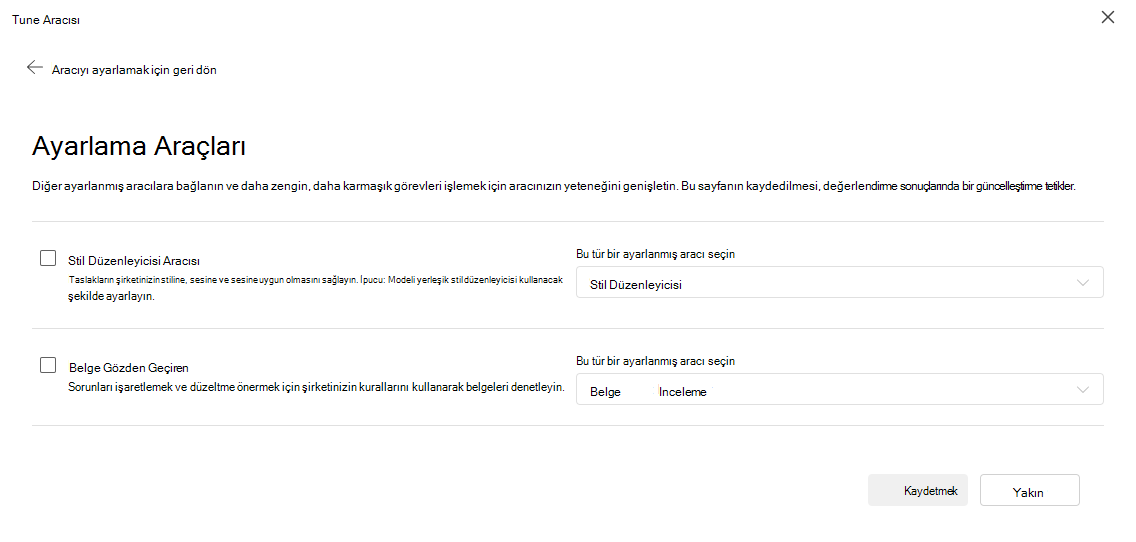
Aracı tarifinin bir parçası olarak araçları kullanmayı planlıyorsanız, araç ayarlamaya başlamadan önce özel veya paylaşılan bir Stil Düzenleyicisi (Ton Hizalama) aracısı ve Belge Gözden Geçiren aracısı oluşturun.
Araç ayarlamayı atlayabilir ve gerekirse doğrudan model ayarlamaya geçebilirsiniz. Araç ayarlaması daha sonra eklenebilir ve bu noktada değerlendirmeleri yeniden çalıştırabilirsiniz.
Model ayarlama verileri
Modeli ayarlamak için ideal sonuçları temsil eden en az 20 örnek çıkış dosyası içeren bir klasör hazırlayın.
- Tek tek dosya seçimi desteklenmez.
- Bir klasör seçmelisiniz.
- Desteklenen dosya türleri şunlardır:
.txt,.pdf,.docx,.md,.html, ,.htm..csv
Daha büyük veri kümelerinin (yüzlerce veya binlerce dosya) kullanılması genellikle kullanıma açık aracılara kıyasla daha yüksek kaliteli iyileştirmelere yol açar.
Bağlam ayarlama
Hedefi ve görevi tanımlama
Bağlam ayarlama sırasında aracının amacını ve beklenen davranışını tanımlarsınız. Varsayılan hedef istemini senaryonuzu yansıtacak şekilde güncelleştirin.
Şunları dahil etmeyi göz önünde bulundurun:
- Kullanıcının rolü ve belge oluşturma görevi.
- Kuruluş veya şirket bağlamı.
- Yönergeler veya kalite kısıtlamaları yazma.
- Başvuru ve içerik dosyalarının nasıl kullanılması gerektiğine ilişkin yönergeler.
Aşağıda bir hedef tanımı örneği verilmiştir:
- Microsoft'un tonu ve stiliyle uyumlu taslak oluşturma belgelerinde sorumlu uzman bir teknik yazarsınız.
- Başvuru dosyasının yapısını ve biçimlendirmesini izleyin.
- İçerik dosyası yönergelerine göre bölümleri ekleyin veya değiştirin.
- Teknik doğruluğu sağlayın ve hedeflenen ürün kullanımında değişiklik yapmaktan kaçının.
- Netliği, mantıksal düzenlemeyi, doğruluğu, tutarlılığı, erişilebilirliği ve eyleme dönüştürülebilir yönergeleri vurgulayın.
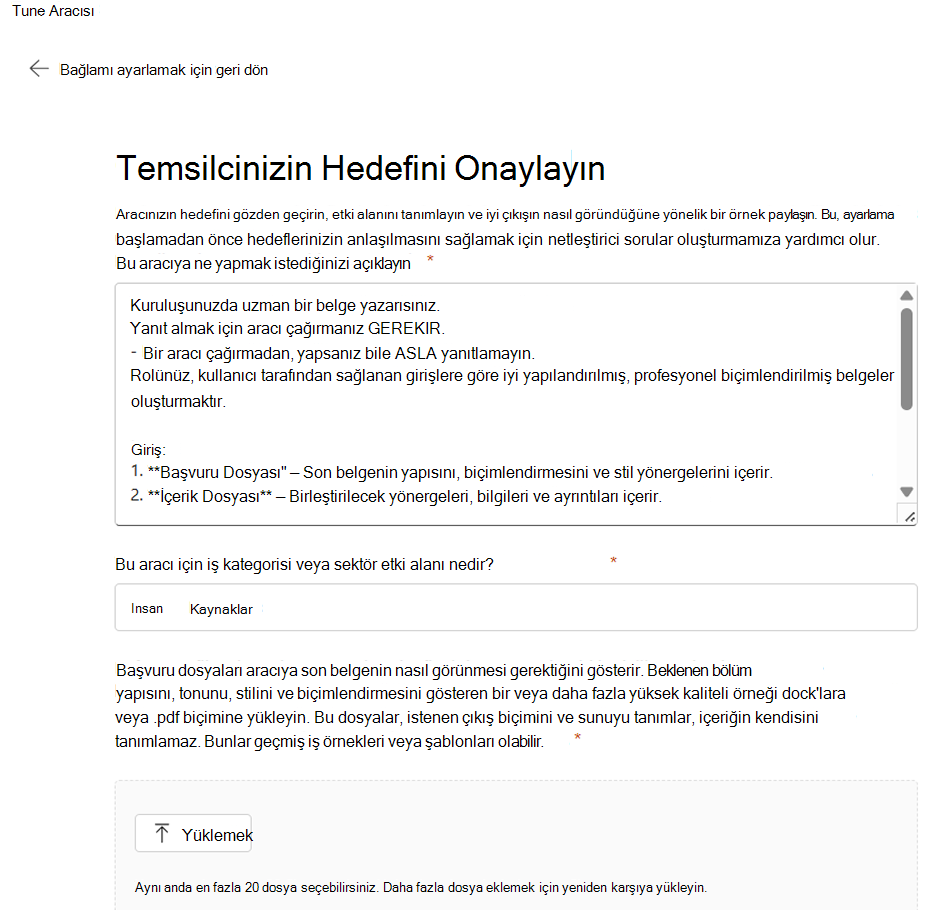
İş kategorisi veya sektör
Değerlendirme ve ayarlamaya daha fazla yol göstermek için bir veya daha fazla kategori (örneğin, Yasal, İk, Proje Yönetimi) belirtin.
Dosya yükleme bölümü
Tipik kullanıcı girişlerini yansıtan örnek başvuru ve içerik dosyalarını karşıya yükleyin. Bu dosyalar değerlendirme senaryolarının benzetimini yapmak için kullanılır.
Aşağıdaki dosya türlerinden en az birini ve en fazla 20'sini karşıya yüklemeniz gerekir:
- Belgenin nasıl görünmesi gerektiğini tanımlayan bir başvuru dosyası
- Belgenin ne içermesi gerektiğini tanımlayan bir içerik dosyası
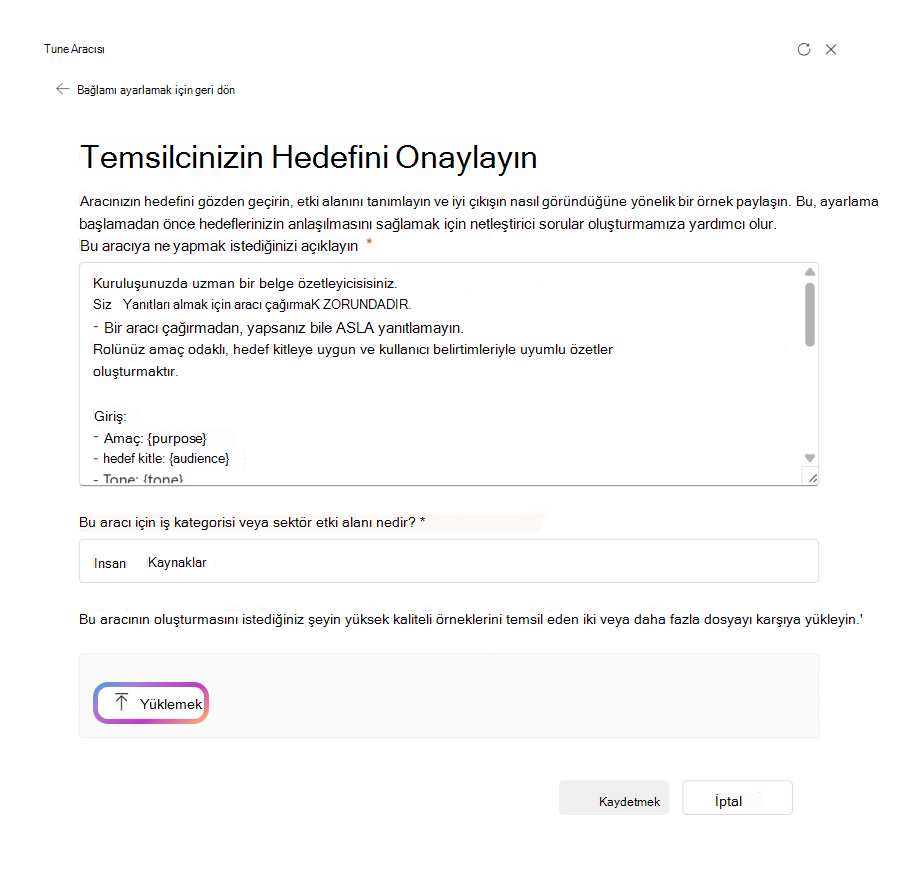
Netleştirici soruları gözden geçirin
Sistem tarafından oluşturulan hedefleri gözden geçirmek ve daraltmak için bu adımı kullanın. Aracının hedeflenen rolüyle uyumlu olduğundan emin olmak için öğeleri ekleyebilir, kaldırabilir veya düzenleyebilirsiniz.
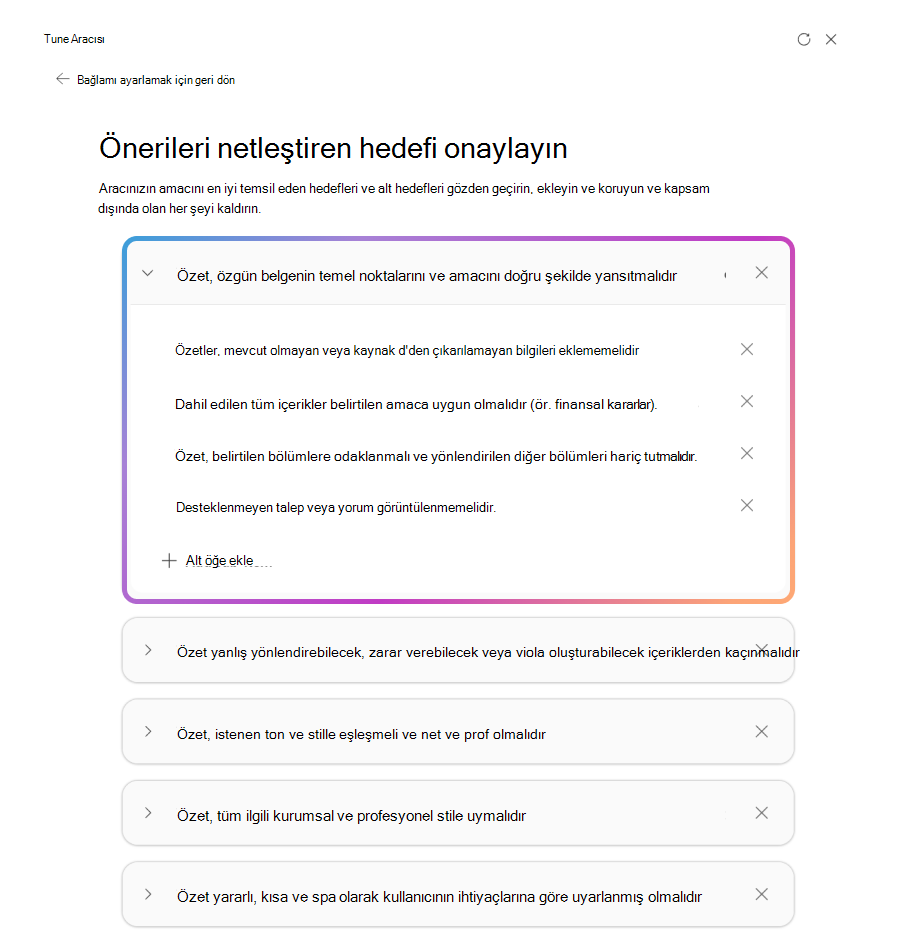
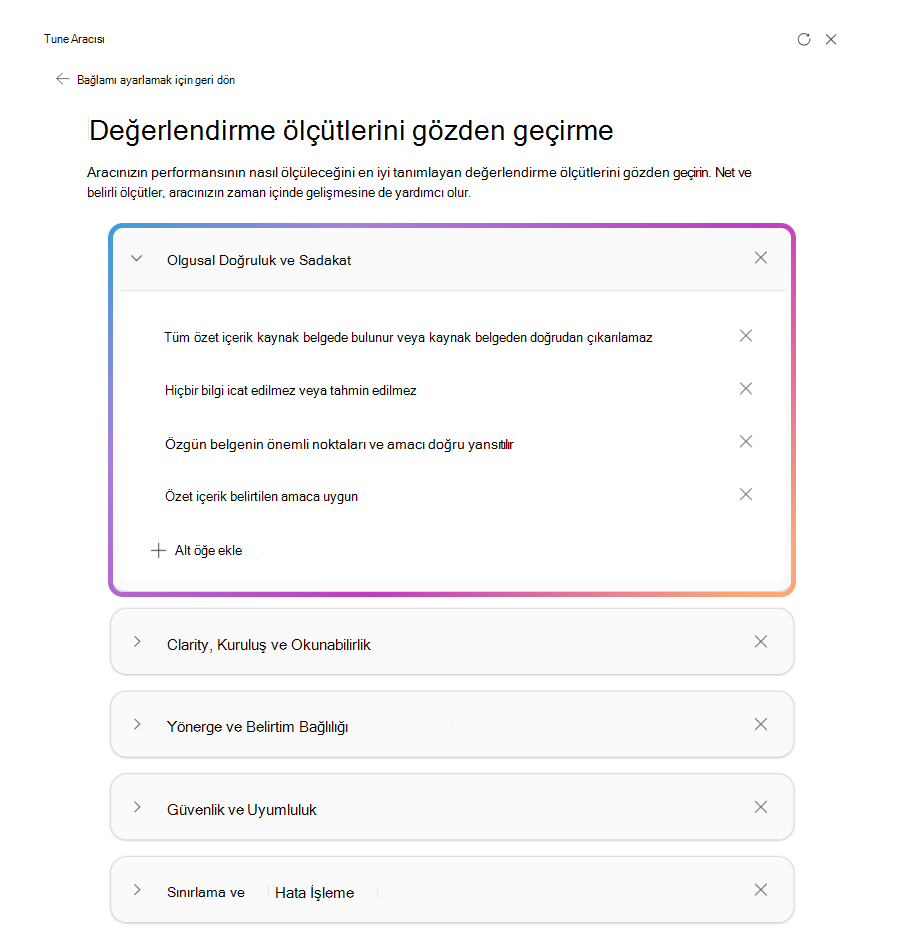
Ölçümleri gözden geçirme
Sistem, kalitenin doğal dil açıklamalarından türetilen ölçümleri kullanarak aracı performansını değerlendirir.
Belirli kullanım örneklerinizle eşleşecek ölçümleri gözden geçirebilir, düzenleyebilir, ekleyebilir veya kaldırabilirsiniz.
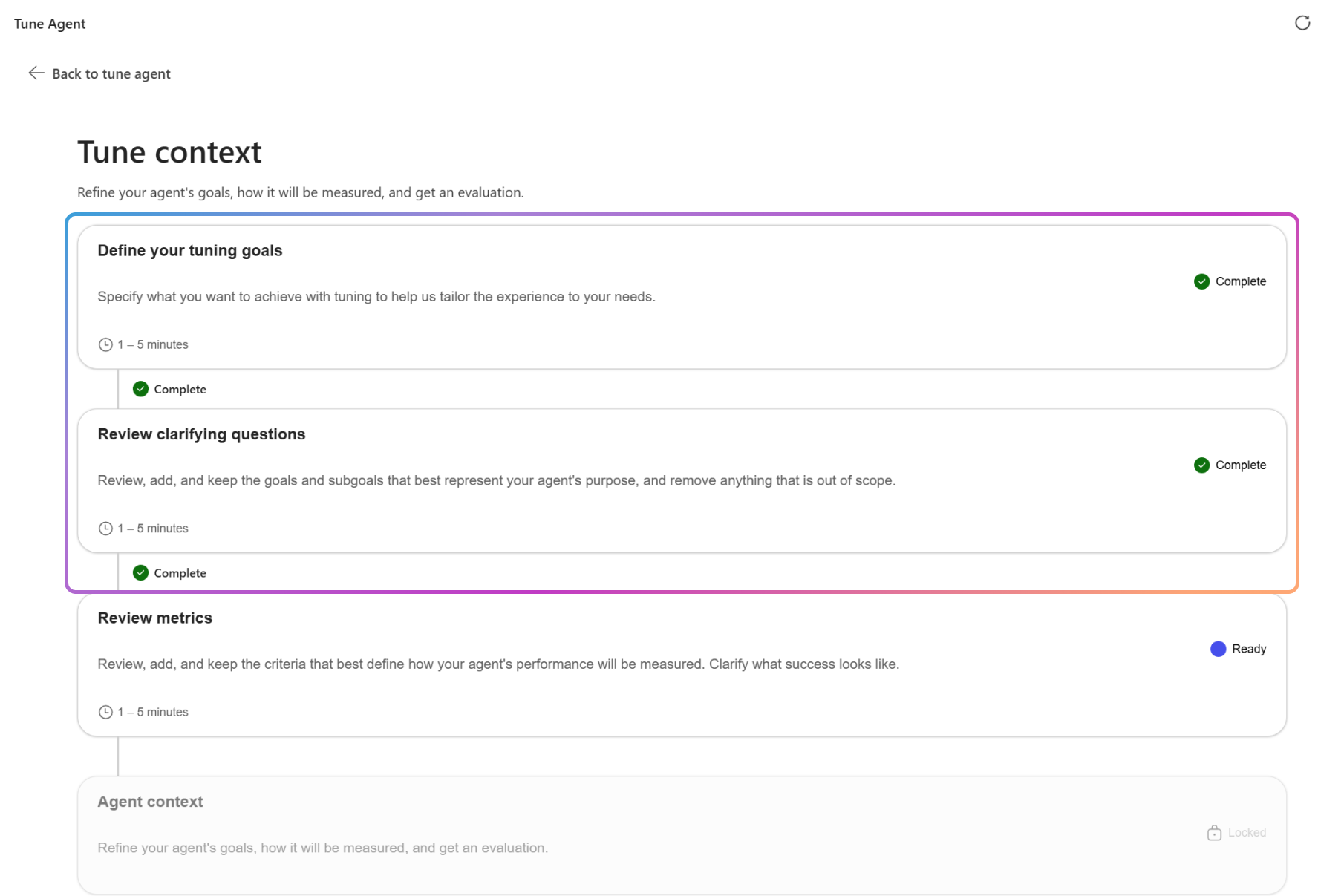
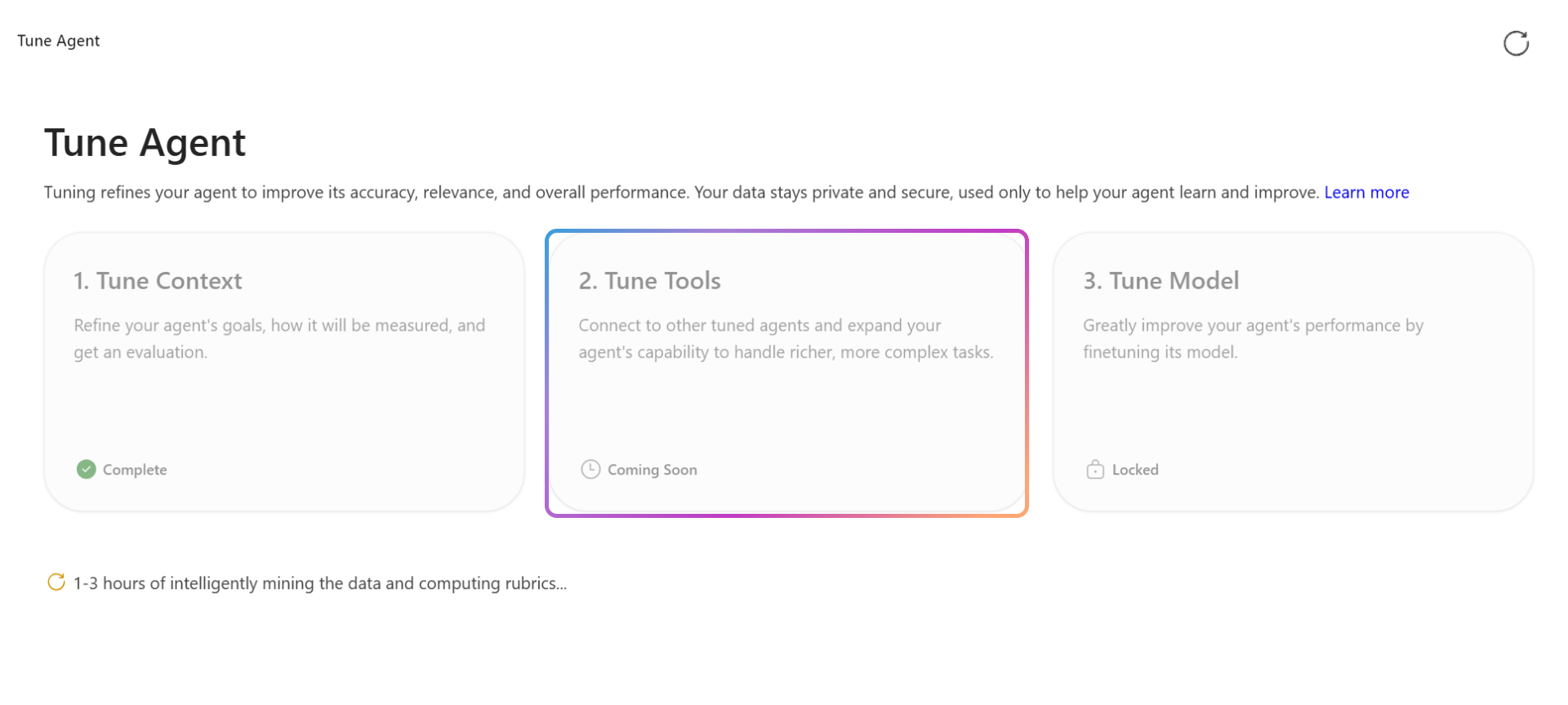
Bağlam ayarlama işleminin başarıyla tamamlanması
Bağlam ayarlamayı tamamladıktan sonra araç ayarlama veya model ayarlama işlemlerine geçebilirsiniz.
Ayarlama araçları
Aracı için araçlar seçtiyseniz, kiracınızda kullanılabilen ayarlanmış sürümleri seçin ve yapılandırmanızı kaydedin. Bu, bir değerlendirme çalıştırması tetikler.
Değerlendirme tamamlandığında bir e-posta alırsınız. Sonuçları iyileştirmek için aracıyı hemen yayımlayabilir veya ayarlamaya devam edebilirsiniz.
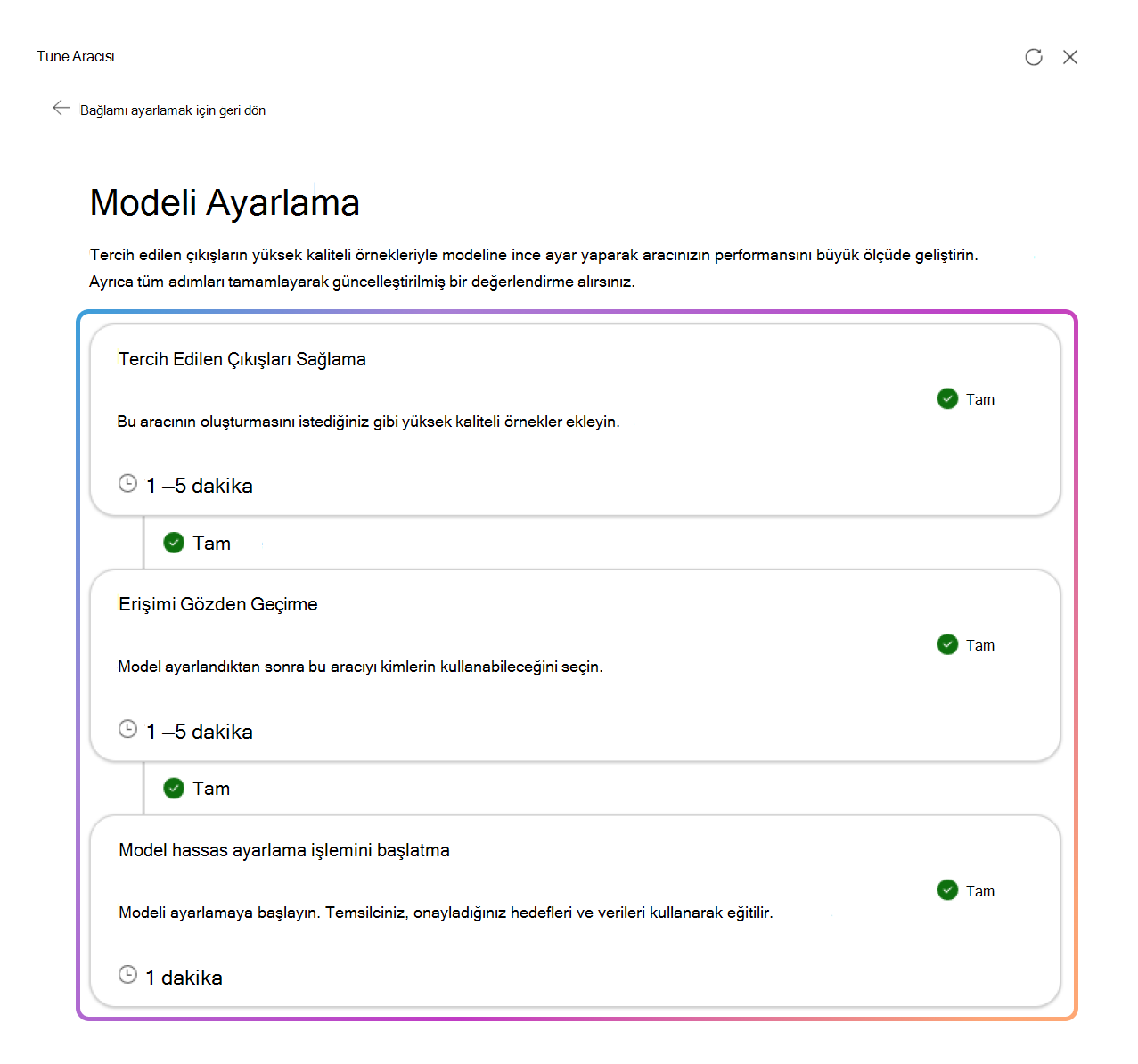
Modeli ayarlama
Model ayarlama, eğitim verilerini seçmenize, erişimi yapılandırmanıza ve ince ayarlamaya başlamanıza olanak tanır.
Tercih edilen çıkışları sağlama
En az 20 ideal çıkış örneği içeren bir klasör seçin.Erişimi gözden geçirme
Bir veya daha fazla Microsoft Entra güvenlik grubu seçin veya kendinize erişimi kısıtlayın.hassas ayarlamayı başlatma
Arabirimde ince ayarlamayı başlat'ı seçin. Otomatik başlatma şu anda desteklenmiyor.Dağıtım
Ayarlama tamamlandıktan sonra sonuçları gözden geçirmek ve modeli yayımlamak için bir e-posta alırsınız.
Ayarlanmış aracınızı kullanma
Herhangi bir aşamayı tamamladıktan sonra aracıyı kullanabilirsiniz: bağlam ayarlama, araç ayarlama veya model ayarlama.
Çıkarım istemleri yine de başvuru ve içerik dosyalarını açıkça belirtmelidir.
Not
İzleme istemleri şu anda ayarlanmış aracılar tarafından desteklenmemektedir. Bu özellik geliştirme aşamasındayken lütfen izleme önerilerini yoksayın.
Aracı örnek tabanlı, şablon tabanlı ve çok dosyalı taslak oluşturma desenlerini destekler.