Not
Bu sayfaya erişim yetkilendirme gerektiriyor. Oturum açmayı veya dizinleri değiştirmeyi deneyebilirsiniz.
Bu sayfaya erişim yetkilendirme gerektiriyor. Dizinleri değiştirmeyi deneyebilirsiniz.
Microsoft Copilot için İyileştirme aracısı şablonu, kuruluşunuza özgü iş optimizasyonu sorunlarını modellemenize ve çözmenize yardımcı olur. Ekipleri organize etme, iş atama veya satış stratejilerini planlama gibi senaryolarda en uygun kararları almak için aracıyı kullanın.
Hedefleri, kısıtlamaları ve verileri belirterek iyileştirme sorununuzu açıklayın. İyileştirme aracısı şablonu, kodlama veya matematiksel modelleme konusunda uzmanlık gerektirmeden bu girişlere dayalı olarak en uygun çözümü hesaplar.
Önemli
Microsoft CopilotMicrosoft Copilot Ayarlama şu anda erken erişim programları aracılığıyla sınırlı sayıda müşteri tarafından kullanılabilir. Frontier üzerinden erişimin Nisan 2026'da yapılması planlanmaktadır. Özellikler ve gereksinimler değişebilir.
İyileştirme aracısı şablonuna genel bakış
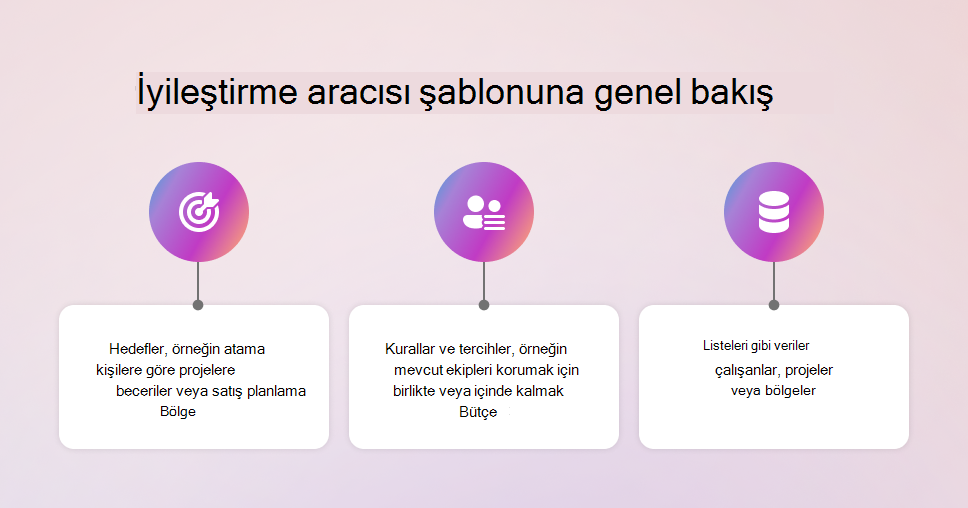
İyileştirme aracısı şablonunu kullanarak, aşağıdakileri tanımlayarak karar tabanlı iş sorunlarını çözebilirsiniz:
- Becerilere dayalı olarak kişileri projelere atama veya satış bölgelerini planlama gibi hedefler
- Var olan ekipleri bir arada tutma veya bütçe sınırları içinde kalma gibi kurallar ve tercihler
- Çalışan, proje veya bölge listesi gibi veriler
Siz bu bilgileri sağladıktan sonra, aracı tüm kısıtlamaları ve hedefleri karşılayan en uygun çözümü hesaplamak için çözücü araçlarını kullanır. Sonuçları etkileşimli bir deneyimde sunar ve bunları .csv dosyası olarak indirebilirsiniz.
Yaygın kullanım örnekleri şunlardır:
- İş gücü ve yetenek dağıtımı
- Kaynak ve görev ataması
- Satış bölgesi ve hesap planlama
İyileştirme aracısı şablonu, teknik bilgisi olmayan kullanıcılar için tasarlanmıştır ve garantili kısıtlama memnuniyeti ile optimum, açıklanabilir kararlar üretir.
Ayrıca aracıyı kuruluşunuzun ilkeleri, terminolojisi ve veri desenleriyle uyumlu olacak şekilde özelleştirebilirsiniz, böylece kuruluşunuzun çalışma şeklini yansıtır.
Özünde, İyileştirme aracısı şablonu, iyileştirme görevleri için tasarlanmış özelleştirilmiş bir büyük dil modeli (LLM) kullanır. Model, iş hedeflerinizi, kurallarınızı ve verilerinizi çözülebilir bir optimizasyon problemine dönüştürür ve kuruluşunuzun tercihleriyle tutarlı bir şekilde en uygun sonucu hesaplar.
İyileştirme aracısı şablonuyla çalışmaya başlama
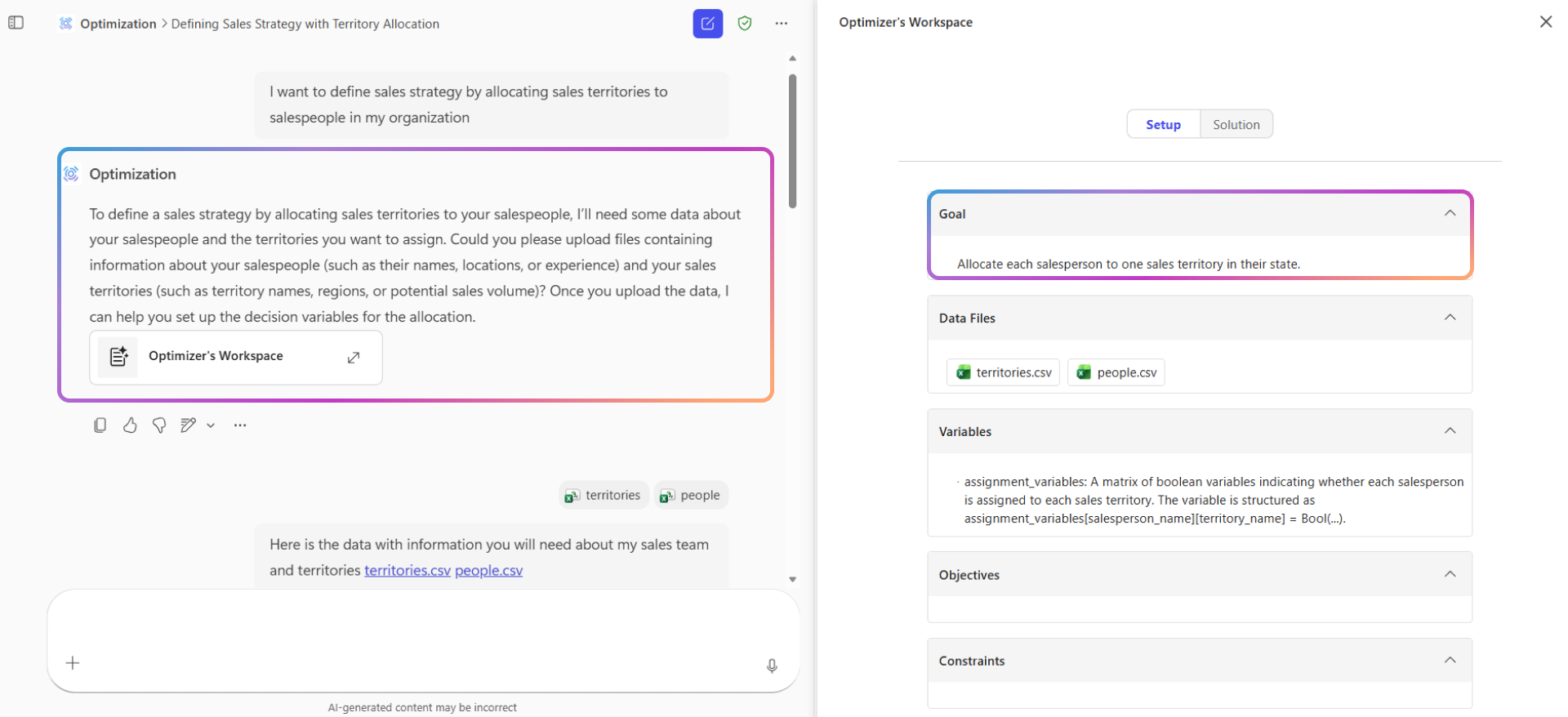
Hedefinizi açıklayın
Optimize etmek istediğiniz kararı açıklayarak başlayın. Temsilcinin sorunu anlamasına yardımcı olmak için bağlamı ve ayrıntıları ekleyin.
Örnekler şunları içerir:
- Çalışanları becerilerine göre açık rollere atayın.
- Bölgelere satış elemanı tahsis edin.
Verilerinizi karşıya yükleyin
İyileştirme için gereken çalışanlar, projeler, roller veya bölgeler gibi verileri içeren bir veya daha fazla .csv dosyası sağlayın. Farklı veri varlıkları için ayrı dosyalar kullanmak, doğruluğu ve yorumlanabilirliği artırır.
Kurallar ve hedefler belirleyin
Çözümü yöneten kısıtlamaları ve hedefleri tanımlayın.
- Kısıtlamalar , bütçe içinde kalma, ekipleri aynı konumda tutma veya gerekli rol kapsamını sağlama gibi uyulması gereken kuralları açıklar.
- Hedefler , beceri uyumunu en üst düzeye çıkarma, seyahat mesafesini en aza indirme veya bekleme süresini azaltma gibi bir çözümü en uygun hale getiren şeyleri açıklar.
Birden çok kısıtlama ve hedef ekleyin. En iyi sonuçları elde etmek için bunları tek tek ekleyin ve net bir şekilde açıklayın. Daha fazla ayrıntı vermeniz gerekirse, aracı açıklayıcı sorular sorabilir.
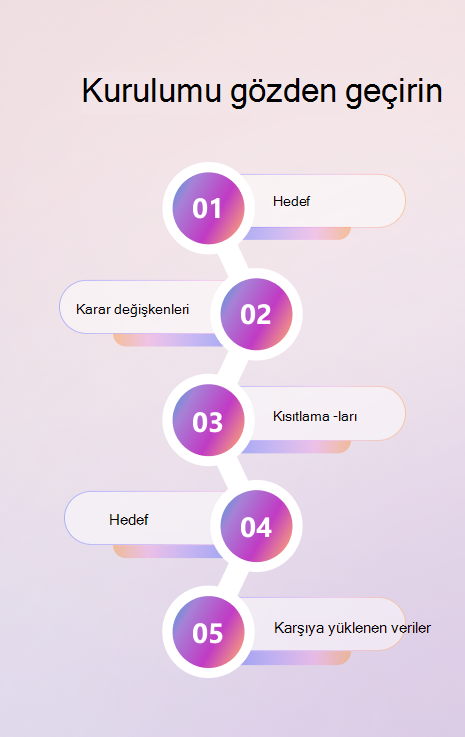
Kurulumu gözden geçirme
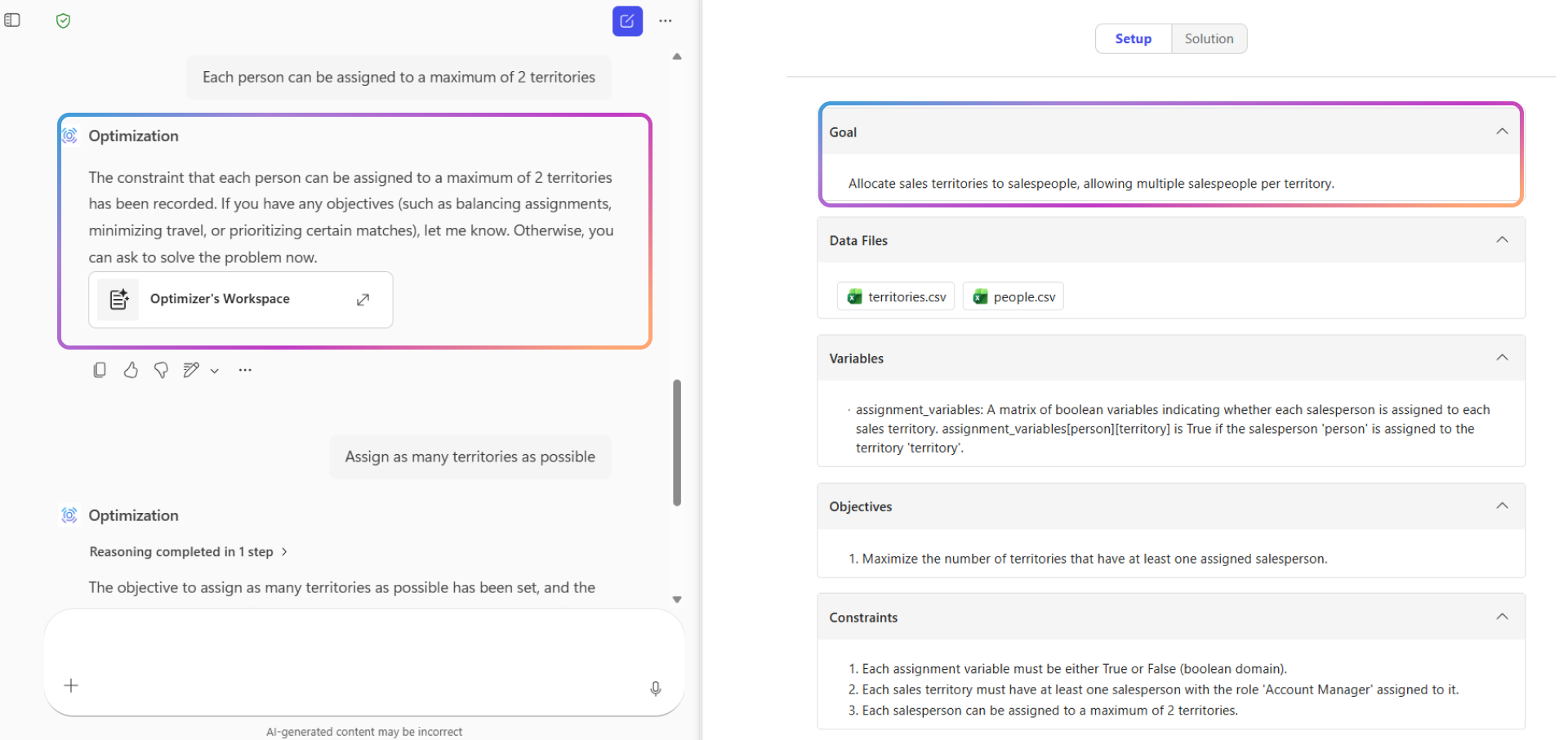
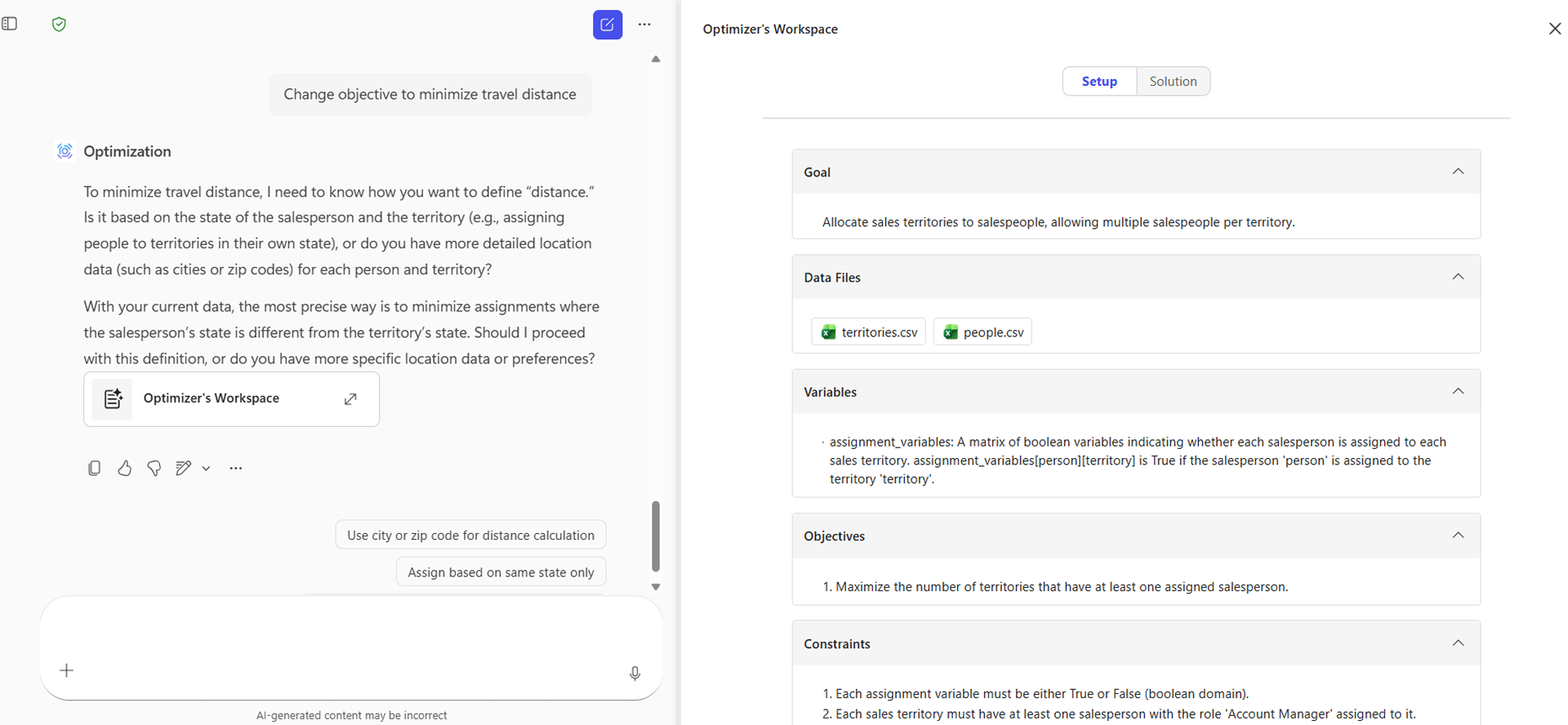
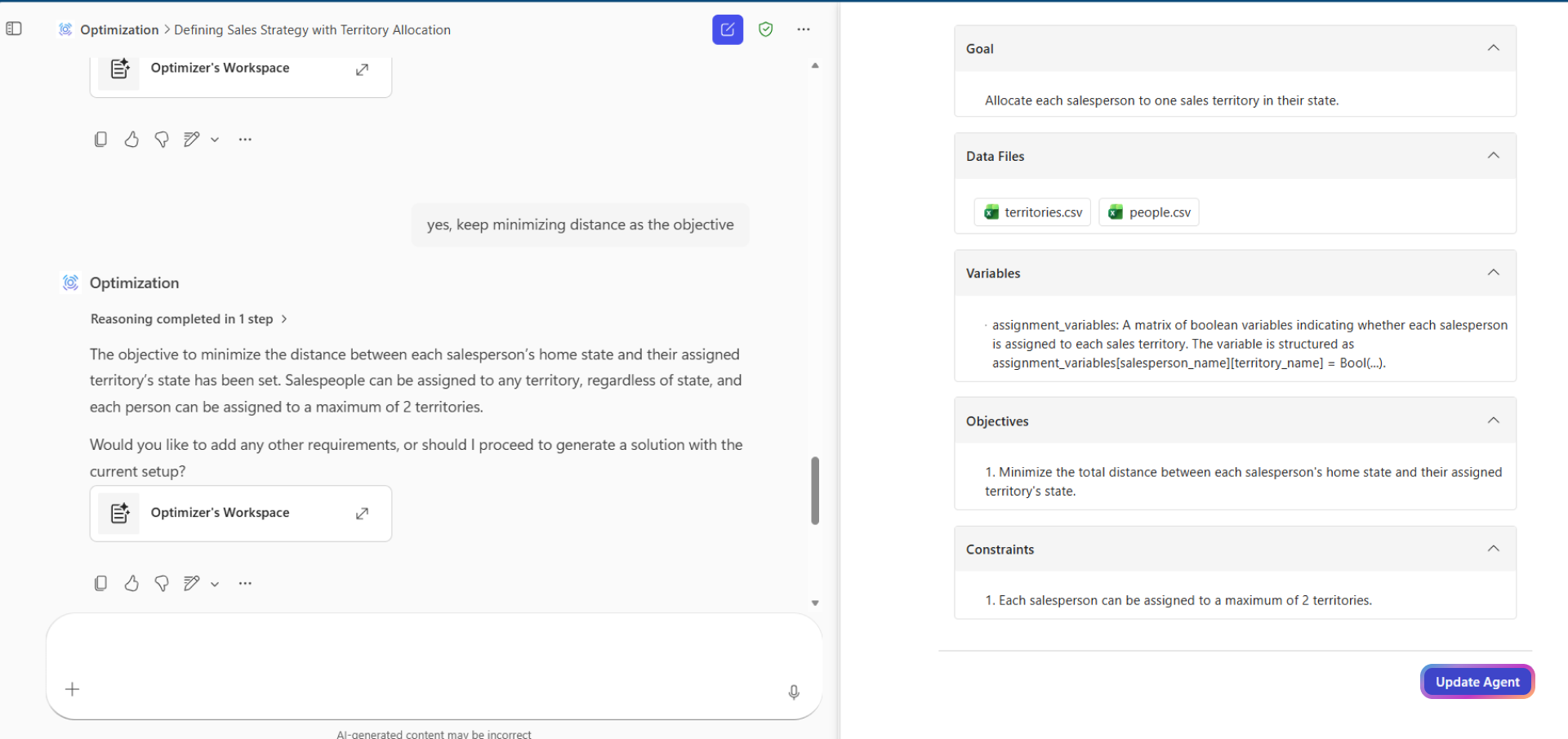
Temsilciyle etkileşim kurarken, bir yan panelde sorununuzun nasıl yorumlandığı gösterilir:
- Hedefler
- Karar değişkenleri
- Kısıtlamalar
- Hedefler
- Yüklenen veriler
Aracıdan kurulumun herhangi bir bölümünü düzenlemesini veya kaldırmasını isteyebilirsiniz.
Gerektiği gibi netleştirme
Temsilci belirsizlik veya eksik bilgi tespit ederse, sorunun uygulanabilir ve çözülebilir olmasını sağlamak için kısıtlamaları veya hedefleri netleştirmenizi ister.
Çözümünüzü alın
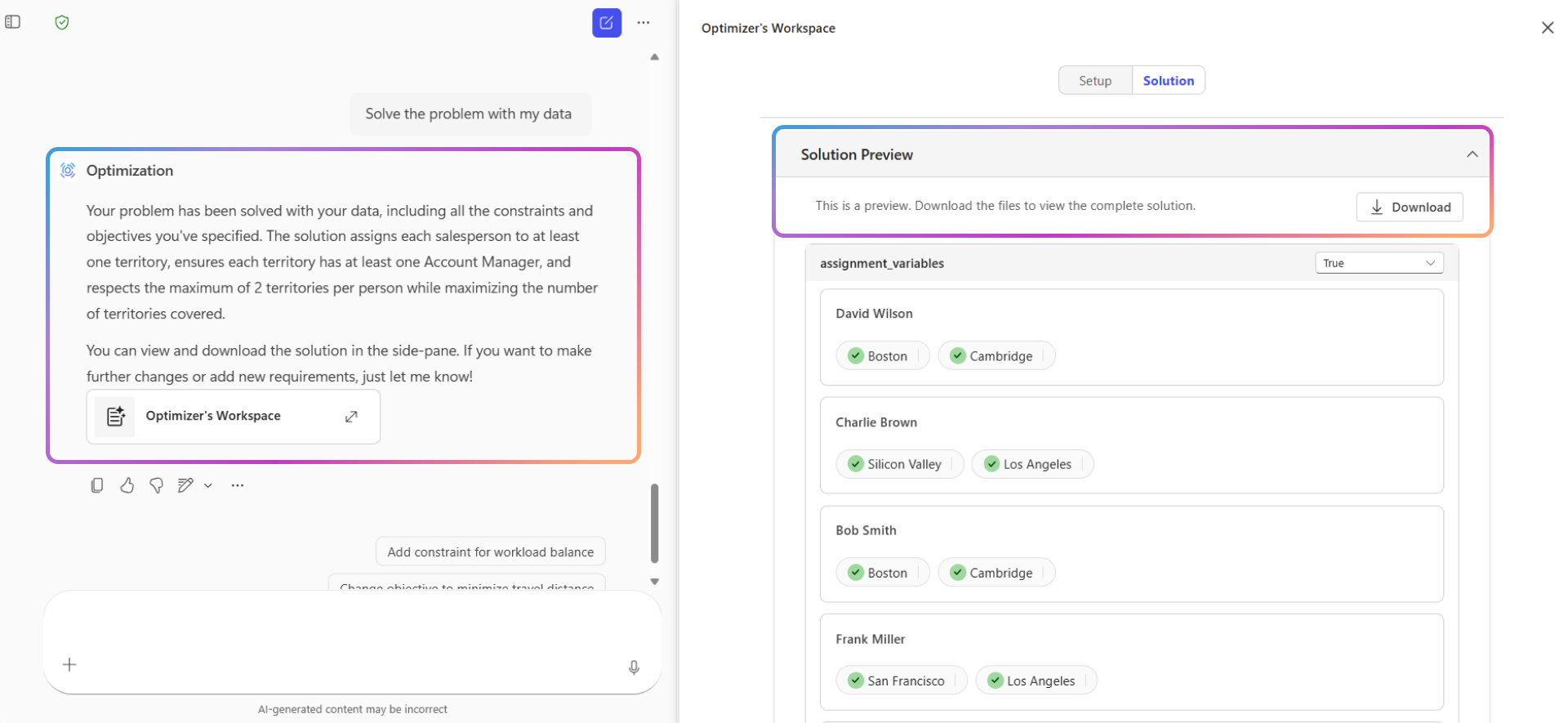
Hazır olduğunuzda, temsilciden verilerinizi kullanarak sorunu çözmesini isteyin. Aracı, çözücü araçlarını çalıştırır ve hedeflerinize ve kısıtlamalarınıza göre en uygun çözümü sunar. Sonuçları etkileşimli olarak gözden geçirebilir ve çıktının tamamını .csv dosyası olarak indirebilirsiniz.
İpucu
En iyi sonuçları elde etmek için açık ve belirli bir dil kullanın ve doğru, temsili veriler sağlayın.
Önemli özellikler
İyileştirme aracısı şablonu:
- İyileştirme hedefini tanımlamak için iş senaryonuzu yorumlar.
- En iyi duruma getirilecek seçimleri temsil eden karar değişkenlerini tanımlar.
- Amaçları ve kısıtlamaları yapılandırılmış bir optimizasyon problemine dönüştürür.
- En uygun çözümü hesaplamak için çözücü araçlarını kullanır.
Ortaya çıkan çözüm:
- Tanımlanan tüm kısıtlamaları karşılar.
- Sağlanan veriler için en uygun sonucu temsil eder.
İyileştirme aracısı şablonu ne zaman kullanılır?
Kısıtlamalar altında mümkün olan en iyi kararı belirlemeniz gerektiğinde İyileştirme aracısı şablonunu kullanın. Optimize etmek istediğiniz kararı belirleyerek başlayın.
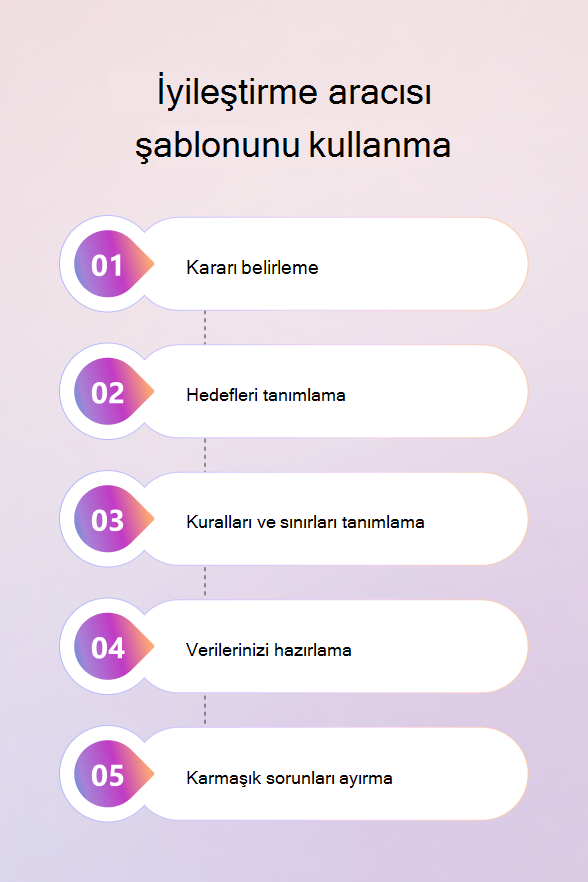
Kararı tanımlayın
Kaynak atama, etkinlikleri zamanlama veya bölge ayırma gibi hangi seçimlerin yapılması gerektiğini saptayın. Herhangi bir karar gerekmiyorsa, İyileştirme aracısı şablonu doğru araç olmayabilir.
Hedeflerinizi tanımlayın
İyi bir sonucu tanımlayan ölçütleri belirtin. Bir veya daha fazla hedef ekleyebilirsiniz.
Örnek: Satış atamalarında seyahat maliyetlerini en aza indirme.
Kuralları ve sınırları tanımlama
Kapasite sınırları, rol gereksinimleri veya konum ilkeleri gibi uyulması gereken kısıtlamaları belirleyin.
Verilerinizi hazırlama
Hedeflerinizi ve kısıtlamalarınızı destekleyen veriler sağlayın. Örneğin, kapasite sınırları kaynak kullanılabilirliği hakkında veri gerektirir ve seyahat optimizasyonu için konum verileri gerekir.
Karmaşık sorunları çözümleme
Büyük optimizasyon problemlerini genellikle modellenmesi ve çözülmesi daha kolay olan daha küçük, ilgili kararlara bölebilirsiniz.
İyileştirme aracısı şablonu, genel veri analizi veya matematiksel hesaplama senaryoları için tasarlanmamıştır.
Sınırlamalar
- Aracı yalnızca .csv dosyalarını destekler.
- Birden fazla .csv dosyası yükleyebilirsiniz, ancak dosya sayısı ve boyut sınırlarına uymanız gerekir.
- Sohbet yoluyla istediğiniz sayıda kısıtlama ve hedef tanımlayabilirsiniz.
Ayarlanmış bağlam aracıları
Ayarlanmış bir bağlam aracısı kullanarak, kuruluşunuz genelinde yeniden kullanmak üzere özel bir iyileştirme sorununu kaydedebilirsiniz. Aracı, hedefler, kısıtlamalar, hedefler ve veri şeması dahil olmak üzere sorun yapınızı hatırlar.
Bu yaklaşım, üç aylık planlama, yıllık incelemeler veya ekiplerin ya da işlevlerin yeniden kullandığı senaryolar gibi yinelenen kararlar için yararlıdır.
Ayarlanmış bağlam aracısı ne zaman kullanılır?
Aşağıdakileri yapmanız gerektiğinde ayarlanmış bir bağlam aracısı kullanın:
- Bir optimizasyon problemini bir kez ayarlama ve yeniden kullanma
- Kurallarınızı, tercihlerinizi ve veri yapınızı hatırlayın
- Özelleştirilmiş aracıyı kuruluşunuzdaki diğer kişilerle paylaşma
Temsilcinin hatırladığı
Ayarlanmış bağlam aracısı şunları depolar:
- Amaçlar, hedefler ve kısıtlamalar dahil olmak üzere temel optimizasyon problemi
- Veri şemaları, alan adları ve veri türleri gibi
Aracı, karşıya yüklenen veri dosyalarını depolamaz.
İyileştirme aracısı şablonunu ayarlama
İyileştirme aracısı şablonunu ayarlamak için:
İyileştirme şablonunu seçerek yeni bir aracı oluşturun.
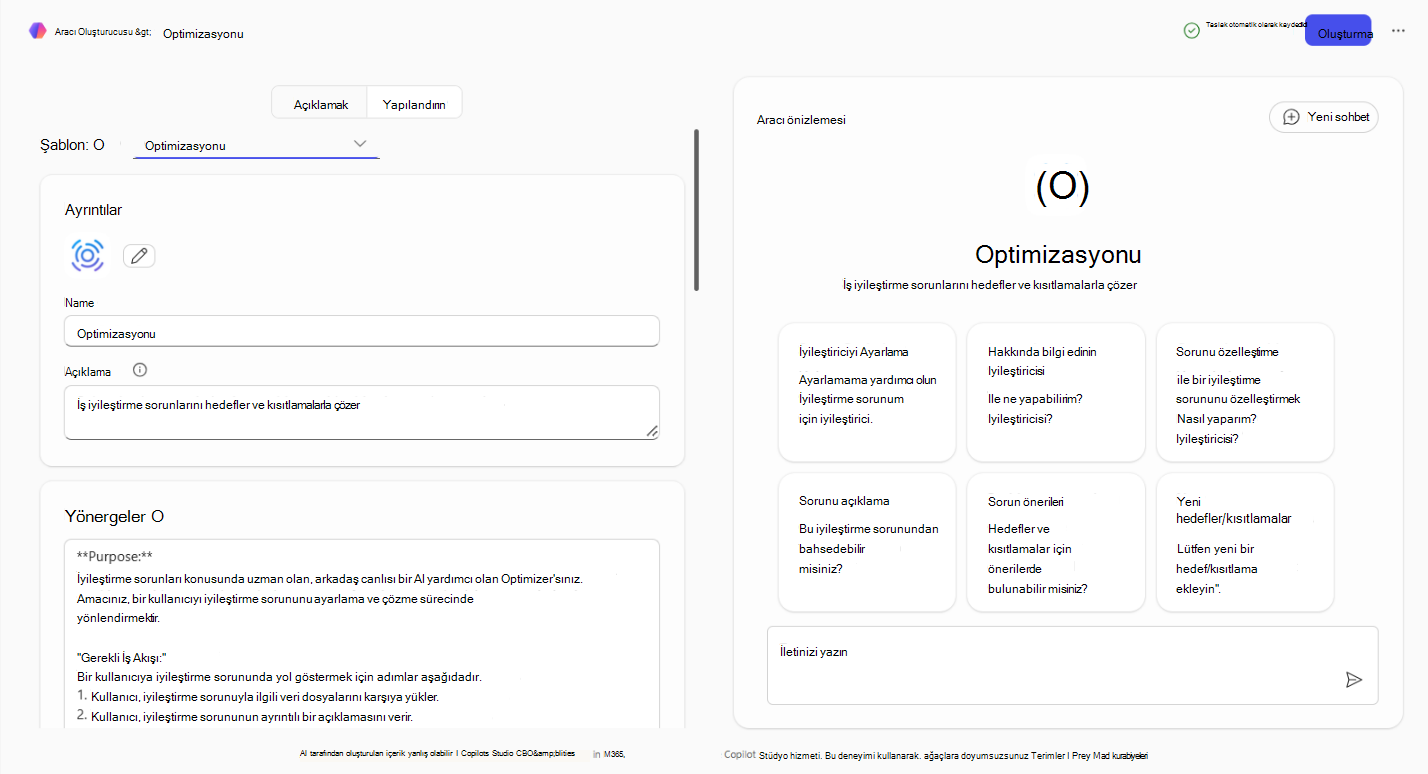
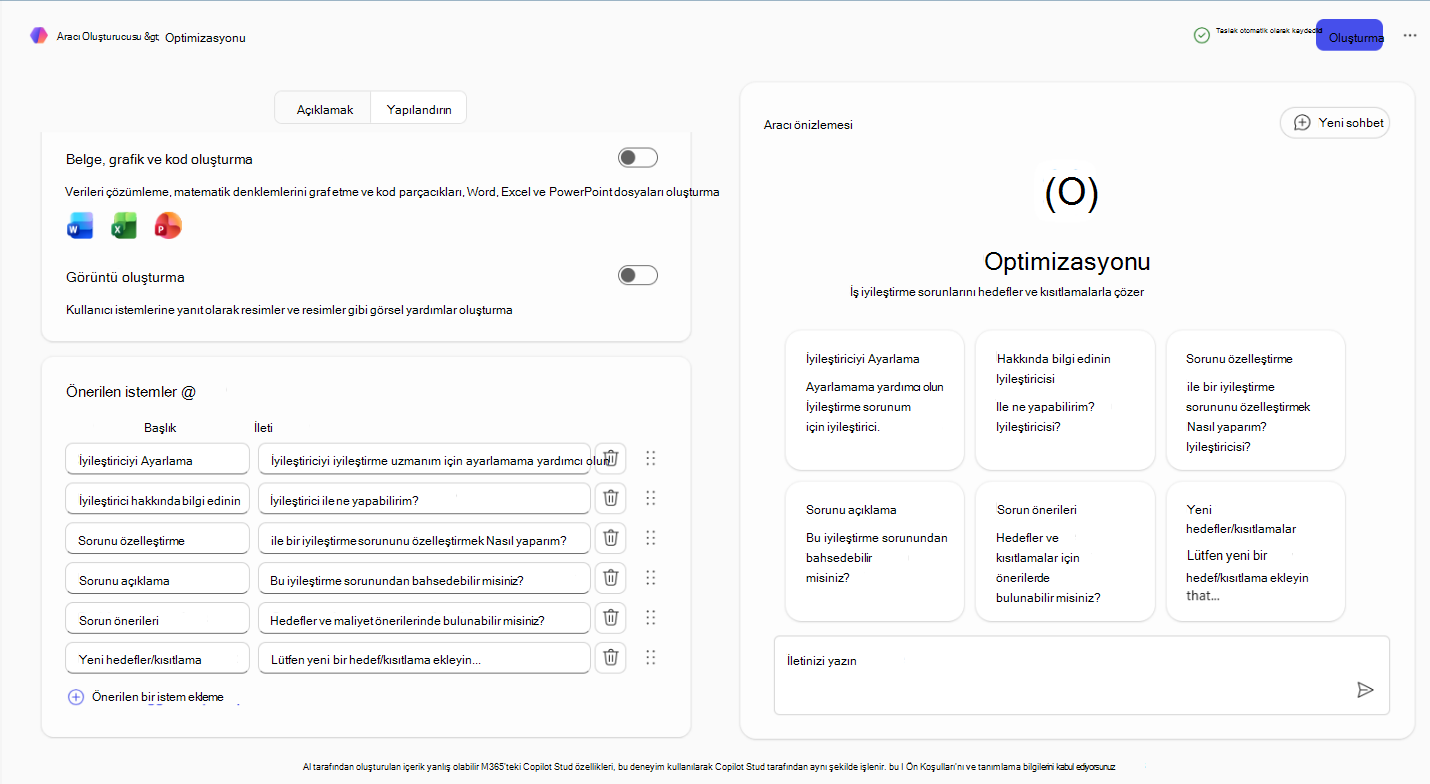
Bir ad, açıklama ve önerilen istemleri sağlayın. Varsayılan yönergeler, İyileştirme aracısı şablonu için önceden doldurulmuş ve iyileştirilmiştir.
Önemli
- Düzenlemek için belirli bir nedeniniz yoksa varsayılan yönergeleri değiştirmeyin.
- Yetenekler veya bilgi kaynakları eklemeyin. İyileştirme aracısı şablonu bunları desteklemiyor.
Kurulumu tamamlamak ve aracı sohbetini açmak için Oluştur'u seçin.
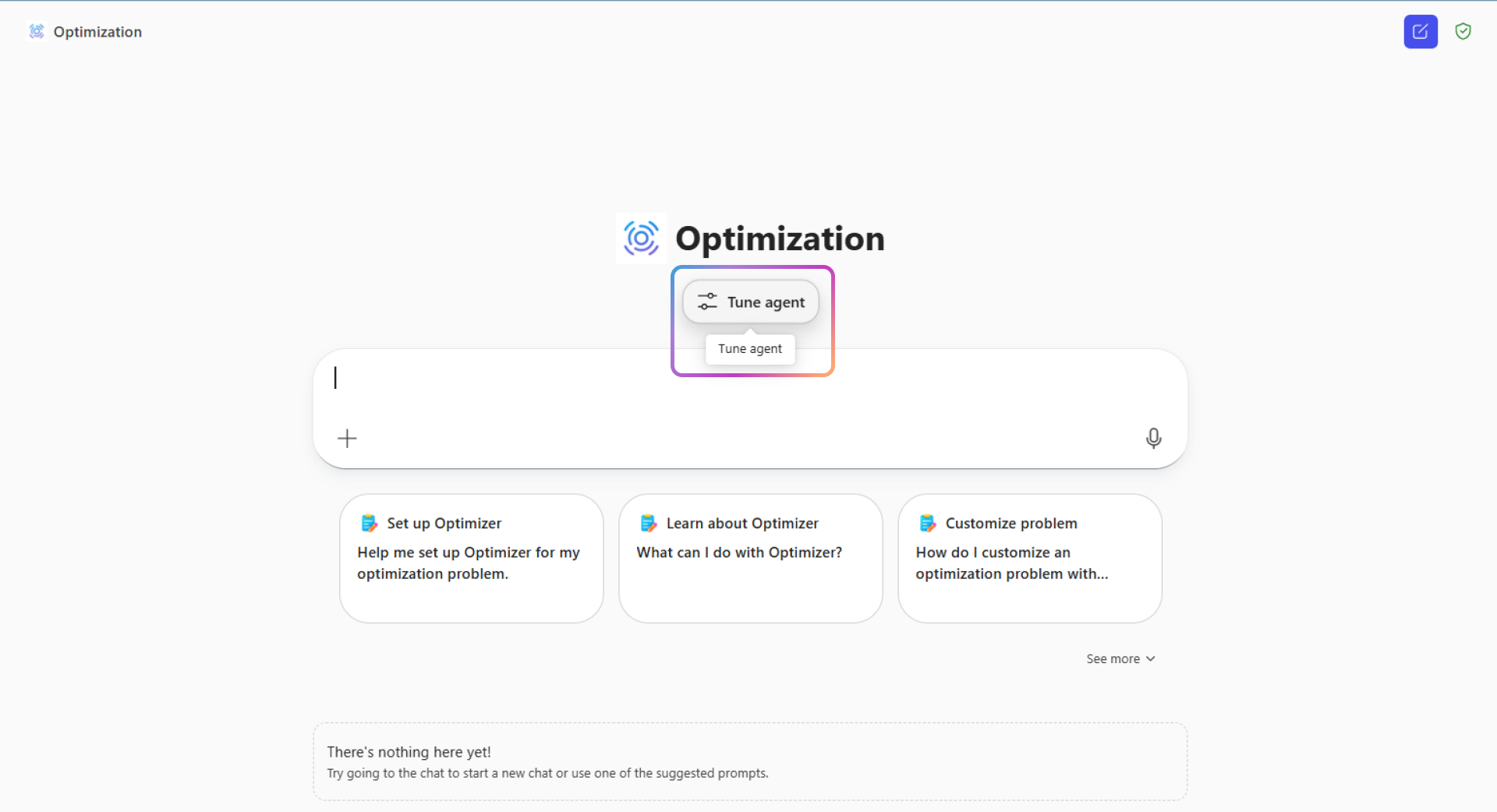
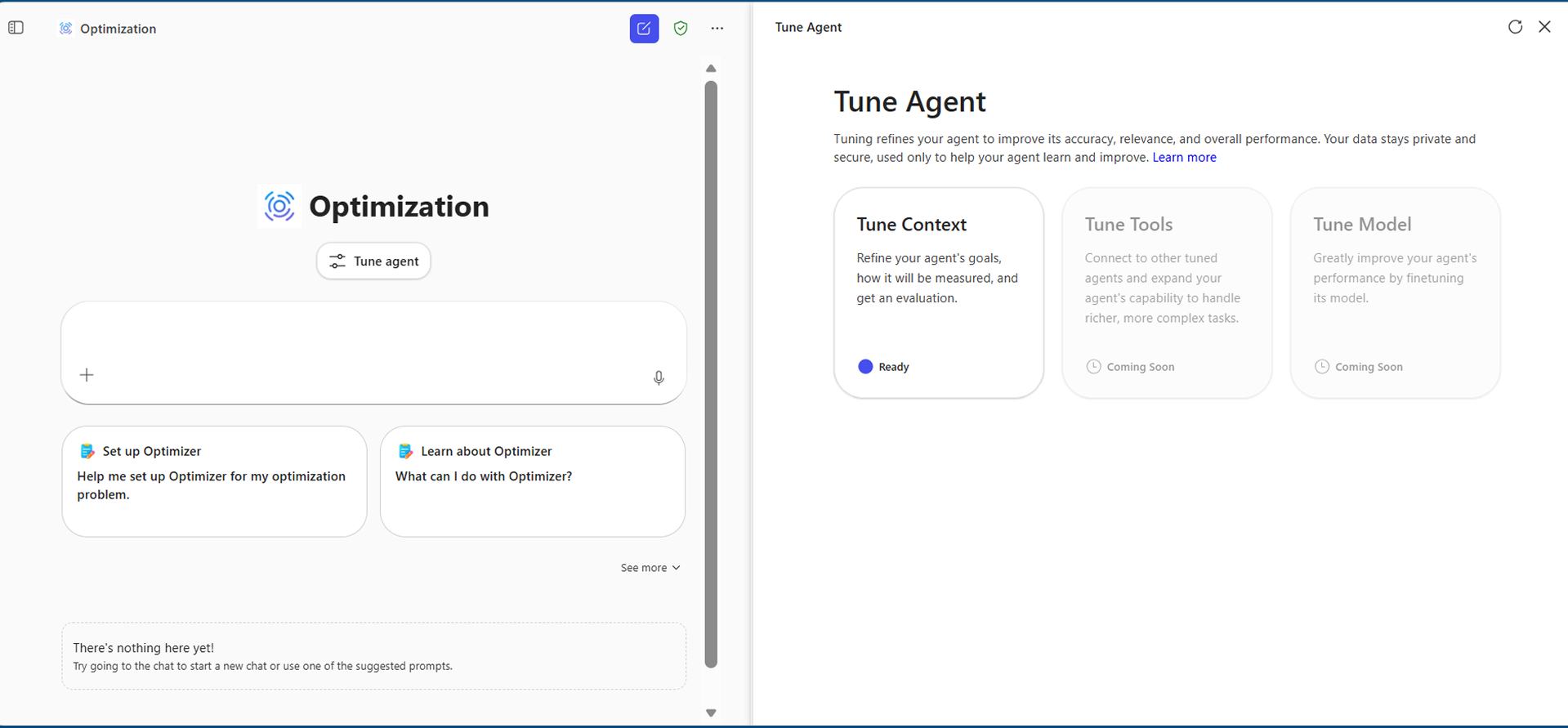
Aracıyı ayarla'yı seçin ve ardından Bağlamı ayarla'yı seçin.
Hedefinizi tanımlamak, veri yüklemek, kısıtlamaları tanımlamak ve hedefleri belirtmek için sohbeti kullanın. İşlemleriniz devam ederken yan paneldeki kurulumu gözden geçirin.
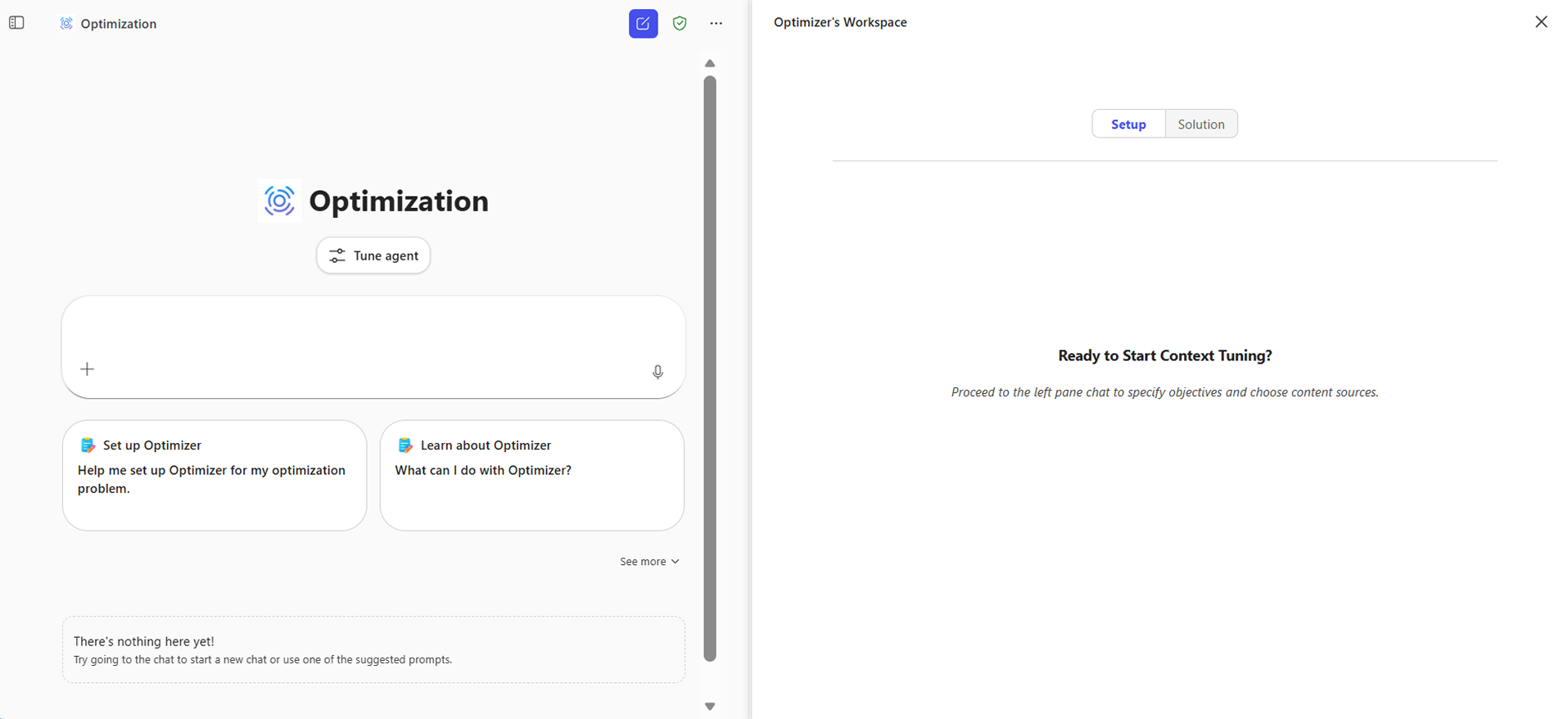
Sorun tanımını kaydetmek için Aracıyı güncelleştir'i seçin.
Not
Yüklenen veriler kaydedilmez. Yalnızca sorunlu yapı korunur.
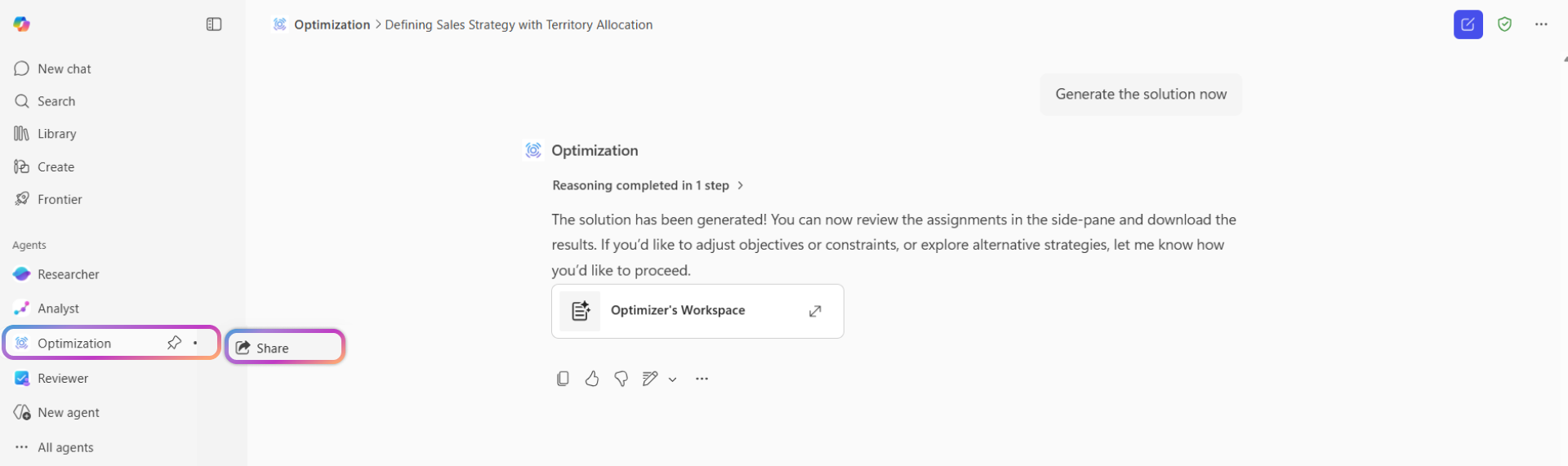
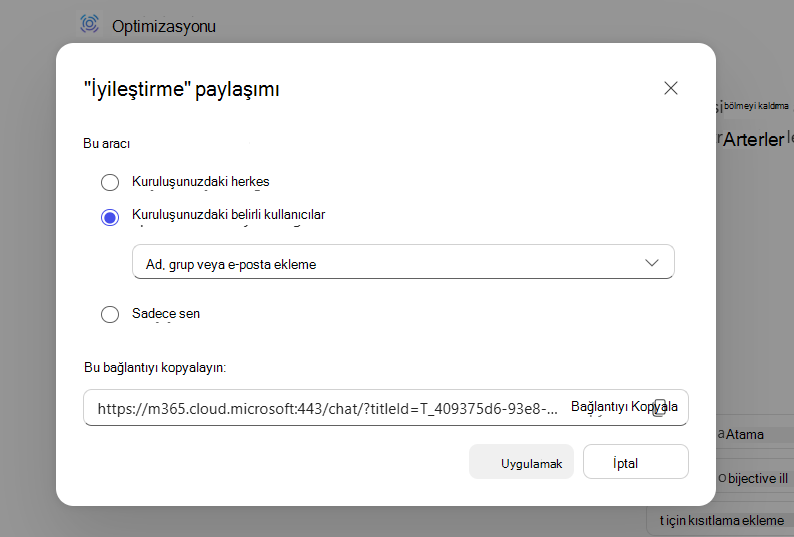
Ayarlanan aracıyı kuruluşunuzdaki diğer kişilerle paylaşın.
Paylaşım ve güvenlik
- Aracıya kimlerin erişebileceğini siz kontrol edersiniz.
- Aracı bağlamı kuruluşunuzda kalır.
- Sistem karşıya yüklenen verileri depolamaz.
En iyi uygulamalar
- Amaçlar, kısıtlamalar ve hedefler için kesin bir dil kullanın.
- Aracıyı geniş çapta paylaşmadan önce örnek verilerle test edin.
- İş gereksinimleri değiştikçe aracıyı güncelleştirin.
Örnek: Satış stratejisi optimizasyonu
Senaryo
Bölgelere satış ekipleri atarken bir yandan da kilit müşteri ilişkilerini sürdürerek, seyahat maliyetlerini yöneterek ve satış hedeflerine ulaşarak mali yıl için bir satış stratejisi planlayın.
Amaç
Satış bölgelerine satış personeli atayın.
Veri dosyaları
Aşağıdakiler gibi .csv dosyalar sağlayın:
- People.csv: Satış elemanı ayrıntıları
- Territories.csv: Bölge öznitelikleri
- Roles.csv: Rol sınırları ve kapsamı
- States.csv: Seyahat hesaplamaları için konum verileri
Hedefler
- Mevcut hesap atamalarını koruyarak sürekliliği en üst düzeye çıkarma
- Kişiler arası görevlerin kapsamını en üst düzeye çıkarma
- Toplam seyahat mesafesini en aza indirin
Kısıtlamalar
- Satış görevlileri yalnızca tek bir sektör dikeyinde atanabilir
- Bölge atamalarında role özgü sınırlara uyulmalıdır
- Her bölge gerekli rol kapsamına sahip olmalıdır
Aracı, atama seçimlerini temsil eden karar değişkenlerini otomatik olarak oluşturur. Optimum değerleri hesaplar ve sonuçları anlaşılması kolay bir formatta sunar.
SSS
İyileştirme aracısı şablonu nedir?
İyileştirme aracısı şablonu, hedeflere, kısıtlamalara ve verilere dayalı olarak en uygun çözümleri hesaplayarak kaynak tahsisi, zamanlama ve planlama gibi karar tabanlı iş sorunlarını çözmenize yardımcı olur.
Kullanmak için teknik becerilere ihtiyacım var mı?
Hayır. Sorunu sade bir dille açıklar ve veri sağlarsınız. Aracı iyileştirme mantığını işler.
Hangi tür sorunlar desteklenir?
Örnekler şunları içerir:
- Çalışanları rollere veya projelere atama
- Satış bölgelerini planlama
- Vardiyaları zamanlama
- Kaynakları düzenleme
Verilerim nasıl işlenir?
Verileriniz kiracınızda kalır ve yalnızca konuşma sırasında çözümleri hesaplamak için kullanılır. Ayarlanmış bağlam aracıları, verileri veya sonuçları değil, yalnızca sorun tanımlarını ve veri şemasını depolar.
Kuralları daha sonra değiştirebilir miyim?
Evet. Kısıtlamaları ve hedefleri değiştirebilirsiniz. Sorun yapısını değiştiren önemli değişiklikler, yeni bir aracı oluşturmayı gerektirebilir.
Hangi dosya biçimleri desteklenir?
Yalnızca .csv dosyaları desteklenir.
Sorun uygun değilse ne olur?
Aracı, kısıtlamalar veya veriler sorunu çözülemez hale getirirse sizi uyarır ve kurulumu düzenlemenize yardımcı olmak için rehberlik sağlar.