Not
Bu sayfaya erişim yetkilendirme gerektiriyor. Oturum açmayı veya dizinleri değiştirmeyi deneyebilirsiniz.
Bu sayfaya erişim yetkilendirme gerektiriyor. Dizinleri değiştirmeyi deneyebilirsiniz.
Bu Hızlı Başlangıçta Agent 365 araçlarını, bildirimlerini, gözlemlenebilirliğini ve Aracılar Playground ve Teams kullanarak aracıyı test ederek çalışan bir JavaScript LangChain aracısı ayarlama adımlarını izleyin.
Önkoşullar
- Visual Studio Code kullanmayı planlıyorsanız.NET yüklü olmalıdır. TLS 1.2 önerilir.
- Node.js sürüm 20 veya üstü
- LangChain
- Aracı Deneme Alanı
- Npm'ye erişim (Node Paket Yöneticisi) NodeJS ile yüklenir
- GitHub'a erişim
- Mevcut bir Yapay Zeka Aracısı projesi. Bu hızlı başlangıçta, VS Code'da ATK olarak da bilinen Microsoft 365 aracı araç setinden agent 365 örnek aracısı kullanılır.
- A365 CLI
- Aracı Kimliği Kimlik Doğrulaması
Microsoft 365 Aracıları Araç Seti'nden LangChain + Node.js örneğini ayarlama
Her şeyi hazırlamak için MICROSOFT 365 Aracıları Araç Seti'ni VS Code'a yükler, örnek galeriyi açar ve LangChain + Node.js örneğini yerel olarak yapılandırabilir ve daha sonra çalıştırabilirsiniz. Aşağıdaki ekran görüntüleri, siz devam ettikçe görmeyi beklemeniz gerekenleri gösterir.
Visual Studio Code'ı açın, ardından Uzantılar panelini Ctrl+Shift X tuşlarına+basın.
Arama çubuğuna "Aracılar Araç Seti" yazın.
Buradaki ekran görüntüsünde gösterilen sonucu görmeniz gerekir: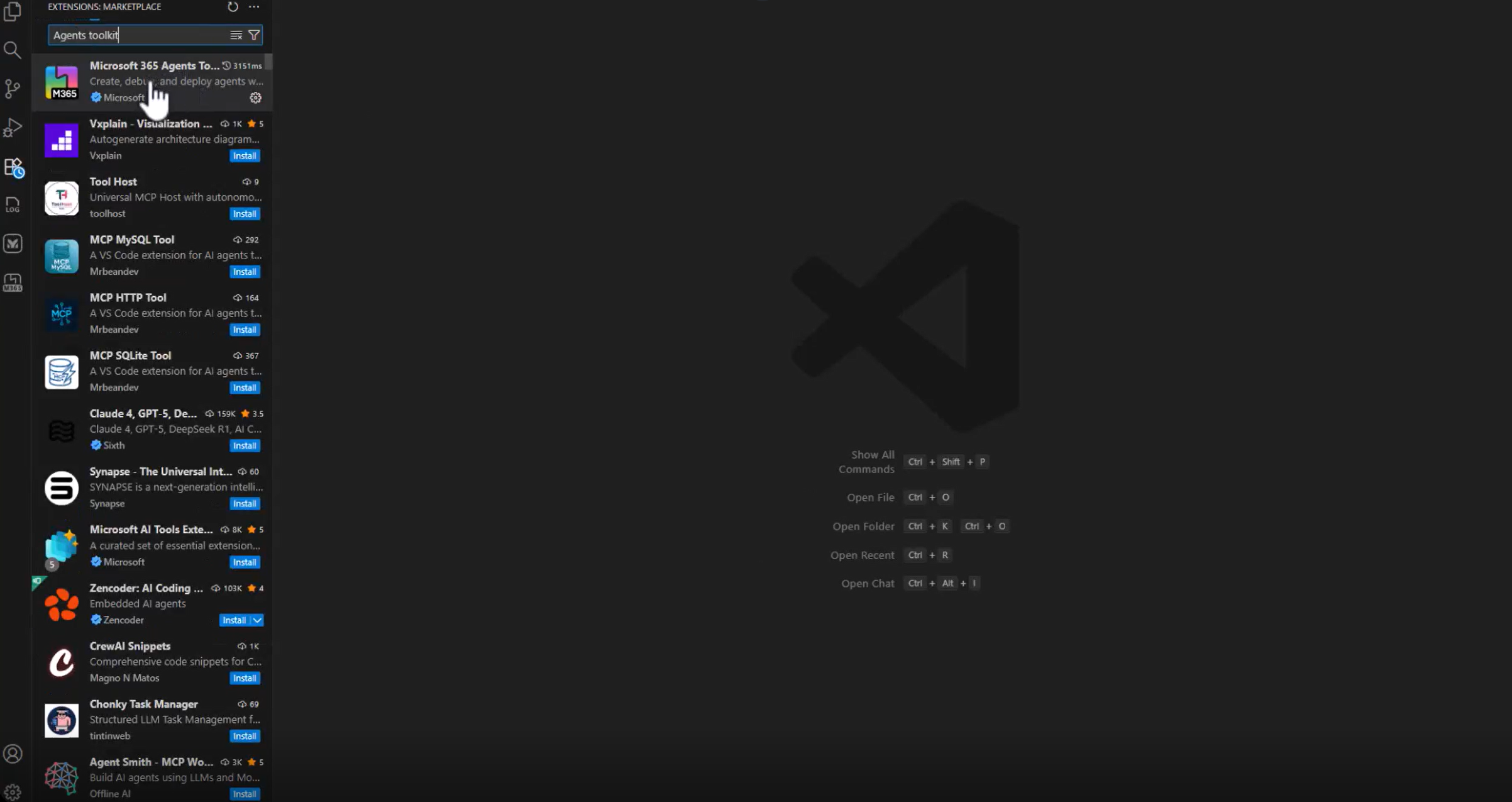
Microsoft 365 Aracıları Araç Seti
Yükle'yi seçin.
VS Code, uzantı ayrıntıları görünümünü şuna benzer şekilde gösterir:
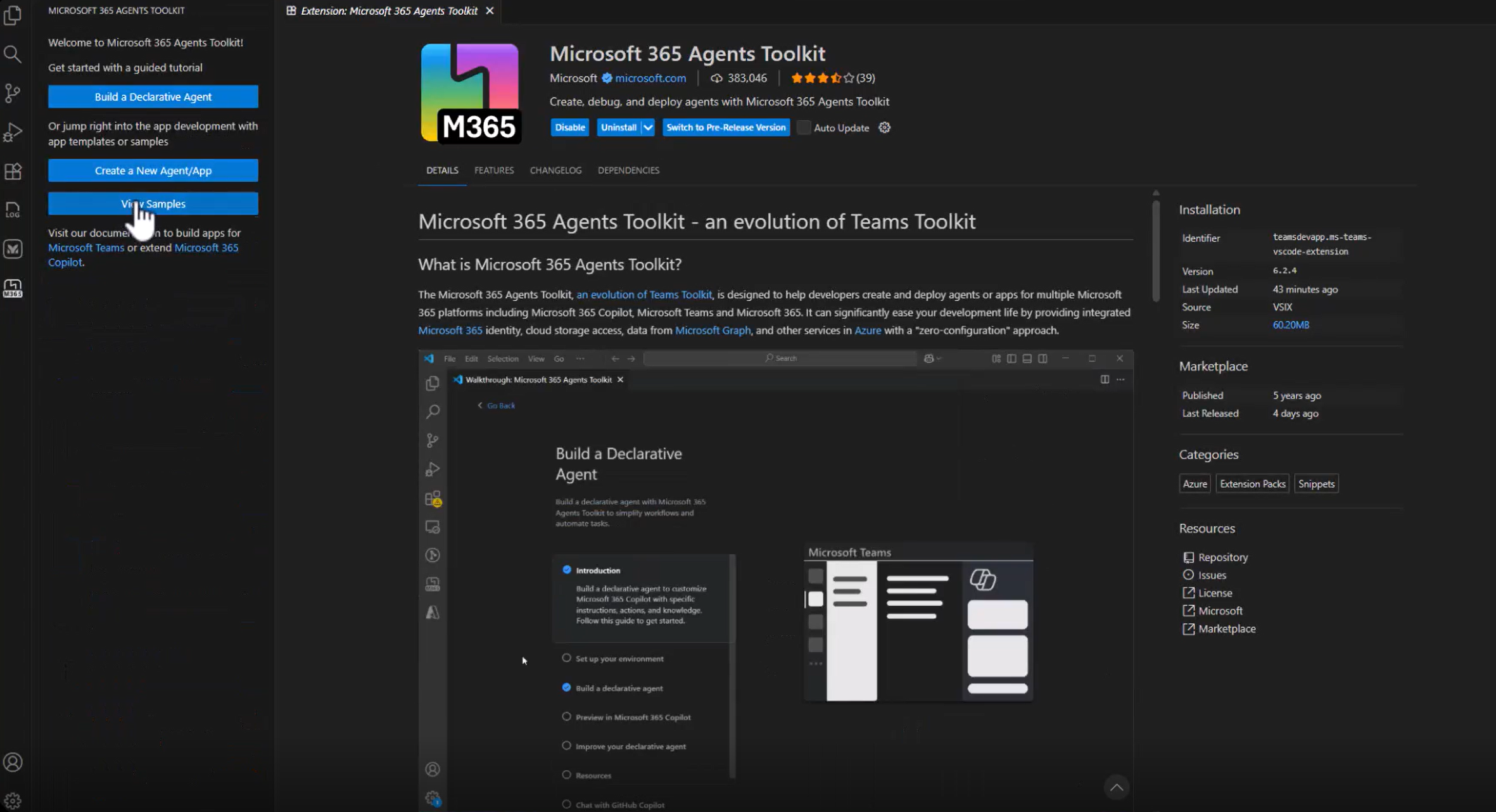
Yüklendikten sonra, sol gezinti çubuğunda M365 Aracıları Araç Seti simgesi görünür.
Hoş geldiniz deneyimini açmak için seçin.
Şimdi burada gösterildiği gibi Bildirim Temelli Aracı Oluşturma, Yeni Aracı/Uygulama Oluşturma ve Örnekleri Görüntüle gibi seçenekleri görmeniz gerekir:
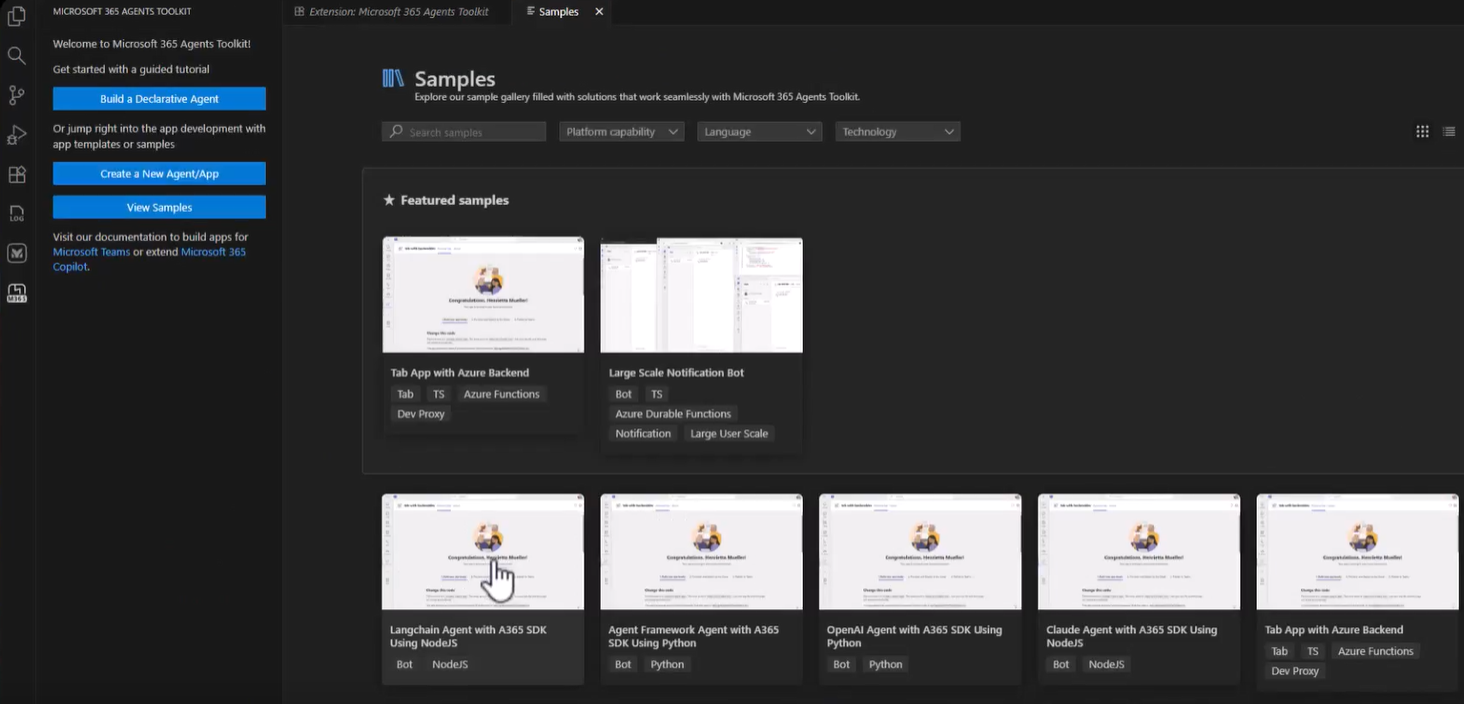
Örnekleri Görüntüle'yi seçin.
Örnekler listesinde LangChain + Node.js aracı örneğini bulmak için ekranı kaydırın.
Bu öğeyi seçin.
İki seçenek görürsünüz: Oluştur (yerel olarak iskele) veya GitHub'da Görüntüle.
Oluştur'u seçin.
İstendiğinde, makinenizde örneğin oluşturulması gereken klasörü seçin. Örneğin:
C:\A365-Ignite-DemoAraç seti LangChain + Node.js örneğini bir alt klasöre (sample_agent gibi) iskeleler ve ardından VS Code'da otomatik olarak açar.
yapı iskelesi tamamlandıktan sonra makinenizde tam işlevsel bir LangChain + Node.js aracısı projeniz olur
Gerekli Agent 365 paketlerini yükleme
Örneği çalıştırmadan önce projenizde öğesini package.json açın ve tüm gerekli Agent 365 ve Aracı çerçevesi bağımlılıklarının listelendiğini onaylayın. Microsoft 365 Aracıları Araç Seti tarafından oluşturulan örnek bu girdileri zaten içerir.
öğesini gözden geçirdikten package.jsonsonra şunu çalıştırarak her şeyi yükleyin:
npm install
Bu, tüm Agent 365 kitaplıklarını, Aracı çerçevesi bağımlılıklarını, barındırma bileşenlerini ve örnekte tanımlanan diğer bağımlılıkları aşağı çeker. Yüklemeden sonra geliştirme sunucusunu başlatarak projenin derlendiğini ve çalıştığını doğrulayın
npm run dev
Microsoft 365 araçları (MCP sunucuları) ekleme
CLI'daki a365 geliştirme komutlarını kullanarak MCP sunucularını keşfedebilir ve yönetebilirsiniz.
MCP sunucularıyla çalışırken şunları yapabilirsiniz:
- Hangi MCP sunucularının kullanılabilir olduğunu keşfedin
- Aracınızın yapılandırmasına bir veya daha fazla MCP sunucusu ekleme
- Şu anda yapılandırılmış OLAN MCP sunucularını gözden geçirin
- Artık ihtiyacınız olmayan MCP sunucularını kaldırma
MCP sunucuları eklendikten sonra aracınızın araç bildirimi aşağıdakine benzer girdileri içerecek şekilde genişler:
{
   "mcpServers": [
      {
         "mcpServerName": "mcp_MailTools",
         "mcpServerUniqueName": "mcp_MailTools",
         "scope": "McpServers.Mail.All",
         "audience": "api://00001111-aaaa-2222-bbbb-3333cccc4444"
      }
   ]
}
Araç eklemeyi ve yönetmeyi öğrenin
Bildirim aboneliği ve işleme
Örnek aracı kullanarak onAgentNotification("*") tüm Aracı 365 bildirimlerine abone olur ve bunları tek bir işleyiciye yönlendirir. Bu işleyici, aracının yalnızca doğrudan kullanıcı iletilerine değil, arka plan veya sistem olaylarına tepki vermesine olanak tanır.
Aracıları nasıl bilgilendireceğinizi öğrenin
Aşağıdaki kod, bildirimin dosyada agent.ts nasıl yapılandırıldığını gösterir.
constructor() {
   super();

   this.onAgentNotification("agents:*", async(context, state, activity) => {

      await this.handleAgentNotificationActivity(context, state, activity);

   });
}

async handleAgentNotificationActivity(context, state, activity)
{
   await context.sendActivity("Received an AgentNotification!");

   // Add custom handling here
}
Gözlemlenebilirlik
Bu kod parçacığı, örnekte gözlemlenebilirliği etkinleştirmek için gereken en düşük değişiklikleri gösterir. Aracı 365 Gözlemlenebilirlik SDK'sını başlatır ve girişlerin, çıkışların ve meta verilerin otomatik olarak yakalanması için her aracı çağrısını bir InferenceScope içinde sarmalar.
Aşağıdaki kod, dosyada client.ts kolaylaştırılmış bir gözlemlenebilirlik örneği gösterir.
const sdk = ObservabilityManager.configure(b =>
   b.withService('<service-name>', '<version>')
);

sdk.start();

async invokeAgentWithScope(prompt: string) {

   const scope = InferenceScope.start(
      {
         operationName: InferenceOperationType.CHAT,
         model: '<llm-name>'
      },
      {
         agentId: '<agent-id>',
         agentName: '<agent-name>',
         conversationId: '<conv-id>'
      },
      { tenantId: '<tenant-id>' }
   );

   const response = await this.invokeAgent(prompt);
   scope?.recordInputMessages([prompt]);
   scope?.recordOutputMessages([response]);
   scope?.recordResponseId(`resp-${Date.now()}`);
   return response;

}
Bu kod parçacığı, Node.js + LangChain örneğinde gözlemlenebilirliği etkinleştirmeye yönelik temel deseni gösterir. Tam gözlemlenebilirlik kurulumu için bkz. Gözlemlenebilirlik hakkında daha fazla bilgi edinin
Aracınızı test etme
Gerekli ortam değişkenlerini ayarlayın, bir kimlik doğrulama modu seçin ve aracıyı yerel olarak başlatın. Aracıyı yayımlamak ve Teams veya Outlook gibi uygulamalarda kullanmak istemiyorsanız, Aracılar Oyun Alanı ile microsoft 365 kiracısına gerek kalmadan her şeyi uçtan uca test edebilirsiniz. Aracıyı aracı oyun alanıyla test etmeyi yapılandırmak için test etme hakkında daha fazla bilgi edinin makalesindeki ayrıntılı adımlar için lütfen bakın.
Test adımlarına genel bakış
- Örneğin bir
.envLLM ile konuşabilmesi için API anahtarlarınızı ve model ayarlarınızı bir dosyaya ekleyin. - Kimlik doğrulama modunuzu seçin. Yerel geliştirme için örnek, Aracı Şemanızdan oluşturulan değerleri kullanarak Aracı kimlik doğrulamasını destekler.
- Aracıyı yerel olarak başlatın ve aracıyı Agents Playground gibi araçlarla kullanıma sunar.
- Kiracı ayarlamadan veya herhangi bir şey dağıtmadan iletileri, araçları ve bildirimleri test etmek için Agents Playground'ı kullanın.
- Gerçek hayattaki davranışlara hazır olduğunuzda bir Microsoft 365 kiracısı yayımlayın ve aracıyı Teams, Outlook veya diğer Microsoft 365 yüzeylerinde test edin.
Temsilcinizi yayımlama
Aracınız Teams sohbetleri, Outlook iletileri, Word @mentionsgibi gerçek Microsoft 365 deneyimlerine hazır olduğunda, aracıyı bir Microsoft 365 kiracısına yayımlarsınız.
Agent 365 CLI publish komutu paketlemeyi işler: bildiriminizi güncelleştirir, her şeyi paketler ve aracıyı Microsoft Yönetim Merkezi'ne yükler.
Yayımlama sırasında, karşıya yüklemeyi tamamlamadan önce aracının adını, açıklamasını, simgelerini ve sürümünü gözden geçirin ve özelleştirin. Aracınız yayımlandıktan sonra kiracı içinde bulunabilir ve yüklenebilir hale gelir.
Yayımlanan aracıları burada görüntüleyebilirsiniz: https://admin.cloud.microsoft/#/agents/all
tam iş akışı ve adım adım yönergeler hakkında daha fazla bilgi edinin