Not
Bu sayfaya erişim yetkilendirme gerektiriyor. Oturum açmayı veya dizinleri değiştirmeyi deneyebilirsiniz.
Bu sayfaya erişim yetkilendirme gerektiriyor. Dizinleri değiştirmeyi deneyebilirsiniz.
Yayınlamadan önce, aracınızı Agents Playground kullanarak yerel olarak test edin. Bu rehber, geliştirme ortamınızın kurulumu, kimlik doğrulama yapılandırması ve aracınızın işlevselliğinin Agents Playground test aracı kullanılarak doğrulanmasını kapsar.
Aracınız yerel olarak çalışmaya başladıktan sonra, Teams, Word ve Outlook gibi Microsoft 365 uygulamalarında test etmek için Agent 365 Geliştirme Yaşam Döngüsü'nü izleyin.
Ön koşullar
Aracınızı test etmeye başlamadan önce aşağıdaki ön koşulların yüklü olduğundan emin olun:
Genel ön koşullar
- Kod Düzenleyici: Seçtiğiniz herhangi bir kod düzenleyici. Visual Studio Code önerilir.
-
Agents Playground: Agents Playground'u aşağıdaki yöntemlerden birini kullanarak kurun.
- Windows:
winget install agentsplayground - npm:
npm install -g @microsoft/m365agentsplayground
- Windows:
- A365 CLI: Aracıların dağıtımı ve yönetimi için gereklidir. Agent 365 CLI'yı yükleyin.
-
LLM API erişimi: Aracınızın yapılandırmasına veya tercih ettiğiniz model sağlayıcıya göre uygun hizmeti seçin:
- OpenAI API anahtarı: OpenAI API anahtarınızı edinin.
- Azure OpenAI: API anahtarınızı ve uç noktanızı almak için bir Azure OpenAI kaynağı oluşturup dağıtın.
- Geliştirici Portalı Yapılandırması: Aracınızı yayımladıktan sonra, örnekler oluşturmadan önce aracı blueprint'ini Geliştirici Portalı'nda yapılandırmalısınız. Geliştirici Portalı'nda aracı taslağının nasıl yapılandırılacağını öğrenin
Programlama dili ön koşulları
- Python 3.11 veya üzeri: python.org veya Microsoft Store'dan indirin
-
uv paket yöneticisi:
pip install uvkullanarak uv yükleyin - Yüklemeyi doğrulama:
python --version
Aracı test ortamını yapılandırın
Bu bölümde ortam değişkenlerinin nasıl ayarlanacağı, geliştirme ortamınızın kimlik doğrulamasının nasıl yapılacağı ve Agent 365 tabanlı aracınızın test için nasıl hazırlanacağı açıklanmaktadır.
Aracı test ortamınızı aşağıdaki adımları sırasıyla izleyerek kurun:
Ortamınızı yapılandırın - Ortam yapılandırma dosyanızı oluşturun veya güncelleyin.
LLM yapılandırması - API anahtarlarını alın ve OpenAI veya Azure OpenAI ayarlarını yapılandırın.
Kimlik doğrulamasını yapılandırın - Aracıik kimlik doğrulamayı kurun.
Ortam değişkenleri referansı - Gerekli ortam değişkenlerini yapılandırın:
Bu adımları tamamladıktan sonra, Agents Playground'da aracınızı test etmeye hazırsınız.
1. Adım: Ortamınızı yapılandırma
Yapılandırma dosyanızı oluşturun:
cp .env.template .env
Not
Gerekli alanları gösteren yapılandırma şablonları için Microsoft Agent 365 SDK örneklerini bakınız.
Adım 2: LLM yapılandırması
Yerel test için OpenAI veya Azure OpenAI ayarlarını yapılandırın. Ön koşullarda belirtilen API anahtarlarınızı, hizmet uç noktalarınızı ve model parametrelerini yapılandırma dosyanıza ekleyin.
.env dosyanıza ekleyin:
# Replace with your actual OpenAI API key
OPENAI_API_KEY=

# Azure OpenAI Configuration
AZURE_OPENAI_API_KEY=
AZURE_OPENAI_ENDPOINT=
AZURE_OPENAI_DEPLOYMENT=
AZURE_OPENAI_API_VERSION=
Python LLM ortam değişkenleri
| Değişken | Açıklama | Gerekli | Örnek |
|---|---|---|---|
OPENAI_API_KEY |
OpenAI hizmeti için API anahtarı | OpenAI için | sk-proj-... |
AZURE_OPENAI_API_KEY |
Azure OpenAI hizmeti için API anahtarı | Azure OpenAI için | a1b2c3d4e5f6... |
AZURE_OPENAI_ENDPOINT |
Azure OpenAI hizmet uç noktası URL'si | Azure OpenAI için | https://your-resource.openai.azure.com/ |
AZURE_OPENAI_DEPLOYMENT |
Azure OpenAI'deki dağıtım adı | Azure OpenAI için | gpt-4 |
AZURE_OPENAI_API_VERSION |
Azure OpenAI için API sürümü | Azure OpenAI için | 2024-02-15-preview |
Adım 3: Aracınız için kimlik doğrulamasını yapılandırın
Aracınız için aşağıdaki kimlik doğrulama yöntemlerinden birini seçin:
- Aracıik kimlik doğrulaması - Aracıik kullanıcı kimliği mevcut olduğunda üretim senaryolarında kullanılır.
- (On‑Behalf‑Of) OBO kimlik doğrulaması – Aracıik kullanıcı kimliği olmadan temsilci kullanıcı izinlerine ihtiyaç duyulan üretim senaryolarında kullanılır.
- Bearer belirteç doğrulaması - yalnızca üretim doğrulaması yapılandırılmadan önce erken geliştirme ve test senaryoları için kullanılır.
Aracısal kimlik doğrulaması
Çalışma dizininizdeki a365.generated.config.json dosyasını açarak aracı blueprint kimlik bilgilerinizi alın. Aşağıdaki değerleri kopyalayın:
| Value | Açıklama |
|---|---|
agentBlueprintId |
Aracınızın istemci kimliği |
agentBlueprintClientSecret |
Aracınızın istemci gizli anahtarı |
tenantId |
Microsoft Entra kiracısı kimliğiniz |
Aracınızda agentik kimlik doğrulamayı yapılandırmak için bu değerleri kullanın:
Aşağıdaki ayarları, yer tutucu değerleri kendi kimlik bilgilerinizle değiştirerek .env dosyanıza ekleyin:
USE_AGENTIC_AUTH=true
CONNECTIONS__SERVICE_CONNECTION__SETTINGS__CLIENTID=<agentBlueprintId>
CONNECTIONS__SERVICE_CONNECTION__SETTINGS__CLIENTSECRET=<agentBlueprintClientSecret>
CONNECTIONS__SERVICE_CONNECTION__SETTINGS__TENANTID=<your-tenant-id>
| Değişken | Açıklama | Gerekli | Örnek |
|---|---|---|---|
USE_AGENTIC_AUTH |
Aracısal kimlik doğrulama modunu etkinleştir | Evet | true |
CONNECTIONS__SERVICE_CONNECTION__SETTINGS__CLIENTID |
Aracı blueprint istemci kimliği a365.generated.config.json'den |
Evet | 11112222-bbbb-3333-cccc-4444dddd5555 |
CONNECTIONS__SERVICE_CONNECTION__SETTINGS__CLIENTSECRET |
Aracı blueprint gizli anahtar a365.generated.config.json'den |
Evet | abc~123... |
CONNECTIONS__SERVICE_CONNECTION__SETTINGS__TENANTID |
Microsoft Entra kiracısı kimliğiniz a365.generated.config.json'den |
Evet | 22223333-cccc-4444-dddd-5555eeee6666 |
OBO kimlik doğrulaması
On-Behalf-Of (OBO) kimlik doğrulamasını kullanarak, aracınız bir aracı kullanıcı kimliğine ihtiyaç duymadan delege edilmiş kullanıcı izinleriyle MCP sunucu araçlarına erişebilir. Bu akışta, aracı kullanıcının delege edilmiş belirteçını alır ve bunu, kullanıcı adına işlemler yapmak üzere değiştirir.
OBO doğrulama, aşağıdaki koşulların geçerli olduğu üretim senaryoları için uygundur:
- Aracınızın bir temsilci kullanıcı kimliği yoktur.
- Kullanıcıya özgü izinlere sahip kaynaklara erişilmesi gerekir.
- Aracının kimlik doğrulaması yapılmış kullanıcı adına işlem gerçekleştirmesi gerekmektedir.
OBO akışının nasıl çalıştığıyla ilgili detaylar için Kimlik doğrulama akışları bölümüne bakın. Tam bir uygulama örneği için, OBO yetkilendirme örneğini Microsoft 365 Aracıları SDK'sı'nda inceleyiniz.
Taşıyıcı belirteç kimlik doğrulaması
Üretim ortamı kimlik doğrulaması yapılandırılmamışsa, aracınızı test etmek için bearer belirteç ile kimlik doğrulama kullanın. Bu yöntem, devredilmiş erişim belirteçı almak için etkileşimli tarayıcı kimlik doğrulamasını kullanır. Bu belirteç sayesinde, aracınız MCP Server araçlarını kullanıcı izinlerinizle çağırabilir. Bu yaklaşım, bir aracı kullanıcısının üretimde kaynaklara nasıl eriştiğini, gerçek bir aracı örneği gerektirmeden simüle eder.
Gerekli MCP sunucu izinlerini uygulamanıza eklemek için öncelikle a365 develop add-permissions'i kullanın:
a365 develop add-permissions
Ardından, a365 develop get-token kullanarak taşıyıcı belirteçları alın ve yapılandırın:
a365 develop get-token
get-token komutu otomatik olarak:
- Tüm yapılandırılmış MCP sunucularını keşfetmek için
ToolingManifest.jsondosyasını okur. - Her hedef için bir belirteç edinir – sunucuya özel MCP sunucuları, kendi uygulama ID’lerine yönelik bir belirteç alır; paylaşılan ATG sunucuları ise paylaşılan Aracı Tools Gateway uygulama ID’sine (
ea9ffc3e-8a23-4a7d-836d-234d7c7565c1) yönelik bir belirteç alır. - Token'ları proje yapılandırma dosyalarınıza yazar:
- Her sunucu için belirteç:
BEARER_TOKEN_<SERVER_NAME>(örneğin,BEARER_TOKEN_MCP_MAILTOOLS) - Paylaşılan ATG belirteç:
BEARER_TOKEN
- Her sunucu için belirteç:
get-token'i çalıştırmadan önce, proje yapılandırma dosyanıza yer tutucu girişler ekleyin:
-
.NET:
Properties/launchSettings.jsoniçindeki her profildeenvironmentVariables'e"BEARER_TOKEN": ""ve/veya"BEARER_TOKEN_<SERVER_NAME>": ""ekleyin. Komut yalnızca bu anahtarların zaten tanımlı olduğu profilleri günceller. -
Python/Node.js:
.envdosyasını,BEARER_TOKEN=ve/veyaBEARER_TOKEN_<SERVER_NAME>=içerecek şekilde çalıştırmadan önce oluşturun. Dosya eksikse, komut kaydetmeyi atlar ve yönerge gösterir.
Not
Eğer a365 develop get-token --app-id <id>'i a365.config.json dosyası olmadan çalıştırırsanız, belirteçler otomatik olarak kaydedilmez. Bunları Properties/launchSettings.json dosyanıza (.NET için) veya .env dosyanıza (Python/Node.js için) manuel olarak kopyalayıp yapıştırın.
Taşıyıcı belirteçleri yaklaşık bir saat sonra geçerliliğini yitirir. Süresi dolmuş belirteçları yenilemek için a365 develop get-token kullanın.
Adım 4: Ortam değişkenlerine referans
Aşağıdaki gerekli ortam değişkenlerini yapılandırarak ortam kurulumunuzu tamamlayın:
- Kimlik doğrulama değişkenleri - Aracı tabanlı kimlik doğrulama için gerekli ayarlar
- MCP uç noktası yapılandırması - Agent 365 platform uç noktasını belirtin
- Gözlemlenebilirlik değişkenleri: - Kayıt ve dağıtık izlemeyi etkinleştirin
- Aracı uygulama sunucusu yapılandırması - Aracı sunucunuzun çalışacağı portu yapılandırın
Kimlik doğrulama değişkenleri
Aracısal kimlik doğrulamanın doğru çalışması için gereken kimlik doğrulama işleyici ayarlarını yapılandırın.
.env dosyanıza ekleyin:
# Agentic Authentication Settings
AGENTAPPLICATION__USERAUTHORIZATION__HANDLERS__AGENTIC__SETTINGS__TYPE=AgenticUserAuthorization
AGENTAPPLICATION__USERAUTHORIZATION__HANDLERS__AGENTIC__SETTINGS__SCOPES=https://graph.microsoft.com/.default
AGENTAPPLICATION__USERAUTHORIZATION__HANDLERS__AGENTIC__SETTINGS__ALTERNATEBLUEPRINTCONNECTIONNAME=service_connection

# Connection Mapping
CONNECTIONSMAP_0_SERVICEURL=*
CONNECTIONSMAP_0_CONNECTION=SERVICE_CONNECTION
| Değişken | Açıklama | Gerekli |
|---|---|---|
AGENTAPPLICATION__USERAUTHORIZATION__HANDLERS__AGENTIC__SETTINGS__TYPE |
Kimlik doğrulama işleyici türü | Evet |
AGENTAPPLICATION__USERAUTHORIZATION__HANDLERS__AGENTIC__SETTINGS__SCOPES |
Microsoft Graph için kimlik doğrulama kapsamları | Evet |
AGENTAPPLICATION__USERAUTHORIZATION__HANDLERS__AGENTIC__SETTINGS__ALTERNATEBLUEPRINTCONNECTIONNAME |
Alternatif blueprint bağlantı adı | Evet |
CONNECTIONSMAP_0_SERVICEURL |
Bağlantı eşleştirme için servis URL deseni | Evet |
CONNECTIONSMAP_0_CONNECTION |
Eşleştirme için bağlantı adı | Evet |
Taşıyıcı belirteç değişkenleri (sadece yerel geliştirme)
| Değişken | Açıklama | Gerekli |
|---|---|---|
BEARER_TOKEN |
Paylaşılan ATG MCP sunucuları için taşıyıcı belirteç.
a365 develop get-token komutu bu belirteçi otomatik olarak yazar. |
Paylaşılan ATG yerel dev için |
BEARER_TOKEN_<SERVER_NAME> |
Sunucu başına taşıyıcı belirteç. SDK, ismi ToolingManifest.json'den mcpServerName'i büyük harfe çevirerek türetir (örneğin, mcp_MailTools → BEARER_TOKEN_MCP_MAILTOOLS).
a365 develop get-token komutu bu belirteçi otomatik olarak yazar. |
Sunucuya özel yerel geliştirme için |
SKIP_TOOLING_ON_ERRORS |
MCP araçları yüklenemezse çıplak LLM'e geri dönmek için true olarak ayarlayın. Yalnızca ASPNETCORE_ENVIRONMENT veya ENVIRONMENTDevelopment olduğunda geçerlidir. |
Hayır |
Önemli
Taşıyıcı belirteç yalnızca yerel geliştirme için kullanılır.
BEARER_TOKEN veya BEARER_TOKEN_<SERVER_NAME>'yi üretim dağıtımlarında asla ayarlamayın.
MCP uç nokta yapılandırması
Aracınızın bağlanacağı Agent 365 platform uç noktasını belirtin. Aracınız için araç sunucularını tanımlayan araç manifestosunu oluşturduğunuzda, MCP platformunun uç noktasını belirtin. Bu uç nokta, MCP araç sunucularının Microsoft 365 entegrasyon yetenekleri için bağlanacağı ortamı (preprod, test veya üretim) belirler.
.env dosyanıza ekleyin:
# MCP Server Configuration
MCP_PLATFORM_ENDPOINT=<MCP endpoint>
| Değişken | Açıklama | Zorunlu | Varsayılan | Örnek |
|---|---|---|---|---|
MCP_PLATFORM_ENDPOINT |
MCP platform uç noktası URL'si (preprod, test veya prod) | Hayır | Üretim uç noktası |
Dikkat: Eğer MCP_PLATFORM_ENDPOINT belirtmezseniz, uygulama üretim uç noktasını kullanır.
Not
Eğer CLI üzerinden mock tooling sunucusunu kullanıyorsanız, uç noktayı http://localhost:<port> kullandığınız port numarasıyla ayarlayın. Varsayılan bağlantı noktası 5309'dür.
Gözlemlenebilirlik değişkenleri
Aracınız için kayıt tutma ve dağıtılmış izlemeyi etkinleştirmek amacıyla bu gerekli değişkenleri yapılandırın. Ortam değişkenleri, yapılandırma seçenekleri ve kod örneklerinin tam listesi için Aracı gözlemlenebilirliği bölümüne göz atın.
Not
Gözlemlenebilirlik yapılandırması tüm dillerde aynıdır. Diğer ayrıntılar için Yapılandırma'ya bakın.
| Değişken | Açıklama | Varsayılan | Örnek |
|---|---|---|---|
ENABLE_A365_OBSERVABILITY_EXPORTER |
İzleri gözlemlenebilirlik hizmetine dışa aktarın.
false seçeneği kullanıldığında, span'leri bunun yerine konsola aktarın. |
false |
true |
A365_OBSERVABILITY_LOG_LEVEL |
Gözlemlenebilirlik SDK'sı için dahili log seviyesi Test sırasında dışa aktarma sorunlarının hata ayıklanmasında faydalı. | none |
info, warn, error, debug |
Aracı uygulama sunucusu yapılandırması
Aracı uygulama sunucunuzun çalıştığı portu yapılandırın. Bu ayar isteğe bağlıdır ve Python ve JavaScript aracılarına uygulanır.
.env dosyanıza ekleyin:
# Server Configuration
PORT=3978
| Değişken | Açıklama | Zorunlu | Varsayılan | Örnek |
|---|---|---|---|---|
PORT |
Aracı sunucusunun çalıştığı port numarası | Hayır | 3978 |
3978 |
Bağımlılıkları yükleyin ve aracı uygulama sunucusunu başlatın
Ortamınızı yapılandırdıktan sonra, gerekli bağımlılıkları yükleyin ve aracı uygulama sunucunuzu yerelde test için başlatın.
Bağımlılıkları yükleyin
uv pip install -e .
Bu komut, pyproject.toml dosyasında tanımlanan paket bağımlılıklarını okur ve bunları PyPI üzerinden yükler. Bir aracı uygulamasını sıfırdan oluştururken, bağımlılıklarınızı tanımlamak için bir pyproject.toml dosyası oluşturun.
örnekleri deposundaki örnek aracılar bu paketleri zaten tanımlamıştır. İhtiyaç duydukça bunları ekleyebilir veya güncelleyebilirsiniz.
Aracı uygulama sunucusunu başlatın
python <main.py>
<main.py> öğesini, aracı uygulamanızın giriş noktasını içeren ana Python dosyanızın adıyla değiştirin (örneğin, start_with_generic_host.py, app.py veya main.py).
Alternatif olarak uv kullanın:
uv run python <main.py>
Aracı sunucunuz artık çalışıyor ve Agents Playground veya Microsoft 365 uygulamalarından gelen talepleri almaya hazır.
Aracıyı Agents Playground'da test edin
Agents Playground, tam bir kiracı kurulumu gerektirmeden Microsoft 365 ortamını simüle eden bir yerel test aracıdır. Aracınızın mantığını ve araç çağrılarını doğrulamanın en hızlı yoludur. Daha fazla bilgi için bkz. Test with Agents Playground.
Agents Playground'u aracı tabanlı kimlik doğrulama için yapılandırın
Not
Bu yapılandırma yalnızca aracı tabanlı kimlik doğrulama kullanılırken gereklidir. Taşıyıcı belirteç kimlik doğrulaması kullanıyorsanız, bu bölümü atlayıp doğrudan Temel test bölümüne geçebilirsiniz.
Aracısal kimlik doğrulamasını kullandığınızda, Agents Playground YAML dosyasını aracınızın bilgileriyle yapılandırın:
Yapılandırma dosyasını ayarlayın: Agents Playground'u çalıştırdığınız klasörde
.m365agentsplayground.ymldosyasını oluşturun veya güncelleyin. Detaylı kurulum talimatları için Teams bağlamını özelleştir bölümüne bakınız.Bot yapılandırmasını güncelleyin:
.m365agentsplayground.ymldosyanıza aşağıdaki bot bilgilerini ekleyin ve yer tutucu değerleri kendi aracı kimlik bilgilerinizle değiştirin:bot: id: <your-agent-email>@<your-tenant>.onmicrosoft.com name: <Your Agent Name> role: agenticUser agenticUserId: <your-agentic-user-id> agenticAppId: <your-agentic-app-id>Özellik Açıklama Gerekli idAracı kullanıcınızın e-posta adresi aşağıdaki formatta olmalıdır: agentusername@tenant.onmicrosoft.comEvet nameAracı kullanıcınız için gösterim adı Evet roleAracı kimlik doğrulaması için agenticUserolarak ayarlanmalıdırEvet agenticUserIdAracı kullanıcının Nesne Kimliği. Bu değeri Microsoft Entra yönetim merkezinde, aracı kullanıcının profil sayfasında bulabilirsiniz. Evet agenticAppIdAracı kullanıcısının Temsilci Kimliği. Bu değeri Microsoft Entra yönetim merkezinde, aracı kullanıcının profil sayfasında bulabilirsiniz. Evet
Yeni bir terminal açın (Windows'ta PowerShell) ve Agents Playground'u başlatın:
agentsplayground
Bu komut, Agents Playground arayüzünü bir web tarayıcısında açar. Araç, aracınıza mesaj gönderebileceğiniz bir sohbet arayüzü gösterir.
Temel test
Öncelikle aracınızın doğru şekilde yapılandırıldığını doğrulayın. Aracınıza mesaj gönderin:
What can you do?
Aracı, aracınızın sistem istem'i ve yeteneklerine göre yapılandırılmış talimatlarla yanıt verir. Bu yanıt aşağıdakileri doğrular:
- Aracınız sorunsuz çalışıyor.
- Aracı mesajları işleyebilir ve yanıt verebilir.
- Agent Playground ile aracınız arasındaki iletişim çalışıyor.
Araç çağrısı testleri
MCP araç sunucularınızı toolingManifest.json yapılandırdıktan sonra (kurulum talimatları için Araçlar bölümüne göz atın), aşağıdaki örnekleri kullanarak araç çağrılarını test edin:
Öncelikle hangi araçların mevcut olduğunu doğrulayın.
List all tools I have access to
Ardından, belirli araç çağrılarını test edin:
E-posta araçları
Send email to your-email@example.com with subject "Test" and message "Hello from my agent"
Beklenen yanıt: Aracı, Mail MCP sunucusunu kullanarak bir e-posta gönderir ve mesajın gönderildiğini doğrular.
Takvim araçları
List my calendar events for today
Beklenen yanıt: Aracı, bugünkü takvim etkinliklerinizi alır ve gösterir.
SharePoint araçları
List all SharePoint sites I have access to
Beklenen yanıt: Aracı SharePoint'i sorgular ve erişiminiz olan sitelerin listesini döndürür.
Araç çağrılarını şu bölümlerde görebilirsiniz:
- Sohbet penceresi - aracı yanıtını ve araç çağrılarını görün.
- Log paneli - araç parametreleri ve yanıtlar dahil olmak üzere ayrıntılı etkinlik bilgilerini görüntüleyin.
Bildirim aktiviteleriyle test
Yerel geliştirme sırasında, Agents Playground'daki yerleşik bildirim tetikleyicilerini kullanarak bildirim senaryolarını test edin.
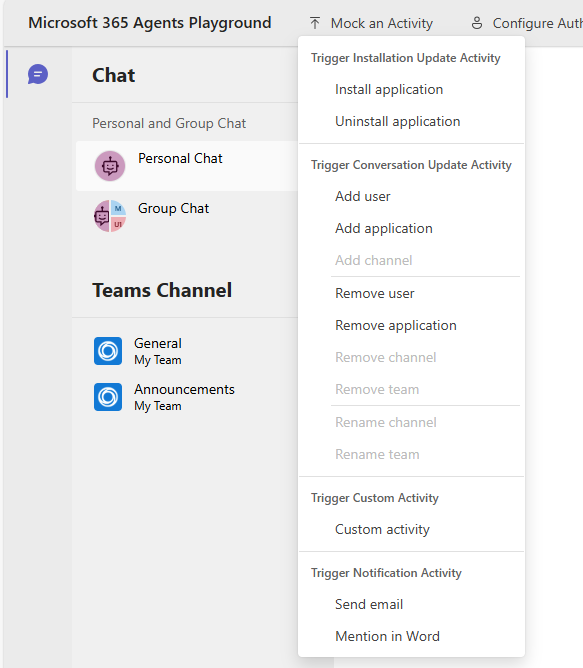
Bildirim aktivitelerini test etmeden önce, aşağıdakileri mutlaka yapın:
- Gerekli MCP araç sunucularını
toolingManifest.jsondosyanızda yapılandırın. Araçlar hakkında daha fazla bilgi edinin. - Aracınız için bildirimleri etkinleştirin. Bildirimleri nasıl kuracağınızı öğrenin.
-
.m365agentsplayground.ymldosyasını, Aracı tabanlı kimlik doğrulama için Agents Playground'u yapılandırın. bölümünde belirtildiği gibi, aracınızın aracısal kimlik doğrulama bilgileri ile yapılandırın.
E-posta bildirimleri test etme
E-posta bildirimlerinin işlenmesini test etmek:
- Aracınızı ve Agents Playground başlatın.
- Agents Playground'da, Mock an Activity>Trigger Notification Activity sayfasına gidin.
- E-posta gönder'i seçin.
- Payload penceresinde, gönderenin adı ve e-posta gövdesi içeriği gibi sahte e-posta ayrıntılarını ihtiyaca göre güncelleyin.
- Etkinliği gönder seçeneğini seçin.
- Sonucu hem sohbet konuşmasında hem de log panelinde görüntüleyin.
Aracı, simüle edilmiş bir e-posta bildirimi alır ve bunu bildirim işleme mantığınıza göre işler. E-posta bildirimi yükü yapısı hakkında detaylar için E-posta bildirimi yükü bölümüne bakınız.
Test Kelimesi bahsi bildirimleri
Word belge bahsi bildirimlerini test etmek için:
- Aracınızı ve Agents Playground başlatın.
- Agents Playground'da, Mock an Activity>Trigger Notification Activity sayfasına gidin.
- Word'de Bahset seçeneğini seçin.
- Payload penceresinde, belge kimliği ve yorum metni gibi örnek yorum ayrıntılarını gerektiği şekilde güncelleyin.
- Etkinliği gönder seçeneğini seçin.
- Sonucu hem sohbet konuşmasında hem de log panelinde görüntüleyin.
Aracı, simüle edilmiş bir Word bahsetme bildirimi alır ve sizin bildirim işleme mantığınıza göre yanıt verir. Word yorum bildirimi yükü yapısı hakkında detaylar için Belge yorum bildirimi yükü kısmına bakınız.
Aracı kurulum ve kaldırma olaylarını test edin
Agents Playground, aracınıza bağlandığında, otomatik olarak InstallationUpdate etkinliğini add eylemiyle gönderir. Kurulum işleyicisi uygularsanız, bağlantı kurulduktan hemen sonra aracınızın hoş geldin mesajı sohbette görünür.
Kurulum etkinliği işlemesini doğrulamak için:
- Aracı sunucunuzu başlatın.
- Agents Playground'u açın. Agents Playground, aracınıza bağlanır ve kurulum etkinliğini otomatik olarak tetikler.
- Karşılama mesajının konuşmada göründüğünü doğrulayın.
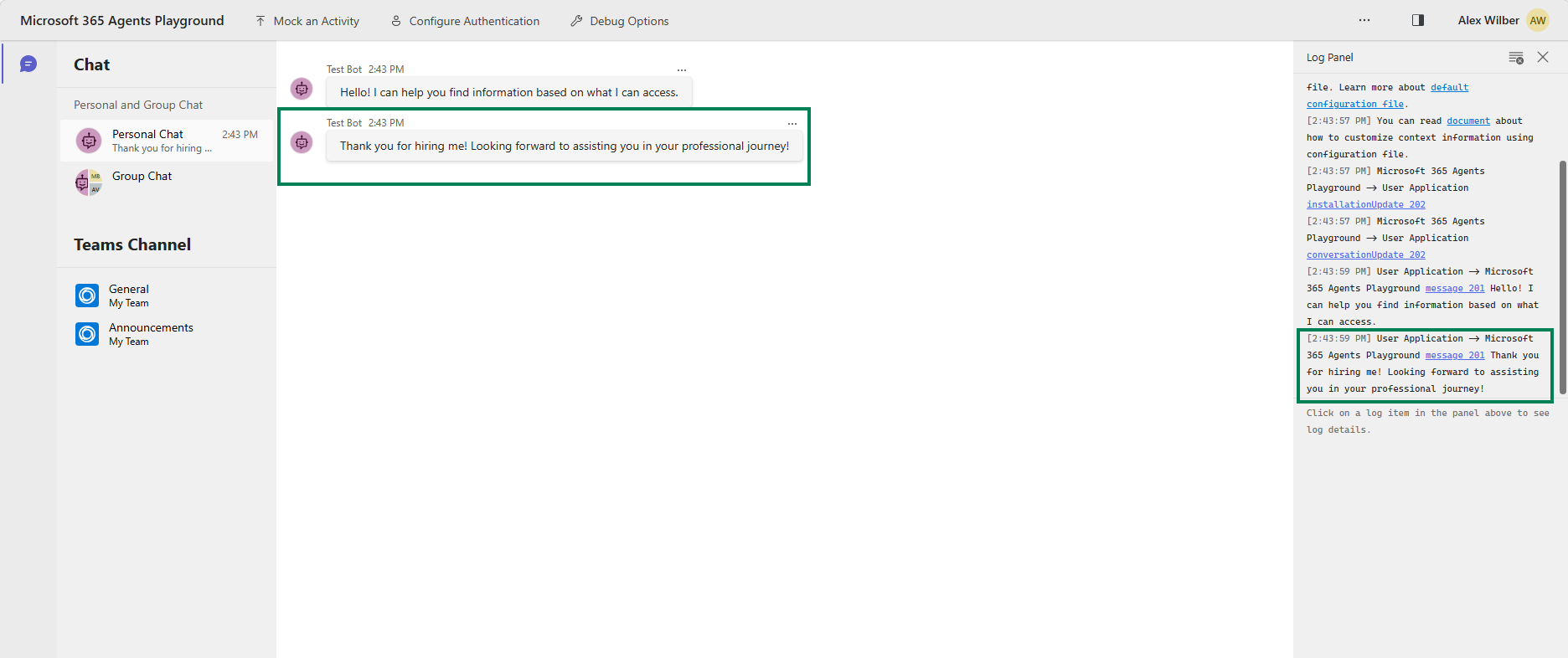
İşleyicinin uygulanmasıyla ilgili ayrıntılar için, Aracı kurulum ve kaldırma olaylarını yönet bölümüne bakın.
Gözlemlenebilirlik günlüklerini görüntüleyin
Yerel geliştirme sırasında gözlemlenebilirlik kayıtlarını görüntülemek için, aracınıza gözlemlenebilirlik kodunu ekleyin (kod örnekleri için Observability bölümüne bakınız) ve ortam değişkenlerini Observability variables bölümünde açıklandığı şekilde yapılandırın. Adım adım doğrulama talimatları ve beklenen log çıktısı için Yerel doğrulama. bölümüne bakınız. Yapılandırma tamamlandığında, konsolda gerçek zamanlı izler görünür ve şunları gösterir:
- Aracı çağrısı izleri
- Araç yürütme ayrıntıları
- LLM çıkarım çağrıları
- Giriş ve çıkış mesajları
- Belirteç kullanımı
- Yanıt süreleri
- Hata bilgisi
Bu günlükler, sorunları hata ayıklamanıza, aracı davranışını anlamanıza ve performansı optimize etmenize yardımcı olur. Yayınlamadan önce, tüm gerekli özniteliklerin mevcut olduğundan emin olmak için Mağaza yayınlama için doğrulama aracı'nı kullanın.
Sonraki adımlar
Aracınızı yerel olarak test ettikten sonra, Azure'a dağıtın ve Microsoft 365'e yayınlayın.
Aracınızı Teams, Word ve Outlook gibi Microsoft 365 uygulamalarında test etmek için Agent 365 Geliştirme Yaşam Döngüsü bölümüne bakınız.
Sorun giderme
Bu bölüm, aracınızı yerel olarak test ederken karşılaşabileceğiniz yaygın sorunlara çözümler sunar.
İpucu
Agent 365 Sorun Giderme Kılavuzu, Agent 365 geliştirme yaşam döngüsünün her bir bölümü için yüksek düzeyde sorun giderme önerileri, en iyi uygulamalar ve ilgili sorun giderme içeriklerine bağlantılar içerir.
Bağlantı ve ortam sorunları
Bu sorunlar, ağ bağlantısı, port çakışmaları ve aracınızın düzgün iletişim kurmasını engelleyen ortam yapılandırma sorunlarıyla ilgilidir.
Agents Playground bağlantı sorunları
Sorun: Agents Playground, aracınıza bağlanamıyor.
Çözümler:
- Aracı sunucunuzun çalıştığını doğrulayın.
- Aracınız ile Agents Playground arasındaki port numaralarının aynı olduğundan emin olun.
- Yerel bağlantıları engelleyen güvenlik duvarı kuralları olmadığını kontrol edin.
- Hem aracıyı hem de Agents Playground'u yeniden başlatmayı deneyin.
Agents Playground'un eski sürümü
Belirti: Agents Playground'da beklenmedik hatalar veya eksik özellikler.
Çözüm: Agent Playground'u kaldırın ve yeniden kurun.
winget uninstall agentsplayground
winget install agentsplayground
Bağlantı noktası çakışmaları
Belirti: Portun zaten kullanıldığını gösteren hata.
Çözüm:
- Aracınızın başka örneklerini durdurun.
- Yapılandırmanızda portu değiştirin.
- Portu kullanan işlemleri sonlandırın.
# Windows PowerShell
Get-Process -Id (Get-NetTCPConnection -LocalPort <port>).OwningProcess | Stop-Process
DeveloperMCPServer eklenemiyor
Belirti: Visual Studio Code'da DeveloperMCPServer eklemeye çalışırken hata.
Çözüm: Visual Studio Code'u kapatıp tekrar açın, ardından sunucuyu tekrar eklemeyi deneyin.
Kimlik doğrulaması ve belirteç sorunları
Bu sorunlar, aracınız Microsoft 365 hizmetleriyle düzgün şekilde kimlik doğrulaması yapamadığında veya kimlik bilgilerinin süresi dolduğunda ya da hatalı yapılandırıldığında ortaya çıkar.
Belirtiler:
- 401 Yetkisiz hatalar
- "Taşıyıcı belirteç süresi doldu" mesajları
- Aracısal kimlik doğrulama başarısız
Temel Neden:
- Belirteçler yaklaşık bir saat sonra sona erer
- Yanlış kimlik doğrulama yapılandırması
- Eksik veya geçersiz kimlik bilgileri
Çözümler:
Taşıyıcı belirteç süresinin dolması durumunda
Belirteçinizi yenileyin ve ortam değişkenlerinizi güncelleyin.
# Get a new token
a365 develop get-token

# Update your .env file with the new token
Sunucu başına taşıyıcı belirteç hataları için
Yapılandırma dosyanızda her sunucu için yer tutucu girişler olduğundan emin olun (
BEARER_TOKEN_<SERVER_NAME>), ardından bunları doldurmak içina365 develop get-tokenkomutunu tekrar çalıştırın. SDK,ToolingManifest.jsoniçindekimcpServerNamekısmını büyük harfe çevirip, tireleri alt çizgiyle değiştirerek değişken adını türetir (örneğin,mcp_MailTools→BEARER_TOKEN_MCP_MAILTOOLS).Aracı tabanlı kimlik doğrulama hataları (Python)
.envdosyanızı kontrol edin:# Should be (with underscore): AGENTAPPLICATION__USERAUTHORIZATION__HANDLERS__AGENTIC__SETTINGS__ALT_BLUEPRINT_NAME=SERVICE_CONNECTION # Not: AGENTAPPLICATION__USERAUTHORIZATION__HANDLERS__AGENTIC__SETTINGS__ALT_BLUEPRINT_NAME=ServiceConnectionEksik kimlik bilgileri için
Testten önce gerekli kimlik bilgilerinin mevcut olduğunu doğrulayın.
.envveyaappsettings.json'nin şunları içerdiğinden emin olun:- API anahtarları ve gizli anahtarlar
- Kiracı kimliği
- İstemci Kimliği
- Blueprint Kimliği (aracı kimlik doğrulaması kullanılıyorsa)
Doğrulama:
Agents Playground'da basit bir istekle test edin. 401 hatası olmadan bir yanıt almalısınız.
Araç ve bildirim sorunları
Bu sorunlar, araç çağrıları, MCP sunucu etkileşimleri ve bildirim iletimiyle ilgili sorunları içerir.
E-posta alınmadı
Belirti: Aracı e-postanın gönderildiğini bildiriyor, ancak e-posta size ulaşmıyor
Çözümler:
- Gereksiz veya Spam klasörünüzü kontrol edin.
- E-posta teslimatı birkaç dakika gecikebilir. En fazla beş dakika bekleyin.
- Alıcı e-posta adresinin doğru olduğunu doğrulayın.
- E-posta gönderimi sırasında oluşan hatalar için aracı kayıtlarını kontrol edin.
Word yorum yanıtları çalışmıyor
Bilinen sorun: Bildirim servisi şu anda Word'daki yorumlara doğrudan yanıt veremiyor. Bu özellik geliştiriliyor.
Mesajlar aracıya iletilmiyor
Belirti: Aracı uygulamanız, Teams'de aracıya gönderilen mesajları almıyor.
Olası nedenler:
- Geliştirici Portalı, aracı blueprint'iyle yapılandırılmamış.
- Azure Web App sorunları (dağıtım hataları, uygulama çalışmaması, yapılandırma hataları).
- Aracı örneği Teams'te doğru şekilde oluşturulmuyor.
Çözümler:
Geliştirici Portalı yapılandırmasını doğrulayın:
Geliştirici Portalı'nda aracı blueprint yapılandırmasını tamamladığınızdan emin olun. Geliştirici Portalı'nda aracı taslağının nasıl yapılandırılacağını öğrenin.
Azure Web Uygulaması'nın durumunu kontrol edin:
Aracınızı Azure'a dağıtırsanız, Web Uygulaması'nın düzgün çalıştığını kontrol edin.
- Azure portalına gidin.
- Web Uygulaması kaynağınıza gidin.
- Genel Bakış>Durum kısmını kontrol edin ("Çalışıyor" görünmeli).
- Çalışma zamanı hataları için İzleme altında Günlük akışı'nı kontrol edin.
- Dağıtımın başarılı olup olmadığını doğrulamak için Dağıtım Merkezi günlüklerini inceleyin.
- Yapılandırma>Uygulama ayarları sekmesinde tüm gerekli ortam değişkenlerinin bulunduğunu kontrol edin.
Aracı örneğinin oluşturulduğunu doğrulayın:
Microsoft Teams'te aracı örneğini doğru şekilde oluşturduğunuzdan emin olun:
- Microsoft Teams açın.
- Uygulamalar'a gidin ve aracınızı arayın.
- Aracının arama sonuçlarında listelendiğini doğrulayın
- Bulunamazsa, Microsoft 365 yönetim merkezi - Aracılar'da yayınlandığını doğrulayın.
- Aracınızda Ekle seçeneğini seçerek yeni bir örnek oluşturun.
- Detaylı talimatlar için Aracı ekleme bölümüne bakınız.
Gözlemlenebilirlik loglarında sorun giderme
Aracınızın gözlemlenebilirlik logları beklendiği gibi görünmüyorsa, gözlemlenebilirlik rehberindeki Sorun Giderme bölümüne bakınız.