Not
Bu sayfaya erişim yetkilendirme gerektiriyor. Oturum açmayı veya dizinleri değiştirmeyi deneyebilirsiniz.
Bu sayfaya erişim yetkilendirme gerektiriyor. Dizinleri değiştirmeyi deneyebilirsiniz.
Önemli
Bu özellik, Frontier önizleme programı kapsamında sunulmaktadır. Frontier sizi Microsoft'un en son yapay zeka yenilikleriyle doğrudan buluşturur. Frontier önizlemeleri, müşteri anlaşmalarınızın mevcut önizleme şartlarına tabidir. Bu özellikler hâlâ geliştirilme aşamasında olduğundan, kullanılabilirlikleri ve yetenekleri zamanla değişebilir.
Microsoft 365 kiracınızda onaylanmış aracı şablonlarını bulabilirsiniz. Aracı şablonları, Microsoft 365'teki AI destekli Agent 365 aracıları için önceden yapılandırılmış şablonlardır. Bu şablonlar, aracının yeteneklerini, kimliğini ve uyumluluk ayarlarını tanımlar. Kullanıcılar, görevleri otomatikleştirmek ve ekip üretkenliğini artırmak amacıyla, yönetici onayı sonrasında yerleşik aracılar olarak da bilinen bu araçları ekleyip yapılandırabilirler.
Not
Hem masaüstü hem de mobil cihazlarda (yalnızca Teams uygulama mağazası) aracıları keşfedebilir ve oluşturabilirsiniz. Ancak, aracı ayarları kartına yalnızca masaüstü sürümünde, fare imlecini aracının üzerine getirerek veya aracıyı seçip ardından aracı kartındaki ayar dişli simgesini seçerek erişebilirsiniz.
Ön koşullar
- Bir aracı oluşturmadan önce, Microsoft 365 Yönetim Merkezi'ndeki talebiniz için yönetici onayı almanız gerekir.
- Microsoft 365 Yönetim Merkezi'nde kiracı yöneticileri tarafından etkinleştirilmiş bir "Microsoft Agent 365 Frontier" aboneliğine ihtiyacınız vardır. Bu 25 kişilik abonelik, otonom aracıların kiralanmasına olanak tanır.
Aracı şablonlarını keşfedin
Aracı şablonları, Microsoft 365 Copilot Mağazası'nda ve Teams uygulama mağazasında Ekibiniz için aracılar bölümünde bulunabilir. Kiracıdaki tüm kullanıcılar, aracı şablonlarını bulabilir ve görüntüleyebilir.
Not
Mobil cihazlar için aracı şablonları yalnızca Teams uygulama mağazasında mevcuttur.
Aşağıdaki görselde, hem masaüstü hem de mobil cihazlarda kullanılabilen aracı şablonlarına ilişkin örnekler gösterilmektedir.
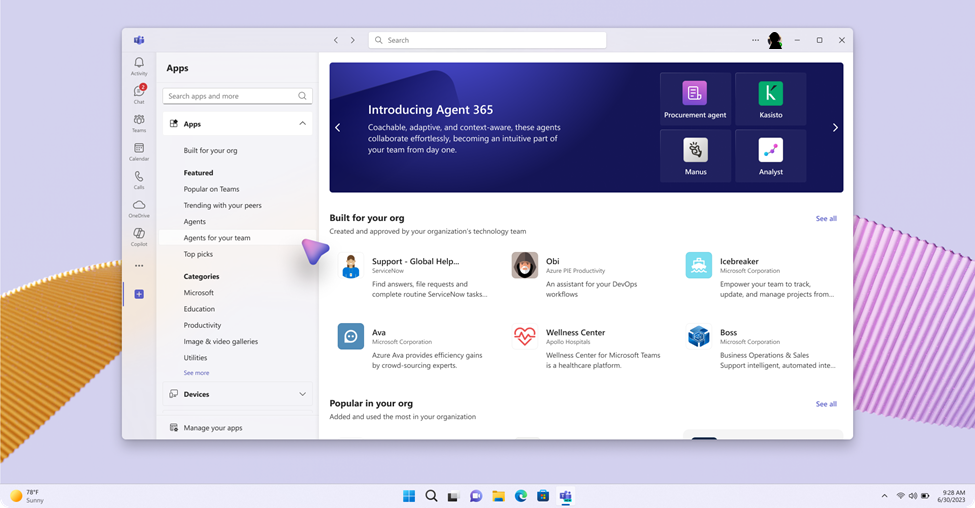
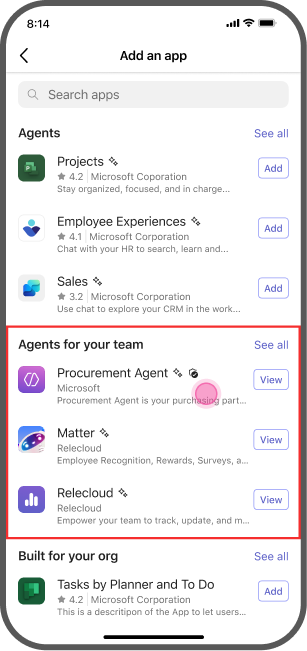
Kullanıcılar, Teams'deki Ekibiniz için aracılar kategorisinden ve Microsoft 365 Aracı Mağazası'ndan bir aracı şablonu seçebilirler.
Bir şablon seçtiğinizde, ayrıntılar bölmesinde şunlar görüntülenir:
- Tanım ve beceriler
- Geliştirici bilgileri
- Gerekli lisanslar ve politikalar
Aracı oluşturma
Bir aracı oluşturmak için şu adımları izleyin:
Aracı şablonu ayrıntıları sayfasında İstek örneği (masaüstü)/ İstek (mobil) seçeneğini belirleyin.
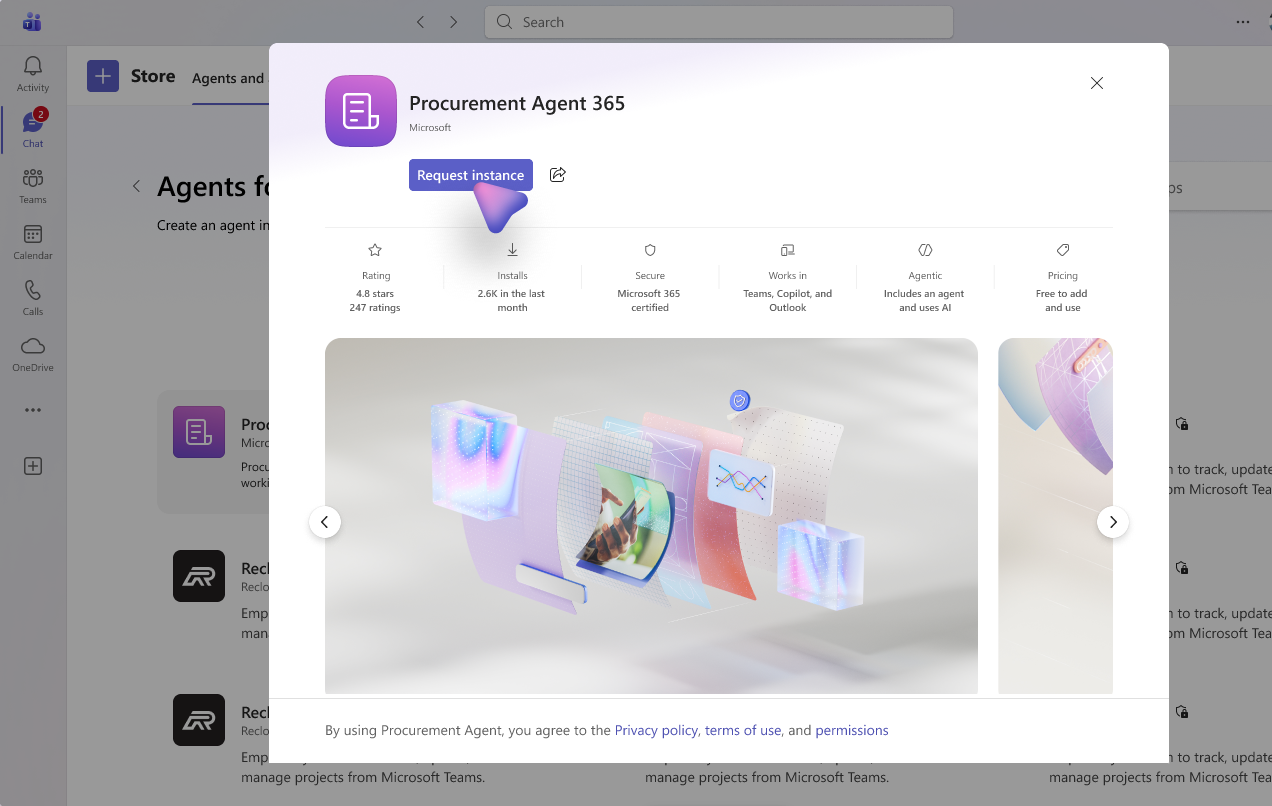
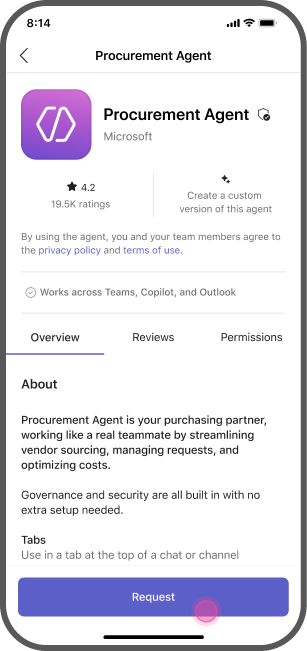
Yönetici, Microsoft 365 Yönetim Merkezi'nde talebi onaylar, şablonu etkinleştirir ve lisansları ile ilkeleri atar. Microsoft 365 Yönetim Merkezi'ndeki Agent 365 Genel Bakış sayfasında daha fazla bilgi edinebilirsiniz.
Yönetici tarafından etkinleştirildikten sonra, şablon sayfasında Örnek oluştur (masaüstü)/Oluştur (mobil) seçeneğini belirleyin.
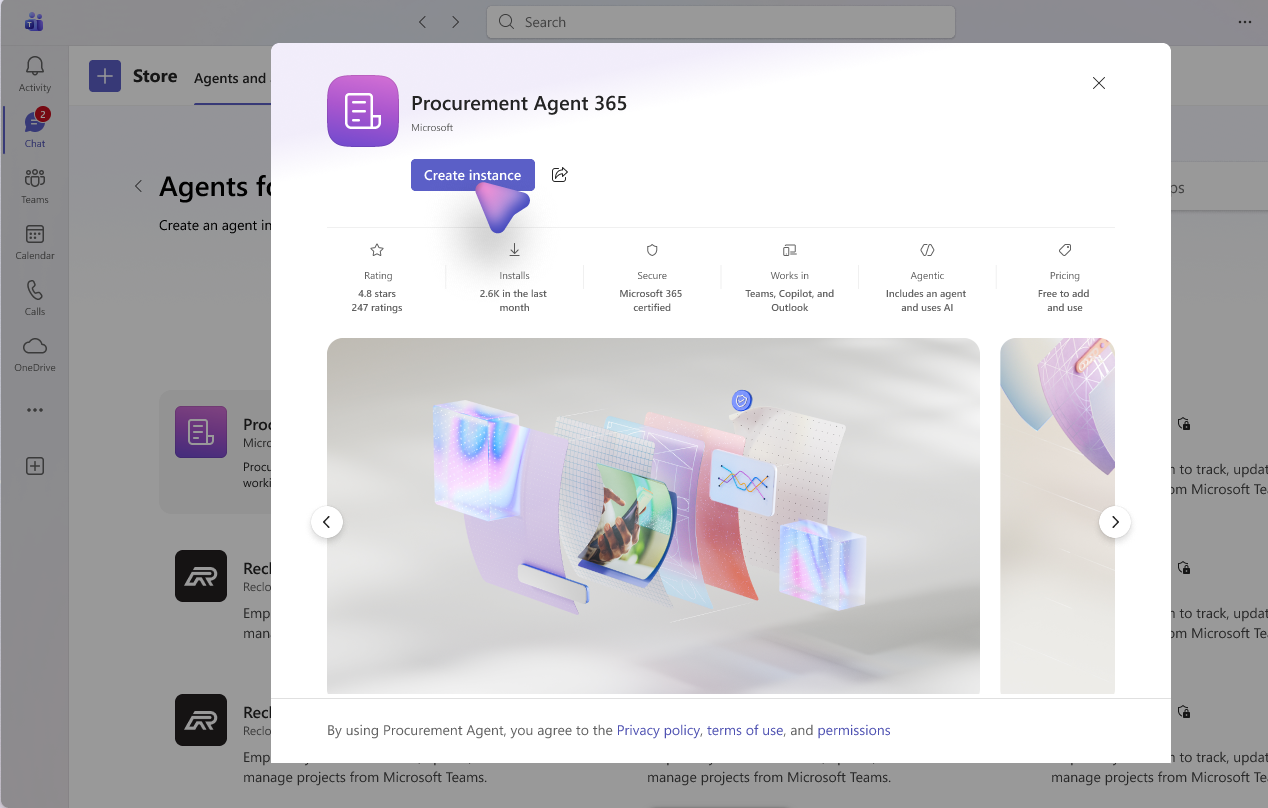
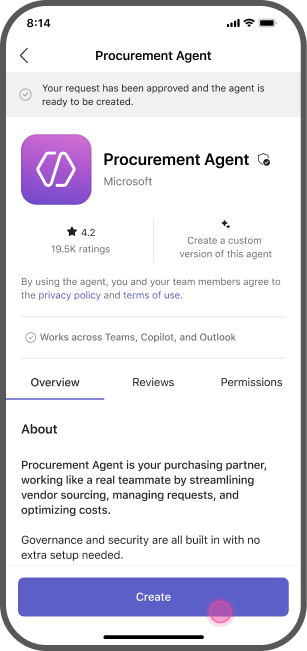
Aracıyı yapılandırın:
- Aracı simgesi: Aracı için görüntülenen simge.
- Ad (yapılandırılabilir): Aracının adı. Aracı adında boşluk veya özel karakter kullanmayın.
- Aracı açıklaması: Aracının açıklaması.
- Takma ad (yapılandırılabilir): Aracının atanabileceği takma ad.
- Etki alanı: Erişiminizin olduğu izin verilen alan adları listesinden bir seçim yapın. Yalnızca bir alan adı mevcut olduğunda, bu alan adı varsayılan olarak seçilir.
İşlemi tamamlamak için Kaydet seçeneğini belirleyin.
Bir aracıyı ekibe dahil etmek
Aracının kurulumu tamamlandıktan sonra, Teams sohbeti aracılığıyla iletişime geçer. AI destekli aracı artık organizasyon şemasında, oluşturucusunun gözetimi altında görünmektedir. Teams sohbeti, kanalları ve toplantıları aracılığıyla AI destekli aracıyla etkileşim kurabilirsiniz.
Masaüstü bilgisayarınızdaki Teams uygulamasında, aracı kartının üzerine fareyi getirip veya aracı seçtikten sonra karttaki ayar dişli simgesini seçerek daha fazla ayar yapabilirsiniz.
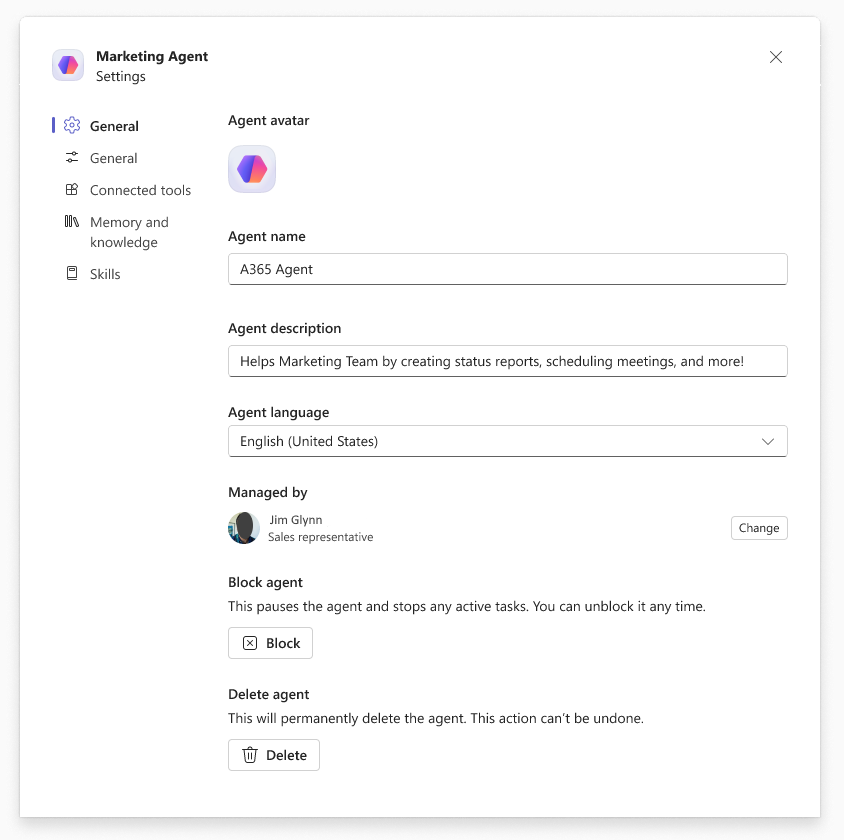
Teams'te aracı ayarları kartından aracıları engelleyin veya silin. Kiracı yöneticileri, Microsoft 365 yönetim merkezinde aracıları da yönetebilir. Engelleme işlemi, aracı duraklatır ve tüm aktif görevleri durdurur. Bunu istediğiniz zaman engellemeyi kaldırabilirsiniz. Silme işlemi, aracı kalıcı olarak siler. Bu eylem geri alınamaz.
Bir aracıyla ilişkili kaynaklar, silinmelerinden sonra 30 gün boyunca saklanır.