Not
Bu sayfaya erişim yetkilendirme gerektiriyor. Oturum açmayı veya dizinleri değiştirmeyi deneyebilirsiniz.
Bu sayfaya erişim yetkilendirme gerektiriyor. Dizinleri değiştirmeyi deneyebilirsiniz.
Önemli
Bu özellik, Frontier önizleme programı kapsamında sunulmaktadır. Frontier sizi Microsoft'un en son yapay zeka yenilikleriyle doğrudan buluşturur. Frontier önizlemeleri, müşteri anlaşmalarınızın mevcut önizleme şartlarına tabidir. Bu özellikler hâlâ geliştirilme aşamasında olduğundan, kullanılabilirlikleri ve yetenekleri zamanla değişebilir.
Bu makalede, Agent 365'teki aracılarla satış iletişimi ve potansiyel müşteri yönetimi gibi görevleri otomatikleştirmek için nasıl kullanabileceğinizi ve iş birliği yapabileceğinizi öğrenebilirsiniz. Satış Geliştirme Aracısı gibi şablon aracıların iş akışlarınızı kolaylaştırmanıza ve daha yüksek değerli işlere odaklanmanıza nasıl yardımcı olduğunu keşfedin.
Aracı yöneticileri ayrıca lansmanda mevcut olan önceden entegre ekosistem ortağı aracılarını dağıtabilir; bunlar arasında Genspark, Zensai, Egnyte, Zendesk, Manus, Kore, Kasisto ve n8n bulunmaktadır.
Aracı yöneticileri, popüler uygulamalar ve hizmetlerle çalışmak üzere tasarlanmış birkaç şablon aracıya erişebilir. Microsoft Agent 365’te şablon aracılar olarak kullanılabilen bazı Model Bağlam Protokolü (MCP) sunucuları şunlardır:
- Microsoft Word
- Microsoft Outlook Takvim
- Microsoft Outlook Mail
- Microsoft Teams
- Microsoft 365 Copilot Arama
- Microsoft SharePoint
- Microsoft OneDrive
Aşağıdaki bölüm, mevcut şablon aracılardan biri olan Satış Geliştirme Aracısını nasıl kullanacağınızı gösterir.
Satış Geliştirme Aracısı kullanın
Önemli
Satış Geliştirme Aracısı, Microsoft 365 Hedefli sürüm programına dahil olan müşterilere sunulmaktadır. Hedefli sürümü tüm kuruluşunuz için veya sadece belirli kullanıcılar için seçebilirsiniz. Programa katılma hakkında daha fazla bilgi için Microsoft 365'te Standart veya Hedefli sürüm seçenekleri bölümüne bakın.
Satış Geliştirme Aracısı, Microsoft Teams platformunda satış erişimini ve aday müşteri yönetimini otomatikleştirir. Bu AI destekli aracı, satış ekiplerinin kişiselleştirilmiş iletişimi sürdürürken amaç amaçlarını ölçeklendirmesine yardımcı olur.
İşte Satış Geliştirme Aracısının kısa bir demosu:
Geri bildirim gönderin
Ürün, yapay zeka tarafından oluşturulan içerik veya aracınızı yapılandırma konusunda herhangi bir sorunuz varsa, lütfen salesagentteam@microsoft.com adresinden bizimle iletişime geçin.
Satış Geliştirme Aracısını dağıtın ve oluşturun
Teams Store veya Microsoft 365 Copilot Aracı Store'da Satış Geliştirme Aracısını arayın ve dağıtıp bir örneğini oluşturmak için adımları takip edin.
Eğer Dynamics 365'i CRM olarak kullanıyorsanız, Satış Geliştirme Aracısını CRM'inizle entegre edin; böylece sorunsuz lead yönetimi ve aktivite takibini sağlayabilirsiniz.
Dynamics 365 kullanmıyorsanız, Satış Geliştirme Aracısını doğrudan Teams'de devreye alın ve strateji rehberi, yönergeler, ürün bilgisi ile ayarlarını yapılandırın.
Makalenin devamında aşağıdaki konular ele alınacaktır:
- Satış Geliştirme Aracısını devreye alın
- Satış Geliştirme Aracısını sohbette test edin
- Çok dilli yetenekler
- Satış Geliştirme Aracısını Dynamics 365 ile entegre edin
- Aracıla canlı iletişim başlatın
- Gönderim zamanını yapılandırın
- Satış Geliştirme aracısını ekipler arasında ölçeklendirin
- Satış Geliştirme Aracısı e-posta konuşma kalıpları
- CSV dışa aktarma ile aday müşteri durumu raporu
- Satış Geliştirme aracısından raporlar alın
- Yapay zeka işlemesi, çapraz coğrafi veri akışları ve AB uyumu
- Desteklenen ve desteklenmeyen içerik türleri
- Satış Geliştirme Aracısı izinleri
- Satış Geliştirme Aracısı'nın Mevcut Sınırlamaları
Satış Geliştirme Aracısını devreye alın
Not
Aracı oluşturulduktan sonra, kullanıma hazır olması birkaç saat sürebilir. Aracı, sizinle etkileşime geçmeye hazır olduğunda size bir Teams sohbet mesajı gönderir. Aracı size ulaşmadan önce onunla yapılan tüm etkileşimler aracı tarafından dikkate alınmaz.
Aracı oluşturulduktan sonra, Teams üzerinden yapılandırma konusunda size rehberlik eder. Aracıylla sohbet ederek dört temel alanı yapılandırıyorsunuz: kılavuz, yönergeler, ürün bilgisi ve ayarlar.
Aracı, konfigürasyona uygulanmadan önce oyun kitabında ve yönergelerdeki herhangi bir değişikliği onaylamanızı ister. Her değişikliği uygulamadan önce test ederek değişikliklerinize güven kazanabilirsiniz.
İpucu
Oyun kitabı ve yönergelerde değişiklik yaptığınızda, aracı bunları kalıcı hale getirmeden önce test edebileceğiniz bir taslak olarak saklar. Değişiklikleriniz, aracıya uygulamalarını söylemeden müşteri iletişimini etkilemez. Oyun kitabınızı ve rehber taslağı değişikliklerinizi önerip test ettiğinizde, aracıya değişikliklerinizi "uygulamasını" ve böylece kalıcı olmasını mutlaka söyleyin.
Aracı yapılandırma çerçevesi
Aracınızın davranışını şekillendiren dört temel bileşen.
| Bileşen | Ne yapar | Bunu nasıl yönetebilirim |
|---|---|---|
| Playbook | Potansiyel müşteri ilerlemenizi tanımlar. | Varsayılan ayarlarla gelir; Teams sohbeti üzerinden özelleştirebilirsiniz. |
| Yönergeler | İletişim tonunu belirler ve potansiyel müşterilerle etkileşimde bulunurken kabul edilebilir ve kabul edilemez davranışları tanımlar. | Gerektiğinde Teams sohbeti üzerinden değişiklik yapın. |
| Ürün bilgisi | Aracıyı ürünleriniz hakkında bilgilendiren belgeler ve URL'ler. | Doğrudan Teams sohbetine yükleyin. |
| Ayarlar | Zamanlama, feragatname ve abonelikten çıkma seçeneklerini kontrol eder. | Dili Teams sohbeti aracılığıyla değiştirin. |
İpucu
Mevcut yapılandırılmış (veya taslak) oyun kitabını ve yönergeleri görmek için istediğin zaman aracıyı sorabilirsiniz. Sadece sor!
Oyun kitabını tanımlayın
Oyun kitabı, bir satış adayının bir aşamadan diğerine nasıl ilerlediğini tanımlar (outreach -> nitelendirme -> devretme). Aşamalar sabit, ancak bir potansiyel müşteriyi ileriye taşıyan kuralları siz kontrol ediyorsunuz.
Satış Geliştirme Aracısı sizi yönlendirdiğinde, şunları yapabilirsiniz:
- Varsayılan playbook'u kullanın (ilk kurulum için önerilir).
- Kendi kurallarınızı belirtin. Örneğin, "potansiyel müşteri e-postalarınızdan birine yanıt verdikten sonra niteliklendirme aşamasına geçin."
Playbook'da yaptığınız değişikliklerin müşteri iletişimini etkilemeden önce uygulanması için aracıya uygulamasını söyleyerek onaylamalısınız.
Yönergeleri belirleyin
Yönergeler, AI destekli aracı'nın her aşamada nasıl çalıştığını ve iletişim kurduğunu tanımlar. Yönergeler, iletişim mesajlarının nasıl yazılacağı, itirazlara nasıl yanıt verileceği ve süreç deviri veya yönlendirmelerin nasıl yönetileceği gibi konuları kapsar.
Şunları yapabilirsiniz:
- Varsayılan yönergeleri kabul edin.
- Aracının tonunuzu ve sesinizi öğrenmesine yardımcı olmak için örnek erişim e-postalarını paylaşın.
Örneğin, size iki örnek erişim e-postası verildiğinde, aracı bunların iletişim aşamasını temsil ettiğini doğru şekilde belirler, uyumlu ton ve davranış kuralları oluşturur ve benzer kuralları yeterlilik veya devir gibi diğer aşamalara uygulamayı önerir.
Müşteriyle iletişimi etkilemeden önce, yönergelerdeki değişiklikleri aracıdan uygulamaya koymasını isteyerek onaylamanız gerekmektedir.
Ürün bilgilerini paylaşın
Aracının ürününüzü veya hizmetinizi doğru şekilde temsil etmesine yardımcı olacak içerikler sağlayın.
Aracıyla paylaşabileceğiniz içerikler:
- Ürün veya hizmet dokümantasyonu (.docx, .pdf, .pptx, .txt).
- SharePoint veya OneDrive'da barındırılan dosyalar.
- Kamuya açık web sayfaları, ürün sayfalarınız veya vaka çalışmalarınız gibi.
Aracı, URL'leri en fazla iki bağlantı seviyesi derinliğine kadar tarayabilir (her seviyede en fazla 100 bağlantı).
Bir dosya yükledikten sonra, aracı içeriği başarıyla alıp almadığını veya herhangi bir sorunla karşılaşıp karşılaşmadığını doğrulamak için Teams sohbetinde durum geri bildirimi sağlar.
- Başarı: "Anladım. Bu sayfayı ürün bilgisi olarak değerlendireceğim."
- İşleme göremiyorum: "Bu dosyayı doğrudan göremiyorum. Bunun yerine bir metin özeti veya belge versiyonunu paylaşabilir misiniz?
Dikkat
Bilgi değişiklikleri anında uygulanır. Örneğin, bir belge yüklenir yüklenmez, aracı onu müşteri iletişimi için kullanır. Bilgi değişikliklerini uygulamadan önce test edemezsiniz.
Uyarı
Bir aracıla paylaştığınız içerikler (örneğin dosyalar, sohbet geçmişi veya e-postalar), özetlenebilir veya aracı tarafından diğer kullanıcılara verilen yanıtlara dahil edilebilir; buna, o içeriğe aslen erişimi olmayan kişiler de dahildir. Bu risk, içeriğe atanan hassasiyet etiketleri veya izinler gözetilmeksizin geçerlidir. Daha fazla bilgi için Microsoft 365'te içeriğin aracılarla nasıl paylaşıldığını anlama bölümüne gidin
E-posta ve iletişim ayarlarını yapılandırın
Satış Geliştirme Aracısı'nın potansiyel müşterilerle e-posta yoluyla etkileşimini özelleştirin. Aşağıdakileri ayarlayabilirsiniz:
- E-posta kadansı: Takiplerin sayısı ve zamanlaması.
- İmza: Aracının mesajları nasıl sonlandırdığı.
- Abonelikten çıkma metni: Standart abonelikten çıkma ifadesi.
Varsayılan ayarları kullanabilir ve daha sonra değiştirebilirsiniz.
Önemli
Adımları bu makalede açıklanan sırayla tamamlayın. Her adımda varsayılan yazın, daha sonra koçluk sırasında gösterip özelleştirin.
Satış Geliştirme Aracısını sohbette test edin
Aracıla Teams sohbetinde sohbet ederek aracıyı test edin, geri bildirim verin ve düşük riskli bir ortamda davranışı onaylayın. Aracının onlardan öğrenebilmesi için öğrenme materyalleri sağla.
Test sırasında sohbet mesajları aracılığıyla aracıya geri bildirim verebilirsiniz. Örneğin, aracıya iyi bir ilk erişim e-postasını neyin oluşturduğunu sorun. Aracı yanıt verdikten sonra, e-postanın tonu, süresi ve benzeri konularda geri bildirim ver.
Aracıyı daha fazla test etmek için şunları yapabilirsiniz:
- Eğer aracıyı CRM'inizle entegre ettiyseniz, aracıya CRM'deki potansiyel müşterilerle simülasyonlar yapmasını söyleyin. Örneğin, "CRM'den 10 potansiyel müşteriyle bir simülasyon gerçekleştir ve göndereceğin erişim e-postalarını bana göster." diyebilirsiniz. Aracı simülasyonu gerçekleştirir ve oluşturduğu erişim e-postalarını incelemeniz için sohbette paylaşır.
- Aracıya CSV veya Excel dosyası olarak bir potansiyel müşteri listesi gönderin ve sohbette bu potansiyel müşteriler için erişim e-postaları oluşturmasını isteyin. Örneğin, "Bu dosyada potansiyel müşteri listesi var." diyebilirsiniz. Onlar için erişim e-postaları oluşturun." Aracı, her potansiyel müşteri için örnek erişim e-postaları oluşturur ve bunları incelemeniz için sohbette paylaşır.
Aracının gerçek potansiyel müşteriler üzerinde çalışmaya hazır olduğundan emin olduğunuzda, bir sonraki adıma geçin.
Potansiyel müşteriler listenizi yükleyin
Destekçi adayı listenizi doğrulaması için aracıya iletin. Liste, her kontak için bir satır ve sütun başlıkları içeren bir CSV veya Excel dosyası olabilir. Zorunlu alanlar şunlardır:
| Alan | Açıklama |
|---|---|
| E-posta | Potansiyel müşterinin e-posta adresi. |
| Şirket Adı | Potansiyel müşterinin çalıştığı şirket. |
| Ürün | Tanıttığınız ürün (özellikle aynı aracıyı birden fazla ürün hattı veya kampanyada kullanıyorsanız bu çok önemlidir). |
| Ad | Kişiselleştirme için. |
Dosya sorunları varsa, aracı neyin eksik olduğunu söyler:
- "'Şirket adı' sütunu bulunamadı—lütfen devam etmeden önce ekleyin."
- "Bu dosya boş ya da okunamaz." (aracının izni olmayabilir)
- "Bazı satırlarda kilit bilgiler eksik. 100 adaydan 92'si hazır. E-posta veya ürün verisi eksik olan kalan sekiz adayı atlayacağım."
Aracı, aşağıdaki gibi sorunları ele alır:
- Kritik alanları eksik satırlar atlanır (hangilerini gözlemleyebilirsiniz).
- Hatalı veriler, örneğin geçersiz e-posta formatları, göz ardı edilir.
Test çalıştırma
Listeniz doğrulandıktan sonra, aracı Teams sohbetinde örnek e-posta içerikleri oluşturmaya başlar:
- Yapılandırmanızı kullanarak örnek erişim e-postası oluşturur.
- Tonunuzu ve yönergelerinizi uygular.
- Her taslağı inceleme için Teams'te sunar.
Örneğin, oluşturulan bir test e-postası şirketi referans alır, değer teklifini vurgular ve açık bir eylem çağrısıyla sona erer—bu da başarılı bir satış iletişim dizisinin yapısıyla uyumludur.
Not
Teams sohbetinde gösterilen test e-postalarında abonelikten çıkma bağlantıları bulunur. Sohbetteki abonelikten çıkma bağlantıları yer tutucu olarak yer alır ve işlevsel değildir. E-postalar müşterilere gönderildiğinde, abonelikten çıkma bağlantıları için yer tutucular işlevsel abonelikten çıkma bağlantılarıyla değiştirilir.
Gerçek dünya senaryolarını canlandırın
Performansı doğrulamak için gerçek dünya senaryolarını test edin:
- Fiyatlandırma soruları: "Bunun maliyeti ne kadar?". Aracı, soruyu karşılamalı ve (yapılandırıldıysa) genel fiyatlandırma bilgisi sunmalı veya detaylı teklifler için bir uzmana yönlendirmeli, sınırlarınızı gözetmelidir.
- Rekabetçi karşılaştırmalar: "Rakibe göre nasıl daha iyisiniz?". Aracı, rakipleri küçümsemeden ayırt edici unsurlarınızı vurgulamalı, gerçeklere dayalı ve değere odaklanmalıdır.
- İlgisizlik: "Şu anda ilgilenmiyorum." Aracı yanıtı onaylamalı, daha uygun bir zamanda iletişim teklif etmeli ve konuşmayı uygun şekilde etiketlemelidir.
Test tamamlandığında, Testi bitirdim yazın.
Bu ifadeyi yazdığınızda, aracı canlı iletişim için hazırlanır.
Not
Aracı, testin tamamlandığını otomatik olarak algılamaz. Bunu anlatmalısın.
Çok dilli yetenekler
Küresel pazarlardaki satış yöneticileri, ayrı bölgesel ekipler oluşturmadan potansiyel müşterilerle birden fazla dilde etkileşim kurma ihtiyacı duyar. Çok dilli yetenekler, mesaj kalitesini ve yerel alaka düzeyini korurken erişiminizi yeni coğrafyalara ölçeklendirmenize yardımcı olur.
Satış Geliştirme aracısı, aşağıdaki 22 dilde iletişim ve yanıtlar oluşturabilir:
- Arapça
- Çince (Basitleştirilmiş)
- Çekçe
- Danimarkaca
- Felemenkçe
- İngilizce
- Fince
- Fransızca
- Almanca
- Yunanca
- İbranice
- İtalyanca
- Japonca
- Korece
- Norveççe (Bokmal)
- Lehçe
- Portekizce (Brezilya)
- Rusça
- İspanyolca
- İsveççe
- Tayca
- Türkçe
Tek bir yapılandırma kullanarak, aracı her dil ve pazar için mesajın tonunu ve yapısını, resmiyet düzeyini, e-posta yapısını ve eyleme çağrı tarzını adapte eder. Aracı, bir potansiyel müşteri konuşma dizisinin ortasında dil değiştirdiğinde de konuşmaları sürdürebilir.
Potansiyel müşteri verilerinde dil hedeflemesi ayarı
Bir potansiyel müşteri listesi yüklerken, aşağıdaki isteğe bağlı sütunları ekleyebilirsiniz:
| Alan | Amaç |
|---|---|
| Language | Her potansiyel müşteri için hedef dili belirler. |
| Ülke/Bölge | Mesajları, aynı dildeki bölgesel iş normlarına göre daha ayrıntılı şekilde uyarlıyor (örneğin, İspanya ve Meksika için İspanyolca, Fransa ve Kanada için Fransızca). |
Eğer bir Language değeri sağlamazsanız, aracı, aracı ayarlarında yapılandırılan varsayılan dili kullanır.
Arama ve test davranışı
Kişiselleştirme için, Satış Geliştirme aracısı otomatik olarak hem İngilizce hem de potansiyel müşterinin hedef dilinde arama yapar.
Canlı dağıtımdan önce, davranış ve kaliteyi doğrulamak için desteklenen herhangi bir dilde simülasyon tabanlı konuşma testleri gerçekleştirebilirsiniz.
Satış Geliştirme Aracısını Dynamics 365 ile entegre edin
Satış Geliştirme Aracısı, Dynamics 365 ile entegre olarak potansiyel müşterilerle bağlantı kurabilir, etkileşimleri kaydedebilir ve e-postalar, niteliklendirme, diskalifiye ve sahiplik devri gibi katılım eylemlerini senkronize edebilir. Bu entegrasyon, tüm iletişim faaliyetlerinin takip edilmesini ve satış ekibiniz tarafından erişilebilir olmasını sağlar.
Adım 1: Aracıya Dynamics 365 Sales'a erişim sağlayın
- Diğer kullanıcılar gibi, aracı kullanıcının Dynamics 365 Sales'a erişmek için lisansa ihtiyacı vardır. Microsoft 365 yönetim merkezinde, aracı kullanıcısına uygun Sales lisansını ekleyin.
Microsoft 365 yönetim merkezi kullanıcılar için lisans atama hakkında daha fazla bilgi edinin.
- Microsoft 365 yönetim merkezinde, sayfanın üstündeki arama çubuğunda aracı adını arayın ve arama sonuçlarından aracı kullanıcısını seçin.
- Sağ panelde Lisanslar ve Uygulamalar'ı seçin.
- Aracı kullanıcısına uygun Sales lisansını atayın.
- Değişiklikleri Kaydet'i seçin.
- Power Platform yönetim merkezinde, aracı kullanıcısını Dynamics 365 Sales örneğinize ekleyin ve uygun rolü atayın. Satış Geliştirme Aracısı, Satıcı rolünü kullanmak üzere yapılandırılmıştır, ancak potansiyel müşterilere erişim ve yönetme izinleri olan özel bir rol de kullanabilirsiniz.
Power Platform yönetim merkezinde bir kullanıcıya güvenlik rolü atama hakkında daha fazla bilgi edinin.
- Power Platform yönetim merkezinde, sol gezinti bölmesinde Yönet'i seçin.
- Ortamlar'ı seçin ve ardından Dynamics 365 Sales ortamınızı belirleyin.
- Ayarlar>Kullanıcılar + izinler>Aracılar (önizleme) öğesini seçin.
- Aracı ekle'yi seçin.
- Arama çubuğuna aracı adını girin, arama sonuçlarından aracı kullanıcısını seçin ve ardından Ekle seçeneğini seçin.
- Aracı kullanıcısı için Satış Görevlisi rolünü (veya uygun izinlere sahip özel bir rolü) seçin ve ardından Kaydet'i seçin.
- Rol atamasını onaylamak için Kaydet'i seçin.
Adım 2: Dataverse Model Bağlam Protokolü (MCP) sunucusunu etkinleştirin
Satış Geliştirme Aracısı, Dynamics 365 ile bağlantı kurmak için Dataverse Model Bağlam Protokolü (MCP) sunucusunu kullanır. Ortamınızdaki Dataverse MCP sunucusunu sadece bir kez etkinleştirmeniz yeterlidir. Satış Geliştirme Aracısının işlev görebilmesi için açık bir MCP Müşterisi olarak atanmasına gerek yoktur. Power Platform yönetim merkezinde Dataverse MCP sunucusunun nasıl etkinleştirileceğini öğrenin.
Adım 3: MCP sunucusunu CRM ortamına yayınlayın
Ardından, Dataverse MCP sunucusunu VS Code veya Agent 365 CLI aracı ile Dynamics 365 Sales ortamınıza yayınlayın. Bu adım, Satış Geliştirme Aracısının Dynamics 365 Sales ile iletişim kurmasına ve gerekli işlemleri gerçekleştirmesine olanak tanır. Geliştiricilerin MCP sunucularını yayınlamak için belirli bir role veya izne ihtiyacı yoktur.
VS Code kullanarak yayınlama
VS Code'da Komut Paletini açın (Ctrl + Shift + P), MCP: Add Server'ı seçin ve ardından HTTP (HTTP veya Sunucu tarafından gönderilen olaylar) seçin.
Dataverse MCP sunucusunun URL'si için,
{TenantId}yerine kiracı kimliğinizi yazarak aşağıdaki URL'yi girin:https://agent365.svc.cloud.microsoft/agents/tenants/{TenantId}/servers/MCPManagementVisual Studio Code'da MCP.json dosyasını yapılandırma hakkında daha fazla bilgi edinin.
Sunucunun benzersiz adı için varsayılan değeri kabul edin veya yeni bir isim girin. Örneğin,
DataverseMCPServer.Yapılandırma hedefini Global veya Workspace olarak seçin.
mcp.json dosyası çalışma alanınızın
.vscodeklasöründe oluşturulur.Komut Paletini açın (Ctrl + Shift + P), MCP: Sunucuları Listele seçeneğini belirleyin, yeni sunucuyu seçin ve ardından Sunucuyu Başlat seçeneğini belirleyin.
Onay penceresinde İzin Ver seçeneğini seçin ve kimlik bilgilerinizle giriş yapın.
Visual Studio Code'da sohbet aracını kullanın ve MCP sunucusunu CRM ortamınıza yayınlamak için onunla doğal bir dilde etkileşimde bulunun.
- Aracıdan kiracıdaki ortamları listelemesini isteyin.
- Aracıdan Dataverse MCP sunucusunu ortamınıza yayınlamasını isteyin. Örneğin, şunları diyebilirsiniz:
Publish the dataverse mcp server to environment <environment ID>. - Yayın sonucunun ortam kimliğinizle eşleştiğinden ve başarılı olduğundan emin olun.
Yayınlama sırasında bir hata olursa veya ortam kimliği eşleşmiyorsa, MCP sunucusunu yayından kaldırıp tekrar deneyebilirsiniz. Yayını kaldırmak için, aracıdan MCP sunucusunu ortamdan yayından kaldırmasını iste. Örneğin Unpublish the dataverse mcp server from the environment <environment ID>.
Agent 365 CLI aracı ile yayınlama
Agent 365 CLI aracını yükleyin.
Yönetici kiracı kimlik bilgilerinizle aşağıdaki komutu çalıştırarak giriş yapın:
az login --allow-no-subscriptionsMCP sunucusunu yayınlayabileceğiniz mevcut ortamları aşağıdaki komutu çalıştırarak listeleyin ve Dynamics 365 Sales ortamınızın listede göründüğünü doğrulayın:
a365 develop-mcp list-environmentsAşağıdaki komutu çalıştırarak kullanılabilir MCP sunucularını listeleyin ve listede
msdyn_DataverseMCPServer'in göründüğünü doğrulayın:a365 develop-mcp list-serversDataverse MCP sunucusunu hedef ortamınıza aşağıdaki komutu çalıştırarak yayınlayın:
a365 develop-mcp publish --server-name msdyn_DataverseMCPServer --environment-id <environment-id> --alias new_<uniquealias> --display-name <unique display name>Not
Takma ad ve gösterim adı benzersiz olmalıdır. Eğer bu değerlerden herhangi biri zaten kullanılmışsa, farklı bir
new_<uniquealias>veyadisplay namedeğeri seçin ve yayınlama komutunu yeniden çalıştırın.Aşağıdaki komutu çalıştırarak Dataverse MCP sunucusunun başarıyla yayınlanıp yayınlanmadığını doğrulayın ve MCP sunucusunun listede görünüp görünmediğini kontrol edin:
a365 develop list-available
MCP sunucusunu yayından kaldırıp tekrar denemek için a365 develop-mcp unpublish --server-name msdyn_DataverseMCPServer --environment-id <environment ID> komutunu çalıştırın.
Adım 4: MCP sunucusunu onaylayın
MCP sunucuları kiracı seviyesinde yayınlanır ve Global Admin veya AI Yöneticisinden onay gerektirir. Yayınladığınız MCP sunucusunu Satış Geliştirme Aracısı Dynamics 365 Sales'e erişmek için kullanabilmeden önce onayı onaylamalısınız.
Araç taleplerini inceleme ve onaylama hakkında daha fazla bilgi edinin.
Onaydan sonra aşağıdakileri onaylayın:
- MCP talebi Microsoft 365 yönetim merkezi'nde onaylanır.
- Onaylanan istek, yeni yayınlanan takma adla eşleşiyor.
- Onaylanan istek, az önce yayımladığınız gösterim adıyla eşleşiyor.
Yanlış takma ad veya görüntü adı istendiyse veya onay tamamlanmadıysa, yayınlama akışını tekrar deneyin ve doğru talebi onaylayın.
CRM entegrasyonundan sonraki adımlar
MCP sunucusu ortamınıza yayınlandıktan sonra, Satış Geliştirme Aracısı artık Dynamics 365 ile etkileşime girebilir. Satış Geliştirme aracısının kılavuz kitabını, yönergelerini, ürün bilgisini ve ayarlarını yapılandırmak için Teams'te doğrudan göreve başlamasına devam edebilirsiniz.
Not
- Teams üzerinden aracı ile sohbet edin ve ona CRM'e onboarding yapmasını söyleyin. Örneğin, "CRM'ye katıl." veya "CRM'ye bağlan." diyebilirsiniz.
- Aracı için varsayılan ürün önerisini ayarladığınızdan emin olun.
Aracıla canlı iletişim başlatın
Potansiyel müşterilerin listesini aşağıdaki yöntemlerden herhangi biriyle verebilir ve başlatma planını isteyebilirsiniz.
- CSV veya Excel dosyası şeklinde aracıya
- Aracıyı CRM sisteminize bağlayarak, bu durumda aracı potansiyel müşteri listesini doğrudan CRM'den çekebilir.
Planı gözden geçirip onayladıktan sonra, aracı potansiyel müşterilerle çalışmaya başlar ve onlara erişim e-postası gönderir. Aracı ayrıca ilerlemesi hakkında sizi bilgilendirir ve herhangi bir sorun tespit ederse proaktif olarak sorunu üst kademeye iletir.
Ayrıca aracıya durumu sorabilirsiniz. Örneğin, şu istemi girebilirsiniz: Üzerinde çalıştığınız potansiyel müşterilerin özetini gönder.
Aracı onayladıktan sonra hazır olur:
- Son, onaylanmış potansiyel müşteri listenizi yükleyin.
- Playbook'larınızın, yönergelerinizin ve ayarlarınızın son halini aldığından emin olun.
- Go live yazın.
Canlı yayına geçtiğinizde ne olur?
- Aracı, onayladığınız gönderim sıklığına uygun olarak e-posta göndermeye başlar.
- Yanıtları takip eder ve sonuçları otomatik olarak sınıflandırır.
- Tüm koruma önlemleri ve abonelikten çıkma kurallarına uyulur.
- İlerleme güncellemelerini Teams mesajları aracılığıyla alıyorsunuz.
Aracı canlıyken Teams üzerinden özet güncellemeler sağlar:
- Aracının ulaştığı toplam potansiyel müşteri sayısı.
- Alınan yanıtlar.
- Potansiyel müşteriler ya devredildi ya da bir üst seviyeye taşındı.
Gerçek zamanlı güncellemeleri şu sorularla talep edebilirsiniz:
- Bu haftanın iletişim özetini göster.
- Hangi potansiyel müşteriler henüz cevap vermedi?
Not
Canlıya geçtiğinizde, e-postalar hemen gönderilmeye başlar. Aracının hangi gün ve saatlerde iletişim göndermesine izin verileceğini kontrol etmek için Gönderim zamanını yapılandırın.
Canlı iletişim sırasında CRM işlemleri
Entegrasyondan sonra, CRM ortamında oluşturulan yeni potansiyel müşteriler otomatik olarak aracı tarafından ulaşılabilir hale gelir. Aracı ve potansiyel müşterilerle yapılan tüm yazışmalar CRM'de saklanır, böylece her bir potansiyel müşterinin katılım geçmişini takip edebilirsiniz.
Aracı, bir potansiyel müşterinin e-posta yanıtına dayanarak ilgilendiğini belirlediğinde, CRM'deki potansiyel müşteri durumunu "nitelikli" olarak günceller ve potansiyel müşteriyi takip için yöneticisine (aracının yaratıcısı) atar. Aracı, bir potansiyel müşterinin ilgilenmediğini belirlediğinde, CRM'deki potansiyel müşteri durumunu "diskalifiye" olarak günceller.
Aracının CRM tabanlı erişimi durdurmasını istediğinizde, yeni CRM potansiyel müşterilerini işlemesi engellenir. Ancak, aracı durdurma komutu verilmeden önce iletişime geçtiği potansiyel müşterilerle çalışmaya devam eder.
Gönderim zamanını yapılandırın
Aracının erişim e-postaları göndermesine izin verilen günleri ve saatleri belirten bir gönderim aralığı tanımlayabilirsiniz ve aracı bu aralığa uyacaktır.
Nasıl çalışır
Gönderme penceresini ayarladığınızda, aracı yalnızca belirlediğiniz gün ve saatlerde erişim e-postalarını gönderir. Örneğin, 7/24 Pasifik Saati olarak ayarlandığında, tüm günler 00:00–23:59 olarak güncellenir.
Gönderim zamanını ayarlarken aşağıdakileri aklınızda bulundurun:
Varsayılan gönderim penceresi: Bu özelliğin etkin olduğu kiracılarda, gönderim penceresi varsayılan olarak Pazartesi–Cuma, 8:00–18:00 arasıdır. Özellik etkinleştirildiğinde zaten aktif olan aracılar için zaman dilimi varsayılan olarak UTC'ye ayarlanır; zaman dilimi yalnızca yeni yapılandırılmış aracılar için işe alım akışı sırasında ayarlanır. Eğer aracınız önceden vardıysa, beklenmedik zamanlarda göndermekten kaçınmak için saat dilimi açıkça ayarlandı.
Saat dilimi belirtilmelidir: Saat dilimi otomatik olarak belirlenmez. Açıkça belirtilmelidir. Eğer saat dilimi belirtmeden "09:00-15:00" derseniz, aracı herhangi bir varsayımda bulunmaz—"09:00-15:00 PST" (veya geçerliyse ilgili saat dilimi) demelisiniz. Varsayılan olarak sizin konumunuzu veya potansiyel müşterinin konumunu varsaymaz.
Tatil engelleme belirli bir tarihe özeldir, tekrarlayan şekilde uygulanmaz: Tatil engelleme, verilen belirli tarihe uygulanır; her yıl tekrar eden tatiller için geçerli değildir. Eğer aracıya Noel veya 4 Temmuz'u atlamasını söylerseniz, yalnızca o belirli tarihi engeller—örneğin 25.12.2025. Aynı bloklama gelecekteki yıllarda otomatik olarak uygulanmayacaktır. Her yıl yeniden yapılandırılması gerekir.
Gönderim penceresi aktifken raporlar tutarsız görünebilir: Örneğin, pencereniz Pazartesi–Cuma, 09:00–15:00 PST olarak ayarlanmışsa ve bir raporu Pazar günü çekerseniz, listenizdeki tüm adaylar henüz e-posta gönderilmemiş olmasına rağmen "Outreach" aşamasında olarak görüntülenir. Aracı, gönderileri pencere açılana kadar doğru şekilde bekletiyor, ancak bu raporda gösterilmiyor. Bu, e-postaların tanımlanan zaman aralığı dışında gönderildiği anlamına gelmez; bu bilinen bir sınırlamadır.
14 günlük önizleme limiti: Eğer önümüzdeki 14 gün içinde mevcut bir gönderim penceresi yoksa—örneğin, bu pencerenin tüm tarihleri bloklanmışsa—e-posta gönderilmeyecek. Eğer uzun bir süreyi blokluyorsanız, gönderimlerin tamamen iptal edilmesini önlemek için önümüzdeki 14 gün içinde en az bir uygun zaman dilimi olduğundan emin olun.
Takip süresini ve kampanya süresini anlamak
Takip ritminiz, kaç e-posta gönderileceğini ve ne zaman gönderileceğini belirler. İlk iletişim her zaman 0. günde gönderilir. Her tempo aralığı kümülatiftir. Her adım, orijinal iletişim tarihine değil, önceki e-postanın gerçek gönderme tarihine dayanır.
Örneğin, [1, 3, 5] ritmi şu anlama gelir:
- İlk iletişime geçtikten 1 gün sonra ilk takip mesajı gönderilir.
- İlk takipten 3 gün sonra ikinci takip gönderilir.
- İkinci takipten 5 gün sonra son e-posta gönderiliyor.
Bu tempo, her potansiyel müşteriye toplamda dört e-posta gönderir: ilk iletişim, iki takip ve son bir e-posta.
Aşağıdaki kadans davranışlarını aklınızda tutun:
Gönderme penceresi etkisi: Yapılandırılmış gönderme pencereniz, her e-postanın ne zaman teslim edildiğini etkiler. Hesaplanan bir gönderim tarihi izin verilen sürenin dışında kalırsa, e-posta bir sonraki mevcut tarih ve saate kadar gecikir. Sonraki aralık ise o gerçek gönderim tarihinden itibaren başlar.
Son e-posta davranışı: Son e-posta, kılavuz yapılandırmanızın (eğer yapılandırılmışsa) Son bölümünde tanımlanan kurallara uyar.
Üç e-posta ritmi: Sadece bir takip ve bir son e-posta (toplamda üç e-posta) istiyorsanız, sadece iki aralık kullanın, örneğin
[1, 3].Kuyruklu takip mesajları: Tüm takip e-postaları kampanya başladığında sıraya girer. Eğer kadansınız planlandığından daha fazla e-posta üretiyorsa ve kampanya zaten çalışıyorsa, ek e-postaların gelmesini önlemek için son planlanan e-posta gönderildikten sonra kampanyayı iptal edin.
İptal Davranışı: Bir kampanyayı iptal etmek, gelecekteki bekleyen e-postaları durdurur, ancak aracının zaten alınan potansiyel müşterilere yanıt vermesini engellemez.
Kampanya süresi sona erer: Varsayılan olarak, bir kampanyadaki tüm görevler, son planlanmış e-posta gönderildikten yedi gün sonra sona erer. Süresi dolduğunda, aracı artık o kampanya için gelen potansiyel müşterilerin yanıtlarını işlemez.
Satış Geliştirme aracısını ekipler arasında ölçeklendirin
Aracınız doğrulandıktan sonra, ürün serileri, bölgeler (sadece İngilizce konuşulan ve ABD) veya ekipler arasında ölçeklendirebilirsiniz. Her örnek kendi yapılandırmasına sahip olabilir, ancak organizasyon genelindeki uyum kurallarına bağlı kalmaya devam eder.
Ölçeklendirme için en iyi uygulamalar:
- Küçük başlayın; genişletmeden önce 25'ten az aday ile test yapın.
- Etkileşim özetlerini düzenli olarak gözden geçirin ve yapılandırmanızı ayarlayın.
- Ürünler ve pazarlar geliştikçe rehberleri ve yönergeleri güncel tutun.
- Yeni ürünler, bölgeler veya kampanyalar için ek uygulama örnekleri oluşturun.
- Her erişim dalgası için ayrı CSV dosyaları tutun.
- Özetleri haftalık olarak gözden geçirin; böylece belirlenen sınırların takip edildiğinden ve tonun tutarlı kaldığından emin olun.
Yönetim özellikleri:
- İletişimi duraklat: Tüm aktif etkileşimi anında durdurur.
- Potansiyel müşterileri yeniden atayın: Sıcak potansiyel müşterileri veya eskalasyonları belirli satıcılara yönlendirin (prospect dosyanızda tanımlanmışsa).
- Abonelikten çıkmaları yönetin: Opt-out'ları otomatik olarak kaydeder ve artık iletişim kurulmamasını sağlar.
Bir outreach dalgası tamamlandığında, gönderilen, yanıt bekleyen ve abonelikten çıkanların tam durum dökümünü içeren bir özet mesaj alırsınız.
Satış Geliştirme Aracısı e-posta konuşma kalıpları
Satış Geliştirme Aracısı, e-posta konuşmasının sürekliliğini sağlamak için yalnızca orijinal alıcı adresine güvenmek yerine ileti dizisi bağlamını takip eder. Bu model, Satış Geliştirme Aracısı'nın potansiyel müşteriler e-postaları ilettiğinde, ekip arkadaşlarını eklediğinde veya bir meslektaşı onların adına yanıt verdiğinde satış konuşmasını doğru şekilde sürdürmesini sağlar.
Bu davranış, bir e-posta dizisinde farklı zamanlarda birden fazla paydaşın katıldığı gerçek satın alma süreçlerinde kritik öneme sahiptir. Satış Geliştirme Aracısı katılımcı bağlamını korur, nitelikli ilgiyi tespit eder ve devir mesajlarını doğru kişilere yönlendirir.
Konuşma sürekliliği modeli
Potansiyel müşteri etkileşimi sıklıkla bire bir değişimden çok taraflı koordinasyona dönüşür. Pratikte, potansiyel müşteriler mesajları dahili olarak iletebilir, yanıtlara meslektaşlarını ekleyebilir veya doğrudan başkasının yanıt vermesine izin verebilir.
Satış Geliştirme Aracısı, e-posta dizisini takip ederek sürekliliği sağlar. E-posta dizisi işaretleyicileri korunursa, Satış Geliştirme Aracısı yeni mesajı aynı konuşmanın parçası olarak değerlendirir; gönderen orijinal potansiyel müşteriden başka bir kişiye değişse bile.
İletişim kimliği ve isim kişiselleştirme
Satış Geliştirme Aracısı, mesaj türü ve mevcut kimlik sinyallerine göre kişilere nasıl hitap edeceğini seçer.
| E-posta türü | Ad kaynağı |
|---|---|
| İlk İletişim | Potansiyel müşteri kaydı (CRM veya yüklenen dosyadan, CSV veya Excel) |
| Takip e-postası | Aynı kayıtlı prospect kaydı da outreach için kullanıldı |
| Yanıt e-postası | Gelen mesaj içeriği, imza dahil, cevabı gerçekten kimin yazdığını belirlemek için |
Bu yaklaşım, Satış Geliştirme Aracısı'nın mevcut yanıt vereni doğru şekilde adreslemesini sağlar; buna, yanıt veren kişinin sistemdeki orijinal aday olmadığı durumlar da dahildir.
Çatışma desenleri kavramları
Orijinal potansiyel müşteri korunarak meslektaşa iletme yanıtı
Bu senaryoda, orijinal potansiyel müşteri Satış Geliştirme Aracısı'nın mesajını kurum içinde iletir. Ardından bir meslektaş Satış Geliştirme Aracısı'na yanıt verir ve orijinal adayı CC'de bırakır.
Satış Geliştirme Aracısı, yanıtı orijinal ileti dizisinin bir parçası olarak algılar, zaten döngüde olan katılımcıları korur, nitelikli ilgiyi tespit eder (örneğin, bir görüşme talebi), ve satıcıyı To satırına ekleyerek devir işlemini başlatır. Sonuçlanan teslimat, yanıt veren meslektaşa, orijinal aday ve satıcıya ulaşır.
Potansiyel müşteri yanıtı (CC'ye meslektaş eklenmiş)
Bu senaryoda, müşteri adayı Satış Geliştirme Aracısı'na doğrudan yanıt verir ve ilgisini belirterek CC'ye bir iş arkadaşı ekler.
Satış Geliştirme Aracısı bunu aynı devam eden konuşma olarak değerlendirir, CC'ye eklenen meslektaşı korur ve niyet yeterli olduğunda devir gerçekleştirir. Yanıt, yanıt veren müşteri adayına gönderilir, devri sağlamak için satıcıyı dahil eder ve eklenen meslektaşı CC'de tutar.
Meslektaşın doğrudan yanıtından sonra orijinal müşteri adayı ileti dizisinden çıkarılır
Bu senaryoda, orijinal potansiyel müşteri iletiyi dahili olarak iletir ve meslektaşı, orijinal potansiyel müşteriyi dahil etmeden doğrudan Satış Geliştirme Aracısına yanıt verir.
Satış Geliştirme Aracısı, yazışma dizisinin sürekliliğini hâlâ tanır ancak mevcut alıcı kapsamına saygı gösterir. Gelen mesajdan (imza dahil) yanıt veren meslektaşın adını tespit eder, doğrudan o kişiye hitap eder ve deviri yalnızca yanıttaki aktif katılımcılara gönderir. Orijinal olasılık, konu içinde yeniden tanıtılmadıkça döngüden çıkmış kalır.
Devir davranışı ve mevcut sınırlamalar
Satış Geliştirme Aracısı, gelen her mesajı geldiği gibi işler. Bu, hızlı yanıt sunmayı mümkün kılar; ancak yanıtlamadan önce dahili yan tartışmaların tamamlanmasını beklemez.
Bu tasarımdan iki pratik sınırlama ortaya çıkmaktadır:
- Çoklu katılımcılı yanıtlarda anında yanıt: Bir aday bir meslektaşını ekler ve ona bir soru sorarsa, Satış Geliştirme Aracısı nitelikli ilgi algılandığında hemen yanıt verir; meslektaşın cevabını beklemez.
- Devir ve yükseltmeden sonra sonlanma: Satış Geliştirme Aracısı görüşmeyi satıcıya devrettiğinde, görüşmeden ayrılır. Bu konuşmadaki sonraki yanıtlar satıcı tarafından yönetilir ve Satış Geliştirme Aracısı konuşmaya yeniden dahil olmaz.
Bu sınırlar, nitelendirmeden sonra sahipliğin netliğini korurken, otomatik etkileşim sırasında hızlı yanıt verme davranışını sürdürür.
CSV dışa aktarma ile aday müşteri durumu raporu
Bir Satış yöneticisi olarak, uyumluluk, raporlama ve performans takibi için genellikle büyük hacimli potansiyel müşteri verilerini gözden geçirip uzlaştırmanız gerekir. CSV dışa aktarma özelliği, yöneticilerin potansiyel müşteri kayıtlarını yapılandırılmış formatta çıkarma, analiz etme ve paylaşma olanağı tanıyarak bunu kolaylaştırır.
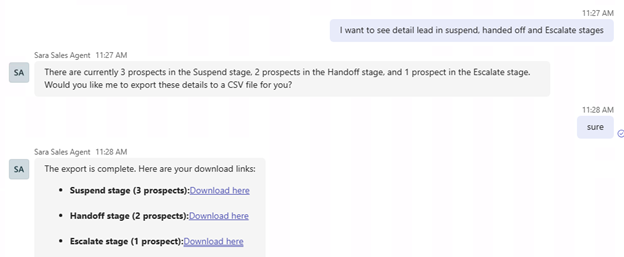
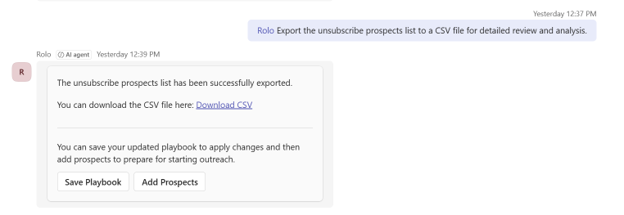
Potansiyel müşteri listelerini son aşamalarda talep ettiğinizde, Satış Geliştirme Aracısı sohbette büyük bir sonuç seti göstermek yerine CSV dışa aktarma seçeneğini sunar.
Desteklenen terminal aşamalar:
- İletim
- Aktar
- Niteliğini Onaylama
- Askıya al
- Abonelikten Çık
- Yanıt vermiyor
İşleyiş şekli:
- Her CSV dosyası yalnızca bir aşamadaki potansiyel müşterileri içerir.
- Dosya, potansiyel müşterinin e-posta adresi ve o aşamaya girdiği zaman damgası gibi önemli alanları içerir.
- Aracı, CSV dosyasını indirilebilir bir dosya olarak sunar.
Bu, yöneticilere yardımcı olur:
- Toplu olarak kayıtları rıza sistemleriyle uzlaştırın
- Kampanya veya segmente göre trendleri analiz edin
- Verileri iç ekiplerle hızlıca paylaşın
Örnek sorgular:
- "Bu ay abonelikten ayrılan potansiyel müşterileri CSV olarak getir"
- "Bana tüm abonelikten çıkanları ver"
- "Tüm yükseltilmiş potansiyel müşterileri CSV'ye aktarın"
Satış Geliştirme aracısından raporlar alın
Satış Geliştirme aracısı doğal dil kullandığı için sabit bir raporlama menüsü yoktur. Bilmek istediklerinizi yazarsınız ve aracı çözer. Bu bölümdeki öneriler sadece bir seçenek değil, başlangıç noktasıdır. Anahtar, cevaplamaya çalıştığınız soruya bağlı olarak hangi rapor türünü kullanacağınızı bilmek.
Hangi raporu ne zaman kullanmalıyım
| Şunu yapmak istiyorum... | Bu argümanı, |
|---|---|
| Bir kampanyanın genel olarak nasıl performans gösterdiğine bakın | Kampanya özet raporu |
| Belirli bir aday ile ne olduğunu araştırın | Bireysel destekçi adayı raporu |
| Belirli bir aşamada kimlerin olduğunu görün ya da hareket etmek için bir liste çıkar | Aşama dışa aktarma |
Kampanya özet raporu
Bu raporu, toplam kampanya performansını ölçmek istediğinizde kullanın; örneğin kaç e-posta gönderildi, kaç potansiyel müşteri yanıt verdi ve insanların nereye gittiği. Bu, belirli bir destekçi adayı listesi için en üst düzey sağlık kontrolünüzdür.
Kampanya özeti raporu almak için aşağıdaki istemi girin: Show me a summary report of the outreach activity for [filename].xlsx
Not
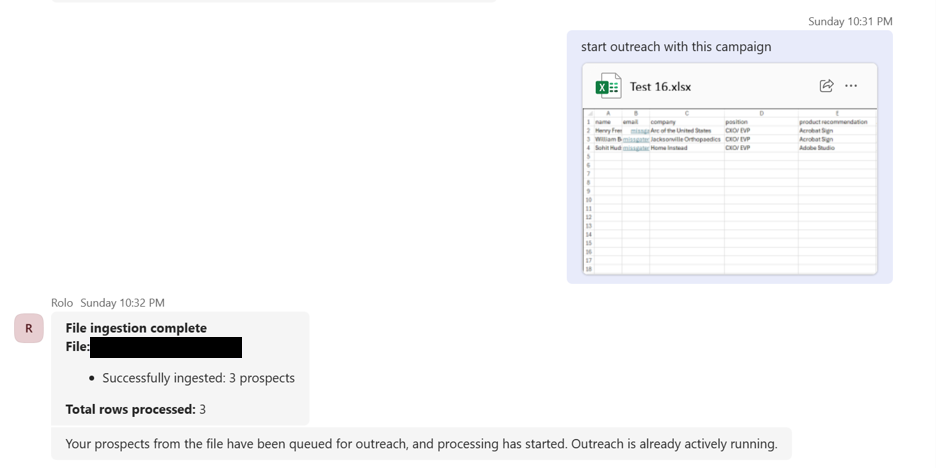
Aracıya verdiğiniz tam dosya adını kullanın, iletişim için kullanın. Uyumsuzlukları önlemek için dosya adını aracının onay mesajından kopyalayın.
Sayılar nasıl okunur
Aşağıdaki çalışılmış örnek, rapor metriklerinin pratikte ne anlama geldiğini göstermektedir. Üç destekçi aday olan bir listeye karşı bir test yapıldı:
- destekçiDadayı 1 iki e-posta aldı, ilgilenmediklerini söyledi, aracı cevap verdi ve sohbet yönlendirildi.
- Destekçi adayı 2 bir e-posta aldı, ilgilendiklerini söyledi, aracı cevap verdi ve teslim edildi.
- Destekçi adayı 3 üç e-postayı da aldı ancak yanıt alamadı ve Outreach'te kalmaya devam ediyor. (Sonunda aracı onları Askıya Alma Bölgesi'ne taşıyor, ama bu burada kaydedilmiyor.)
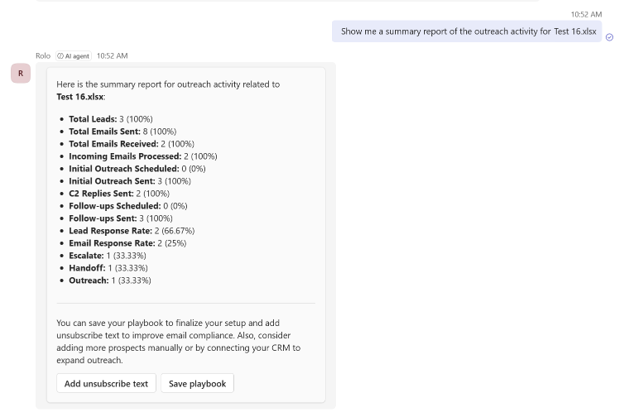
Rapor metriklerini nasıl okunacağı şöyle:
| Metrik | Örnekteki değer | Anlamı |
|---|---|---|
| Toplam Müşteri Adayı | 3 (%100) | CSV'de benzersiz adaylar. Kopyalar hariç. |
| Gönderilen Toplam E-posta Sayısı | 8 (%100) | Aracının gönderdiği her e-posta: ilk iletişim, takip ve potansiyel müşterilere verilen yanıtlar. 6 erişim e-postası + 2 aracı yanıtı = 8. |
| Alınan Toplam E-posta Sayısı | 2 (%100) | Tüm gelen e-postalar, aracının potansiyel müşterilerden aldığı e-postalar. |
| Gelen E-postalar İşleniyor | 2 (%100) | Gelen e-postaları aracı okudu ve harekete geçirdi. Her zaman Toplam Alınan E-Posta Sayısına karşılık olmalıdır. |
| İlk Bilgilendirme Planı | 0 (%0) | İlk e-postalar sıraya girdi ama henüz gönderilmedi. Sıfır, tüm ilk e-postaların zaten gönderildiği anlamına gelir. |
| İlk İletişim Gönderildi | 3 (%100) | İlk erişim e-postaları teslim edildi. Üç destekçi adayı da ilk e-postalarını aldı. |
| C2 Yanıtları Gönderildi | 2 (%100) | Bir aracı tarafından geri yazan bir adaya verilen yanıtlar. İki potansiyel müşteri cevap verdi, bu yüzden aracı ikisine de cevap verdi. |
| Takip Programları Planlanıyor | 0 (%0) | Şu anda kuyrukta olan takip e-postaları henüz gönderilmedi. Sıfır, hiçbir şeyin beklemediği anlamına gelir. |
| Gönderilen Takip Haberleri | 3 (%100) | Takip e-postaları teslim edildi. Destekçi adayı 1 bir takip aldı; Destekçi adayı 3 iki kez takip aldı. Toplamda üç tane demek. |
| Müşteri Adayı Yanıt Oranı | 2 (%66,67) | En az bir e-posta yanıtlayan benzersiz potansiyel müşterilerin sayısı ve yüzdesi. Üç adaydan ikisi yanıt verdi. 2/3 = %66,67. |
| E-posta Yanıt Oranı | 2 (%25) | Yanıt alan tüm e-postaların sayısı ve yüzdesi. Toplam sekiz e-postadan ikisi yanıt. 2/8 = %25. |
| Aktar | 1 (%33,33) | Şu anda Escalate aşamasında. Üç adaydan biri. 1/3 = %33,33. |
| İletim | 1 (%33,33) | Şu anda devir aşamasında. Üç adaydan biri. 1/3 = %33,33. |
| Erişim | 1 (%33,33) | Henüz bir cevap ve sonuç yok, hâlâ Erişim aşamasında. Üç adaydan biri. 1/3 = %33,33. Sonunda, hiç yanıt vermezlerse askıya alma işlemine geçildi. |
Bireysel destekçi adayı raporu
Belirli bir potansiyel müşteride bir şeyler yanlış göründüğünde ve işe girmek istediğinizde bu raporu kullanın. Örneğin, bir potansiyel müşteri beklenmedik bir aşamaya geçtiğinde, hangi e-postaların ne zaman ve ne zaman gönderildiğini doğrulamak istersiniz ya da bir potansiyel müşteri doğrudan size ulaştı ve yanıt vermeden önce bağlam ihtiyacınız var.
Bireysel bir potansiyel müşteri raporu almak için aşağıdaki istemi girin: Can you give me a summary related to [name] email [email address] in the campaign performance of [filename].xlsx
Yukarıdaki istem, aracının potansiyel müşteri ve şirketi üzerinde yaptığı araştırmaları, gönderilen tüm e-postaları ve sonuçlarını, mevcut aşamayı, herhangi bir aşama geçişini ve güncel durum özetini geri getirir.
Not
Aracıya verdiğiniz tam dosya adını kullanın, iletişim için kullanın. Uyumsuzlukları önlemek için dosya adını aracının onay mesajından kopyalayın.
Aşama dışarı aktarma raporu
Bu raporu potansiyel müşterilerin aşamalar arasında nasıl dağıtıldığını görmek, zaman içindeki faaliyetleri takip etmek veya harekete geçmek için bir liste çekmek istediğinizde kullanın. Örneğin, haftanın sonunda yükselten tüm potansiyel müşterileri satış ekibinize aktarmak için dışa aktarabilir veya CRM'nizi temiz tutmak için abonelikten çıkan herkesi inceleyebilirsiniz.
Tüm aşamaları dışa aktar
Tüm aşamaları CSV dosyasına almak için aşağıdaki komutu girin: Export all stages in CSV
Yukarıdaki istem, şu sütunlu bir CSV gönderiyor: E-posta, Geçiş Tarihi, Aşama. Tüm aşamaları kapsar: Ulaşım, Yeterlilik, Devri, Yükseltme, Diskalifiye, Askıya Alma, Abonelikten Çıkarma, Yanıt Vermeme ve Yönlendirme.
Belirli bir aşamayı dışa aktar
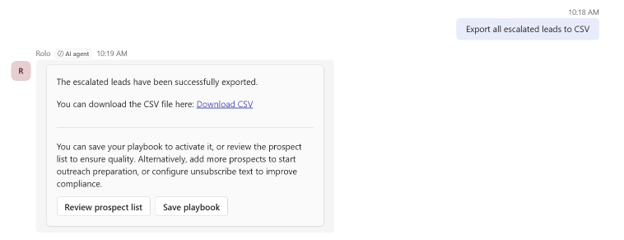
Aşağıdaki istemi girerek tüm [aşama adı] potansiyel müşterilerini CSV dosyasına alın: Export all [stage name] leads to CSV
Örnekler:
Export all escalated leads to CSVExport all unsubscribed leads to CSVExport all handoff leads to CSV
Yukarıdaki istemler, yalnızca o aşamadaki potansiyel müşterilere filtrelenmiş bir CSV döndürür.
Yapay zeka işlemesi, çapraz coğrafi veri akışları ve AB uyumu
Satış Geliştirme Aracısı, seçtiğiniz coğrafi bölgede yapay zeka işleme bileşenlerini kullanır.
Bölge içi işlem kapasitesi veya gerekli hizmet bileşenleri mevcut değilse, hizmetle ilgili bazı veriler seçtiğiniz coğrafi bölge dışında işlenebilir.
Önemli
AB Veri Sınırı kapsamındaki müşteriler için, bu onay mevcut AB Veri Sınırı taahhütlerini değiştirmez, feragat etmez veya başka şekilde etkilemez. Bu taahhütler yürürlükte kalmaya devam etmektedir.
Kurulum Akışı Şeffaflık Bildirimi
Satış Geliştirme Aracısı, hizmet erişilebilirliği ve kapasitesine göre istekleri farklı desteklenen üretici AI modellerine yönlendirebilir; bu modeller, örneğin Anthropic gibi üçüncü taraf sağlayıcılar tarafından sağlanabilir. Bazı bölgelerde, hizmetin erişilebilirliği, gerekli model sağlayıcıların Microsoft 365 yönetim merkezi üzerinden kiracı seviyesinde etkinleştirilip etkinleştirilmediğine bağlı olabilir. Desteklenen model sağlayıcılarının devre dışı bırakılması, Satış Geliştirme Aracısı'nın bu bölgelerdeki işlevselliğini etkileyebilir.
Seçtiğiniz coğrafi bölge dışında veya farklı desteklenen AI modelleri tarafından isteklerin olası olarak işlenmesine onay vermiyorsanız:
- Satış Geliştirme Aracısı'nı kurmayın.
- Eğer zaten kuruluysa, onayınızı geri almak için Satış Geliştirme Aracısını kaldırın.
Microsoft 365 yönetim merkezi'nde Microsoft alt işlemcileri olarak çalışan yapay zeka sağlayıcılarını yönetmek için bu ayarı inceleyin.
Desteklenen ve desteklenmeyen içerik türleri
Teams'te Satış Geliştirme Aracısı ile etkileşime geçtiğinizde, işte desteklenen ve desteklenmeyen içerikler:
Desteklenen içerik:
- Yapılandırılmış iş verileri (CSV veya Excel dosyaları).
- Metin tabanlı belgeler ve desteler (.docx, .pptx, .pdf, .txt).
- Kamuya açık veya iç web bağlantıları (medya dışı içerik).
- 1:1 Teams sohbetlerinde konuşmalar.
Desteklenmeyen içerik:
- Video veya ses dosyaları.
- Görsel tabanlı içerik (.jpg, .png).
- Grup sohbetleri veya Teams kanalları.
- Outlook zincirleri veya yönlendirilen e-postalar.
- Satış iletişimi yapılandırmasıyla ilgili olmayan kişisel, gizli veya alakasız bilgiler.
Desteklenmeyen bir içerik (örneğin bir video dosyası) paylaşırsanız, aracı şu şekilde yanıt verir: "Video dosyalarına erişemiyorum." "Lütfen yazılı bir özet veya belge paylaşın."
Satış Geliştirme Aracısı izinleri
Satış Geliştirme Aracısı, işini yürütmek için aşağıdaki izinleri kullanır.
Agent 365 Araçları
- McpServers.Mail.All: Uygulamanın Mail MCP sunucusuna erişmesini sağlar.
- McpServers.OneDriveSharepoint.All: Uygulamanın OneDrive ve SharePoint MCP sunucusuna erişmesini sağlar.
- McpServers.Word.All: Uygulamanın Word MCP sunucusuna erişmesini sağlar.
- McpServers.Excel.All: Uygulamanın Excel MCP sunucusuna erişmesini sağlar.
- McpServers.Knowledge.All: Uygulamanın Knowledge MCP sunucusuna erişmesine olanak tanır.
- McpServers.Teams.All: Uygulamanın Teams MCP sunucusuna erişmesini sağlar.
- McpServers.Dataverse.All: Uygulamanın Dataverse MCP sunucusuna erişmesini sağlar.
- McpServers.Sales.All: Uygulamanın Satış MCP sunucusuna erişmesini sağlar.
- McpServersMetadata.Read.All: Uygulamanın tüm MCP sunucularının meta verilerini okumasına izin verir.
- McpServers.SharePointLists.All: Uygulamanın SharePoint Lists MCP sunucusuna erişmesini sağlar.
- McpServers.Me.All: Uygulamanın Me MCP sunucusuna erişmesini sağlar.
- McpServers.CopilotMCP.All: Uygulamanın Copilot MCP sunucusuna erişmesini sağlar.
Microsoft Graph
- ChannelMessage.Read.All: Uygulamanın tüm kanal mesajlarını okuma izni verir.
- Chat.Read: Kullanıcı sohbet mesajlarını okuyun.
- ChatMessage.Send: Kullanıcı sohbet mesajlarını gönderme izni verir.
- Files.ReadWrite.All: Kullanıcının erişebildiği tüm dosyalara tam erişim sağlar.
- Mail.ReadWrite.Shared: Paylaşılan klasörlerdeki postaları okuma ve yazma.
- Mail.Send: Posta gönder.
- Sites.ReadWrite.All: Tüm site koleksiyonları üzerinde tam kontrol sağlar.
- User.Read.All: Tüm kullanıcıların tam profillerini okuyun.
- Chat.Create: Sohbet oluşturun.
- Presence.ReadWrite: Durum bilginizi okuma ve yazma izni.
Power Platform Ortam Hizmeti
- user_impersonation: Kullanıcıların tüm API'lere erişmesini sağlar.
Dataverse
- user_impersonation: Uygulamanın Common Data Service'e erişmesine olanak tanır.
Power Platform API
- Connectivity.Connections.Read: Bağlantıları oku.
- Copilot Studio.Copilots.Invoke: Copilot Studio Copilotlarını başlat.
Mesajlaşma Bot API Uygulaması
- AgentData.ReadWrite: Aracı verilerinin okuma/yazılmasına izin verir.
Satış Geliştirme Aracısı'nın Mevcut Sınırlamaları
Aşağıdaki tablo, Agent 365'teki Satış Geliştirme Aracısı'nın mevcut sınırlamalarını özetlemektedir:
| Alan | Nasıl çalışır |
|---|---|
| Teams sohbeti | Sadece aracının yaratıcısı ile aracı arasında 1:1 sohbetler destekleniyor. Şu anda diğer kullanıcılar aracı ile sohbet edemez. |
| İletişim kanalları | Aracı, kullanıcılarla yalnızca e-posta ve Teams sohbetleri aracılığıyla etkileşim kurar. Teams Kanalları'ndaki konuşmalar, belgelerdeki yorumlar, Teams toplantıları ve diğer kanallar desteklenmemektedir. |
| E-posta ileti dizileri | Aracı yalnızca başlattığı e-posta ileti dizilerine yanıt verir. Aracı, e-posta dizisini başlatmadıkça kendisine gönderilen e-postaları dikkate almaz. |
| Yeniden adlandırılıyor | Aracının adı ve e-posta adresi, Microsoft 365 yönetim merkezinde değiştirilebilir. |
| Veri alımı | SharePoint, OneDrive ve web bağlantılarını destekler, ancak özyinelemeli tarama veya medya dosyalarını desteklemez. |
| Analiz | Yerleşik görsel raporlama panelleri bulunmamaktadır; ilerleme Teams sohbeti aracılığıyla paylaşılmaktadır. |
| Gerçek kişiler tarafından gözetim | Başlatıldığında, durana kadar otonom olarak çalışır. |
| Test kapsamı | Doğrulama sadece Teams 1:1 sohbetiyle sınırlı. |
| Otomatik ilerleme | Testten pilota otomatik geçiş yapmıyor. |
| E-posta gönderiliyor | Hafta sonları dahil, her saat e-posta gönderiyor. |