Not
Bu sayfaya erişim yetkilendirme gerektiriyor. Oturum açmayı veya dizinleri değiştirmeyi deneyebilirsiniz.
Bu sayfaya erişim yetkilendirme gerektiriyor. Dizinleri değiştirmeyi deneyebilirsiniz.
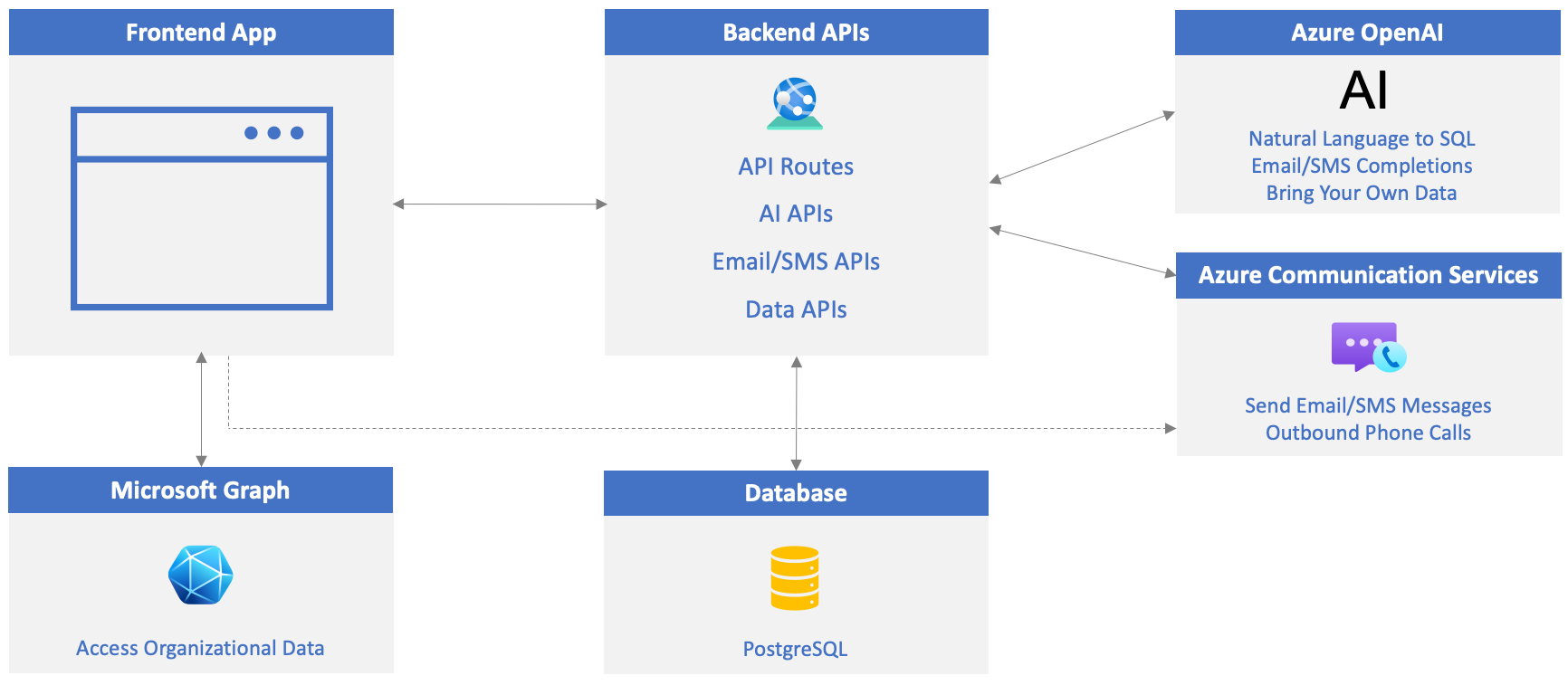
Başarılı özel iş uygulamaları için etkili iletişim gereklidir. Azure İletişim Hizmetleri (ACS) kullanarak uygulamalarınıza telefon aramaları, canlı sohbet, sesli/görüntülü aramalar, e-posta ve SMS mesajlaşması gibi özellikler ekleyebilirsiniz. Daha önce, Azure OpenAI'nin e-posta ve SMS iletileri için tamamlamaları nasıl oluşturabileceğini öğrendiniz. Şimdi iletileri göndermeyi öğreneceksiniz. ACS ve OpenAI birlikte iletişimi basitleştirerek, etkileşimleri geliştirerek ve iş üretkenliğini artırarak uygulamalarınızı geliştirebilir.
Bu alıştırmada şunları yapacaksınız:
- bir Azure İletişim Hizmetleri (ACS) kaynağı oluşturun.
- Arama ve SMS özellikleriyle ücretsiz bir telefon numarası ekleyin.
- E-posta etki alanına bağlanma.
- Projenin .env dosyasını ACS kaynağınızdaki değerlerle güncelleştirin.
Azure İletişim Hizmetleri Kaynağı Oluşturma
Tarayıcınızda Azure portalını ziyaret edin ve henüz yapmadıysanız oturum açın.
Sayfanın üst kısmındaki arama çubuğunailetişim hizmetleri yazın ve görüntülenen seçeneklerden İletişim Hizmetleri'ni seçin.
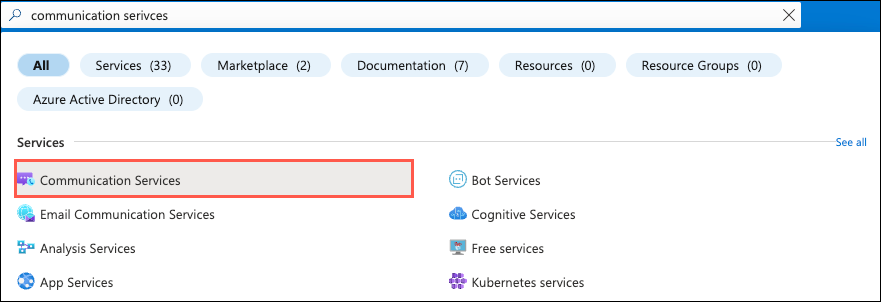
Araç çubuğunda Oluştur'u seçin.
Aşağıdaki görevleri gerçekleştirin:
- Azure aboneliğinizi seçin.
- Kullanılacak kaynak grubunu seçin (yoksa yeni bir grup oluşturun).
- Bir ACS kaynak adı girin. Bu, benzersiz bir değer olmalıdır.
- Bir veri konumu seçin.
Gözden Geçir + Oluştur'u ve ardından Oluştur'u seçin.
Yeni bir Azure İletişim Hizmetleri kaynağını başarıyla oluşturdunuz! Ardından, telefon arama ve SMS özelliklerini etkinleştireceksiniz. Ayrıca kaynağa bir e-posta etki alanı da bağlayacaksınız.
Telefon Arama ve SMS Özelliklerini Etkinleştirme
Bir telefon numarası ekleyin ve telefon numarasında arama özelliklerinin etkinleştirildiğinden emin olun. Bu telefon numarasını, uygulamadan bir telefona çağrı yapmak için kullanacaksınız.
Kaynak menüsünden Telefon ve SMS -->Telefon numaraları'nı seçin.
Araç çubuğunda + Al'ı seçin (veya Sayı al düğmesini seçin) ve aşağıdaki bilgileri girin:
-
Ülke veya bölge:
United States -
Sayı türü:
Toll-free
Uyarı
Ücretsiz numarayı oluşturmak için Azure aboneliğinizde kredi kartı gereklidir. Dosyada kart yoksa, telefon numarası eklemeyi atlayabilir ve alıştırmanın bir e-posta etki alanını bağlayan sonraki bölümüne atlayabilirsiniz. Uygulamayı kullanmaya devam edebilirsiniz, ancak telefon numarasını arayamazsınız.
- Numara: Listelenen telefon numaralarından biri için Sepete ekle'yi seçin.
-
Ülke veya bölge:
İleri'yi seçin, telefon numarası ayrıntılarını gözden geçirin ve Şimdi satın al'ı seçin.
Uyarı
Ücretsiz numaralar için SMS doğrulaması artık Birleşik Devletler ve Kanada'da zorunludur. SMS mesajlaşmasını etkinleştirmek için telefon numarası satın aldıktan sonra doğrulama göndermeniz gerekir. Bu öğretici bu işlemden geçmeyecek olsa da kaynaklar menüsünden Telefon ve SMS -->Mevzuat Belgeleri'ni seçebilir ve gerekli doğrulama belgelerini ekleyebilirsiniz.
Telefon numarası oluşturulduktan sonra Özellikler paneline ulaşmak için numarayı seçin. Aşağıdaki değerlerin ayarlandığından emin olun (varsayılan olarak ayarlanmalıdır):
-
Arama bölümünde öğesini seçin
Make calls. -
SMS bölümünde öğesini seçin
Send and receive SMS. - Kaydetseçeneğini seçin.
-
Arama bölümünde öğesini seçin
Telefon numarası değerini daha sonra kullanmak üzere bir dosyaya kopyalayın. Telefon numarası şu genel desene uygun olmalıdır:
+12345678900.
E-posta Etki Alanı Bağlama
E-posta gönderebilmeniz için ACS kaynağınız için bağlı bir e-posta etki alanı oluşturmak üzere aşağıdaki görevleri gerçekleştirin. Bu, uygulamadan e-posta göndermek için kullanılır.
- Kaynak menüsünden E-posta -->Etki Alanları'nı seçin.
- Araç çubuğundan Etki alanına bağlan'ı seçin.
- Abonelik ve Kaynak grubunuzu seçin.
-
E-posta Hizmeti açılan listesinde öğesini seçin
Add an email service. - E-posta hizmetine gibi
acs-demo-email-servicebir ad verin. - Gözden Geçir + oluştur'u ve ardından Oluştur'u seçin.
- Dağıtım tamamlandıktan sonra öğesini seçin
Go to resourceve ücretsiz bir Azure alt etki alanı eklemek için öğesini seçin1-click add. - Alt etki alanı eklendikten sonra (dağıtılması birkaç dakika sürer) seçin.
- AzureManagedDomain ekranına geldikten sonra Kaynak menüsünden E-posta hizmetleri -->MailFrom adresleri'ni seçin.
- MailFrom değerini bir dosyaya kopyalayın. Daha sonra .env dosyasını güncelleştirirken kullanacaksınız.
- Azure İletişim Hizmetleri kaynağınıza dönün ve kaynak menüsünden E-posta -->Etki Alanları'nı seçin.
- Önceki adımdaki
Add domaindeğeri seçinMailFromve girin (doğru aboneliği, kaynak grubunu ve e-posta hizmetini seçtiğinizden emin olun).Connectdüğmesini seçin.
.env Dosyayı Güncelleştirme
ACS telefon numaranız (arama ve SMS etkin) ve e-posta etki alanınız hazır olduğuna göre, projenizdeki .env dosyasında aşağıdaki anahtarları/değerleri güncelleştirin:
ACS_CONNECTION_STRING=<ACS_CONNECTION_STRING> ACS_PHONE_NUMBER=<ACS_PHONE_NUMBER> ACS_EMAIL_ADDRESS=<ACS_EMAIL_ADDRESS> CUSTOMER_EMAIL_ADDRESS=<EMAIL_ADDRESS_TO_SEND_EMAIL_TO> CUSTOMER_PHONE_NUMBER=<UNITED_STATES_BASED_NUMBER_TO_SEND_SMS_TO>ACS_CONNECTION_STRINGconnection string: ACS kaynağınızın Anahtarlar bölümündeki değer.ACS_PHONE_NUMBER: Ücretsiz numaranızı değere atayınACS_PHONE_NUMBER.ACS_EMAIL_ADDRESS: E-posta "MailTo" adres değerinizi atayın.CUSTOMER_EMAIL_ADDRESS: Uygulamadan e-posta gönderilmesini istediğiniz bir e-posta adresi atayın (uygulamanın veritabanındaki müşteri verileri yalnızca örnek veriler olduğundan). Kişisel bir e-posta adresi kullanabilirsiniz.CUSTOMER_PHONE_NUMBER: SMS mesajları göndermek için diğer ülkelerde/bölgelerde gerekli olan ek doğrulama nedeniyle ABD tabanlı bir telefon numarası (bugün itibarıyla) sağlamanız gerekir. ABD tabanlı bir numaranız yoksa, bu numarayı boş bırakabilirsiniz.
Uygulama ve API Sunucularını Başlatma/Yeniden Başlatma
Bu noktaya kadar tamamladığınız alıştırmalara göre aşağıdaki adımlardan birini gerçekleştirin:
Önceki bir alıştırmada veritabanını, API sunucusunu ve web sunucusunu başlattıysanız, .env dosya değişikliklerini almak için API sunucusunu ve web sunucusunu durdurmanız ve yeniden başlatmanız gerekir. Veritabanını çalışır durumda bırakabilirsiniz.
API sunucusunu ve web sunucusunu çalıştıran terminal pencerelerini bulun ve durdurmak için CTRL + C tuşlarına basın. Her terminal penceresine yazıp
npm startEnter tuşuna basarak bunları yeniden başlatın. Sonraki alıştırmaya devam edin.Veritabanını, API sunucusunu ve web sunucusunu henüz başlatmadıysanız aşağıdaki adımları tamamlayın:
Aşağıdaki adımlarda Visual Studio Code'da üç terminal penceresi oluşturacaksınız.
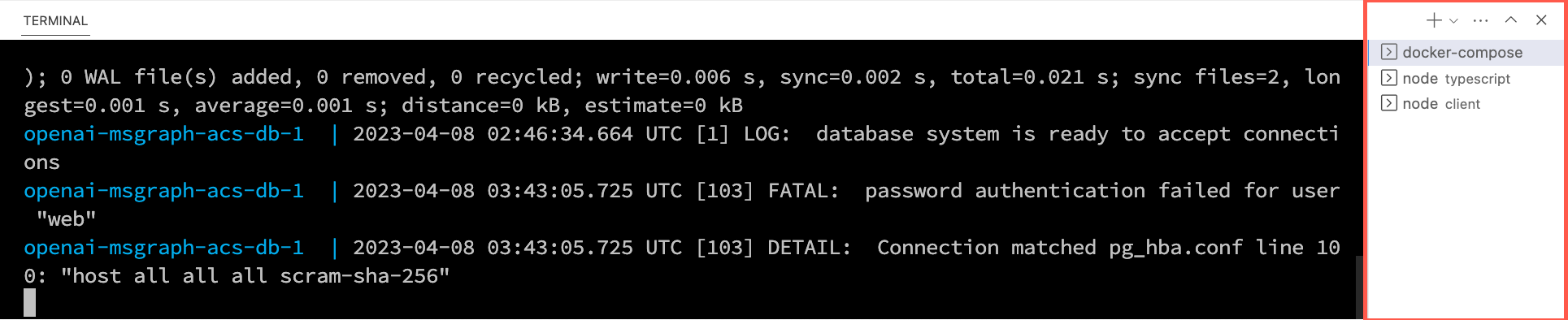
Visual Studio Code dosya listesinde .env dosyasına sağ tıklayın ve Tümleşik Terminalde Aç'ı seçin. Devam etmeden önce terminalinizin projenin kökünde ( openai-acs-msgraph ) olduğundan emin olun.
PostgreSQL veritabanını başlatmak için aşağıdaki seçeneklerden birini seçin:
Docker Desktop'ı yüklü ve çalışıyor durumdaysa terminal penceresinde çalıştırın
docker-compose upve Enter tuşuna basın.Podman-compose yüklü ve çalışıyor podman varsa, terminal penceresinde komutunu çalıştırın
podman-compose upve Enter tuşuna basın.PostgreSQL kapsayıcısını docker Desktop, Podman, nerdctl veya yüklediğiniz başka bir kapsayıcı çalışma zamanını kullanarak doğrudan çalıştırmak için terminal penceresinde aşağıdaki komutu çalıştırın:
Mac, Linux veya Linux için Windows Alt Sistemi (WSL):
[docker | podman | nerdctl] run --name postgresDb -e POSTGRES_USER=web -e POSTGRES_PASSWORD=web-password -e POSTGRES_DB=CustomersDB -v $(pwd)/data:/var/lib/postgresql/data -p 5432:5432 postgresPowerShell ile Windows:
[docker | podman] run --name postgresDb -e POSTGRES_USER=web -e POSTGRES_PASSWORD=web-password -e POSTGRES_DB=CustomersDB -v ${PWD}/data:/var/lib/postgresql/data -p 5432:5432 postgres
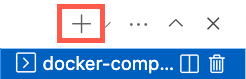
Veritabanı kapsayıcısı başlatıldıktan sonra, ikinci bir terminal penceresi oluşturmak için Visual Studio Code + simgeye basın.
cdyazın ve bağımlılıkları yüklemek ve API sunucusunu başlatmak için aşağıdaki komutları çalıştırın.npm installnpm start
+ Üçüncü bir terminal penceresi oluşturmak için Visual Studio Code Terminal araç çubuğundaki simgeye yeniden basın.
cdve aşağıdaki komutları çalıştırarak bağımlılıkları yükleyin ve web sunucusunu başlatın.npm installnpm start
Bir tarayıcı başlatılır ve adresine yönlendirilirsiniz http://localhost:4200.