Not
Bu sayfaya erişim yetkilendirme gerektiriyor. Oturum açmayı veya dizinleri değiştirmeyi deneyebilirsiniz.
Bu sayfaya erişim yetkilendirme gerektiriyor. Dizinleri değiştirmeyi deneyebilirsiniz.
Azure İletişim Hizmetleri telefon arama özelliklerini özel bir İş Kolu (LOB) uygulamasıyla tümleştirmek, işletmelere ve kullanıcılarına çeşitli önemli avantajlar sağlar:
- Doğrudan LOB uygulamasının içinden çalışanlar, müşteriler ve iş ortakları arasında sorunsuz ve gerçek zamanlı iletişim sağlayarak birden çok platform veya cihaz arasında geçiş yapma gereksinimini ortadan kaldırır.
- Kullanıcı deneyimini geliştirir ve genel operasyonel verimliliği artırır.
- Kullanıcılar ilgili destek ekiplerine veya konu uzmanlarına hızlı ve kolay bir şekilde bağlanabildiği için hızlı sorun çözmeyi kolaylaştırır.
Bu alıştırmada şunları yapacaksınız:
- Uygulamadaki telefon arama özelliğini keşfedin.
- Telefon görüşmesi özelliğinin nasıl oluşturulduğu hakkında bilgi edinmek için kodu gözden geçirin.
Telefon Arama Özelliğini Kullanma
Önceki alıştırmada bir Azure İletişim Hizmetleri (ACS) kaynağı oluşturdunuz ve veritabanını, web sunucusunu ve API sunucusunu başlattınız. . env dosyasındaki aşağıdaki değerleri de güncelleştirmişsinizdir.
ACS_CONNECTION_STRING=<ACS_CONNECTION_STRING>
ACS_PHONE_NUMBER=<ACS_PHONE_NUMBER>
ACS_EMAIL_ADDRESS=<ACS_EMAIL_ADDRESS>
CUSTOMER_EMAIL_ADDRESS=<EMAIL_ADDRESS_TO_SEND_EMAIL_TO>
CUSTOMER_PHONE_NUMBER=<UNITED_STATES_BASED_NUMBER_TO_SEND_SMS_TO>
Devam etmeden önce önceki alıştırmayı tamamladığınızdan emin olun.
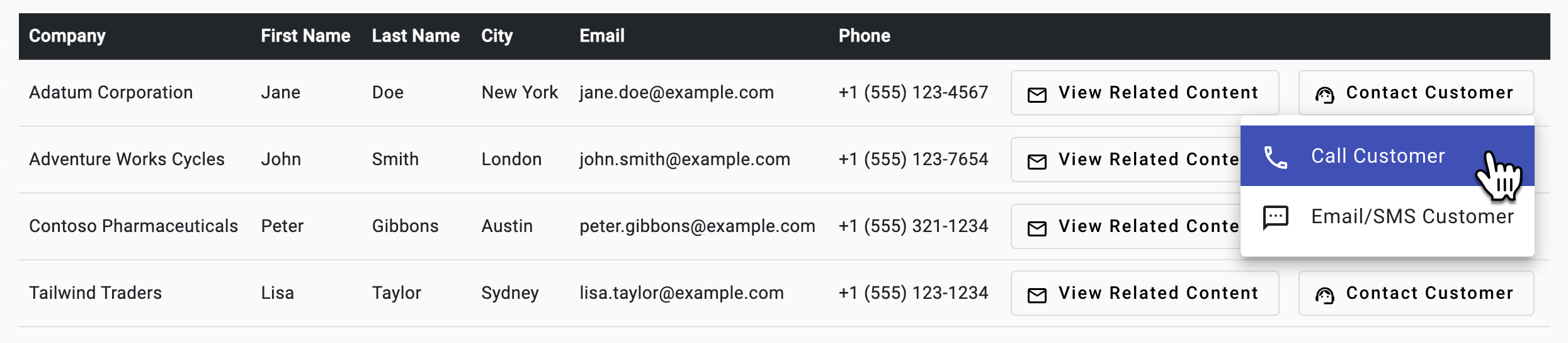
Tarayıcıya (http://localhost:4200 ) dönün, datagrid'i bulun ve Müşteriyle İletişim Kurun'u ve ardından ilk satırda Müşteriyi Ara'yı seçin.
Üst bilgi içine bir telefon araması bileşeni eklenir. Aramak istediğiniz telefon numaranızı girin (+ ile başladığından ve ülke kodunu içerdiğinden emin olun) ve Ara'yı seçin. Mikrofonunuza erişime izin vermeniz istenir.

Aramayı sonlandırmak için Kapat'ı seçin. Telefon araması bileşenini kapatmak için Kapat'ı seçin.
Telefon Arama Kodunu Keşfetme
İpucu
Visual Studio Code kullanıyorsanız, şunları seçerek dosyaları doğrudan açabilirsiniz:
- Windows/Linux: Ctrl + P
- Mac: Cmd + P
Ardından açmak istediğiniz dosyanın adını yazın.
customers-list.component.ts dosyasını açın. Dosyanın tam yolu client/src/app/customers-list/customers-list.component.ts şeklindedir.
openCallDialog()Olay veri yolu kullanarak birCustomerCallileti ve müşteri telefon numarası gönderdiğini unutmayın.openCallDialog(data: Phone) { this.eventBus.emit({ name: Events.CustomerCall, value: data }); }Uyarı
Olay veri yolu kodunu daha fazla keşfetmek istiyorsanız eventbus.service.ts dosyasında bulabilirsiniz. Dosyanın tam yolu client/src/app/core/eventbus.service.ts şeklindedir.
Üst bilgi bileşeninin
ngOnInit()işlevi, olay veri yolu tarafından gönderilen olaya abone olurCustomerCallve telefon araması bileşenini görüntüler. Bu kodu header.component.ts bulabilirsiniz.ngOnInit() { this.subscription.add( this.eventBus.on(Events.CustomerCall, (data: Phone) => { this.callVisible = true; // Show phone call component this.callData = data; // Set phone number to call }) ); }phone-call.component.ts açın. Kodu açığa çıkarmak için biraz bekleyin. Dosyanın tam yolu client/src/app/phone-call/phone-call.component.ts şeklindedir. Aşağıdaki temel özelliklere dikkat edin:
- içinde işlevini
acsService.getAcsToken()çağırarakngOnInit()bir Azure İletişim Hizmetleri erişim belirteci alır. - Sayfaya bir "telefon çeviricisi" ekler. Üst bilgideki telefon numarası girişlerine tıklayarak çeviriciyi görebilirsiniz.
- Sırasıyla ve işlevlerini kullanarak
startCall()bir çağrı başlatır veendCall()biter.
- içinde işlevini
Telefon araması yapan koda bakmadan önce ACS erişim belirtecinin nasıl alındığını ve telefon arama nesnelerinin nasıl oluşturulduğunu inceleyelim.
ngOnInit()phone-call.component.ts'de işlevini bulun.async ngOnInit() { if (ACS_CONNECTION_STRING) { this.subscription.add( this.acsService.getAcsToken().subscribe(async (user: AcsUser) => { const callClient = new CallClient(); const tokenCredential = new AzureCommunicationTokenCredential(user.token); this.callAgent = await callClient.createCallAgent(tokenCredential); }) ); } }Bu işlev aşağıdaki eylemleri gerçekleştirir:
- İşlevi çağırarak bir ACS userId ve erişim belirteci
acsService.getAcsToken()alır. - Erişim belirteci alındıktan sonra kod aşağıdaki eylemleri gerçekleştirir:
- Erişim belirtecini
CallClientkullanarak yeni bir veAzureCommunicationTokenCredentialörneği oluşturur. - ve
CallAgentnesnelerini kullanmanınCallClientyeni bir örneğiniAzureCommunicationTokenCredentialoluşturur. Daha sonra bunun bir aramayı başlatmak ve sonlandırmak için kullanıldığını göreceksinizCallAgent.
- Erişim belirtecini
- İşlevi çağırarak bir ACS userId ve erişim belirteci
acs.services.ts açın ve işlevi bulun
getAcsToken(). Dosyanın tam yolu client/src/app/core/acs.service.ts şeklindedir. işlevi, API sunucusu tarafından kullanıma sunulan yola bir HTTP GET isteği/acstokengönderir.getAcsToken(): Observable<AcsUser> { return this.http.get<AcsUser>(this.apiUrl + 'acstoken') .pipe( catchError(this.handleError) ); }adlı
createACSToken()bir API sunucusu işlevi userId ve erişim belirtecini alır ve istemciye döndürür. Sunucu/typescript/acs.ts dosyasında bulunabilir.import { CommunicationIdentityClient } from '@azure/communication-identity'; const connectionString = process.env.ACS_CONNECTION_STRING as string; async function createACSToken() { if (!connectionString) return { userId: '', token: '' }; const tokenClient = new CommunicationIdentityClient(connectionString); const { user, token } = await tokenClient.createUserAndToken(["voip"]); return { userId: user.communicationUserId, token }; }Bu işlev aşağıdaki eylemleri gerçekleştirir:
- Bir ACS
connectionStringdeğerinin kullanılabilir olup olmadığını denetler. Aksi takdirde, ve boşuserIdtokenolan bir nesne döndürür. - öğesinin
CommunicationIdentityClientyeni bir örneğini oluşturur ve değerini ona geçirirconnectionString. - "voip" kapsamıyla kullanarak
tokenClient.createUserAndToken()yeni bir kullanıcı ve belirteç oluşturur. - ve
userIddeğerlerini içerentokenbir nesne döndürür.
- Bir ACS
UserId ve belirtecin nasıl alındığını gördüğünüze göre işlevine
phone-call.component.tsgeri dönün ve işlevini bulunstartCall().Bu işlev, telefon araması bileşeninde Arama seçildiğinde çağrılır. Çağrı başlatmak için daha önce bahsedilen nesneyi kullanır
CallAgent. işlevi,callAgent.startCall()aranacak numarayı ve aramayı yapmak için kullanılan ACS telefon numarasını temsil eden bir nesneyi kabul eder.startCall() { this.call = this.callAgent?.startCall( [{ phoneNumber: this.customerPhoneNumber }], { alternateCallerId: { phoneNumber: this.fromNumber } }); console.log('Calling: ', this.customerPhoneNumber); console.log('Call id: ', this.call?.id); this.inCall = true; // Adding event handlers to monitor call state this.call?.on('stateChanged', () => { console.log('Call state changed: ', this.call?.state); if (this.call?.state === 'Disconnected') { console.log('Call ended. Reason: ', this.call.callEndReason); this.inCall = false; } }); }İşlev
endCall(), telefon araması bileşeninde Kapat seçildiğinde çağrılır.endCall() { if (this.call) { this.call.hangUp({ forEveryone: true }); this.call = undefined; this.inCall = false; } else { this.hangup.emit(); } }Devam eden bir çağrı varsa, çağrıyı
call.hangUp()sonlandırmak için işlev çağrılır. Devam eden bir arama yoksa,hangupolay üst bilgi üst bileşenine iletilir ve telefon araması bileşeni gizlenir.Sonraki alıştırmaya geçmeden önce bu alıştırmada ele alınan temel kavramları gözden geçirelim:
- ACS userId ve erişim belirteci API sunucusundan
acsService.createUserAndToken()işlevi kullanılarak alınır. - Belirteç, bir
CallClientveCallAgentnesnesi oluşturmak için kullanılır. -
CallAgentnesnesi sırasıyla vecallAgent.startCall()işlevlerini çağırarak bir çağrıyı başlatmak ve sonlandırmakcallAgent.hangUp()için kullanılır.
- ACS userId ve erişim belirteci API sunucusundan
Artık telefon aramanın bir uygulamayla nasıl tümleştirilebileceğini öğrendiğinize göre, e-posta ve SMS mesajları göndermek için Azure İletişim Hizmetleri kullanmaya odaklanalım.