Not
Bu sayfaya erişim yetkilendirme gerektiriyor. Oturum açmayı veya dizinleri değiştirmeyi deneyebilirsiniz.
Bu sayfaya erişim yetkilendirme gerektiriyor. Dizinleri değiştirmeyi deneyebilirsiniz.
Note
Bu makale, standard harness ile desteklenen ajanlarda veya ajan akışlarında kullanılan özellikleri açıklamaktadır.
Yöneticiler, bilgisayar kullanımı özelliklerinin kullanılabilirliğini ve kullanımını denetleyebilir. Bu kontroller, kuruluşunuzun bilgisayar kullanımının dağıtılma şeklini yönetmesine yardımcı olur ve güvenlik ve uyumluluk gereksinimlerinizle uyumlu olduğundan emin olur.
Bilgisayar kullanımını devre dışı bırak
Bilgisayar kullanımını yönetim merkezinden veya Power Platform CLI'sını kullanarak devre dışı bırakabilirsiniz.
Yönetim merkezini kullanın
Bir ortamda bilgisayar kullanımını yönetici merkezini kullanarak devre dışı bırakmak için:
Navigasyon panelinde Yönet'i seçin, ardından Ortamlar'ı seçin. Ortamların listesi görüntülenir.
Güncelleştirilecek ortamı seçin. Ortam detayları sayfası açılır.
Üst menü çubuğunda, Ayarlar'ı seçin.
Ürün öğesini genişletin ve Özellikler öğesini seçin.
Ekranı kaydırarak Bilgisayar kullanımı'na gelin ve geçiş düğmesini kapatın.
Yaptığınız değişiklikleri uygulamak için Kaydet'i seçin.
Note
Power Platform yönetim merkezinin ortam ayarlarında Bilgisayar kullanımı geçiş düğmesini bulamıyorsanız bu özellik, henüz kiracınızda görünmeyebilir. Bu ayarı manuel olarak yönetmek için Power Platform CLI'sını kullanın.
Power Platform CLI'sını kullanma
Power Platform CLI kullanarak bir ortamda bilgisayar kullanımını devre dışı bırakmak için:
Henüz yapmadıysanız, Power Platform CLI'sını kurun.
Bir komut satırı açın ve aşağıdaki komutu çalıştırın:
pac auth createKiracınıza bağlanmak için istemleri izleyin.
Ayarı devre dışı bırakmak için aşağıdaki komutu çalıştırın:
pac env update-settings --environment <envid> --name iscomputeruseinmcsenabled --value false<envid>'i, ortam ayarları sayfasının URL'sinde bulabileceğiniz ortam kimliğiyle değiştirin.
Bilgisayar kullanımının engellendiğini doğrulayın
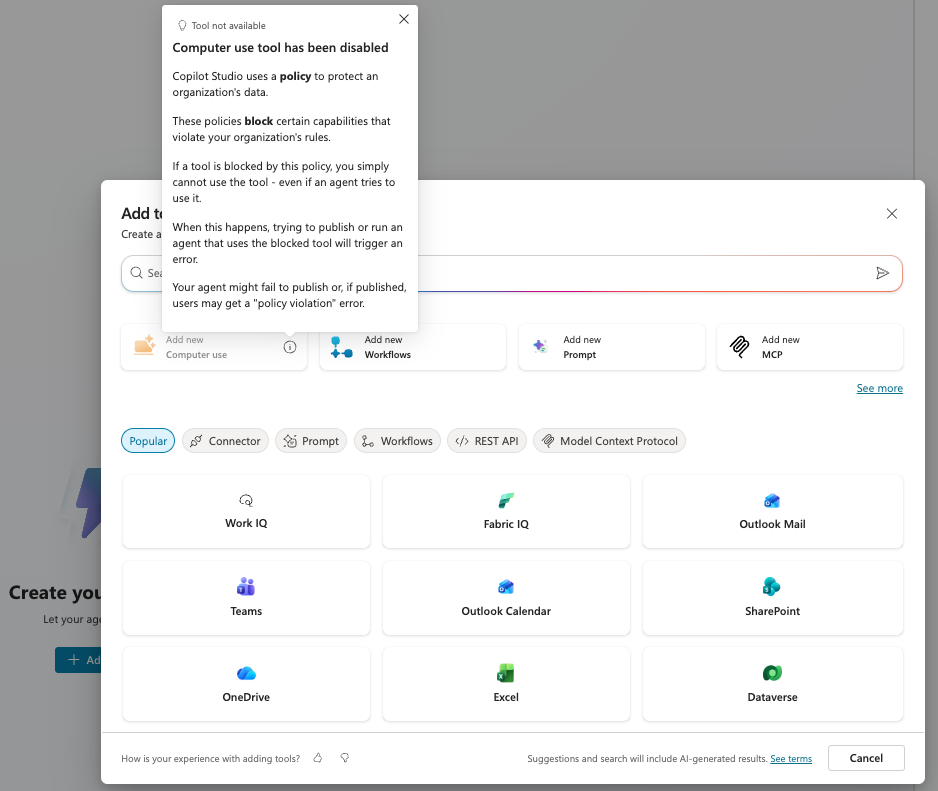
Bilgisayar kullanımını devre dışı bıraktıktan sonra, Copilot Studio'daki Araçlar sayfasını kontrol ederek ayarın uygulandığını doğrulayın:
Copilot Studio'da, bilgisayar kullanımının engelli olduğu bir ortamda bir ajan açın.
Araçlar sayfasına gidin ve Araç ekle'yi seçin. Ekle aracı diyalogu açılıyor.
Bilgisayar kullanımı seçeneğinin gri renkte göründüğünü ve kullanılamaz olduğunu onaylayın.
Barındırılan tarayıcıyı devre dışı bırakma
Kiracıda barındırılan tarayıcıyı devre dışı bırakmak için:
Navigasyon panelinde Yönet'i seçin, ardından Kiracı ayarlarını seçin. Ayarların listesi görüntülenir.
Bilgisayar kullanımında barındırılan tarayıcı'yı seçin. Bir bölme açılır.
Geçiş düğmesini kapatın.
Kaydetseçeneğini seçin.