Not
Bu sayfaya erişim yetkilendirme gerektiriyor. Oturum açmayı veya dizinleri değiştirmeyi deneyebilirsiniz.
Bu sayfaya erişim yetkilendirme gerektiriyor. Dizinleri değiştirmeyi deneyebilirsiniz.
Note
Bu makale, standard harness ile desteklenen ajanlarda veya ajan akışlarında kullanılan özellikleri açıklamaktadır.
Test setlerini kullanarak ajanınızın gerçek dünya yanıt senaryolarını nasıl ele aldığını değerlendirin ve geliştirin. Bu makale, bir test setinin adını ve ayarlarını nasıl değiştireceğini, kimlik doğrulama için kullanılan kullanıcı profilini ve bağlantıları nasıl yöneteceğini, bireysel test vakalarını nasıl düzenleyeceğinizi veya sileceğinizi ve tüm test setlerini veya sonuçlarını nasıl kaldıracağınızı açıklar. Bu adımlar, değerlendirmelerin doğru kullanıcı bağlamlarını yansıtmasını ve bilgi kaynakları ile araçlara güvenli erişimi sağlamanızı sağlar.
Ajan yanıtlarını değerlendirmek için üç test yöntemi seçeneğiniz vardır, bunlar da notlayıcı olarak da adlandırılır: kalite, benzerlik ve metin uyumu. Farklı test yöntemleri hakkında daha fazla bilgi için bkz Test yöntemleri.
Test setinin detaylarını düzenle
Bir test setinin detaylarını, örneğin kimlik doğrulama için hangi hesabı kullandığını ve kullanılan test yöntemlerini değiştirebilirsiniz.
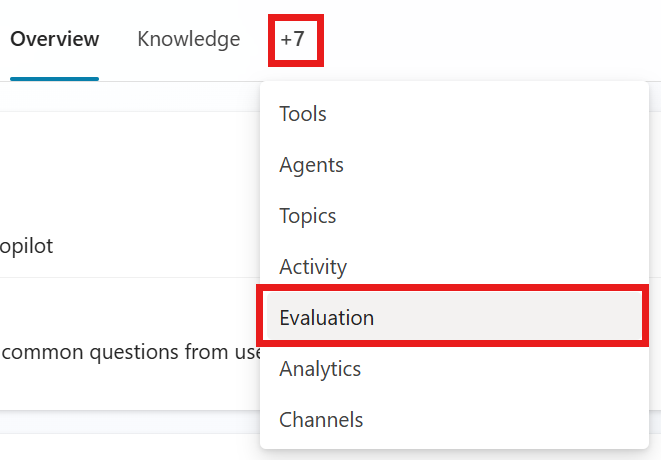
Temsilcinizin Değerlendirme sayfasına gidin.
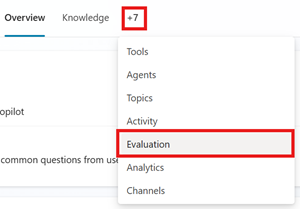
Test setini seçin.
Test kümesinde düzenlemek istediğiniz test çalışmalarını seçin.
İsteğe bağlı olarak, test setinin adını değiştirebilirsiniz.
Test yöntemlerini ekleyin veya değiştirin. Her test yöntemi farklı değerleri ölçer ve farklı konfigürasyonlar gerektirir. Her test yöntemini nasıl kuracağınızı öğrenmek için Test yöntemlerini seç bölümüne bakınız.
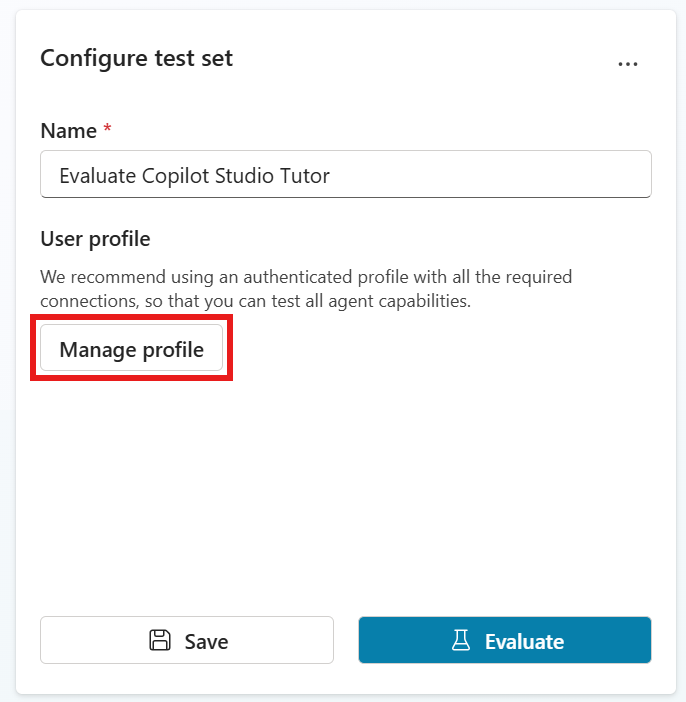
Test yöntemi Ölçümler Test kümesi türü Puanlama Configurations Genel kalite Belirli niteliklere göre bir test çalışması yanıtının ne kadar iyi olduğu Tek yanıt veya konuşma 100 üzerinden puanlanır None İçerik güvenliği Test vakasının yanıtında nefret, şiddet, kendine zarar verme veya cinsel içerik gibi zararlı içerikler olup olmadığı Tek yanıt veya konuşma Geçme/başarısız İçerik türü, İzin verilen içerik güvenlik seviyesi Anlamı karşılaştır Test vakasının cevabının anlamı beklenen cevapla ne kadar uyumlu olduğu Tek yanıt 100 üzerinden puanlanır Geçme puanı, beklenen cevap Araç kullanımı Test durumu, beklenen kaynakların tamamını mı yoksa herhangi birini mi kullandı? Tek yanıt Geçme/başarısız Beklenen yetenekler Anahtar kelime eşleşmesi Test vakasında beklenen anahtar kelimelerin veya ifadelerin hepsini veya herhangi birini kullanıp kullanmadığı Tek yanıt veya konuşma Geçme/başarısız Beklenen anahtar kelimeler veya ifadeler Metin benzerliği Test vakasının cevabının metninin beklenen cevabla ne kadar uyumlu olduğu Tek yanıt 100 üzerinden puanlanır Geçme puanı, beklenen cevap Tam eşleşme Test vakasının cevabının beklenen cevabla tam olarak eşleşip eşleşmediği Tek yanıt Geçme/başarısız Beklenen cevap Custom Test çalışması yanıtının tanımlı ölçütlerinize veya beklentilerinize uygun olup olmadığı. Tek yanıt veya konuşma Başarılı/başarısız (tanımlı etiket ölçütlerini geçirir) Ad, değerlendirme yönergeleri, etiketler Bağlantılarını yönetmek için mevcut profili seçin. Otomatik test, şu anda giriş yapmış kullanıcının kimlik doğrulamasını kullanır. Daha fazla bilgi edinin Kullanıcı profillerini ve bağlantılarını yönetin.
Note
Copilot Studio test senaryoları oluşturduğunda veya bir değerlendirme gerçekleştirdiğinde, araçlarınıza ve bilgi kaynaklarınıza erişmek için bağlı bir hesabın kimlik doğrulama bilgilerini kullanır. Oluşturulan test çalışmaları, bağlı hesabın erişebileceği hassas verileri içerebilir. Aracıya erişimi olan herhangi bir oluşturucu, bu aracıya bağlı test kümelerini de görüntüleyebilir.
Kullanıcı profillerini ve bağlantılarını yönetin
Araçlar, şu anda oturum açmış kullanıcı profilini kullanarak değerlendirmeler ve bağlantılar gerçekleştirir. Oturum açmışken farklı bir kullanıcı kullanarak seçim yapamaz veya bağlanamazsınız. Farklı bir kullanıcı olarak değerlendirme yapmak için Copilot Studio'dan çıkış yapın, o kullanıcının hesabını kullanarak giriş yapın ve ardından değerlendirmeyi çalıştırın.
Important
Ajanınızın şu anda giriş yapmış kullanıcı için kullandığı bağlayıcıları inceleyip doğrulayabilirsiniz. Değerlendirmeyi çalıştırmadan önce bu bağlantıları yapılandırın, gözden geçirin ve kaydedin.
Test sonuçları hangi kullanıcı profilinin kullanıldığını gösterir.
Note
Copilot Studio test senaryoları oluşturduğunda veya bir değerlendirme gerçekleştirdiğinde, araçlarınıza ve bilgi kaynaklarınıza erişmek için bağlı bir hesabın kimlik doğrulama bilgilerini kullanır. Oluşturulan test çalışmaları, bağlı hesabın erişebileceği hassas verileri içerebilir. Aracıya erişimi olan herhangi bir oluşturucu, bu aracıya bağlı test kümelerini de görüntüleyebilir.
Kullanıcı kimlik doğrulaması kullanan aracı değerlendirmeleri, Microsoft Copilot Studio bağlayıcısı üzerinden erişim gerektirir. Yöneticiniz bu bağlantıyı kapatırsa, değerlendirme aracını kullanarak test yapamazsınız. Daha fazla bilgi için bkz. Copilot Studio bağlayıcıları ve veri grupları.
Şu anda giriş yapmış kullanıcı için bağlantıları yönetmek:
Bir test seti açın ve ardından mevcut profili seçin.
Uyarı içeren bağlantılar için bağlantıyı seçin. Mevcut bağlantıyı çalışan bir bağlantıya dönüştürün, mevcut bağlantıyı yeniden kurmayı denemek için Yeniden Bağlayın ya da yeni bağlantı denemek için Yeni bağlantı oluştur'u seçin. Çalışan bağlantılar yeşil işaretle işaretlenmiştir.
Yeni bağlantılar için istenen bağlantı detaylarını girin, ardından Bağla'yı seçin.
Tüm bağlantılar çalıştığında, Kaydet seçin.
Profili ve bağlantıları yönet açılır penceresi kaybolduğunda, test setini mevcut kullanıcı profili ve bağlantılarla güncellemek için Kaydet'i seçin.
Bir test setini veya test sonucunu sil
Artık ihtiyacınız olmayan bir test vakası veya test setini silebilirsiniz.
- Temsilcinizin Değerlendirme sayfasına gidin.
-
Test setleri bölümünde, aşağıdaki adımlardan birini uygulayarak test setini silin:
- Test seti kartındaki üç noktayı (...) seçin ve ardından Sil seçeneğini seçin.
- Açmak için test setini seçin, ardından Test seti Yapılandır panelinde üç noktayı (...) seçin ve ardından Sil seçeneğini seçin.
-
Son sonuçlar bölümünde, aşağıdaki adımlardan birini uygulayarak test sonucunu silin:
- Silmek istediğiniz test sonucunun üzerine gelin, üç noktayı (...) seçin ve ardından Testi Sil seçeneğini seçin.
- Test sonucunu açmak için seçin, ardından Değerlendirme özet panelinde üç noktayı (...) seçin ve ardından Sil seçeneğini seçin.