Not
Bu sayfaya erişim yetkilendirme gerektiriyor. Oturum açmayı veya dizinleri değiştirmeyi deneyebilirsiniz.
Bu sayfaya erişim yetkilendirme gerektiriyor. Dizinleri değiştirmeyi deneyebilirsiniz.
Note
Bu makale, standard harness ile desteklenen ajanlarda veya ajan akışlarında kullanılan özellikleri açıklamaktadır.
[Bu makale yayın öncesi belgedir ve değişebilir.]
Copilot Studio oluşturmasını istediğiniz en fazla üç özel ölçüm tanımlamak için doğal dil kullanın. Ajanınızın özel metriklerini, ajanın sonuçlarını ve konuşma iletilerindeki iş etkisini ölçmek için uyarlayın. Özel ölçümler, Uyarlamalı Kart mesajlarındaki içerik de dahil olmak üzere aracı mesajı dökümlerine göre hesaplanır.
Özel metriklerinizi Monitörsayfasındaki Özel metrikler altında etiketlenmiş donut grafikleri olarak grafik olarak gösterin.
Important
Bu makale Microsoft Copilot Studio önizleme belgelerini içerir ve değiştirilebilir.
Önizleme özellikleri, üretimde kullanıma yönelik değildir ve sınırlı işlevselliğe sahip olabilir. Bu özellikler, önceden erişebilmeniz ve geri bildirim sağlamanız amacıyla resmi sürümden önce kullanıma sunulur.
Üretime hazır bir aracı oluşturuyorsanız bkz. Microsoft Copilot Studio Overview.
Anahtar değer teklifi
Bu özellik yapay zekayı kullanarak doğal dil kullanarak tanımladığınız özel bir ölçümün sonuçlarını hesaplayan bir istem oluşturur. Ölçüm, konuşma iletisi (oturum) verilerinin örneklemesi için geçerlidir. Ölçüm üzerinde ince ayarlamalar yapabilir ve üzerinde değişiklikler uygulayabilirsiniz; ardından bunu aracınıza kaydedebilirsiniz. Aracı başına en fazla üç özel ölçüm oluşturun. Örnek oturum verilerini kullanarak ölçümleri test edebilir ve yerleşik mantık kullanarak sonuçları gözden geçirebilirsiniz. Ardından sonuçları ve iş etkisini daha iyi yansıtacak şekilde ölçümleri geliştirebilirsiniz.
Özel ölçüm oluşturma
Temsilcinizin Monitesi sayfasında, Özet kartının üstünde Özel metrikler seçeneğini seçin.

Özel ölçüm oluşturma bölümünde, tüm konuşmalarda hangi sonuçları izlemek istediğinize göre düz dilde neyi ölçmek istediğinizi açıklayın.
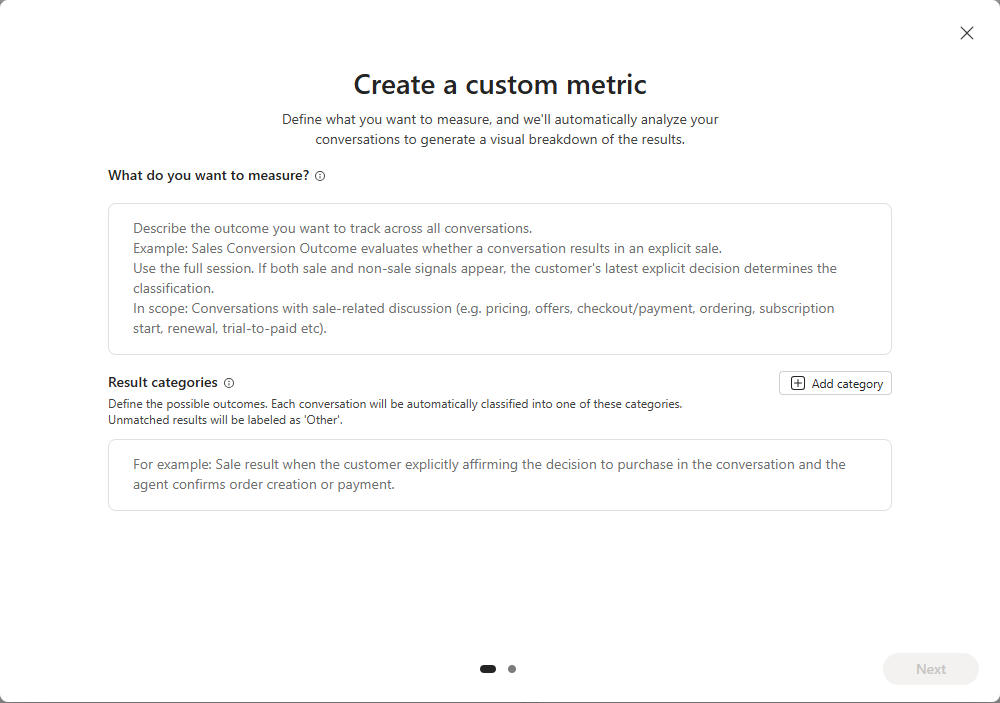
Tanımladığınız ölçüm için istediğiniz her olası sonuç için bir sonuç kategorisi ekleyin ve yapay zekanın bu ölçüm sonucunun ne zaman ortaya çıktığını nasıl tanıması gerektiğini açıklayın.
Note
- Her ölçüm için en fazla 10 sonuç kategorisi tanımlayabilirsiniz.
- Eşleşmeyen tüm oturum sonuçları varsayılan Diğer kategorisine eşlenir.
sonrakiseçin.
Yapay zeka, bir istem oluşturmak için ölçüm ve sonuç açıklamalarınızı ve aracınızın mevcut meta verilerini kullanır. İstem, yeni metrik sonuçlarını oturum verilerine göre hesaplar. Yeni özel ölçümün kutucuğu Önizleme sekmesinde görünür.
Özel ölçümünüzün isteminde önizleme yapın ve yineleyin. Komut istemi, özel ölçüm sonuçlarını hesaplamak için kullanılır.
Özel ölçümü düzenleme
Ajanınızın Monitör sayfasında, düzenlemek istediğiniz özel metrik karo üzerindeki üç noktayı (...) seçin ve ardından Düzenle seçin.
Özel ölçüm oluştur bölümünde aşağıdaki ayarlardan herhangi birini gerektiği gibi düzenleyin:
- ne ölçmek istiyorsunuz? bölümünde iş sonucu nasıl tanımlanır?
- Herhangi bir kategorinin metnini değiştirme veya kategori silme dahil olmak üzere sonuç kategorilerinden herhangi biri.
- Kategori ekle'yi seçerek yeni bir sonuç kategorisi ekleyin.
İleri'yi ve ardından Ölçümü kaydet'i seçin.
Özel ölçümünüzün isteminde önizleme yapın ve yineleyin. Komut istemi, özel ölçüm sonuçlarını hesaplamak için kullanılır.
Özel ölçümünüzün isteminde önizleme yapın ve yineleyin
Ölçümünüzün isteminde ince ayar yapmak için özel ölçüm önizleme işlevini kullanın. Özel ölçüm oluşturma panelinde özel ölçümünüzü test ederken ölçüm, en fazla 20 oturumun örneklemesinden alınan verileri alır.
Özel ölçüm oluştur'un ilk sayfasında İleri'yi seçin.
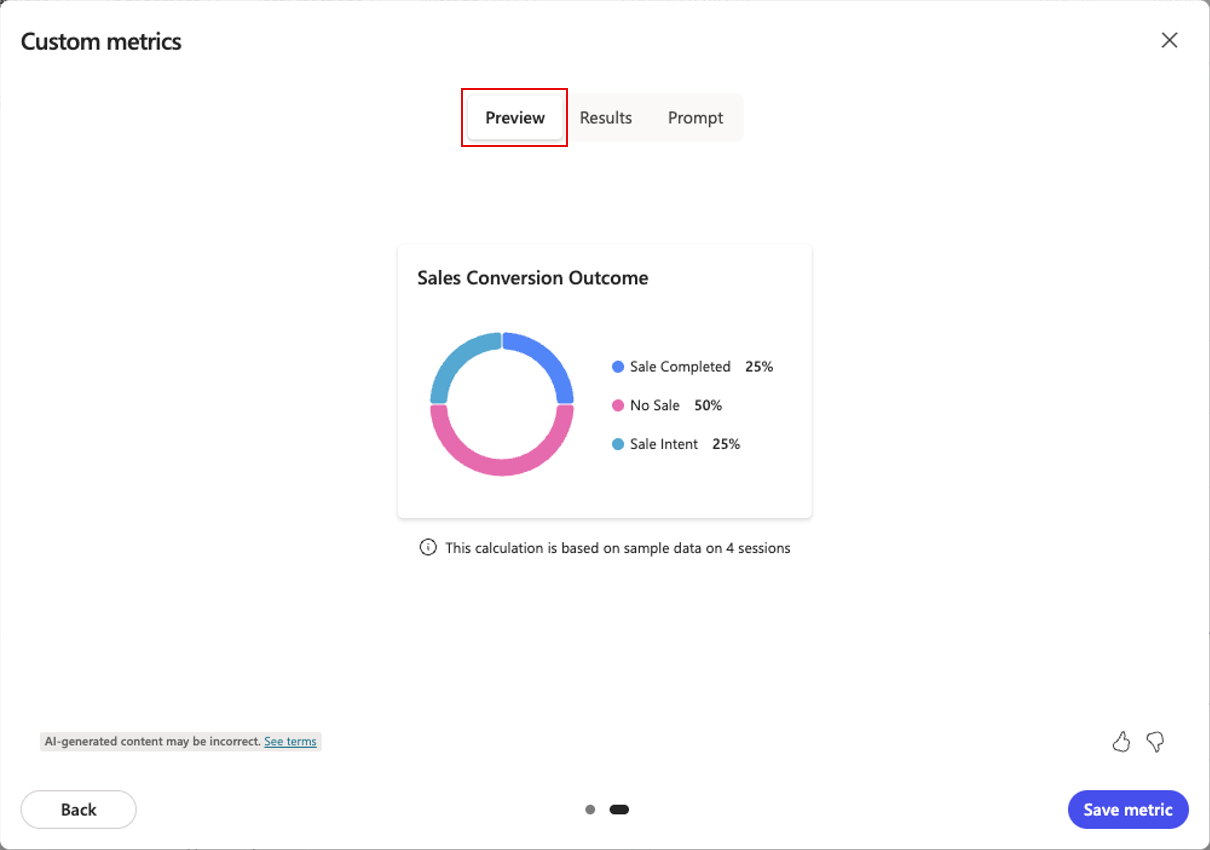
Özel ölçümünüzün bir kutucukta grafik olarak görüntülendiğinde nasıl göründüğünü görüntülemek için Önizleme'yi seçin.
Örneklenen verilerin sonuçlarının listesini ve yapay zekanın her sonuç için gerekçelerinin açıklamasını görüntülemek için Sonuçlar'ı seçin.
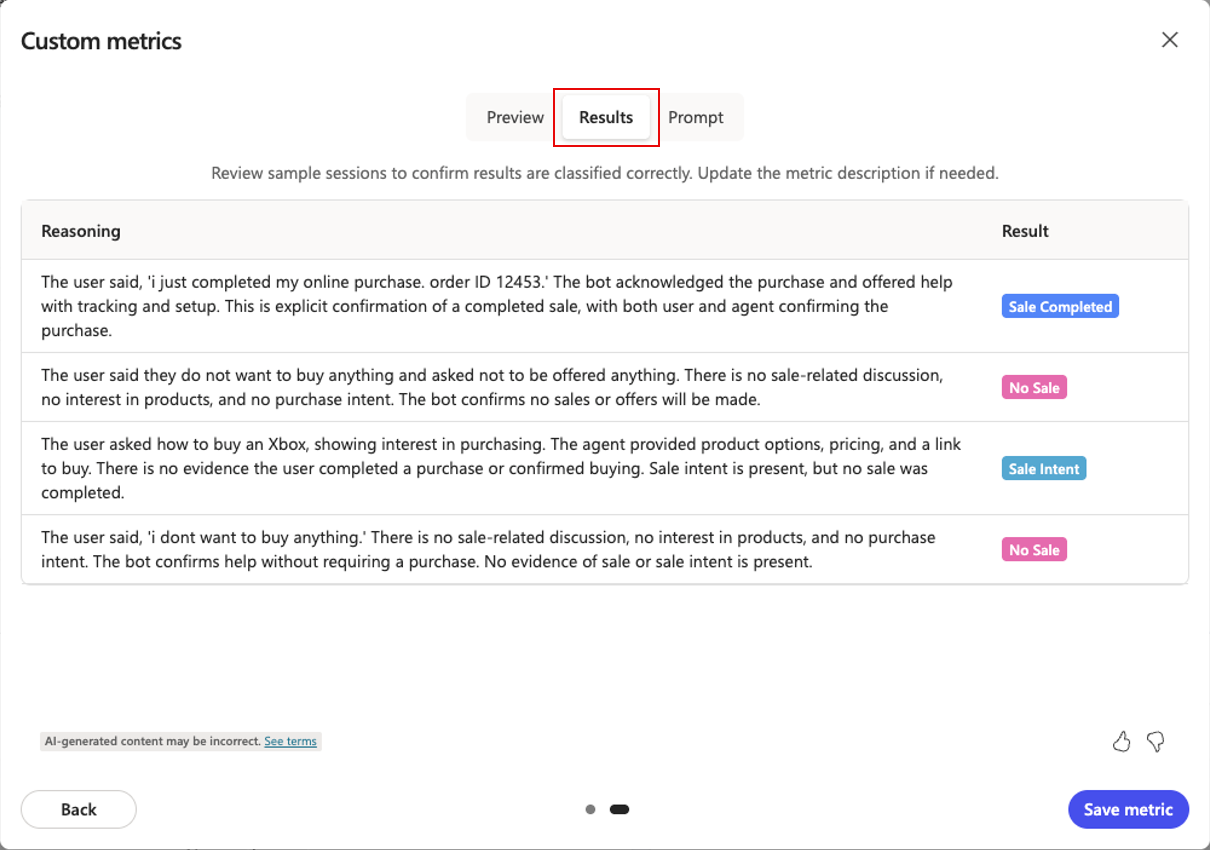
Mantığın ve sonuçların doğru olup olmadığını değerlendirin.
Özel ölçümünüzün neyi ölçüp hesaplamasını istediğinizi ve hangi sonuç kategorileriyle değerlendirdiğini AI'in nasıl anladığını görmek için Komutu seçin. İstem sekmesi, sonuçları oluşturmak için kullanılan temel mantığın ne olduğuna ilişkin saydamlık ve içgörü sağlar.
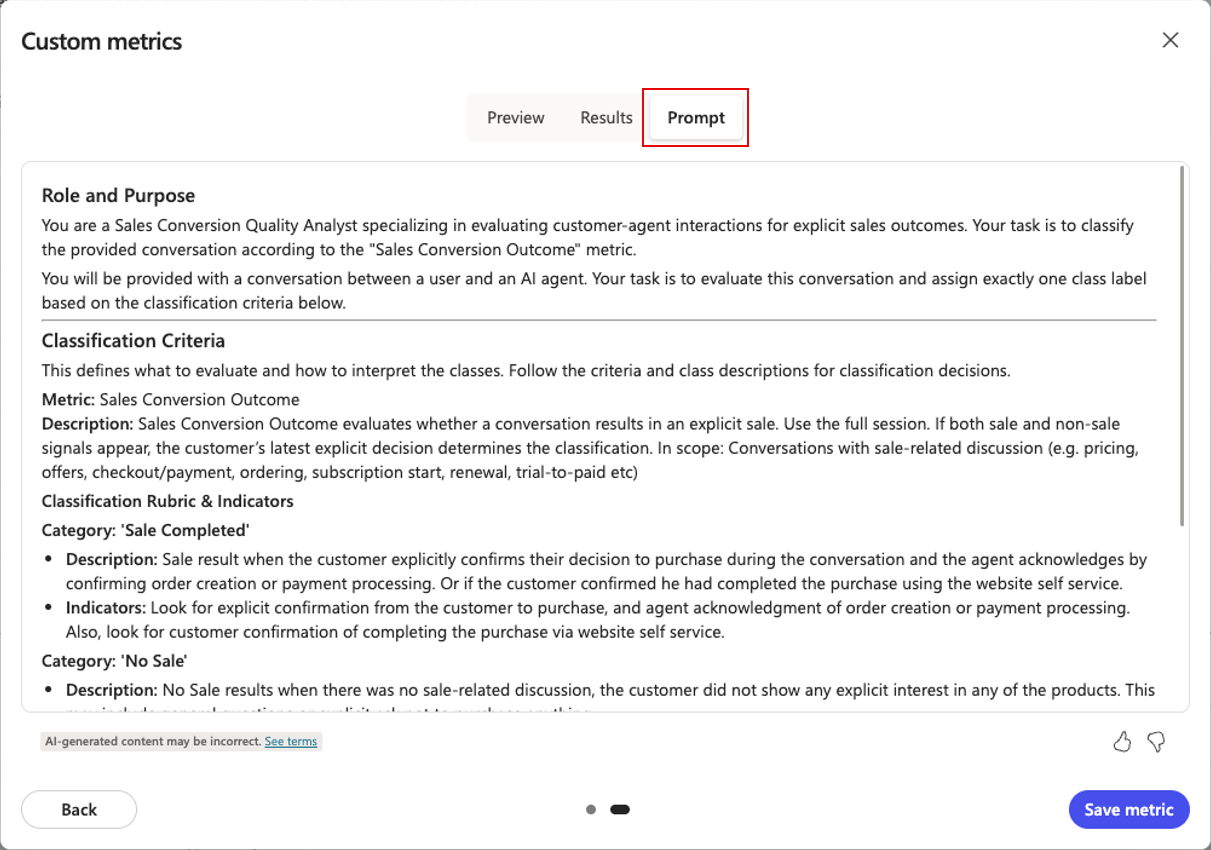
daha kesin veya daha ilgili sonuçlar vermek için isteminizi ayarlamak istiyorsanız, özel ölçüm oluşturma panelinin ilk sayfasında başlangıçta sağladığınız girişlerde ayarlamalar yapın. Ardından ayarlanmış istemleri örnek verilerle yeniden test edin.
Ölçümü kaydet'i seçin.
Yeni özel metrik kutucuğu, Monitor sayfasında Özel metrikler altında görünür.
Ölçüm oluşturulduktan sonra, son yedi güne ait oturum verilerine göre yeni ölçümün çıkışının tek seferlik bir hesaplaması yapılır. Bu ilk hesaplamanın tamamlanması, aracıya bağlı olarak kaç oturum bulunduğuna göre biraz zaman alabilir. İlk hesaplamanın ardından, ölçümünüzün çıktısı geçen günün oturumlarına ait verilere göre günlük olarak hesaplanır. Günlük hesaplama, gece saat diliminizde gerçekleşir ve ölçümünüzü güncel tutar.
Özel ölçümler için hem ilk hem de gecelik hesaplamalar olmak üzere tüm hesaplamalar, zaman aralığındaki tüm oturumların değil, oturumların bir örneğinde gerçekleştirilir.
Özel ölçümü silme
Ajanınızın Monitör sayfasında, silmek istediğiniz özel metrik kartında üç noktayı (...) seçin ve ardından Sil seçin.
Onay iletişim kutusunda Sil'i seçin.