Not
Bu sayfaya erişim yetkilendirme gerektiriyor. Oturum açmayı veya dizinleri değiştirmeyi deneyebilirsiniz.
Bu sayfaya erişim yetkilendirme gerektiriyor. Dizinleri değiştirmeyi deneyebilirsiniz.
[Bu bölüm yayın öncesi belgelerdir ve değiştirilebilir.]
Not
Bu makale, standard harness ile desteklenen ajanlarda veya ajan akışlarında kullanılan özellikleri açıklamaktadır.
Genel Bakış sayfasında Aracı durum özeti, aracınızın hazır olma, yayımlama ve çalışma zamanı davranışını etkileyen sorunların tek bir görünümünü sağlar. Sorunları önem derecesine göre gruplandırarak veri ilkeleri veya Gelişmiş Bağlayıcı İlkeleri tarafından engellenen araç ve bağlayıcıların durumunu gösterir, böylece idare, güvenlik ve hazır olma sinyallerini hızla tarayabilirsiniz.
Important
Bu makale Microsoft Copilot Studio önizleme belgelerini içerir ve değiştirilebilir.
Önizleme özellikleri, üretimde kullanıma yönelik değildir ve sınırlı işlevselliğe sahip olabilir. Bu özellikler, önceden erişebilmeniz ve geri bildirim sağlamanız amacıyla resmi sürümden önce kullanıma sunulur.
Üretime hazır bir aracı oluşturuyorsanız bkz. Microsoft Copilot Studio Overview.
Aracı durum özeti şunları hızla anlamanıza yardımcı olur:
- Bir ajanın engel, uyarı veya hiçbir sorunu olup olmadığı
- Hangi sorunların taslak, yayımlanmış veya her iki aracı durumu için geçerli olduğu
- Hangi araçlar, bağlayıcılar veya kanallar organizasyon politikalarıyla sınırlıdır
- Aracıyı yayımlamadan veya kullanmadan önce, varsa hangi eylemin gerekli olduğu
Not
Aracı durum özeti, yönetici düzeyinde idare veya uyumluluk raporlamasının yerini almaz.
Dışarı aktarılan raporlar veya yönetici odaklı araçlar gibi diğer deneyimlerde bazı ayrıntılı tanılamalar kullanılabilir.
Ajan statüsü nasıl çalışır
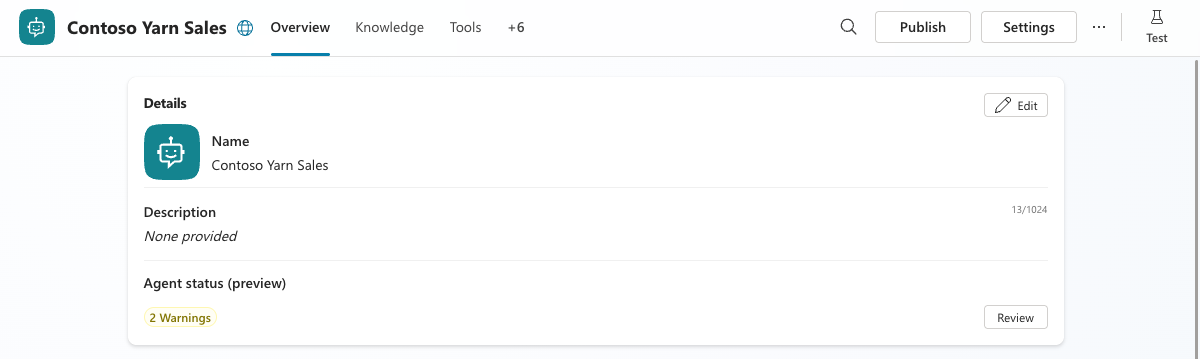
Aracı durumu özeti, bir aracının genel bakış sayfasında, Copilot ayrıntıları kartının altında görünür.
Özet şu şekilde görüntülenir:
- Önem derecesine göre sorunların sayısı
- Ajanın genel hazır olma durumunu yansıtan durum rozeti
Engelleme veya uyarı sorunları olmadığında, aracı hazır (yeşil) olarak işaretlenir.
Ciddiyet seviyeleri
Aracı durumu özetinde Gözden Geçir'i seçtiğinizde, önem derecesine göre gruplandırılmış aracı sorunları görürsünüz:
| Severity | Açıklama |
|---|---|
| Engelleme | Ajanın yayımlanmasını veya normal çalışmasını engelleyen sorunlar |
| Warning | Aracıyı engellemeyen ancak davranış veya uyumluluğu etkileyebilecek sorunlar |
| Bilgi | Hazır olma durumunu etkilemeyen danışmanlık iletileri |
Hiç sorunu olmayan veya yalnızca bilgilendirme amaçlı sorunları olan temsilciler, hazır (yeşil) olarak işaretlenir.
Aracı sorunları
Ajan durum tablosu, daha önce birden fazla sayfada görünen mesajları birleştirir ve kategorize eder. Öncelikle sorunları önem derecesine göre sıralayarak ve her sorun için kısa bir ileti sağlayarak en yüksek öncelikli sorunlara odaklanmanıza yardımcı olur.
Engelleme şiddeti sorunları için, Ajan durumu engele neden olan özel yönetici politikasını gösterir ve bu da temel nedeni anlamanıza yardımcı olur. Bir kaynak (örneğin bilgi kaynağı) daha önce izin verilmişse ancak daha sonra yeni bir politika tarafından engellenmişse, Ajan durumu hangi durumun (taslak, yayımlanmış veya her ikisi) etkilendiğini gösterir. Bu bilgiler, yayınlamadan önce gerekli işlemleri belirlemenize yardımcı olur.
Aracı durum tablosundaki her sorun aşağıdaki özniteliklere ayrılır:
| Attribute | Açıklama |
|---|---|
| Severity | Aracıyı etkileyen sorunun düzeyi: Engelleme, Uyarı veya Bilgi |
| Mesaj | Sorunun net bir açıklaması |
| State | Sorunun geçerli olduğu durum, bunun taslak aracıyı mı, yayımlanmış aracıyı mı yoksa her ikisini birden mi etkilediğini gösterir |
| Kaynak | Sorunun kaynak alanı; örneğin, Dış, Kimlik Doğrulaması, Modeller veya İzinler |
| Kategori | Sorunun türü ve etkisi |
| Action | Sorunu çözmek için gerekli eylem (varsa) |
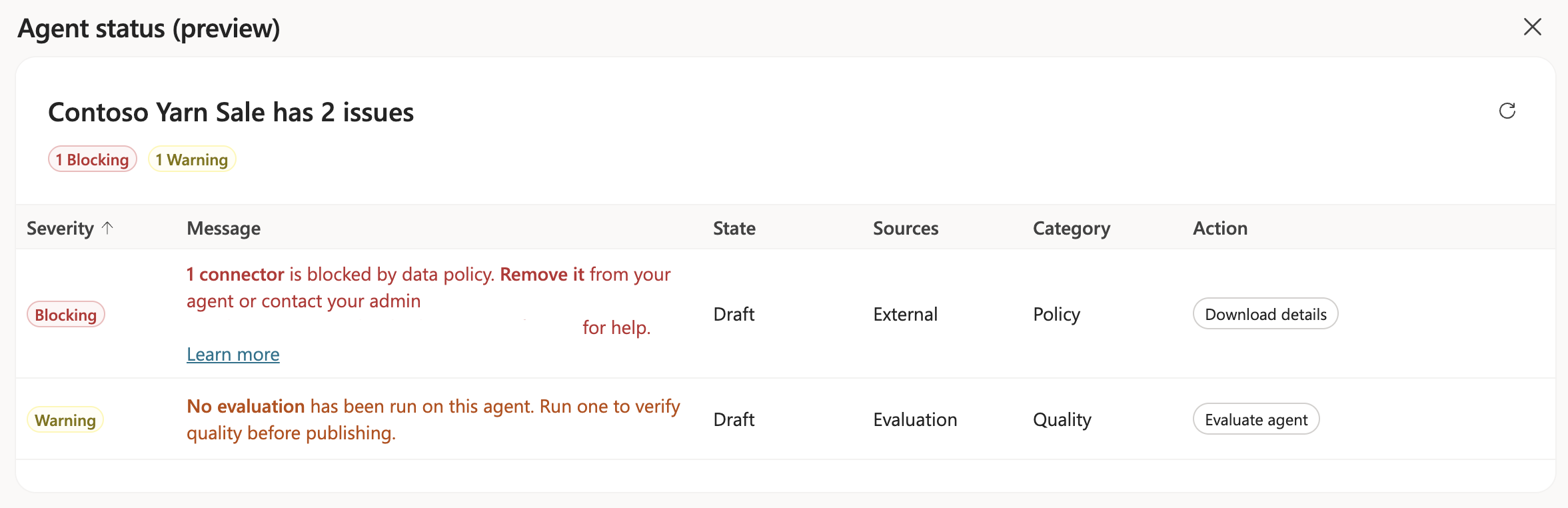
Örneğin, kanalla ilgili bir idare sorunu, bir Teams kanalının kuruluş ilkesi nedeniyle engellendiğini belirten tek ve net bir ileti olarak görünebilir.
Engellenen durum
Politika kısıtlamaları hem Araçlar sayfasında hem de Kanallar sekmesinde görünür.
Araçlar sayfasında, ilke tarafından engellenen araçlar devre dışı bırakılmış kartlar olarak görünür. Kullanıcılar yalnızca ilkenin izin verdiği araçları seçebilir. Devre dışı bırakılan kartta bir bilgi simgesi görüntülenir. Aracın neden devre dışı olduğunu görmek için simgeyi seçin.
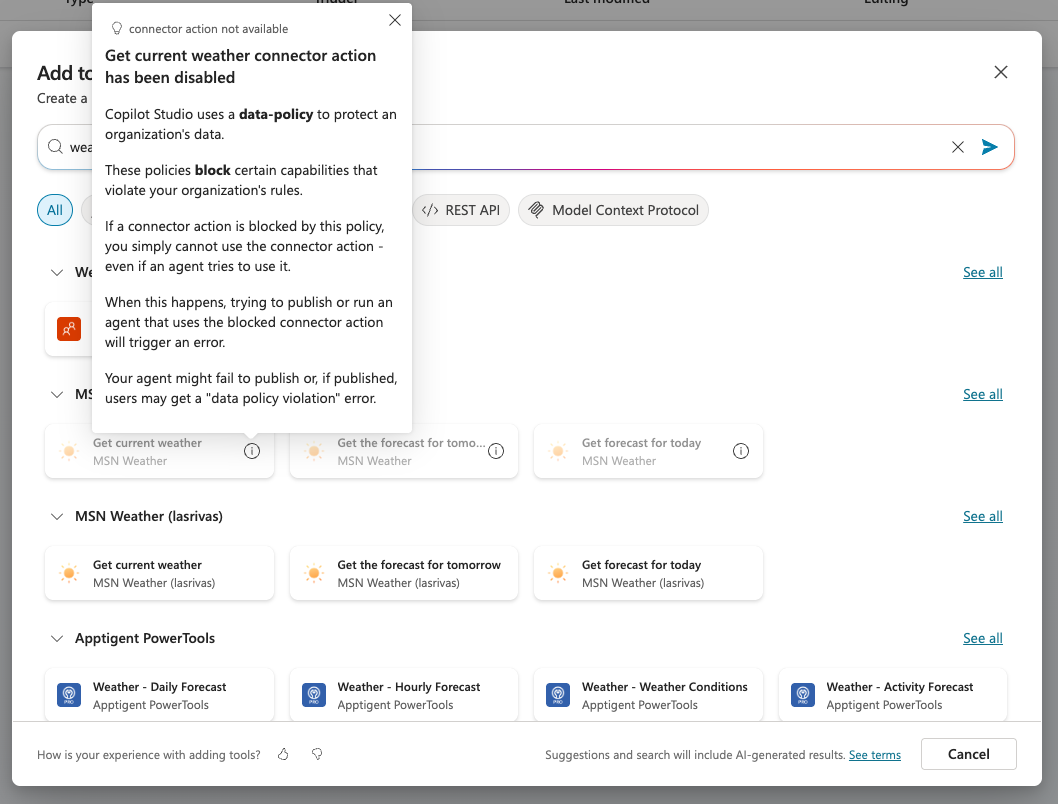
İlkeler belirli bağlayıcı eylemlerini de engelleyebilir. İlke bağlayıcı için bazı eylemleri engellediğinde portal engellenen eylemleri devre dışı eylem kartları olarak gösterir. Kullanılabilir eylemler etkin kalır ve hangi eylemleri kullanabileceğinizi açıkça belirtir.
İlke değişiklikleri olan mevcut araçlar ve bağlayıcılar, araçlar tablosundaki Engellendi sütununda engellenen durum göstergesini gösterir. Engellenen durum göstergesi, genel bakış sayfasındaki araçlar veya kanallar panellerinde doğrudan görünür.
Belirli araçlarda ve bağlayıcılarda yayımlamayı engellemeyi öğrenmek için bkz. Power Platform yönetim merkezinde veri ilkesi yapılandırma.
Kanallar sekmesinde, politika tarafından engellenen kanal kartları gri görünüyor. Devre dışı bırakılan kartta bir bilgi simgesi beliriyor. Kanalın neden devre dışı bırakıldığını açıklayan bir popover mesajı görmek için simgeyi seçin.
Özel rehberlik mesajı (önizleme)
Bir yönetici olarak, engellenen veya devre dışı bırakılmış bir yetenekle karşılaşan kullanıcılar için ortam düzeyinde bir rehberlik mesajı ayarlayabilirsiniz. Bu düz metin mesajı, varsayılan Yöneticinizle İletişim çağrısının yerini alır.
Bu özel rehber mesajı, kısıtlamaların arkasındaki gerekçe, rehberlik ve yardım masası formlarına bağlantılar ile iletişim e-postaları gibi organizasyona özgü talimatlar vermek için kullanın. Farklı ortamlar ve çevre grupları için farklı mesajları yönetişim bölgesine göre yönlendirmeyi ayarlayabilirsiniz. Örneğin, bir mesajı sandbox ortamları için, diğeri ise üretim ortamları için kullanabilirsin.
Not
Özel rehberlik mesajları yalnızca düz metin desteğini destekler ve 400 karaktere kadar olabilir.
Kullanıcılarınızı yönlendirecek özel bağlantı metni ayarlayabilirsiniz. URL bağlantı alanı için yalnızca HTTPS bağlantıları desteklenir. Mailto bağlantıları ve görseller, videolar ve Markdown formatlama gibi zengin içerikler desteklenmiyor. Bağlantı işlevi, hedef URL erişilemiyorsa bile kullanılabilir kalır. En iyi deneyim için geçerli bağlantılar koruyun.
Important
Özel rehberlik mesajları yerelleştirilmez. Mesaj, kullanıcıların dil ayarlarından bağımsız olarak tam olarak yapılandırıldığı gibi görünür.
Çevre grubu mesajı, ortam düzeyindeki mesajı geçersiz kılar.
Özel bir rehberlik mesajını yapılandırmak için:
Power Platform yönetim merkezinde oturum açın.
Yan panelde Copilot'ı seçin, ardından Ayarlar'ı seçin.
Ayarlar menüsünden, Copilot Studio bölümünden Maker guidance seçeneğini seçin. Maker rehberlik paneli açılıyor.
Panelde, özel rehberlik mesajı yapılandırmak istediğiniz ortamları veya ortam gruplarını seçin. Seçiminizi onaylamak için panelin altındaki Düzenle ayarını seçin. Özel bir mesaj yapılandırmak için bir panel açılıyor.
Ajan durumu altında, Oluşturucular Ajan durumunda Görüntüle'yi seçtiğinde yönlendirme iletilerini görüntüle ve Engellenen öğeler için açılır pencerelerde yönlendirme iletilerini görüntüle onay kutularından birini veya her ikisini de seçin. Bu ayarlar, özel rehberlik mesajının nerede görüneceğini belirler.
Metin alanlarında istediğiniz mesajı ayarlayın:
Mesajınız alanında özel rehberlik mesajını ayarlayın.
URL adı ve URL bağlantı alanlarında, özel URL ve bağlantı URL'si için gösterim adını belirleyin.
İletişim e-posta alanında, kullanıcı soruları için bir iletişim e-posta adresi girin.
Konfigürasyonu yayınlamak için Kaydet'i seçin.
Özel rehberlik mesajı etkilenen ortamlarda dakikalar içinde görünür. Rehberlik mesajını kaldırırsanız, deneyim varsayılan davranışa geri döner.