Not
Bu sayfaya erişim yetkilendirme gerektiriyor. Oturum açmayı veya dizinleri değiştirmeyi deneyebilirsiniz.
Bu sayfaya erişim yetkilendirme gerektiriyor. Dizinleri değiştirmeyi deneyebilirsiniz.
Note
Bu makale, standard harness ile desteklenen ajanlarda veya ajan akışlarında kullanılan özellikleri açıklamaktadır.
Aracılar, kullanıcılar adına eylemler gerçekleştirmek ve ilgili bağlamsal bilgileri toplamak için araçları ve bilgileri kullanır. Geliştiriciler bu araçları ve bilgi kaynaklarını genellikle Microsoft Dataverse, Microsoft SharePoint veya diğer API'ler gibi dış sistemlerde depolar. Bu kaynaklara güvenli bir şekilde erişmek için ajanların kendileriyle dış sistem arasında bağlantı kurmak amacıyla kimlik doğrulaması yapması gerekir. Ajan, senaryoya bağlı olarak ya ajan yazarı doğrulamasını ya da kullanıcı doğrulamasını kullanabilir.
Microsoft Copilot Studio'da, araçlar ve bilgiler için kimliği doğrulanmış hizmetlere güvenli bir şekilde erişmek amacıyla bağlantıları kullanırsınız. Microsoft Dataverse, Microsoft SharePoint veya dış API'ler gibi çeşitli veri kaynaklarına bağlantılar oluşturabilirsiniz.
Aracı bağlantılarını görüntüleme ve yönetme
Copilot Studio'da, aracınızın kullandığı bağlantıları Bağlantı Ayarları sayfasında görüntüleyebilir ve yapılandırabilirsiniz.
Bağlantı ayarları sayfasında, temsilcinizin kullandığı bağlantıları yapılandırabilir ve yönetebilirsiniz. Mevcut bağlantıları görüntüleyebilir, yeni bağlantılar oluşturabilir ve gerektiğinde bunları düzenleyebilir veya bağlantısını kesebilirsiniz.
Bağlantıları Bağlantı Ayarları sayfasında görüntüleme
Copilot Studio'da Agents sayfanıza gidin, ardından Agents seçin ve ardından görüntülemek istediğiniz ajanı seçin.
Temsilci genel görünüm sayfası açılır.
Aracı Ayarları sayfasını açmak için Ayarlar'ı seçin.
Bağlantı Ayarlarını seçin.
Bir tabloda temsilcinizle ilişkili tüm bağlantıların olduğu bir liste görüyorsunuz. Her bağlantı için şunları görebilirsiniz:
- Bağlantı adı
- Bağlantıyı kullanan araçlar ve bilgi kaynakları
- Bağlantı durumu
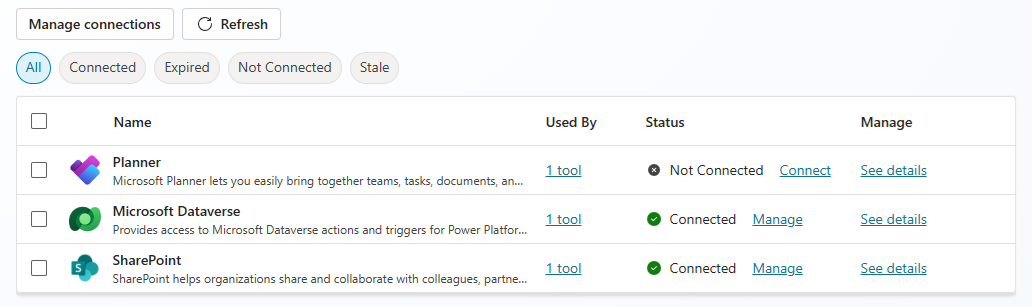
Bağlantı durumu tanımları
Bağlantı durumu, bağlantının mevcut durumunu gösterir. Birkaç olası durum vardır:
- Bağlantılı: Bağlantı aktiftir ve ajan ilgili araç veya bilgiye erişmek için bunu kullanabilir.
- Bağlı Değil: Aktif bağlantı yok. Ajan, ilgili araç veya bilgiye erişemiyor. Bir bağlantı kurmanız gerekiyor.
- Devre dışı bırakıldı: Bağlantı devre dışı bırakıldı, muhtemelen bir admin tarafından, ve ajan şu anda onu kullanmıyor.
- Süresi doldu: Bağlantı için kimlik doğrulama bilgileri süresi dolmuş ve artık geçerli değil. Ajanın ilgili araç veya bilgiye erişmesi için bağlantıyı yeniden doğrulamanız gerekir.
- Bayat: Bağlantı artık geçerli veya kullanılabilir değil, genellikle kesildiği veya zaman aşımına uğradığı için. Ajanın ilgili araç veya bilgiye erişebilmesi için bağlantıyı gözden geçirmeniz, güncellemeniz veya değiştirmeniz gerekir.
Bağlantıları filtreleme
Eğer ajanınızda birden fazla bağlantı varsa, listeyi filtreleyin ve çalışmak istediğiniz bağlantıyı seçin. Bağlantıları durumlarına göre görüntülemek için farklı filtreler uygulayın; örneğin Aktif, Deaktiv, Bağlı, Bağlanmamış, Süresi Dolmuş veya Eski gibi.
Bireysel bir bağlantı seçin veya oluşturun
Listedeki bağlantı girişi Durum altında, Bağlantı oluştur veya bağlantı seç panelini açmak için, durumun yanındaki hiperlinki seçin.
Bağlantı yapılandırmasını açmak için ... seçin.
Listeden mevcut bir bağlantı seçin veya yeni bir bağlantı oluştur seçeneğini seçerek yeni bir bağlantı oluşturun.
Yeni bağlantı oluştur'u seçerseniz bir bağlantı kurulum bölmesi açılır. Gerekirse, bağlantı kurulumunu tamamlamak için hizmete giriş yapmanız veya daha fazla bilgi vermeniz istenebilir.
İşiniz bittiğinde, değişikliklerinizi kaydetmek için Gönder'i seçin.
Bağlantıyı yapılandırdınız ve ajanınızla ilişkilendirdiniz. Temsilciniz bu bağlantıyı araçlara ve bilgiye erişmek için kullanabilir.
Detayları görün ve bağlantı parametrelerini yapılandır
Listedeki bağlantı girişi için Yönet'in altında, bağlantı hakkında daha fazla ayrıntı görüntülemek için Ayrıntılara bakın'ı seçin.
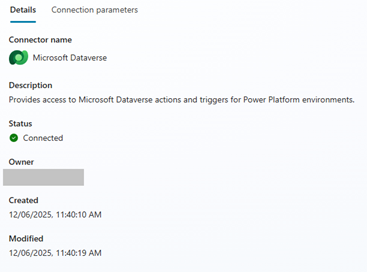
Bilgiler iki sekmede görünür:
- Ayrıntılar: Bağlantı adını, açıklamasını, durumunu ve oluşturma ayrıntılarını görüntüler.
- Bağlantı parametreleri: Kimlik doğrulama ayrıntıları, API anahtarları veya diğer gerekli bilgiler gibi bağlantı parametrelerini görüntüler ve ayrıntıları yapılandırmanıza olanak tanır.
Adına (OBO) kimlik doğrulaması için bağlantı parametrelerini paylaşma
Tek girişi (SSO) destekleyen bazı bağlantılar için, bağlantıyı On-Behalf-Of (OBO) kimlik doğrulaması kullanacak şekilde ayarlayabilirsiniz. Bir OBO akışında kullanıcı, aracıyı hizmetle kullanıcının bağlantı parametrelerini kullanıcının adına kullanmak üzere yetkilendirir. Bu kimlik doğrulama yöntemi, ajanın kullanıcıya özgü izinler gerektiren kaynaklara erişmesi gerektiğinde veya bir kullanıcının kimliği bağlamında işlemler yapılması gerektiğinde faydalıdır.
On-Behalf-Of (OBO) için parametre paylaşımını etkinleştir
Listedeki bağlantı girdisinin Bağlantı parametreleri altında, kullanıcının belirli bağlantı parametrelerini paylaşma yetkisi vermesine izin vekleyebilirsiniz.
Bağlantı parametreleri'nin altında Parametreleri paylaşma iznine izin ver'i açın.
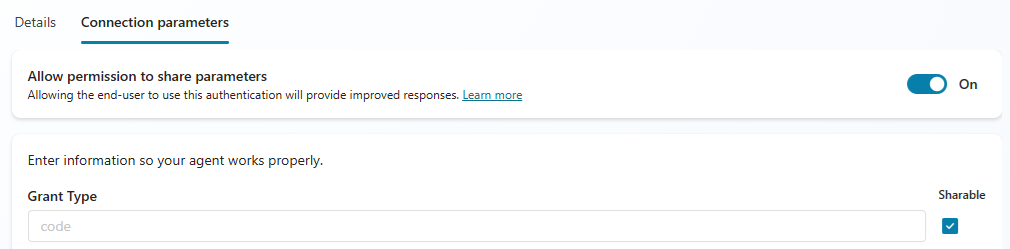
Kullanıcının paylaşmasına izin vermek istediğiniz parametrelerin onay kutularını seçin.
Aracı OBO kimlik doğrulaması kullandığında kullanıcıdan bu parametreler için izin vermesi istenir.
On-Behalf-Of (OBO) kimlik doğrulama için kullanıcı deneyimi
Ajan On-Behalf-Of (OBO) kimlik doğrulamasını kullandığında, kullanıcıdan ajanın bağlantı parametrelerini kullanmasına izin vermesi istenir. Kullanıcı bu izne izin vermeyi veya reddetmeyi seçebilir. Kullanıcı izin verirse, aracı kaynaklara erişebilir ve kullanıcı adına eylemler gerçekleştirebilir. Aracı, paylaşılan bağlantı parametrelerini kullanarak hizmete saydam bir şekilde bağlanır.
Microsoft Graph API araçlarıyla OAuth 2.0 kullanırken yinelenen bağlantı istemleri
Note
Ajanın kullandığı farklı kimlik doğrulamalı bağlantılar için ayrı ayrı kullanıcı izni isteyebilirsiniz. Aynı geçerli bağlantı için tekrarlanan istekler ayrı ayrı incelenmelidir.
OAuth 2.0 kimlik doğrulamasını kullandığınızda, her kullanıcı giriş yapıp onay vermelidir. Ajanı paylaştığınızda veya barındırdığınızda, diğer kullanıcılar henüz onay vermemiş, bu yüzden Connect kartı görüntüleniyor.
Tekrarlayan istemlerden kaçınmak için, kimlik doğrulama için aşağıdaki seçeneklerden birini deneyin:
Teams için Tek Oturum Açma'yı (SSO) ve adına- hareket (OBO) akışını etkinleştirin: Kullanıcılar Teams'e bir kez giriş yapar. Sohbette ekstra bir onay gerekmez.
Uygulama izinlerini (hizmet prensibi) kullanın: Arka uç, uygulama kimlik bilgilerini kullanarak Microsoft Graph'ı çağırır. Kullanıcı rızası gerekmez.
Web barındırılan ajanlar için genel OAuth SSO kullanın: Uygulamanız giriş işlemlerini yapar ve tokenı ajana iletir.
Devredilen kapsamlar için yönetici izni verme: Kullanıcı başına izin sorgularını kaldırır. İlk oturum açma hâlâ gereklidir.
Note
- Çağrılarınız kullanıcıya özel veri gerektiriyorsa, SSO kullanın.
- Eğer çağrılar kiracı düzeyinde ise, uygulama izinlerini kullanın.