Not
Bu sayfaya erişim yetkilendirme gerektiriyor. Oturum açmayı veya dizinleri değiştirmeyi deneyebilirsiniz.
Bu sayfaya erişim yetkilendirme gerektiriyor. Dizinleri değiştirmeyi deneyebilirsiniz.
Note
Bu makale, standard harness ile desteklenen ajanlarda veya ajan akışlarında kullanılan özellikleri açıklamaktadır.
Bileşen koleksiyonları, üreticilerin ajanlar arasında yeniden kullanılabilir bileşenler oluşturup paylaşmasını sağlar.
Koleksiyonları kullanırken şunları yapabilirsiniz:
- Copilot Studio yan çubuğundan bir aracı açmaya gerek kalmadan bileşen koleksiyonlarını yönetmek, aramak ve oluşturmak için gidin; böylece paylaşılan yapı taşları daha kolay bulunur ve yeniden kullanılır.
- Tek tıklamayla dışa aktarma ve basitleştirilmiş içe aktarma kullanın. Copilot Studio, koleksiyonları sürümlenmiş yönetilen çözümlere paketler ve doğrudan aracı ayarlarından içe aktarmanıza olanak tanıyarak, geliştirici deneyimini kolaylaştırır.
- Düzenleme erişimini kontrol ederken koleksiyonları ekip arkadaşlarınızla paylaşın, güvenli işbirliği sağlayın ve temel varlıkları koruyun.
- Bir koleksiyonu sadece hedeflenen ana aracı (birincil aracı) tarafından kullanılabilecek şekilde kısıtlayın ve ekiplerin büyük veya hassas yardımcı pilotları istem dışı yeniden kullanımı önleyerek modülerleştirmesine yardımcı olun.
- Bir koleksiyonun farklı aracılarda nasıl davrandığını doğrudan Bileşen Koleksiyonları çalışma alanından test ederek yinelemeyi hızlandırın ve tutarlı sonuçlar elde edin.
- Alt aracılar, model bağlam protokolleri, bağlayıcılar ve akışlar dahil olmak üzere daha yeni bağlayıcı türlerini toplayın ve paylaşın.
- Varlıkları ayırmak ve ekipler arasında bağımsız sürüm döngülerini desteklemek için bağımlılıkları kaldırın veya ayarlayın.
Aracı bileşenleri şunları içerir:
- topics
- bilgi
- tools
- Çocuk Ajanlar
- Model bağlam protokolleri
- connectors
- akışlar
- entities
Bir bileşen koleksiyonunu düzenlemek veya bir aracıya bileşen koleksiyonu eklemek için, koleksiyonu oluşturan kişi veya sistem özelleştirici ya da sistem yöneticisi rolüne sahip bir kullanıcı olmanız gerekir. Bir aracı için bir bileşen koleksiyonu mevcut olduğunda, tüm aracı yazarları koleksiyonu görebilir ve kullanabilir ancak koleksiyon içindeki bileşenleri değiştiremezler. Bir ortamda kullanıcı güvenliğini yapılandırma hakkında daha fazla bilgi edinin.
Bileşen koleksiyonları oluşturma
Bileşen koleksiyonlarını doğrudan bir müşteri temsilcisinin Ayarlar sayfasından veya Bileşen koleksiyonları sayfasından oluşturursunuz . Bir ajandan bir koleksiyona bileşenler eklediğinizde, bileşenler koleksiyona taşınır ve ajan koleksiyondaki bileşenlere referans verir.
Koleksiyonu ortamınızdaki diğer aracılarla paylaşabilir veya diğer ortamlara aktarmak için dışarı aktarabilirsiniz.
Bir ajandan bileşen koleksiyonu oluşturma
Bir bileşen koleksiyonu olarak kullanılabilir hale getirmek istediğiniz bileşenleri içeren aracıyı açın.
Ayarlar'a gidin ve Bileşen koleksiyonları'nı seçin.
Ortamınızda ilk bileşen koleksiyonunu oluşturmak üzereyseniz Oluştur'u seçin. Aksi halde Yeni'yi seçin.
Bileşen koleksiyonunuz için bir ad ve açıklama girin.
sonrakiseçin.
Bileşen koleksiyonuna eklemek istediğiniz bileşenleri seçin. Bileşen listesini daraltmak için kategorileri ve Arama alanını kullanabilirsiniz. Koleksiyonu inceleme sırasında alt aracıları bağlayabilirsiniz.
Tüm bileşen bağımlılıkları otomatik olarak seçilir ve koleksiyona eklenir. Bağımlılıkları yalnızca bileşen koleksiyonu için birincil aracı ayarladıysanız dışlayabilirsiniz.
Birincil ajan, koleksiyondaki bileşenlerin sahibi olan ajandır. Birincil aracı ayarlamazsanız, bileşen koleksiyonu ortama aittir ve bu nedenle bağımlılıklara erişimi olmalıdır.
Tip
Bir aracı için bilgi kaynağı olarak dosyalar yüklediyseniz, bu tür dosyaları bir bileşen koleksiyonuna eklemek bunları kaynak aracıdan kaldırır.
Geçici bir çözüm olarak, bu tür dosyaları bileşen koleksiyonundan kaynak aracılarına geri taşıyabilirsiniz.sonrakiseçin.
Koleksiyonunuzun içeriğini gözden geçirin ve Oluştur'u seçin.
Ortam düzeyinde bileşen koleksiyonu oluşturma
Yan çubukta üç noktayı (...) seçin, ardından Bileşen koleksiyonlarını seçin.
Yeni ekle'yi ve ardından Bileşen koleksiyonu'nu seçin.
Bileşen koleksiyonunuz için bir ad ve açıklama girin.
Bitirseçin.
Yeni bileşen koleksiyonunuza paylaşmak istediğiniz bileşenleri içeren aracıyı yeni bileşen koleksiyonunuza bağlayın.
Seçilen aracıdan bileşenlerini koleksiyona ekleyin.
Bir aracı bileşen koleksiyonuna bağlama
Yan çubukta üç noktayı (...) seçin, ardından Bileşen koleksiyonlarını seçin.
Bir aracıya bağlamak istediğiniz koleksiyonu seçin.
Bağlı aracılar bölümünde Aracı ekle'yi seçin. Bağlanmak istediğiniz aracıyı seçin ve ardından Ekle'yi seçin.
Bağlı aracılardan herhangi bir bileşeni bileşen koleksiyonunuza ekleyebilirsiniz. Tüm bağlı aracılar da bu koleksiyondaki herhangi bir bileşeni kullanabilir.
Bir ajandan koleksiyona bileşen ekleme
Yan çubukta üç noktayı (...) seçin, ardından Bileşen koleksiyonlarını seçin.
Bileşen eklemek istediğiniz koleksiyonu seçin.
Henüz değilse, koleksiyonda yeniden kullanmak istediğiniz bileşenleri içeren aracıyı bağlayın.
Bileşen ekle bölümünde, Müşteri temsilcisinden ekle'yi seçin.
Note
Bileşen koleksiyonuna herhangi bir aracı bağlamadıysanız, bir aracıdan bileşen ekleme seçeneği kullanılamaz.
İstediğiniz aracıyı seçin ve İleri'ye tıklayın.
Bileşen koleksiyonuna eklemek istediğiniz bileşenleri seçin. Bileşen listesini daraltmak için kategori etiketlerini ve Bileşenleri ara alanını kullanabilirsiniz.
sonrakiseçin.
Koleksiyonunuzun içeriğini gözden geçirin ve Koleksiyona ekle'yi seçin.
Bileşen koleksiyonu için birincil aracı ayarlama ve bağımlılıkları dışlama
Bir bileşen koleksiyonu için tek bir aracıyı birincil aracı olarak ayarlayabilirsiniz. Oluşturucular, bileşen koleksiyonunu yalnızca belirli bir aracının kullanmasını istiyorlarsa birincil aracı seçme seçeneğine sahiptir.
Koleksiyonunuzda birden çok bağlı aracı varsa birincil aracı ayarlayamazsınız. Önce diğer tüm müşteri temsilcilerinin bağlantısını kesmeniz gerekir.
Birincil aracı ayarladığınızda, bu aracıdan bileşen eklerken bağımlılıkları da dışlayabilirsiniz. Bu, tüm bağımlılıkları içermeyen daha küçük bileşen koleksiyonları oluşturmanıza olanak tanır ve bu, yalnızca belirli bileşenleri paylaşmak istediğinizde yararlı olabilir.
Yan çubukta üç noktayı (...) seçin, ardından Bileşen koleksiyonlarını seçin.
Birincil aracı ayarlamak istediğiniz koleksiyonu seçin.
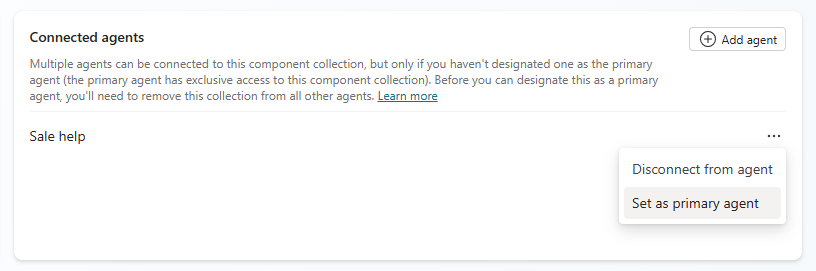
Bağlı ajanlar bölümünde, ajanın yanındaki üç noktayı (...) seçin ve ardından Birincil ajanı ayarla.
Important
Koleksiyonunuzda birden çok bağlı aracı varsa, birincil aracı ayarlama seçeneği kullanılamaz. Birincil olarak ayarlamak istediğiniz temsilci dışındaki her temsilci için Müşteri Temsilcisi bağlantısını kes'i seçin.
Birincil aracıdan bileşen eklerken bağımlılıkları dışlamak için:
Bileşen koleksiyonundaki Ajanstan Ekle'yi seçin.
Birincil aracıyı seçin ve İleri'yi seçin.
Bileşen koleksiyonuna eklemek istediğiniz bileşenleri seçin. Bileşen bağımlılıklarını dahil et işaretini kaldırın.
sonrakiseçin.
Koleksiyonunuzun içeriğini gözden geçirin ve Koleksiyona ekle'yi seçin.
Bileşen koleksiyonunu paylaşma
Bir bileşen koleksiyonunu kuruluşunuzdaki diğer kullanıcılarla paylaşabilir ve bu kullanıcıların Görüntüleyici veya Düzenleyici izinlerine sahip olup olmadıklarını belirtebilirsiniz. Copilot Studio kullanıcılarının izin rollerine dair daha fazla bilgi için Ajanların nasıl paylaştırılacağını kontrol etme konusuna bakınız.
Yan çubukta üç noktayı (...) seçin, ardından Bileşen koleksiyonlarını seçin.
Paylaşmak istediğiniz koleksiyonu seçin.
Üst menü çubuğunda Paylaş'ı seçin.
Paylaşım panelinde, bileşen koleksiyonunu paylaşmak istediğiniz diğer kişilerin adlarını veya e-posta adreslerini girin. Her kullanıcı için izin rollerini (Görüntüleyici veya Düzenleyici) belirtin.
Koleksiyonları içeri ve dışarı aktarma
Koleksiyonları diğer ortamlara aktarabilmek için dışarı aktarabilirsiniz. Bir koleksiyonu dışarı aktardığınızda yönetimli hale gelir. Bir koleksiyonu yönetilmeden dışarı aktarmak için bkz: Karmaşık koleksiyonlar için çözümleri kullanma.
Bir koleksiyonu dışa aktarmak için:
Yan çubukta üç noktayı (...) seçin, ardından Bileşen koleksiyonlarını seçin.
Dışa aktarmak istediğiniz koleksiyonu açın.
Üst menü çubuğunda Dışa Aktar'ı seçin.
Dışa aktarma başlar ve bir bildirim çubuğu görünür. Dışarı aktarma hazır olduğunda bildirim, koleksiyonu .zip dosyası olarak indirmek için bir bağlantı içerecek şekilde değişir.
Bir koleksiyonu içe aktarmak için:
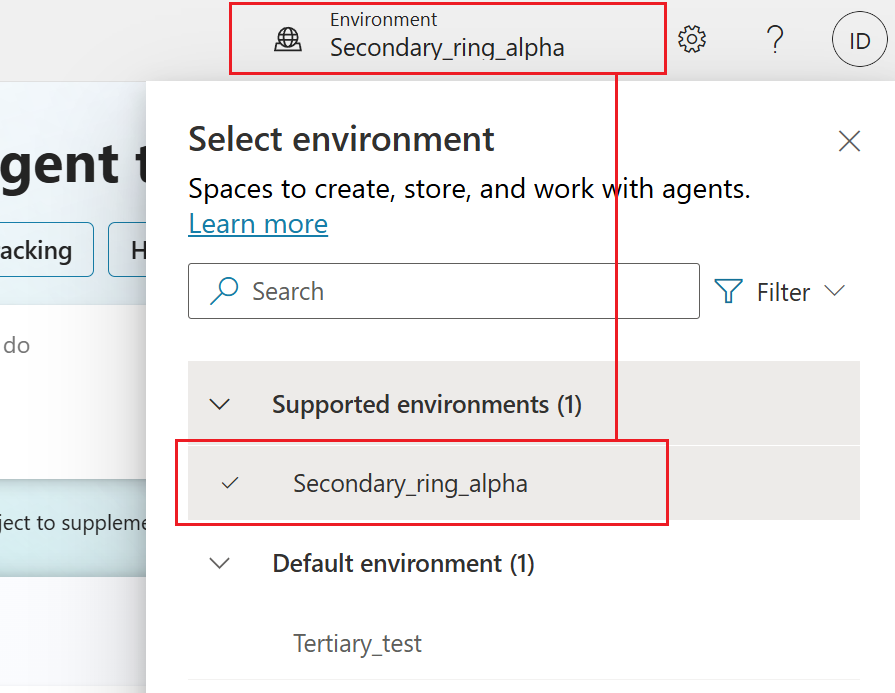
Copilot Studio'da koleksiyonunuzu içeri aktarmak istediğiniz ortamın seçili olduğundan emin olun:
Koleksiyona bağlamak istediğiniz aracıyı açın ve üst çubukta Ayarlar'ı seçin.
Yan menüden Bileşen koleksiyonları'nı ve ardından Çözümü içeri aktar'ı seçin.
Görüntülenen panelde Dosyalara gözat'ı seçin ve ardından dışa aktarılan koleksiyonu seçin.
Koleksiyonun detayları gösterilmektedir. Gelişmiş ayarlar bölümünde eklenti adımlarını ve akışlarını hariç tutabilirsiniz.
Tip
Bir koleksiyonu dışarı aktardığınız ortama aktarmaya çalışırsanız bir hata iletisi görürsünüz. Koleksiyonu içermeyen hedeflenen ortamda olduğunuzu onaylayın.
sonrakiseçin. İçe aktarma paneli kapanıyor ve koleksiyonun başarıyla içe aktarıldığını bildiren bir mesaj geliyor.
Karmaşık koleksiyonlar için çözümler kullanın
Aracı bileşenlerini bir ortamdan dışa aktarmak ve bunları başka bir ortama aktarmak için çözümleri de kullanabilirsiniz. Çözelti, bileşenler için bir taşıyıcı görevi görür. Birden fazla aracı bileşenini tek bir çözümde dışa ve içe aktarabilirsiniz.
Genel olarak, karmaşık bileşen koleksiyonları için çözümler kullanın. Örneğin, koleksiyonunuzda bağlayıcılar veya ortam değişkenleri varsa.
Çözüm oluşturma
Çözümler sayfasına gidin.
Yeni Çözüm'ü seçin.
Yeni çözüm için aşağıdaki bilgileri girin:
- Görünen ad: Çözümler listesinde gösterilecek ad. Bunu daha sonra değiştirebilirsiniz.
- Ad: Çözümün Görünen ad bölümünde oluşturulan benzersiz adı. Çözümü kaydetmeden önce yalnızca bunu değiştirebilirsiniz.
- Yayıncı: Varsayılan yayıncıyı seçin veya yeni bir yayıncı oluşturun. Çözümünüz için tek bir yayımcı oluşturmayı ve bunu tüm ortamlarda tutarlı bir şekilde kullanmayı değerlendirin. Çözüm yayımcıları hakkında daha fazla bilgi edinin.
- Sürüm: Çözümünüzün sürümü için bir sayı girin. Çözümü dışa aktardığınızda, çözüm numarası dosya adına dahil edilir.
Oluştur'i seçin.
Çözüme bileşen koleksiyonları ekleme
Çözümler sayfasına gidin ve henüz açılmamışsa istediğiniz çözümü açın.
Var olanı ekle'yi seçin, Aracı'nın üzerine gelin ve Bileşen koleksiyonu'nu seçin.
Mevcut tüm bileşen koleksiyonlarını gösteren bir panel görünür.
Dışarı aktarmak istediğiniz bileşen koleksiyonlarını seçin ve ardından panelin alt kısmındaki Ekle'yi seçin.
Bileşen koleksiyonlarını diğer ortamlarda paylaşmak için bir çözümü dışa aktarma
Bileşen koleksiyonlarını, bunları içeren çözümleri bir ortamdan diğerine aktarıp içe aktararak dışa ve içe aktarabilirsiniz.
Çözümler sayfasına gidin.
Çözüm için dışa aktarmak istediğiniz bileşen koleksiyonlarını içeren üç noktayı (⋮) seçin ve ardından Çözüm Dışa Aktar'ı seçin.
Aşağıdaki seçenekleri girin veya seçin.
- Version number: Copilot Studio, çözüm sürümünüzü otomatik olarak artırır. Varsayılanı kabul edebilir veya kendi metninizi girebilirsiniz.
- Farklı dışa aktar: Paket türünü Yönetilen veya Yönetilmeyen olarak seçin. Yönetilen ve yönetilmeyen çözümler hakkında daha fazla bilgi edinin.
Dışa Aktar'ı seçin. Dışarı aktarma işleminin tamamlanması birkaç dakika sürebilir. Çözümler sayfasının üstündeki durum iletisini izleyin.
Dışa aktarma işlemi tamamlandığında, .zip dosyasını indirmek için İndir düğmesini seçin.
Dosya adı şu biçime sahiptir: ÇözümAdı_Sürüm_ÇözümTürü.zip; örneğin, ContosoSolution_1_0_0_1_managed.zip.
Bileşen koleksiyonlarını bir ortama eklemek için çözümü içe aktarma
Çözümler sayfasına gidin.
Bileşen koleksiyonunuzu içe aktarmak istediğiniz ortamı seçin.
Çözümü içeri aktar'ı seçin.
İçeri Aktar panelinde Göz at'ı seçin, bileşen koleksiyonunuzla çözümü içeren .zip dosyasını seçin ve ardından İleri'yi seçin.
İçe aktar'ı seçin. İçeri aktarma işleminin tamamlanması birkaç dakika sürebilir. Çözümler sayfasının üstündeki durum iletisini izleyin.
İçe aktarma işlemi tamamlanırken birkaç dakika bekleyin.
Alma işlemi başarılı olmazsa, alma işleminin başarısız olmasına neden olan ilgili ayrıntıları içeren XML dosyasını karşıdan yüklemek için Günlük dosyasını indir'i seçin. Bir içe aktarma işleminin başarısız olmasının en yaygın nedeni, çözümün gerekli bazı bileşenleri içermemesidir.
İçe aktarılan bileşen koleksiyonlarını aracınıza ekleyin
Bir bileşen koleksiyonunu içe aktardıktan sonra ajanlarınızda kullanabilirsiniz.
Bileşen koleksiyonunu kullanmak istediğiniz aracıyı açın.
Ayarlar sayfasına gidin ve Bileşen koleksiyonları'nı seçin.
İçe aktarılan bileşen koleksiyonunun yanında üç noktayı (…) seçin ve Aracıya ekle'yi seçin.
Onaylamanızı isteyen bir mesaj görüntülenir.
Aracıya ekle'yi seçin.
Aracınızın adı, bu bileşen koleksiyonu için Aktif altında görünür.
İçe aktarılan koleksiyondaki bileşenleri gözden geçirin ve değişiklikleri müşterilerinizin kullanımına sunmak için aracıyı yayınlayın.
Özel bir çözümdeki bileşen koleksiyonuna bileşen ekleme
Copilot Studio'daki bir bileşen koleksiyonuna yeni aracı bileşenleri eklerseniz, bunları bu bileşen koleksiyonuna başvuran yönetilmeyen herhangi bir çözüme de eklemeniz gerekir.
Çözümler sayfasına gidin ve güncellenecek bileşen koleksiyonunu içeren yönetilmeyen çözümü açın.
Nesneler bölmesinde, Aracı bileşen koleksiyonları'nı seçin.
Güncellemek istediğiniz koleksiyon için üç noktayı (⋮) seçin, İleri'ye işaret edin ve Gerekli nesneleri ekle'yi seçin.
Tamam'ı seçin.
Nesneler bölmesinde, beklenen bileşenlerin artık göründüğünü doğrulamak için Aracı bileşenleri'ni seçebilirsiniz.
Çözüm gezginini açma
Copilot Studio'da üç noktayı seçin (... yan çubukta ) ve ardından Solutions öğesini seçin.
Yeni bir web tarayıcısı sekmesinde Çözümler sayfası açılır.