Not
Bu sayfaya erişim yetkilendirme gerektiriyor. Oturum açmayı veya dizinleri değiştirmeyi deneyebilirsiniz.
Bu sayfaya erişim yetkilendirme gerektiriyor. Dizinleri değiştirmeyi deneyebilirsiniz.
Note
Bu makale, standard harness ile desteklenen ajanlarda veya ajan akışlarında kullanılan özellikleri açıklamaktadır.
Aşağıdaki örneklerde, karmaşık istemleri işlemek için kod yorumlayıcı işlevselliği gösterilmektedir.
Örneklerde , yeni bir istem başlattığınız ve komut istemi ayarlarında kod yorumlayıcısını açtığınız varsayılır.
Örnek senaryo 1: işlemleri denetlemek amacıyla kod yorumlayıcı talebi
Contoso'daki satın alma yöneticisi, satın alma işlemlerini düzenli olarak denetler. Yüksek riskli satıcıları tanımlayan düzenli bir PDF raporu alır ve 10.000 ABD dolarının üzerindeki işlemler için satın alma siparişleri gerektiren bir ilkeyi izlerler. Satın alma yöneticisi, Excel'deki işlemleri denetlemek için PDF'yi kullanır. Satın alma yöneticisi, bu denetim işlemini otomatikleştirmek için kod yorumlayıcı ile istemleri kullanır.
İşlem istemini düzenleme ve test edin
İstem düzenleyicisi açıkken ve kod yorumlayıcı açıkken, istemi oluşturmak için şu adımları izleyin:
İstem için aşağıdaki yönergeleri girin:
1. You are given:
-An Excel file <parameter A> with thousands of procurement transactions, including vendor name, invoice amount, PO number, and transaction date.
-A PDF file <parameter B> listing vendors flagged as "High Risk" in the latest compliance audit.

2. Your tasks:
-Process the Excel file to identify:
-Transactions over $10,000 with missing or blank PO numbers.
-Extract vendor names from the PDF file that are marked "High Risk".
-Cross-reference the vendor names in Excel with those from the PDF file.
-Flag transactions that meet either of the following criteria:
  -High-value transaction with missing PO
  -Vendor is classified as High Risk
-For each flagged transaction:
  -Highlight the row in red
  -Add a comment explaining the issue (for example, "High Risk Vendor" or "PO Missing")

3. Generate a summary report listing:
-Total flagged transactions
-Vendor names involved
-Reasons for flagging

4. Return:
-The updated Excel file with highlights and comments
-A summary audit report formatted as PDF
-A summary of updates made in text
Yönergelerde
<parameter A>öğesini, tedarik işlemlerini içeren Excel dosyası için bir dosya giriş parametresiyle değiştirin. Değişikliği yapmak için metni ile/değiştirin ve bağlam menüsünden Resim veya belge'yi seçin. Bu parametre için "tedarik işlemleri" gibi bir ad sağlayın ve beklenen biçimi kullanarak işlemlerle birlikte örnek bir Excel dosyası yükleyin.İşlem dosyasında sütun olarak hareket kimliği, satıcı adı, fatura tutarı, PO numarası ve işlem tarihi olduğundan emin olun. Gerektiğinde bu örnek Excel dosyasını oluşturmak için kod yorumlayıcı açıkken başka bir istem kullanabilirsiniz.
Talimatlardaki
<parameter B>metnini, tedarikçi risk raporu için yüklenen bir giriş PDF belgesiyle değiştirmek için aynı adımları izleyin. PDF dosyasında liste olarak satıcı adlarınız olabilir. Yine, örnek PDF dosyasını gerektiği gibi oluşturmak için kod yorumlayıcı açık olarak başka bir istem kullanabilirsiniz.Test'i seçin.
Birkaç saniye içinde, özetin metin olarak, modelin yanıtı şeklinde görüneceğini görmelisiniz.
Note
Varsayılan modeli GPT-4o olarak bırakabilir veya gerektiğinde başka bir model seçebilirsiniz.
Model yanıtı>Çıktısı'nın altında, model yanıt biçimi için Belge'yi seçin. Model yanıtı, bayraklı işlemlerin bulunduğu güncelleştirilmiş Excel dosyasını ve özet raporu PDF biçiminde de göstermelidir. Sonuçları doğrulamak için bu dosyaları indirebilirsiniz.
Farklı giriş dosyalarıyla yeniden test etmek için, talimatlarda yeni örnek dosyaları yükleyin ve Yeniden oluşturmadan test et seçeneğini seçin.
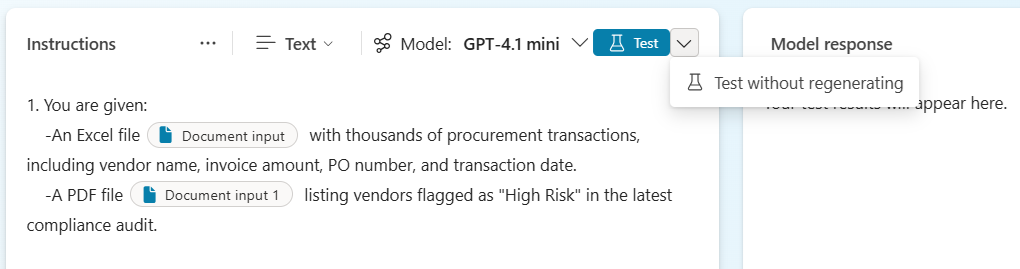
Bu örnekte, dosyaları kullanarak karmaşık senaryolar gerçekleştirmek için istemleri etkinleştiren kod yorumlayıcının gücü gösterilmektedir.
Örnek senaryo 2: Dataverse tablolarının görsel özetini oluşturmak için kod yorumlayıcı istemi
Bu örnekte, Dataverse tablolarındaki kayıtları okumak, verileri çözümlemek ve görsel bir özet (grafik) ve metin özeti oluşturmak için kod yorumlayıcı açıkken nasıl istem oluşturulacağı gösterilmektedir.
Dataverse istemini düzenleme ve test edin
İstem düzenleyicisi açıkken ve kod yorumlayıcı açıkken, istemi oluşturmak için şu adımları izleyin:
İstem için aşağıdaki yönergeleri girin:
1. You are given:
- Ticket data that gives the created date/time, first response date/time, and the first response SLA date/time:

2. Your tasks:
- Create a histogram of the tickets by day of the week created and show the first response SLA status
- Create insights into trends in the data

3. Return:
- A graph. Make sure to return the graph as a base64 encoded image
- A summary of insights
İlgili Dataverse tablolarına (örneğin, biletler, personel zamanlamaları) bağlanarak istemin temelini belirleyin.
Giriş ve bilgi menüsünü açmak için kullanın
/ve Bilgi'nin altında Dataverse'i seçin.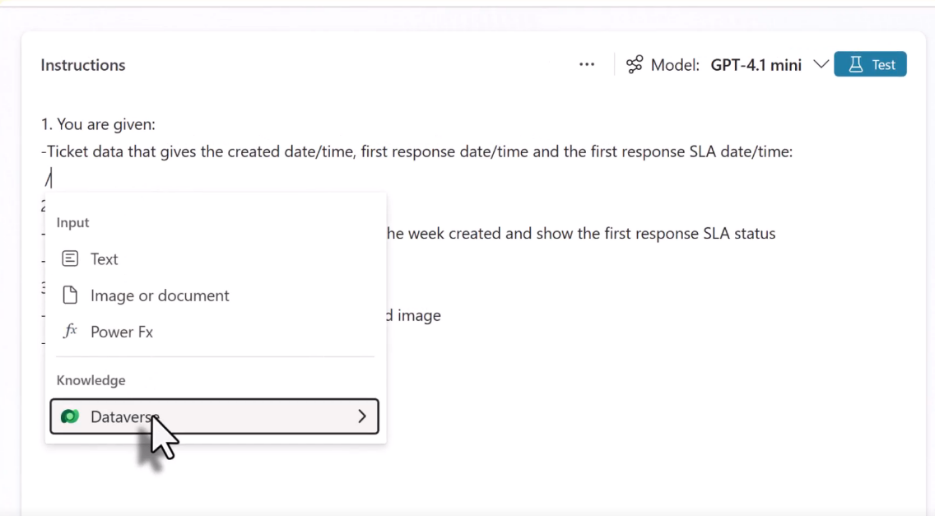
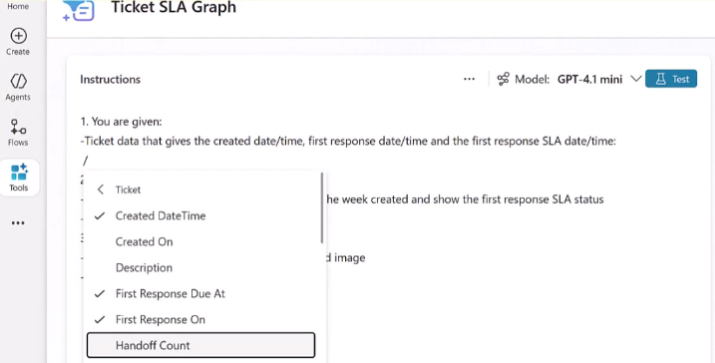
Bir tablo seçin ve (örneğin, bilet durumu, atanan aracı, SLA durumu olmak üzere) istem için gerekli alanları seçin.
Tablodaki alanları istemine eklemek için Ekle'yi seçin.
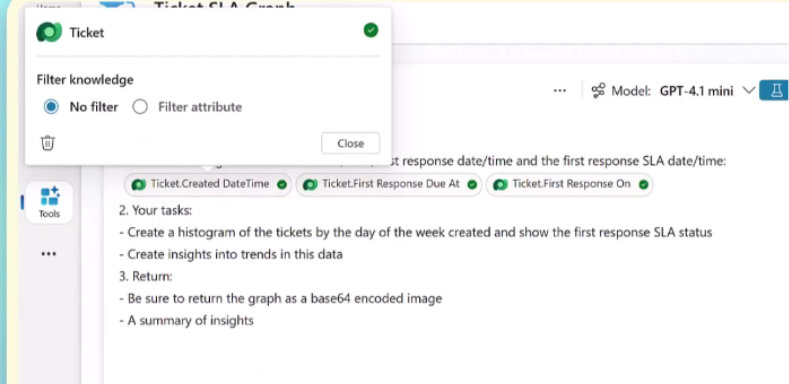
Tablo verilerini belirli özniteliklere ve değerlere göre filtrelemek için Gerekirse Özniteliği filtrele'yi seçin.
İstemi çalıştırmak için Test'i seçin.
İstemin bilet verilerini okuduğunu, atama kurallarını uyguladığını ve Dataverse'deki kayıtları beklendiği gibi güncelleştirdiğini doğrulayın.
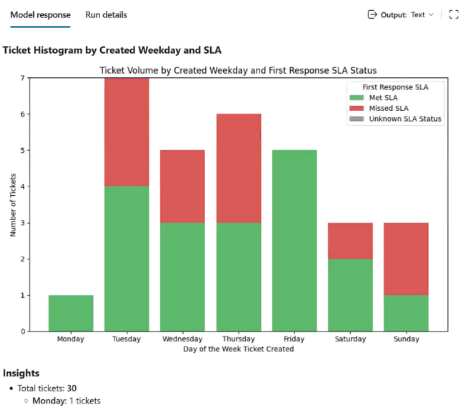
İstemi kaydedin.
İstemi Copilot Studio'da ajan akışına entegre etme
Ardından, istemi sarmalayıp Dataverse'e bağlamak için bir aracı akışı oluşturabilirsiniz.
Aracının Araçlar sayfasına dönün ve Araç ekle>>Aracı akışı'nı seçin.
Aracı akış tasarımcısı, ilk Bir aracı akış başlattığında tetikleyicisiyle görünür.
Tasarımcıda, yenibir komut istemi çalıştır eylemi eklemek için >ekle'yi seçin.
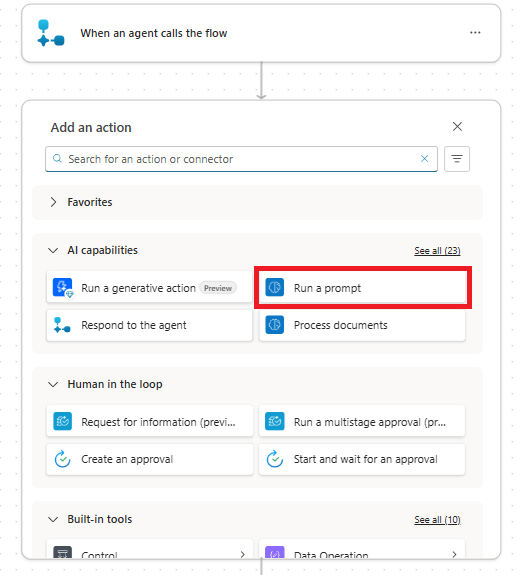
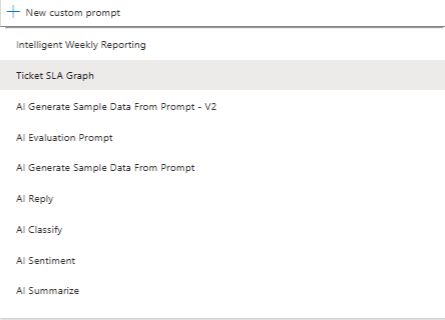
komut istemi çalıştır düğümünde kod yorumlayıcı isteminizi seçin.
Tasarımcıda, Aracıya Yanıt Ver>Ekle seçeneğini belirleyerek Bir komut istemi çalıştır eyleminden sonra yeni bir Aracıya yanıt verme eylemi ekleyin.
Ardından, aracıya çıkış olarak geri iletmek üzere parametreleri seçmek için Aracıya Yanıt Düğümü Düzenleyicisi'ni açın.
Akış için özet metni ve grafik görüntüsü verilerini istemden çıkış olarak eklemek için Çıkış ekle'yi kullanın.
Çıkışlardan
Summarybirini adlandırın veInsightseyleminden çıkış değişkenini seçmek için dinamik değer seçeneğini kullanın.İkinci çıkışı
GraphBase64olarak adlandırın ve ifade seçeneğini kullanarak çıkış değerini tanımlayın. İstem çalıştır eyleminden Base64 görüntü çıkışını seçin.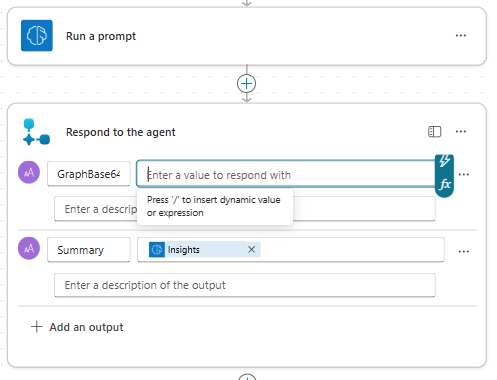
Taslağı kaydet'i seçin.
Genel Bakış sekmesindeki Ayrıntılar'ın altında akışa bir ad verin.
Ajanı yayımlama ve kullanma
Ajanı kaydedin ve yayınlayın.
Aracı artık Dataverse kayıtlarını işleyebilir ve bir özet ve grafik oluşturabilir.
Aracı Araçları sayfasına gidin ve istemi kullanan belirli aracı akışını seçin.
Tamamlama altında, Çalıştırıldıktan sonra eylemi Uyarlamalı kart gönder (aşağıda belirtin) olarak ayarlayın.
Power Fx formülü kullanılarak göstermek için uyarlanabilir kart altında, kartı formül kullanarak tanımlamak için Formül seçeneğini seçin.
Uyarlamalı kart formülü düzenleyicisi görüntülenir.
Aşağıdaki formülü kullanarak uyarlamalı kartın içeriğini ve kaynağını tanımlayın:
{ "$schema": "http://adaptivecards.io/schemas/adaptive-card.json", "type": "AdaptiveCard", "version": "1.0", "body": [ { "type": "Image", "url": "data:image/png;base64," & Topic.Output.GraphBase64, "altText": "Ticket analysis generated graph" }, { "type": "TextBlock", "text": Topic.Output.Summary, "wrap": true } ] }Topic.Output.GraphBase64Burada veTopic.Output.Summaryaracı akışı için daha önce tanımlanan çıkış değişkenleridir.Aracınızı kaydedin ve test edin.
Diğer kullanıcıların Dataverse tablolarını temel alan dinamik içerik oluşturabilmesi için aracınızı yayımlayın.
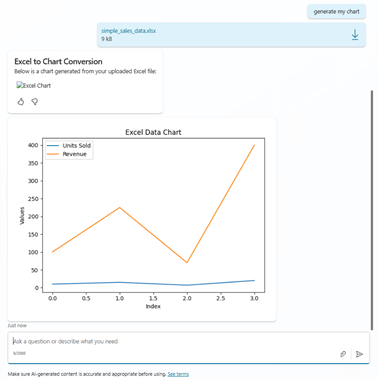
Örnek senaryo 3: Kullanıcı tarafından sağlanan Excel dosyasından grafik oluşturmak için kod yorumlayıcı istemi
Bu örnekte, karşıya yüklenen bir Excel dosyasını okumak, verileri grafik görüntüsüne dönüştürmek ve görüntüyü kullanıcıya döndürmek için kod yorumlayıcının açık olduğu bir istem oluşturma işlemi gösterilmektedir. Kullanıcı bir Excel dosyasını karşıya yükleyip grafik istediğinde istem bir konu başlığından tetikleniyor.
Grafik oluşturma istemini oluşturma ve yapılandırma
komut istemi düzenleyicisi açıkken ve kod yorumlayıcı etkinleştirildiğinde, bir istem oluşturmak için şu adımları izleyin:
İsteminize anlamlı bir ad verin (örneğin, Görüntü üretim istemi), ve istem için aşağıdaki yönergeleri girin:
Read the attached Excel (.xlsx) and convert it into a chart named mychart.png.Giriş ve bilgi menüsünü açmak ve
/altında Resim veya belge'yi seçmek için kullanın.Test için belge girişi olarak karşıya yüklenecek örnek verileri içeren bir Excel dosyası seçin.
Kaydetseçeneğini seçin.
İstemi araç olarak eklemek için Aracıya ekle'yi seçin.
Grafik istemini çağıran bir konu oluşturma
Copilot Studio'da Konular sekmesine gidin ve Konu ekle seçeneğini seçerek yeni bir konu oluşturun >Boş sayfadan.
Tetikleyici notunun altında, Konunun ne yaptığını açıkla seçeneğini "Bir dosya karşıya yüklendiğinde ve kullanıcı 'grafiğimi oluştur' dediğinde" olarak ayarlayın.
Düğüm ekle'yi seçin ve ardından Değişken yönetimi>Liste yönetimi>Bir liste döngüsünü seçerek bir döngü düğümü ekleyin.
Düğüm düzenleyicisini açmak için Listede döngü düğümünü seçin. Döngüye alınacak öğeler'in altındaDeğişkeni seçin>System>Activity.Attachments seçin.
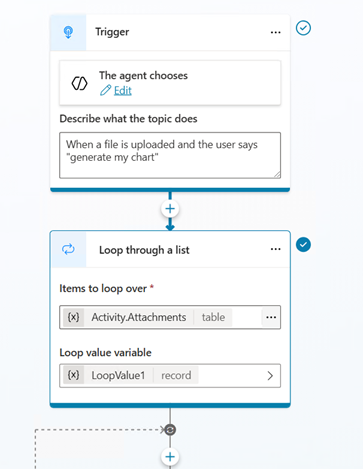
Döngünün içinde Düğüm ekle'yi seçin ve ardından Araç ekle'yi seçin ve daha önce oluşturduğunuz istemi seçerek istem aracını konuya ekleyin.
Giriş ve çıkış değişkenlerini uygun şekilde yapılandırın. Girişi, formül kullanarak
Topic.LoopValue1.Valueolarak ayarlayın ve Ekle'yi seçin. Çıktı için, istem çıktısını yakalamak üzereOutputadlı bir değişken başlatın.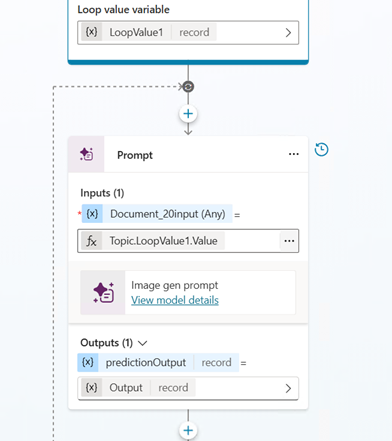
Döngü içinde Düğüm Ekle>İleti oluştur'u seçerek bir ileti düğümü ekleyin. İleti düğümü, istem çıkışını kullanıcıya geri aktarmak için kullanılır. Bu örnekte istem, yanıtla birlikte değişkenini
Outputbaşlatır. MetinOutput.textiçinde depolanır.İletinin metin bölümünde Değişken ekle'yi seçin ve öğesini seçin
Output.text.İletiye resim eklemek içinGörüntü> seçin.
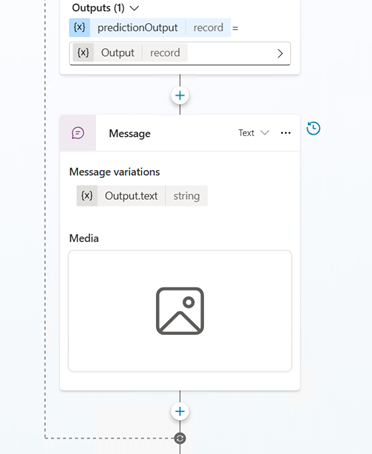
Ardından, resmi doğru görüntülemek için biçimlendirin. Medya'yı seçin ve Görüntü URL'si altında Değişkeni Seç, Formül seçeneklerini seçin, sonra aşağıdaki formülü girin:
Note
Bu biçim, sohbetin görüntüyü doğru işlemesi için gereklidir. Bu örnekte,
mychartistemimizde dosya çıkışı için seçtiğimiz adı temsil eder veOutputdeğişken adıdır. Diğer örneklerde, istem çıkışının ve konu değişkenlerinin nasıl adlandırıldığından bağlı olarak ayrıntılar değişebilir.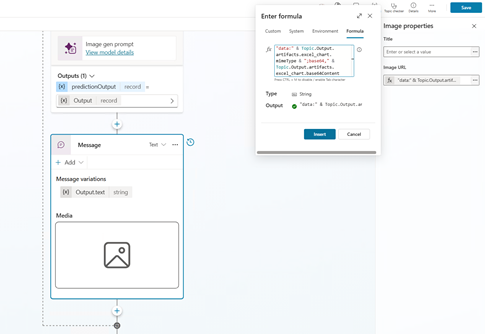
Konunuzu kaydetmek için Kaydet'i seçin.
Test'i seçin. İstem tetiklendiğinde görüntülenen bir görüntü görmeniz gerekir.
Kod yorumlayıcı kullanarak istemlere daha fazla örnek
Aşağıdaki tabloda, kod yorumlayıcı açıkken kullanılabilecek istemlere daha fazla örnek verilmiştir. Bu örnekler, kod yorumlayıcıdan karmaşık görevleri gerçekleştirmesini isteme işlemini gösterir.
| İstem | Beklenen sonuç |
|---|---|
| Sipariş ayrıntılarını yakalamak için PDF dosyası oluşturma | PDF biçiminde sipariş yakalama formu oluşturma |
| PDF dosya <parametresi A'nın kopyasını oluşturma> | Sağlanan PDF dosyası girişinin bir kopyasını oluşturun. |
| Yapay veri kümesiyle satış işlemleri içeren bir Excel dosyası oluşturma | Örnek satış işlemiyle bir Excel dosyası oluşturun. Daha gelişmiş yapay veriler oluşturma isteminde daha fazla yönerge vererek performansı geliştirebilirsiniz. Sonraki örnekte daha karmaşık bir istem gösterilmektedir. |
| Tam bir takvim yılı için dört bölgede haftalık satış işlemlerinin benzetimlerini ("Kuzey", "Güney", "Doğu", "Batı") gösteren gerçekçi bir yapay veri kümesine sahip bir Excel dosyası oluşturun. Her kayıt şunları içermelidir: - İşlem tarihi (haftalık) -Bölge - Satış Temsilcisi Adı (bölge başına en az üç benzersiz ad) - Ürün Kategorisi (örneğin, "Elektronik," "Mobilya," "Gereçler", "Giyim") - Ürün Adı (kategoriye göre gerçekçi adlar) - Satılan Birimler - Birim Fiyat (kategoriye göre değişir) - Toplam Satış Tutarı (hesaplanan) - Hedef Karşılanması (Bölgesel eşik temelinde Evet/Hayır) - Çeyrek - Kanal (Çevrimiçi, Perakende, Dağıtımcı) - Müşteri Kesimi (örneğin, "Kurumsal", "SMB", "Tüketici") Rastgele bir çeşitleme ve mevsimsellik ekleme: - Q4'te "Elektronik" için satışları artırma - Ocak–Şubat döneminde "Kuzey"de daha düşük satış (kış yavaşlaması simülasyonu) - Q2'de daha yüksek giyim satışları (bahar) Son veri kümesi en az 2.000 satır olmalıdır. Gerçekçilik için ışık rastgeleliği ekleyin. |
Bu istem, öncekinden daha zengin yapay verilere sahip bir Excel dosyası oluşturur. Bu istem, kod yorumlayıcının etkinliğini ve komut isteminde nasıl net ve ayrıntılı yönergeler vermemiz gerektiğini gösterir. |
| Özet Sayfasını Otomatik Olarak Oluştur – A parametresini kullanarak < oluşturun >: - Aylık toplu değerler - En iyi performans gösteren bölgeler - Yetersiz performans gösterenler için koşullu biçimlendirme |
Dosyayı bu komut istemine girdi olarak ileterek bir Excel dosyasının analizini gerçekleştirin. Bu komut Excel'de özeti oluşturur ve uygun şekilde yönlendirilirse PDF dosyası olarak da kaydedilebilir. |
| Satışlar > 1.000 ise hücreleri yeşil renkle vurgula, kırmızı yap | Kod yorumlayıcıdan koşullara ve formüllere göre Excel biçimlendirmesi gerçekleştirmesini isteyin. Biçimlendirme, komut içerisinde belirtilen şekilde ifade edilir. Excel biçimlendirme/stil işlemedeki diğer kullanım örneklerine de aynı fikri uygulayabilirsiniz. |